Podatek CUK
Powiązane artykuły
Wstęp
Aby móc naliczać na towary opłaty poszczególnych podatków, należy najpierw skonfigurować:
-
składowe podatków
-
grupy, podatki, pozycje oraz opłaty
-
atrybuty składowych na towarach
Konfiguracja składowych podatków
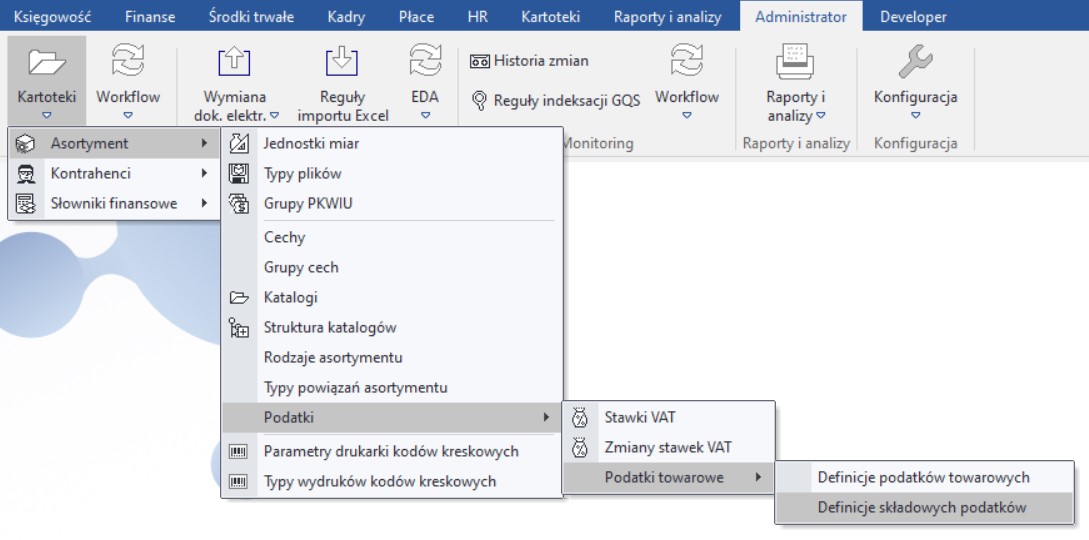
W zakładce Administrator Kartoteki Asortyment Podatki > Podatki towarowe Definicje składowych podatków możemy dodawać, edytować oraz usuwać składowe podatków towarowych.
Składowe podatków to inaczej cechy produktów (takie jak np. zawartość cukru, zawartość kofeiny), na podstawie których do ceny towaru będą naliczane opłaty.
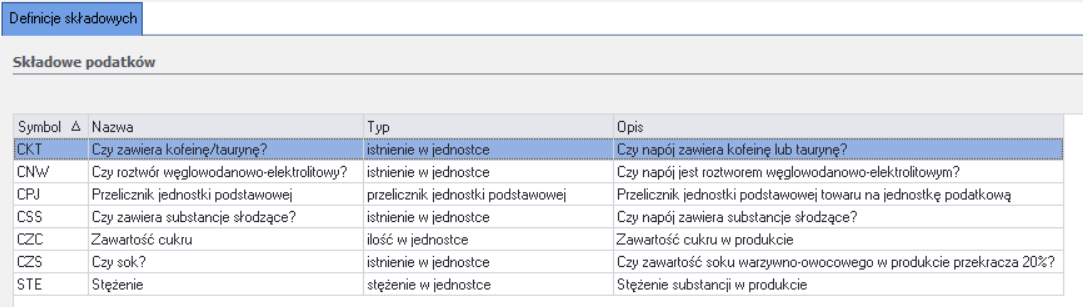
Każda składowa oprócz nazwy i opisu posiada:
-
unikalny, maksymalnie 3-literowy symbol
-
nazwę
-
opis
-
jeden z czterech typów:
- Przelicznik jednostki podstawowej
Atrybut składowej tego typu informuje o tym jak wygląda przeliczenie jednostki, w której kupujemy/sprzedajemy towar na jednostkę, dla której definiowane są opłaty (np. 1 sztuka napoju = 500ml przy opłatach za 1000ml).
Składowa tego typu oraz zdefiniowanie jej atrybutu dla towaru są niezbędne do przeliczania opłat dla jednostki w której sprzedajemy/kupujemy towar.
- Ilość w jednostce
Atrybuty składowej tego typu będą miały postać zawartości opodatkowanej substancji w odpowiedniej ilości produktu (np. 12g cukru na 100ml produktu).
- Stężenie
Wartości składowej tego typu oznaczają stężenie procentowe substancji
w produkcie (np. 12% alkoholu w napoju).
- Istnienie w jednostce
Atrybuty składowej tego typu będą przyjmowały wartości 0/1 - towar zawiera daną substancję lub nie.
Aby dodać nową składową należy:
-
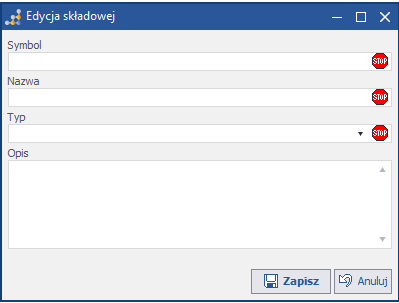
Na oknie przeglądania składowych kliknąć Dołącz.
-
Wpisać maksymalnie 3-literowy symbol.
-
Wpisać nazwę składowej.
-
W rozwijanej kontrolce Typ wybrać jeden z wymienionych wyżej czterech typów.
-
Opcjonalnie dodać opis składowej.
-
Kliknąć Zapisz.
Konfiguracja grup, podatków, pozycji oraz opłat
W zakładce Administracja > Kartoteki > Asortyment > Podatki > Podatki towarowe > Definicje podatków, obok Definicji składowych podatków, znajduje się przycisk otwierający panel konfiguracji podatków towarowych.
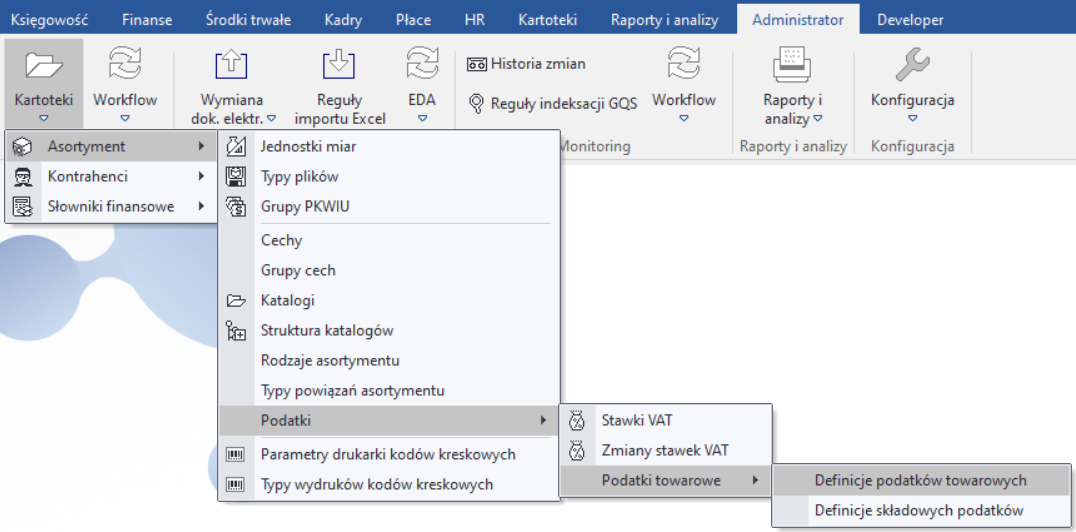
Okno przeglądania podatków towarowych:
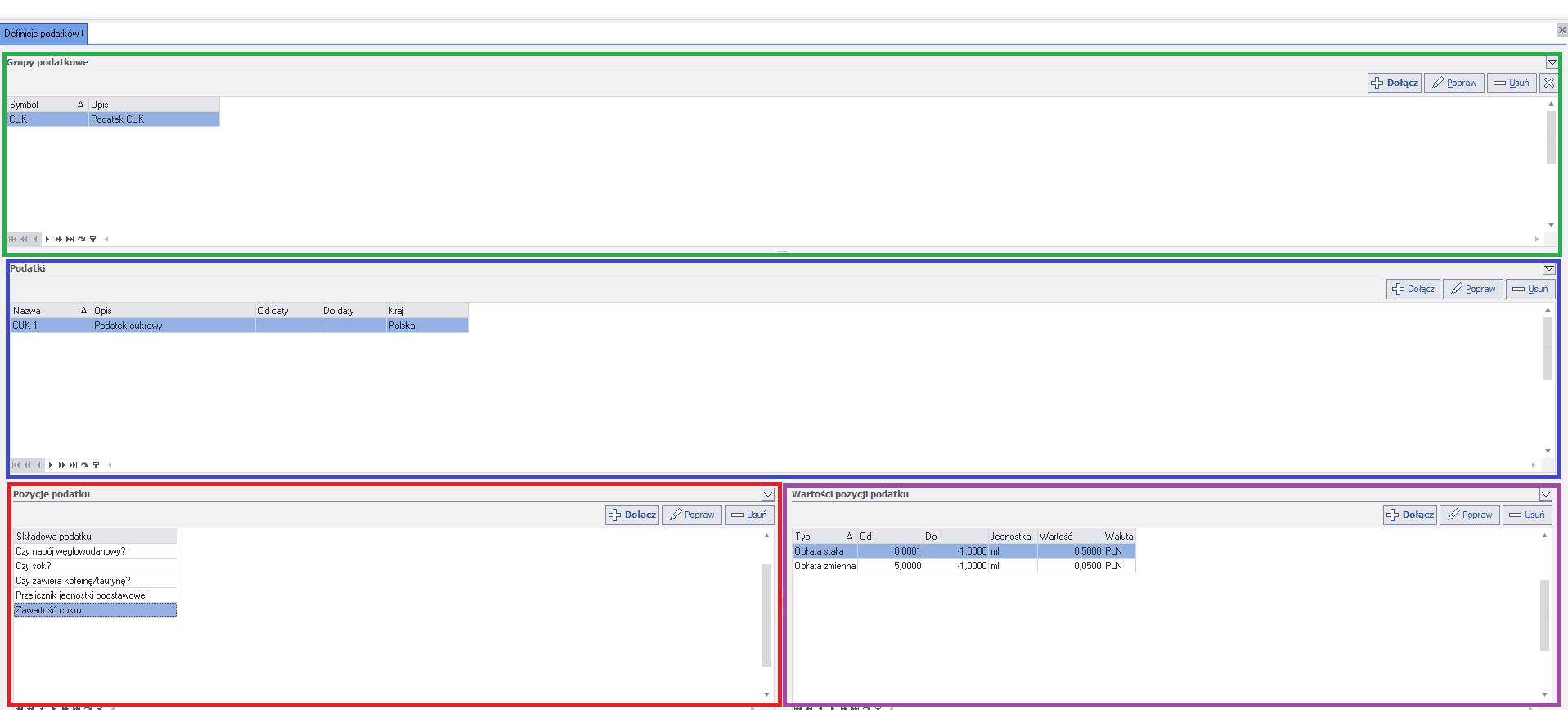
Grupy podatkowe
Grupy podatkowe (definiowane oddzielnie dla każdej firmy) gromadzą powiązane ze sobą podatki, które zazwyczaj będą odprowadzane jednocześnie.
Do poszczególnych grup podatkowych będziemy przypisywać klientów oraz dostawców. Kontrahenci należący do danej grupy będą odprowadzali należące do niej podatki.
Znaczniki grup podatkowych umieszczane będą także na:
-
nagłówkach faktur, zamówień, dokumentów magazynowych
-
pozycjach faktur, zamówień, dokumentów magazynowych
Każda grupa podatkowa zawiera unikalny, maksymalnie 3-literowy symbol oraz opis.
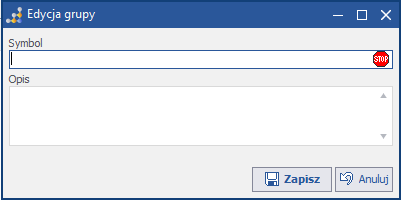
Aby dodać grupę podatkową należy:
-
Na oknie przeglądania grup podatkowych\ (zaznaczone kolorem zielonym) kliknąć Dołącz.
-
Wpisać nazwę grupy.
-
Opcjonalnie wpisać opis grupy.
-
Kliknąć Zapisz.
Aby móc potem usunąć zdefiniowaną grupę, nie może ona mieć przypisanych żadnych podatków.
Podatki
Każdy podatek przypisany jest do odpowiedniej grupy podatkowej. Posiada unikalną nazwę, opis, daty oraz kraj obowiązywania.
Nowy podatek można dodać na dwa sposoby, widoczne po kliknięciu w przycisk Dołącz:
- Dołącz nowy
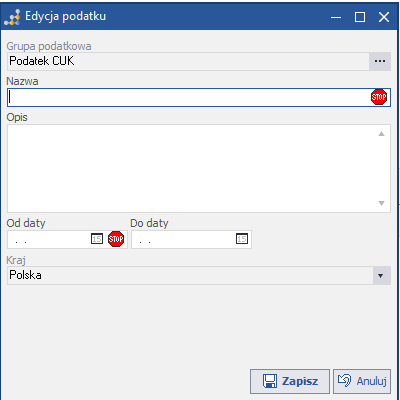
Dodawanie poprzez podanie nazwy, opisu, daty od której dany podatek obowiązuje (wymagane) oraz daty zakończenia tego okresu (opcjonalne), kraj podatku uzupełniany jest automatycznie.
Aby dodać nowy podatek należy:
-
Na oknie przeglądania podatków (zaznaczone kolorem niebieskim) kliknąć Dołącz > Dołącz nowy
-
Wpisać nazwę podatku.
-
Opcjonalnie wpisać opis podatku.
-
Uzupełnić datę, od której obowiązuje podatek
-
Opcjonalnie uzupełnić datę, do której obowiązuje podatek.
-
Kliknąć Zapisz.
Dołącz nowy Kopiuj z istniejącego
- Kopiuj z istniejącego
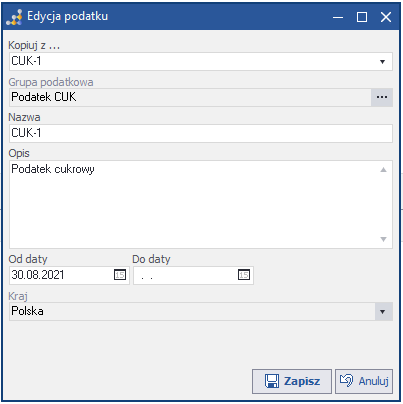
Dodawanie poprzez wybranie z listy podatków wybranej grupy - po uzupełnieniu pola Kopiuj z… podatkiem do skopiowania, wszystkie pola zostaną uzupełnione automatycznie.
Aby skopiować podatek z istniejącego należy:
-
Na oknie przeglądania podatków (zaznaczone kolorem niebieskim) kliknąć Dołącz \Kopiuj z istniejącego
-
W rozwijanej kontrolce Kopiuj z… wybrać z listy podatków danej grupy podatek do skopiowania.
-
Zmienić nazwę podatku (musi być unikalna).
-
Opcjonalnie zmodyfikować opis podatku.
-
Uzupełnić datę, od której obowiązuje podatek
-
Opcjonalnie uzupełnić datę, do której obowiązuje podatek.
-
Kliknąć Zapisz.
Zostaną skopiowane także pozycje oraz opłaty.
Pozycje podatków
Pozycjami podatków nazywamy powiązanie między konkretnym podatkiem
a składowymi. Od pozycji podatku będą zależały jego opłaty - jeśli podatek ma zdefiniowaną na pozycji jakąś składową, to za taką składową będzie można zdefiniować dla podatku konkretną opłatę. Konkretną składową można powiązać z podatkiem tylko raz.
Aby dodać nową pozycję dla podatku należy:
-
Na oknie przeglądania pozycji podatków (zaznaczone kolorem czerwonym) kliknąć Dołącz.
-
W rozwijanej kontrolce Składowa podatku wybrać składową, którą chcemy powiązać z podatkiem, a następnie kliknąć Wybierz.
-
Kliknąć Zapisz.
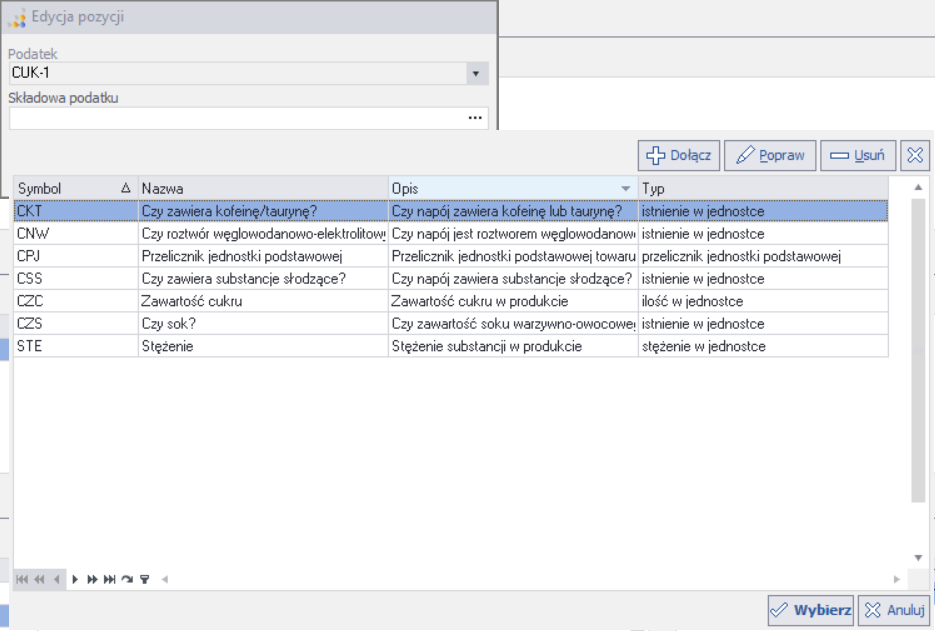
Z poziomu powyższego okna można także dodawać, edytować oraz usuwać składowe.
Opłaty
Opłaty pozycji podatku informują o kwotach należnych za wartości poszczególnych składowych na towarze. Opłaty można skonfigurować tylko dla składowych typów ilość w jednostce oraz istnienie w jednostce.
Każda opłata posiada:
-
Typ opłaty
-
Opłata stała - opłata mająca stałą kwotę, naliczana jednorazowo na ilość towaru, dla której definiowany jest podatek, wtedy gdy wartość danej składowej znajdzie się w zdefiniowanym na opłacie przedziale.
-
Opłata zmienna - opłata naliczana za każdy gram substancji w towarze, wtedy gdy całkowita jej ilość mieści się w zdefiniowanym na opłacie przedziale.
-
Dla typu “istnienie w jednostce” sens ma jedynie definicja opłaty stałej.
-
Wartość - kwota naliczana w zależności od typu opłaty
-
Waluta - waluta, w której wyrażona jest kwota opłaty, automatycznie ustawiana na walutę kraju, w którym obowiązuje podatek.
-
Przedział od - wartość, której równym lub większym ilościom (w gramach) substancji w towarze będą naliczane opłaty. Chcąc skonfigurować opłatę dla jakiejkolwiek wartości substancji w produkcie należy ustawić początek przedziału na 0,0001. Wartość powinna mieścić się w ilości towaru, dla której definiowany jest podatek.
-
Przedział do- wartość (w gramach), z którą zrównanie lub jej przekroczenie przez ilość substancji w towarze spowoduje brak danej opłaty. Wartość powinna mieścić się w ilości towaru, dla której definiowany jest podatek. Chcąc zostawić górną granicę nieskończoną należy koniec przedziału ustawić na -1.
-
Jednostka - jednostka, w której wyrażona jest ilość towaru (automatycznie ustawiana na 100) dla której definiujemy opłatę.
Dodatkowo, w dolnej części okna do edycji opłat wyświetli się informacja podsumowująca skonfigurowaną opłatę.
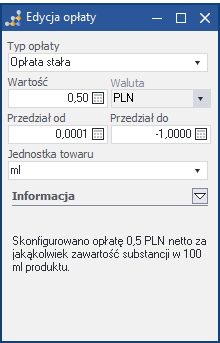
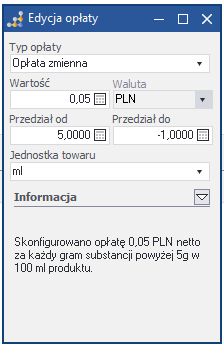
Przykładowo: aby skonfigurować opłatę za cukier w 100ml napoju liczoną następująco:
-
50 gr za jakąkolwiek zawartość cukru w 100ml napoju
-
5 gr za każdy gram cukru powyżej 5g w 100 ml napoju
Należy dla pozycji Zawartość cukru (typ: ilość w jednostce) dodać opłaty stałą i zmienną wyglądające następująco:
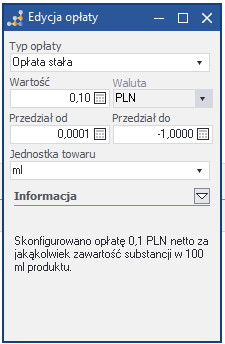
Natomiast, żeby skonfigurować opłatę 10 gr za zawartość\ kofeiny lub tauryny w napoju, należy dla pozycji\ Czy zawiera kofeinę/taurynę?\ (typ: istnienie w jednostce) dodać
opłatę stałą wyglądającą następująco:
Aby zamiast opłaty skonfigurować obniżenie wartości podatku, wystarczy w polu Wartość wprowadzić odpowiednią wartość ujemną.
Konfiguracja atrybutów podatkowych na towarze
Aby móc skonfigurować atrybuty podatków dla towaru, należy najpierw aktywować na nim Dodatkowe opcje podatkowe. W tym celu należy uruchomić okno edycji towaru. W zakładce Parametry FK znajduje się pole Podlega dodatkowemu opodatkowaniu.
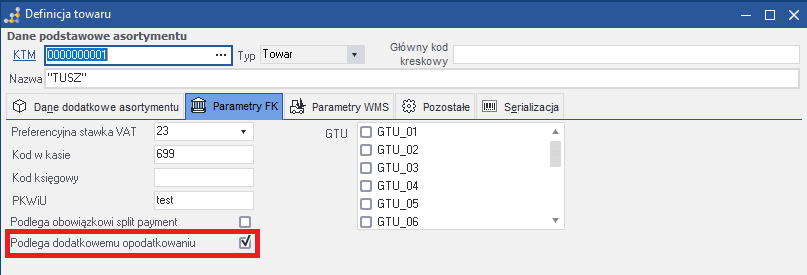
Po jego zaznaczeniu możliwe będzie otwarcie okna Atrybutów
podatkowych.

W oknie atrybutów podatkowych znajduje się lista zawierająca nazwy, opis, typ oraz wartość zdefiniowanych dla towaru składowych.
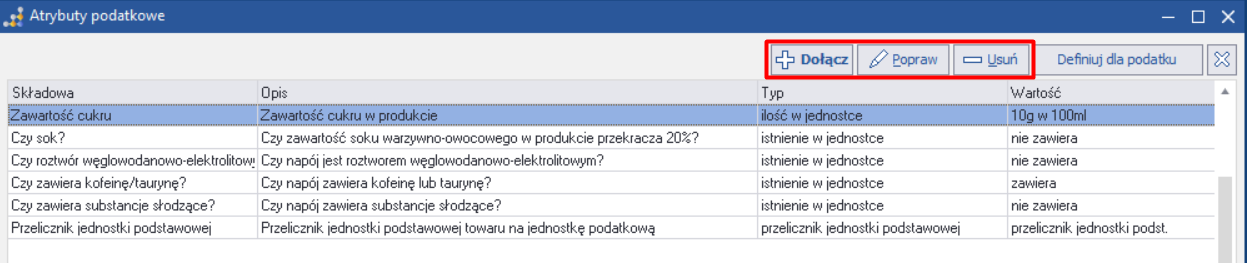
Zaznaczone na czerwono przyciski są widoczne po dodaniu operatorowi prawa TDGOODTAXCHANGEATTR. Za ich pomocą można ręcznie edytować wartości poszczególnych składowych, dodawać je oraz usuwać.
Bez nadanego w.w. prawa można dodawać towarowi atrybuty jedynie za pomocą specjalnych form, dedykowanych osobno dla poszczególnych podatków.