Teneum WMS Android
Instrukcja zawiera informacje odnośnie funkcjonowania aplikacji Teneum WMS w systemie Android (dokument został opracowany na bazie aplikacji w wersji 1.0.12.). Aplikacja umożliwia realizację zleceń magazynowych na urządzeniach mobilnych typu handheld.
Konfiguracja urządzenia
Wymagania sprzętowe
Aby zapewnić prawidłowe działanie aplikacji Teneum WMS, urządzenie musi spełnić następujące wymagania sprzętowe:
-
System operacyjny: minimum Android 7.0 lub nowszy. Zaleca się jednak korzystanie systemu Android 8.1 lub nowszego.
-
Pamięć RAM: minimum 4 GB.
-
Ekran: co najmniej 4,1”. Większy ekran może poprawić komfort użytkowania, oferując lepszą widoczność interfejsu i ułatwiając interakcję z aplikacją.
-
Klawiatura: typ zalecanej klawiatury zależy od specyficznych potrzeb użytkownika. Minimalnym wyposażeniem jest klawiatura numeryczna (zalecana dla użytkowników, którzy głównie wprowadzają liczby, np. podczas pracy ze skanerem kodów kreskowych). Pełna klawiatura jest zalecana dla użytkowników, którzy będą również wprowadzać tekst.
-
Dostęp do internetu.
Podczas wyboru urządzenia należy zwrócić uwagę na wymienione wyżej specyfikacje, aby zapewnić zgodność i maksymalną funkcjonalność aplikacji. Dobór odpowiedniej konfiguracji sprzętowej jest kluczowy dla osiągnięcia najlepszych wyników użytkowania oraz dla optymalizacji procesu pracy z aplikacją. Jeżeli urządzenie nie spełni tych wymagań, to zainstalowanie lub wykorzystanie wszystkich funkcjonalności może okazać się niemożliwe lub utrudnione.
Konfiguracja sieci WI-FI
Do poprawnego działania aplikacji niezbędne jest połączenie z siecią, dlatego przed przystąpieniem do instalacji i korzystania z systemu należy ustawić połączenie z siecią WI-FI.
Aby połączyć się z siecią WI-FI, należy:
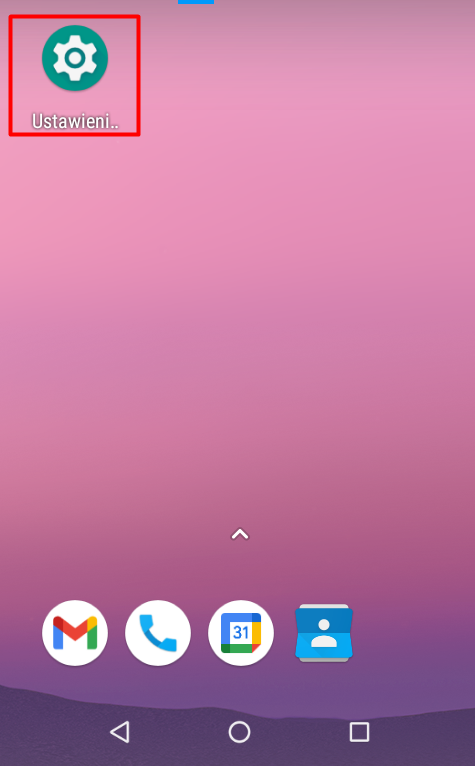
- Nacisnąć przycisk Ustawienia z ekranu głównego na urządzeniu.
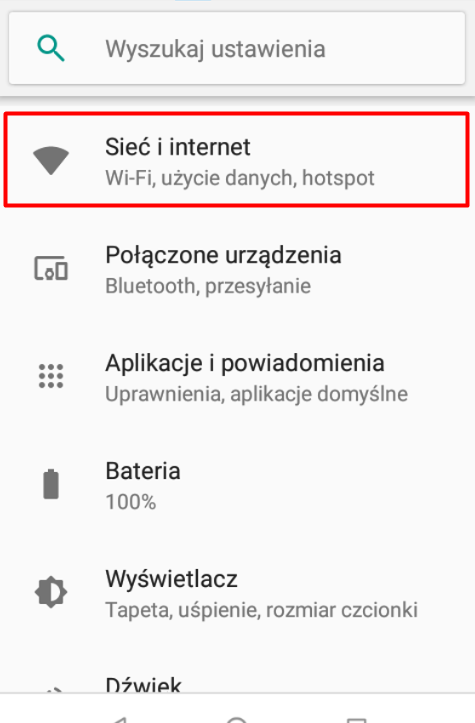
- Wyświetli się okno ustawień urządzenia. Należy nacisnąć przycisk Sieć i internet.
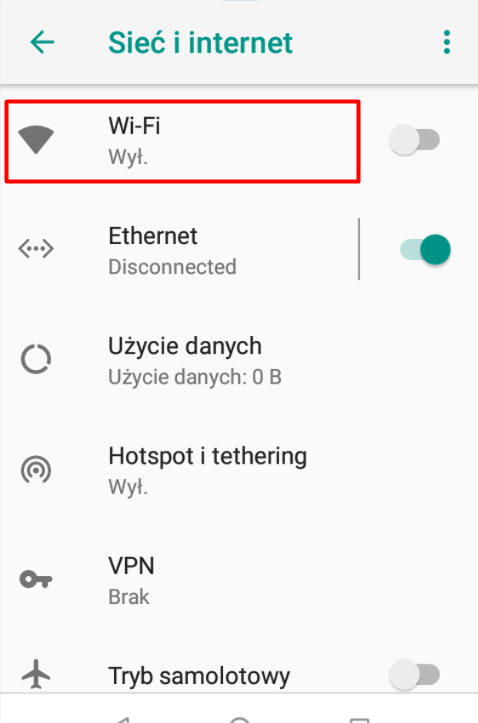
- Wyświetli się okno Sieć i internet. Należy nacisnąć przycisk Wi-Fi.
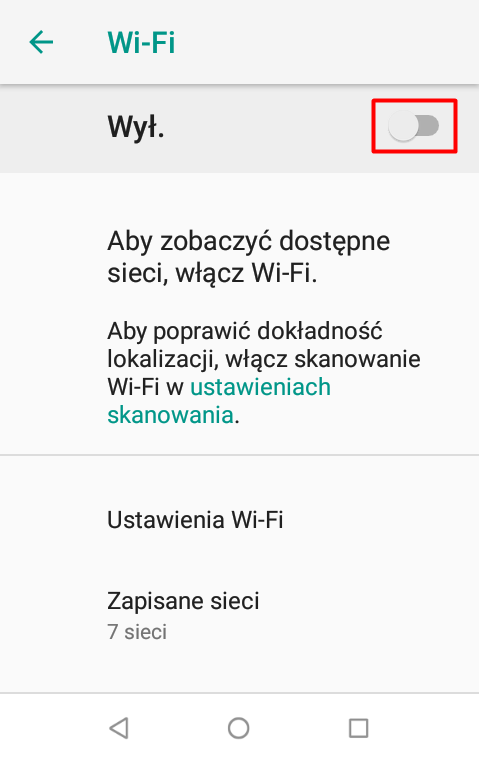
- Wyświetli się okno ustawień sieci WI-FI. Należy przesunąć suwak obok przycisku Wył. na pozycję zieloną. Urządzenie rozpocznie wyszukiwanie dostępnych sieci.
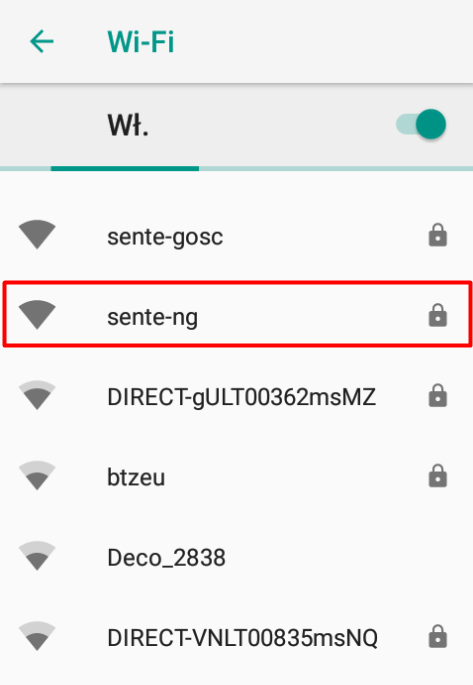
- Należy nacisnąć na przycisk z wybraną siecią.
- Wyświetli się okno dodawania nowej sieci. Należy wpisać hasło sieciowe w pole Hasło i nacisnąć przycisk Połącz.
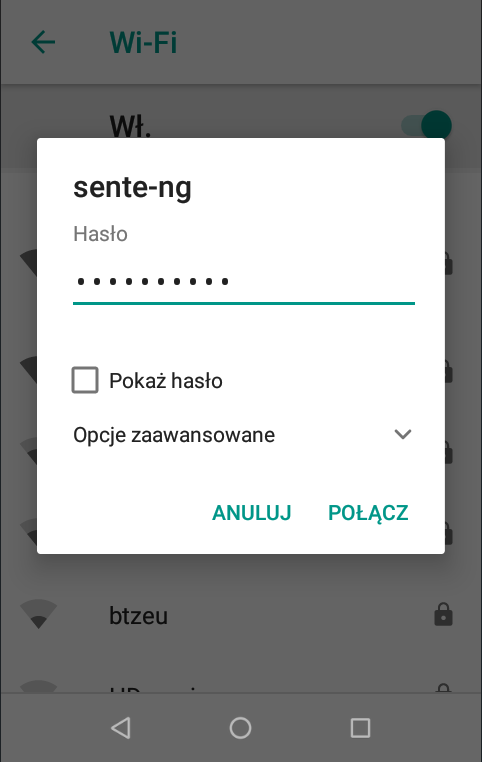
Okno zawiera następujące elementy:
-
nazwa sieci (tu: sente-ng);
-
Hasło - pole do wpisania hasła;
-
Pokaż hasło - pole dodatkowe, które po zaznaczeniu wyświetla wpisane hasło;
-
Opcje zaawansowane - rozwija zaawansowane opcje ustawień sieci;
-
przyciski Anuluj i Połącz.
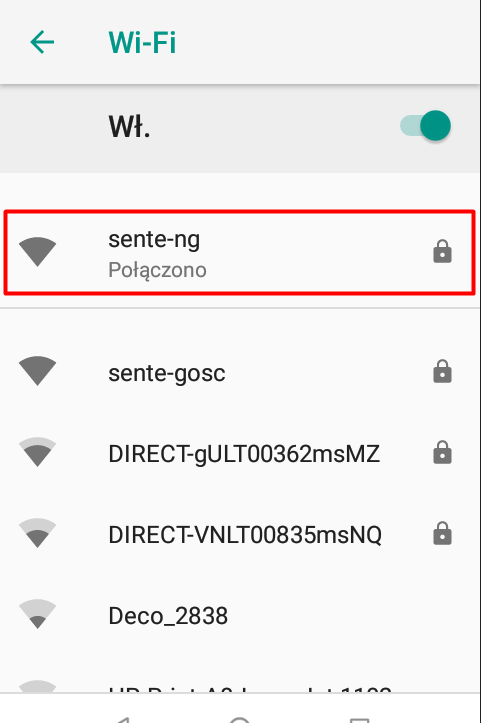
- Widok wróci do okna WI-FI. Pod nazwą sieci, do której się połączono wyświetli się informacja Połączono. Urządzenie zostało połączone z wybraną siecią WI-FI.
Wyłączenie klawiatury wirtualnej
Klawiatura wirtualna to klawiatura, która wyświetla się na ekranie i zastępuje fizyczne przyciski urządzenia. Funkcja jest domyślnie włączona. Na urządzeniach typu handheld można korzystać z klawiatury fizycznej oraz wirtualnej. Podczas korzystania z aplikacji Teneum WMS zaleca się wyłączenie klawiatury wirtualnej.
Aby wyłączyć klawiaturę wirtualną, należy:
- Nacisnąć przycisk Ustawienia z ekranu głównego na urządzeniu.
- Wyświetli się okno ustawień urządzenia. Należy nacisnąć przycisk System.
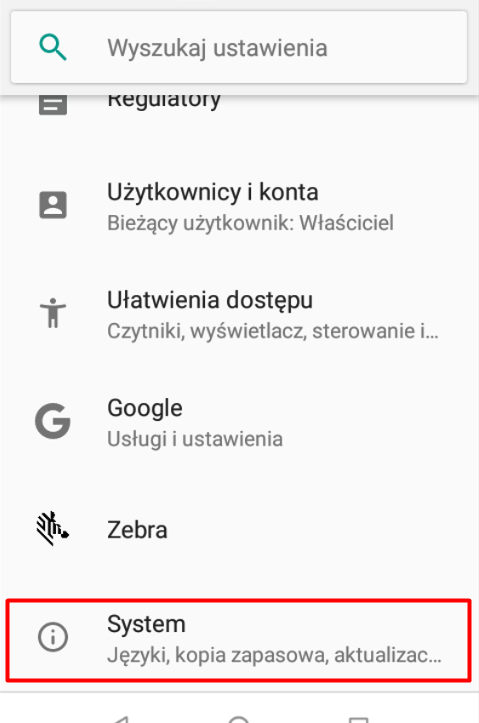
- Wyświetli się okno System. Należy nacisnąć przycisk Języki i metody wprowadzania.
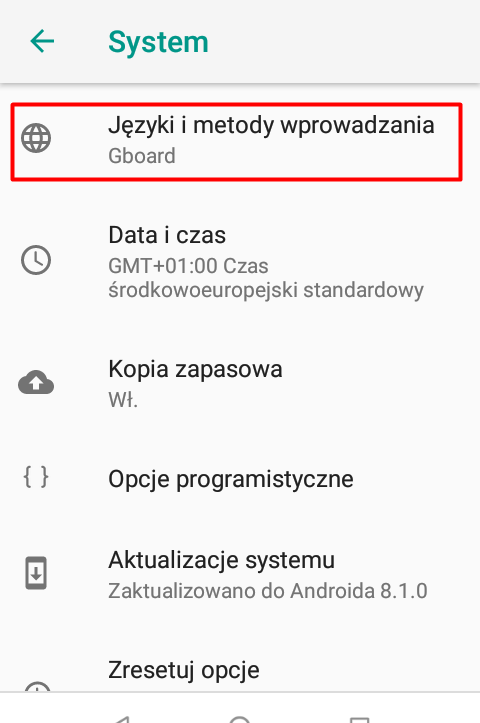
- Wyświetli się okno Języki i metody wprowadzania. Należy nacisnąć przycisk Klawiatura fizyczna.
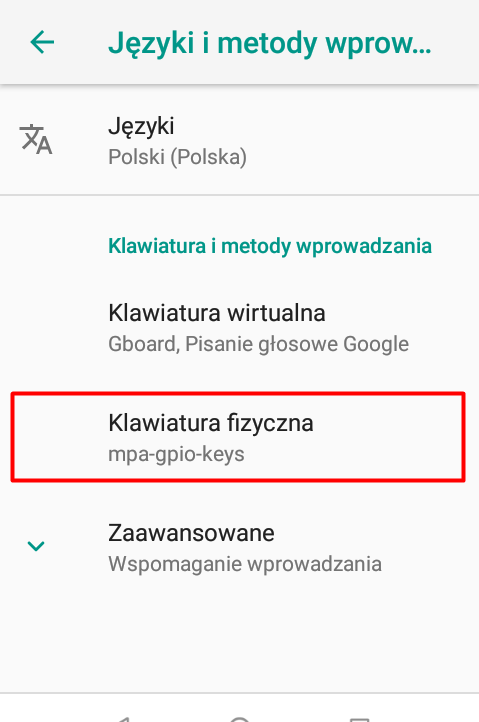
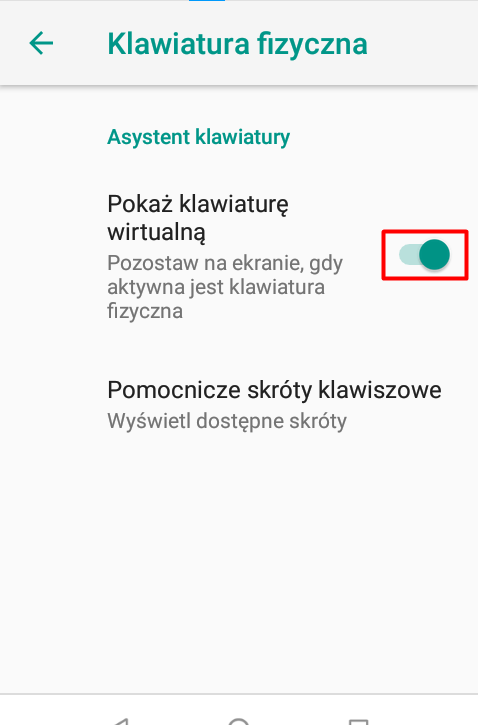
- Wyświetli się okno Klawiatura fizyczna. Należy przesunąć suwak obok pola Pokaż klawiaturę wirtualną na pozycję szarą. Funkcja zostanie wyłączona.
Instalacja aplikacji
Proces instalacji obejmuje konfigurację aplikacji na urządzeniu, obsługującym system Android (od kroku 1) oraz w desktopie (kroki 8-17). Konfigurację można rozpocząć w dowolnej kolejności. Przed instalacją aplikacji, należy przenieść plik instalacyjny na zasób sieciowy, który jest dostępny dla konfigurowanego urządzenia.
Tu proces został opisany na przykładzie pliku pobranego z dysku Google, rozpoczynając od instalacji aplikacji na urządzeniu z systemem Android.
Aby zainstalować aplikację Teneum WMS w systemie Android, należy:
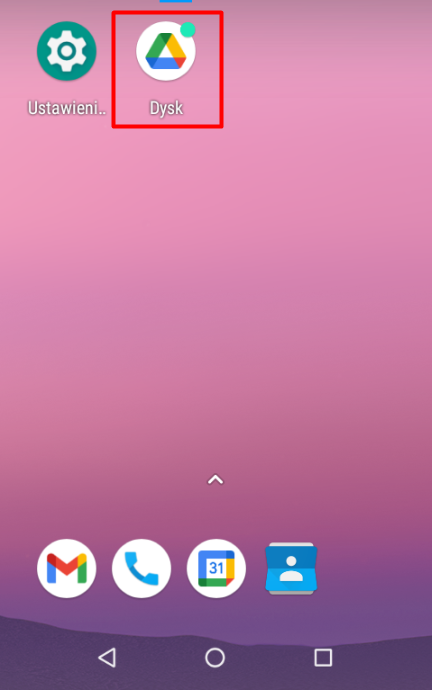
- Nacisnąć przycisk Dysk na ekranie głównym urządzenia handheld.
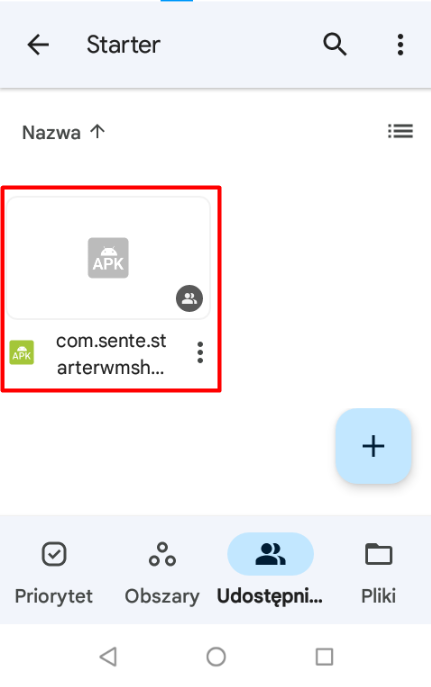
- Uruchomi się aplikacja Dysk Google, do której należy się zalogować i wyszukać plik instalacyjny (tu: com.sente.starterwmshh.master.apk). Następnie należy nacisnąć na plik, aby pobrać go na urządzenie.
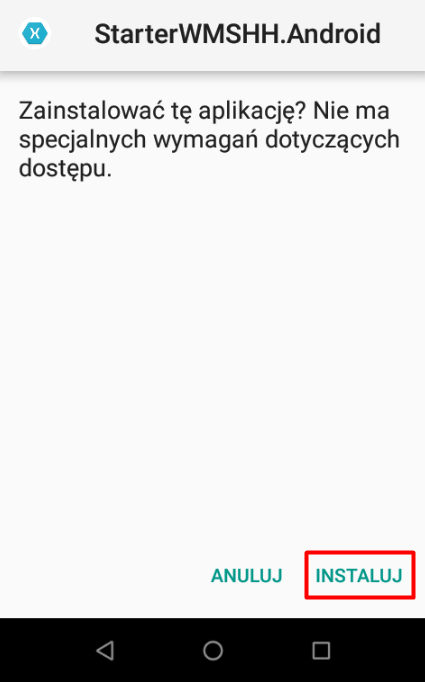
- Należy uruchomić pobrany plik. Wyświetli się okno dialogowe StarterWMSHH.Android z komunikatem: Zainstalować aplikację? Nie ma specjalnych wymagań dotyczących dostępu. Należy nacisnąć przycisk Instaluj. W przypadku naciśnięcia na przycisk Anuluj, aplikacja nie zostanie zainstalowana.
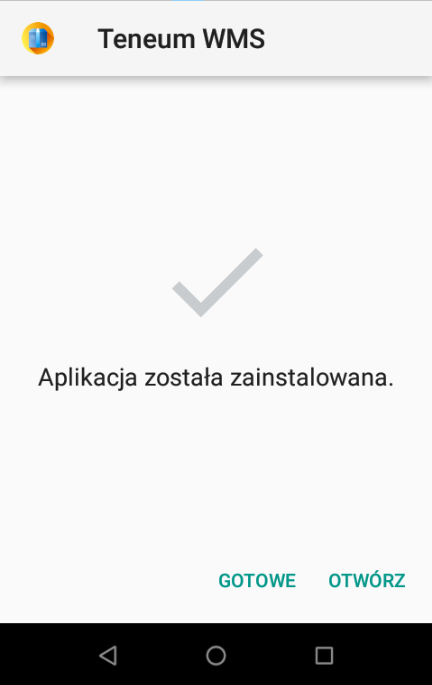
- Po chwili wyświetli się kolejne okno dialogowe z komunikatem: Aplikacja została zainstalowana. Należy nacisnąć przycisk Otwórz, aby automatycznie przejść do konfiguracji lub przycisk Gotowe, aby wrócić do ekranu głównego urządzenia.
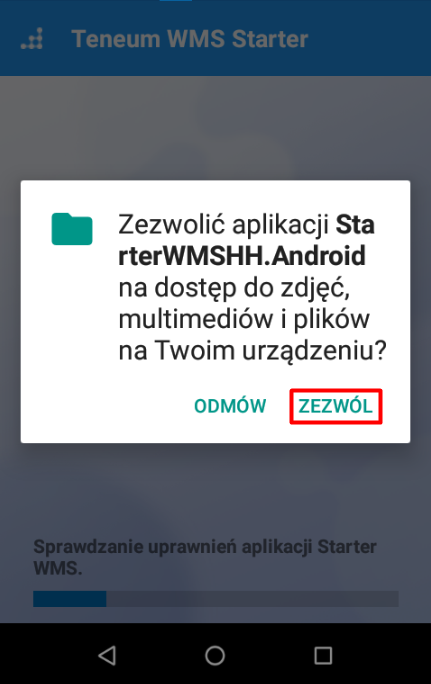
- Wyświetli się okno dialogowe z komunikatem: Zezwolić aplikacji StarterWMSHH.Android na dostęp do zdjęć, multimediów i plików na Twoim urządzeniu?. Dostęp do wymienionych funkcji jest niezbędny do korzystania z aplikacji. Należy nacisnąć przycisk Zezwól. W przypadku naciśnięcia na przycisk Odmów, aplikacja nie zostanie zainstalowana.
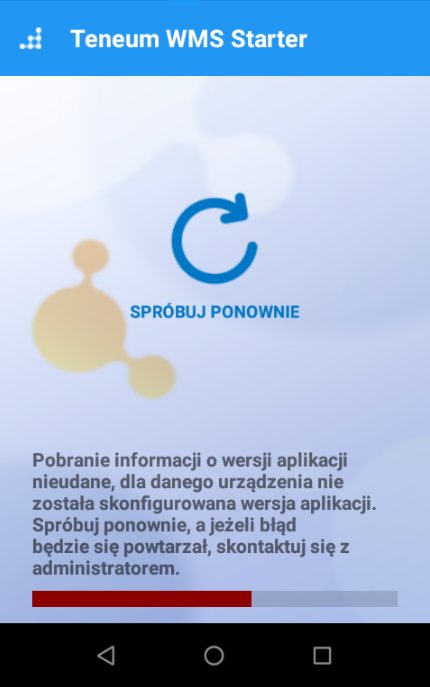
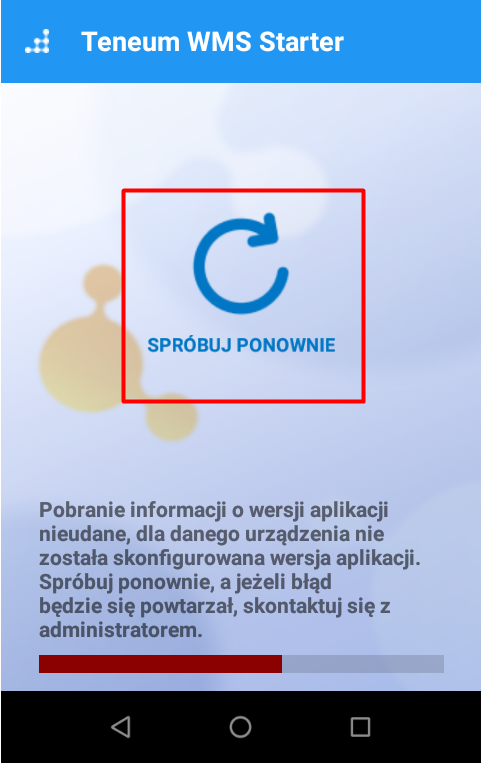
- (Opcjonalne) Wyświetli się okno dialogowe z komunikatem: Pobranie informacji o wersji aplikacji nieudane, dla danego urządzenia nie została skonfigurowana wersja aplikacji. Spróbuj ponownie, a jeżeli błąd będzie się powtarzał, skontaktuj się z administratorem. Proces instalacji zostanie wstrzymany. Należy przejść do konfiguracji urządzenia w aplikacji desktopowej.
-
Do przeprowadzenia konfiguracji w aplikacji desktopowej niezbędny jest dostęp urządzenia do pliku instalacyjnego (tu: com.sente.teneum.wmshh.master.apk), który zostanie wykorzystany w następnych krokach konfiguracji urządzenia.
-
Należy uruchomić aplikację desktopową Teneum i wejść w zakładkę WMS, znajdującą się na pasku zadań.

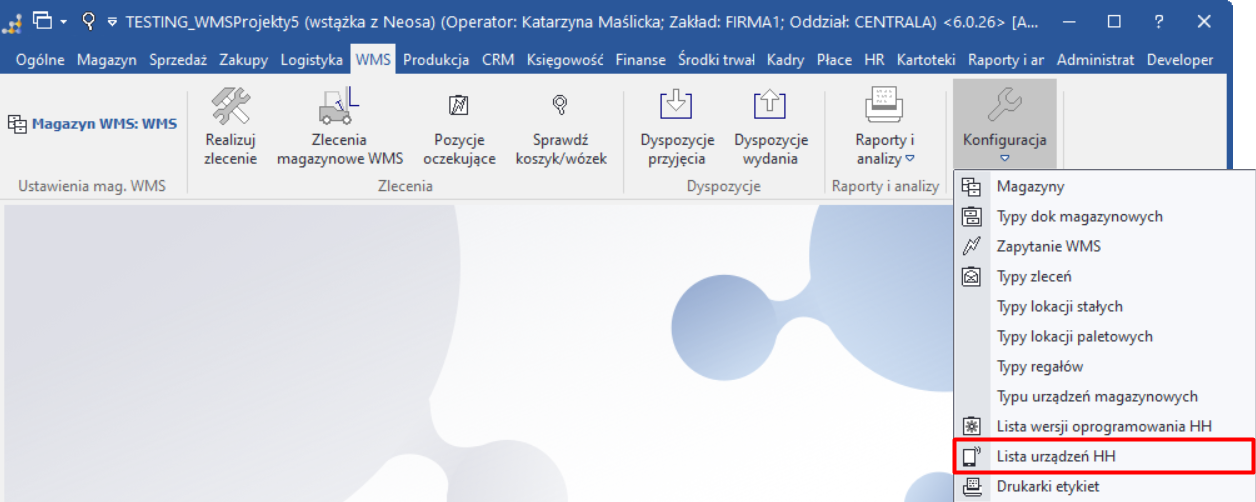
- Należy kliknąć na przycisk Konfiguracja i wybrać z listy funkcję Lista wersji oprogramowania HH.
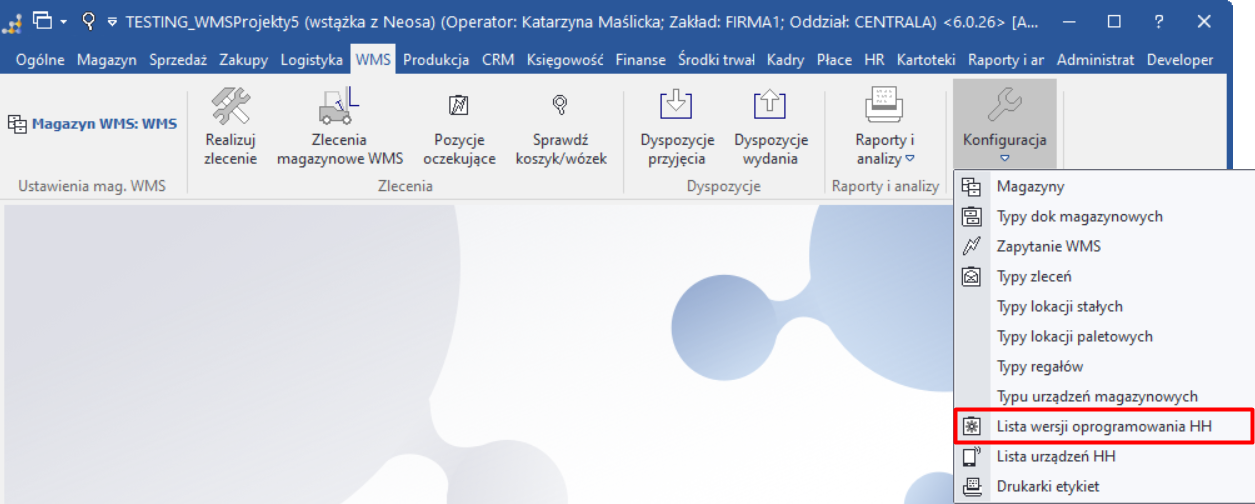
- Wyświetli się okno Wersje oprogramowania. Należy kliknąć na przycisk Dołącz.
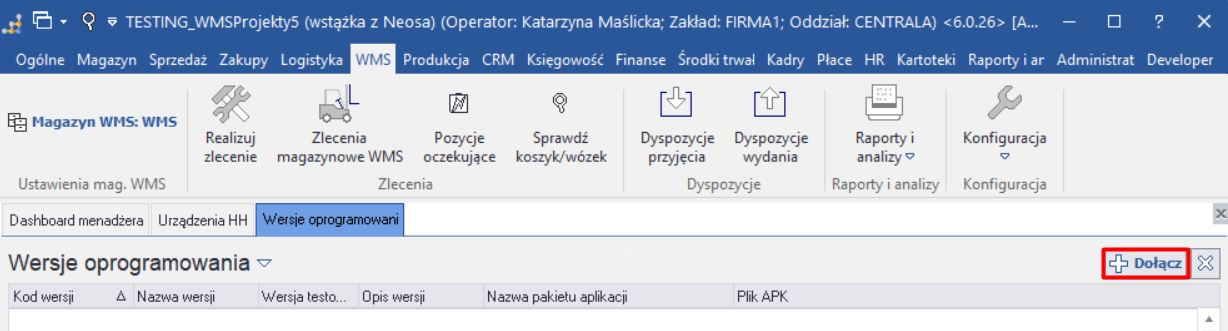
- Wyświetli się okno Edycja wersji. Należy uzupełnić wszystkie pola obowiązkowe (i opcjonalnie zaznaczyć pole dodatkowe), a następnie kliknąć na przycisk Zapisz.
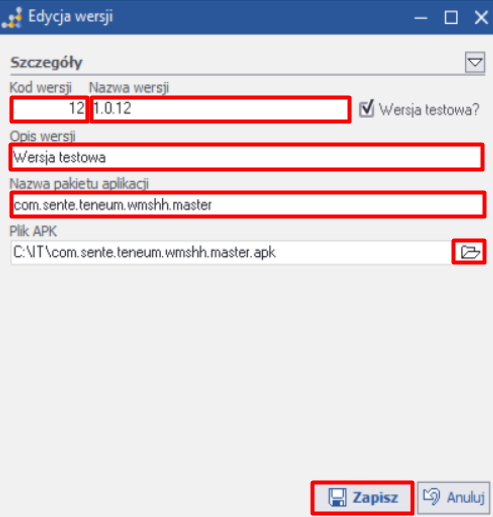
Okno zawiera, następujące elementy:
-
nazwa okna Edycja wersji;
-
Kod wersji* - kod wersji aplikacji (tu: 12) (pole obowiązkowe);
-
Nazwa wersji* - nazwa wersji aplikacji (tu: 1.0.12) (pole obowiązkowe);
-
Wersja testowa - pole dodatkowe, zaznaczane przy przeprowadzeniu testu aplikacji;
-
Opis wersji - opis wersji nadawany przez użytkownika (tu: Wersja testowa) (pole obowiązkowe);
-
Nazwa pakietu aplikacji - nazwa pliku instalacyjnego aplikacji (tu: com.sente.teneum.wmshh.master) (pole obowiązkowe);
-
Plik APK - lokalizacja ścieżki pliku instalacyjnego (tu: C\IT\com.sente.teneum.wmshh.master.apk) (pole obowiązkowe).
*Pola Kod wersji i Nazwa wersji należy uzupełnić danymi przekazanymi przez developera.
- Należy kliknąć na przycisk Konfiguracja i wybrać z listy funkcję Lista urządzeń HH.
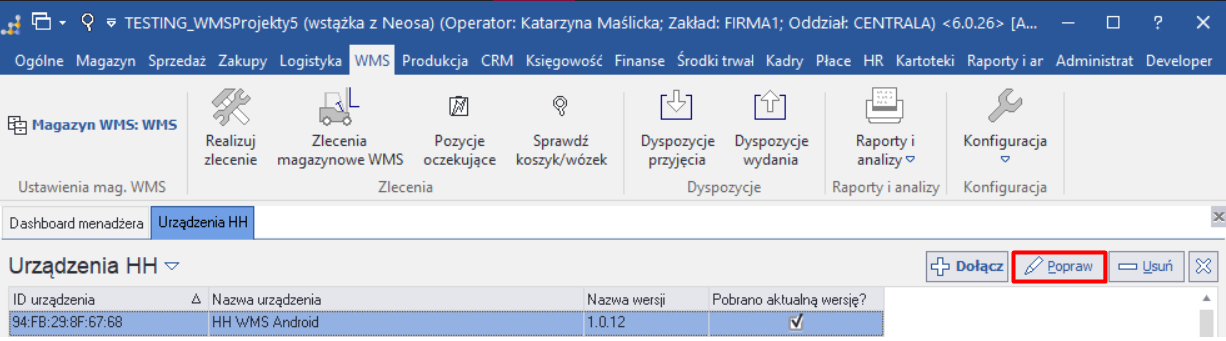
- Wyświetli się okno Urządzenia HH. Należy wybrać z listy urządzenie, a następnie kliknąć na przycisk Popraw.
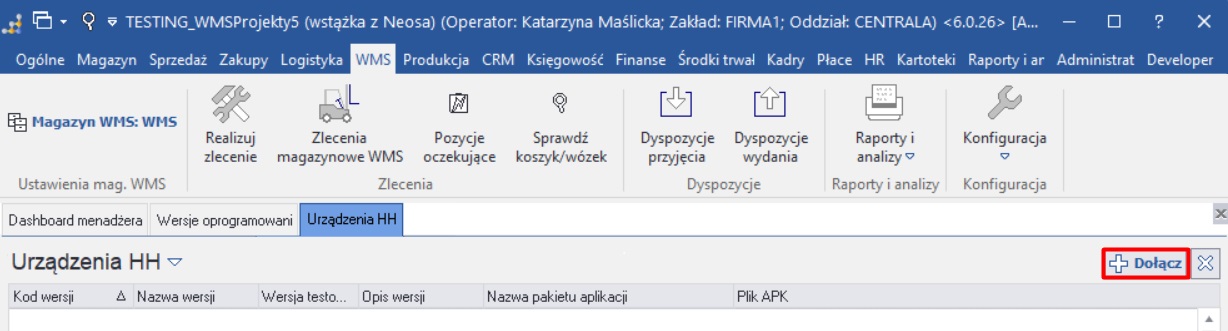
- (Opcjonalne) Jeśli instalacja aplikacji została rozpoczęta się od konfiguracji w desktopie, na liście nie będzie widoczne nowe urządzenie. Należy kliknąć na przycisk Dołącz.
- Wyświetli się okno Edycja Urządzenia. Należy uzupełnić pole ID urządzenia (jeśli pole jest puste) oraz wybrać wersję aplikacji przez kliknięcie na przycisk z ikoną trzech kropek w polu Nazwa wersji (i opcjonalnie podać nazwę urządzenia).
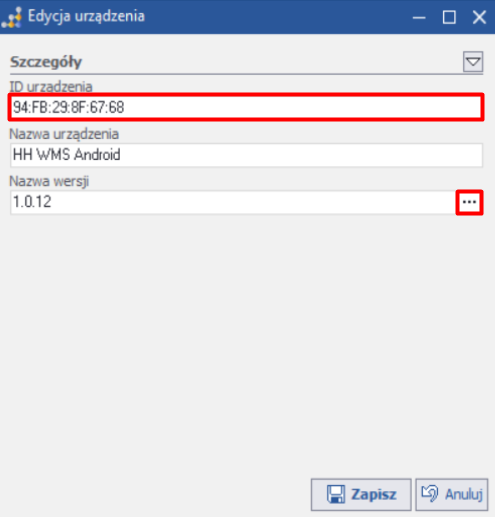
Okno zawiera następujące elementy:
-
nazwa okna Edycja urządzenia;
-
ID urządzenia - numer identyfikacyjny urządzenia (tu: 94:FB:29:8F:67:68) (pole obowiązkowe);
-
Nazwa urządzenia - miejsce na wpisanie własnej nazwy urządzenia (tu: HH WMS Android) (pole dodatkowe);
-
Nazwa wersji - pole wyboru wersji urządzenia (tu: 1.0.12) (pole obowiązkowe);
-
przyciski Zapisz i Anuluj.
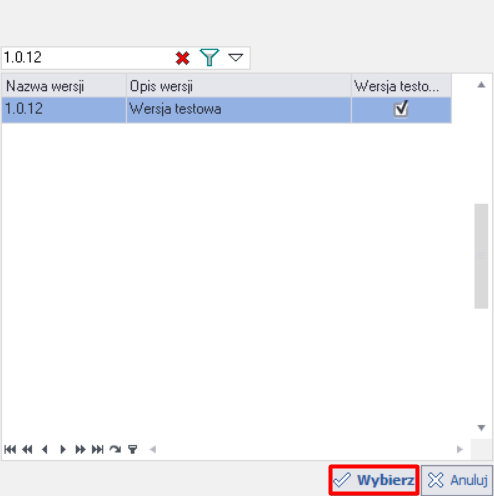
- Wyświetli się nowe okno z dostępnymi wersjami aplikacji. Należy wybrać wersję aplikacji i kliknąć na przycisk Wybierz.
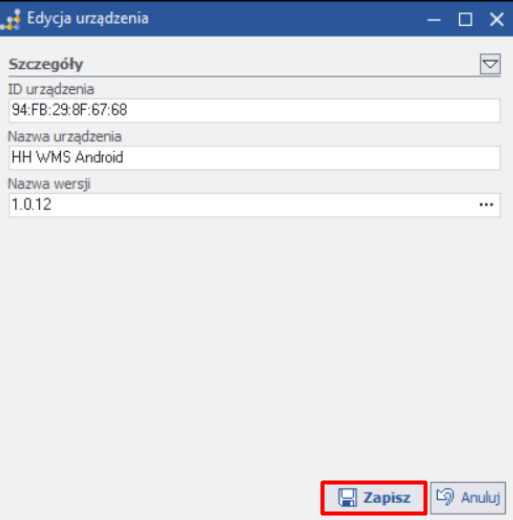
- Ponownie wyświetli się okno Edycja urządzenia. Należy kliknąć na przycisk Zapisz. Konfiguracja w aplikacji desktopowej została zakończona.
-
Po przeprowadzeniu konfiguracji desktopowej, należy wrócić do instalacji aplikacji na konfigurowanym urządzeniu.
-
Należy odświeżyć ekran przez naciśnięcie na pole Spróbuj ponownie.
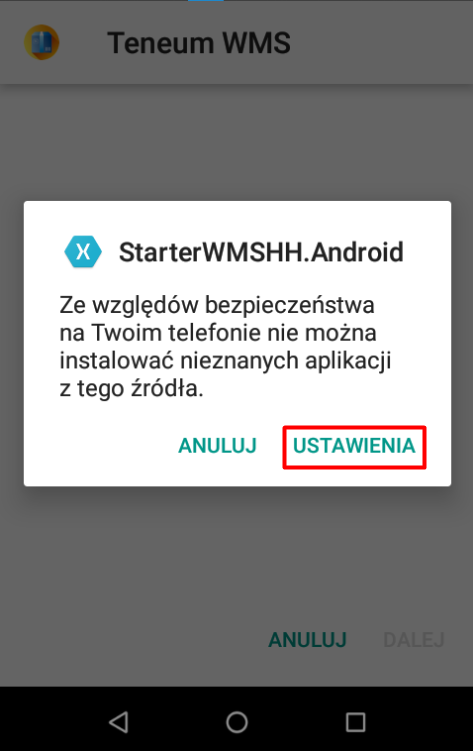
- Wyświetli się okno zabezpieczeń systemowych z komunikatem: Ze względów bezpieczeństwa na Twoim telefonie nie można instalować nieznanych aplikacji z tego źródła. Należy nacisnąć przycisk Ustawienia. W przypadku naciśnięcia na przycisk Anuluj, aplikacja nie zostanie zainstalowana.
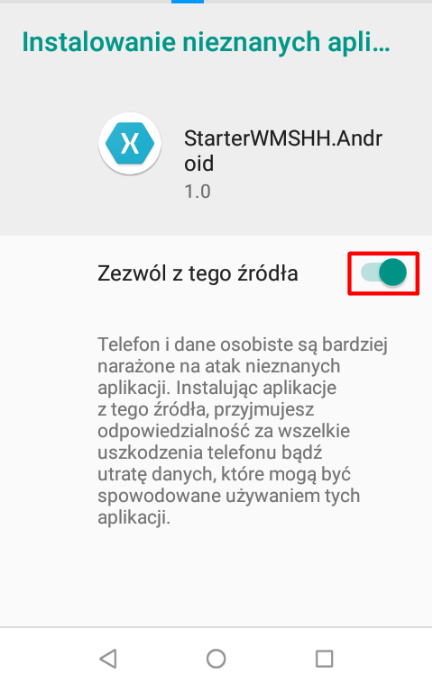
- Wyświetli się okno Instalowanie nieznanych aplikacji. Należy przesunąć suwak na pozycję zieloną przy polu Zezwól z tego źródła i wrócić do poprzedniego okna.
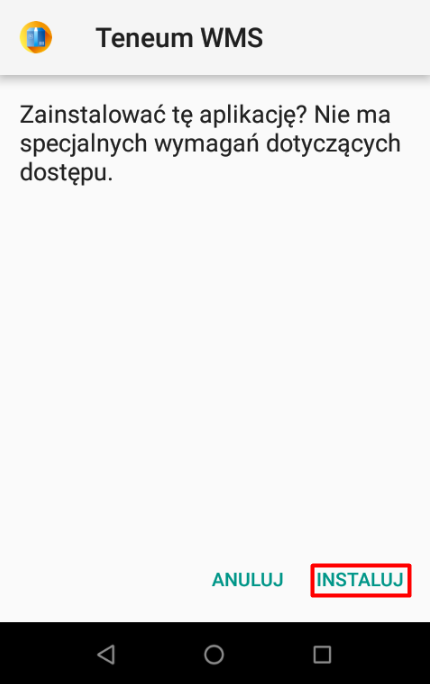
- Wyświetli się okno dialogowe z komunikatem: Zainstalować tę aplikację? Nie ma specjalnych wymagań dotyczących dostępu. Należy nacisnąć przycisk Instaluj. W przypadku naciśnięcia na przycisk Anuluj, aplikacja nie zostanie zainstalowana.
- Wyświetli się komunikat Aplikacja została zainstalowana. Należy nacisnąć przycisk Otwórz, aby uruchomić aplikację lub przycisk Gotowe, aby wrócić do ekranu głównego urządzenia.
Numer ID urządzenia
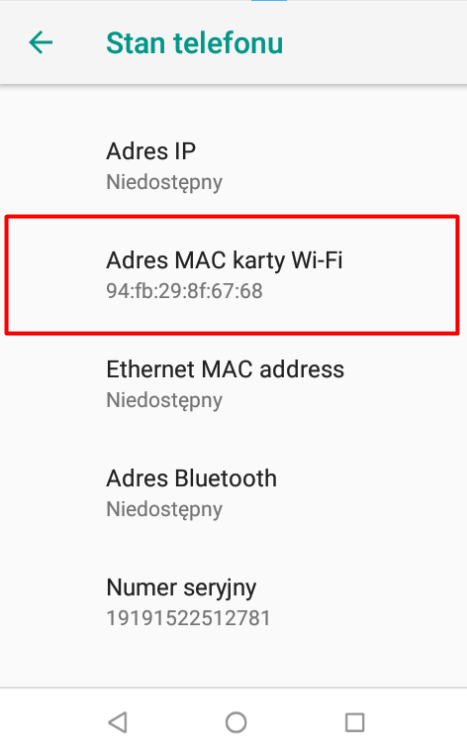
Jeśli instalacja aplikacji została rozpoczęta od konfiguracji w desktopie, niezbędne jest uzyskanie numeru ID nowego urządzenia, który należy wprowadzić w oknie Edycja urządzenia.
Aby uzyskać numer ID urządzenia, należy:
- Nacisnąć przycisk Ustawienia z ekranu głównego na urządzeniu.
- Wyświetli się okno ustawień urządzenia. Należy nacisnąć przycisk System.
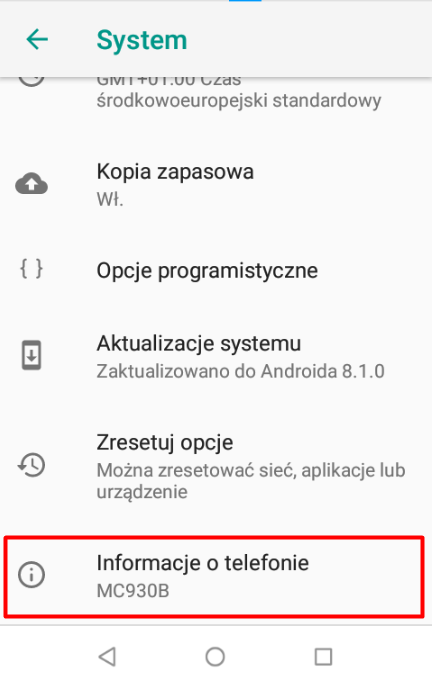
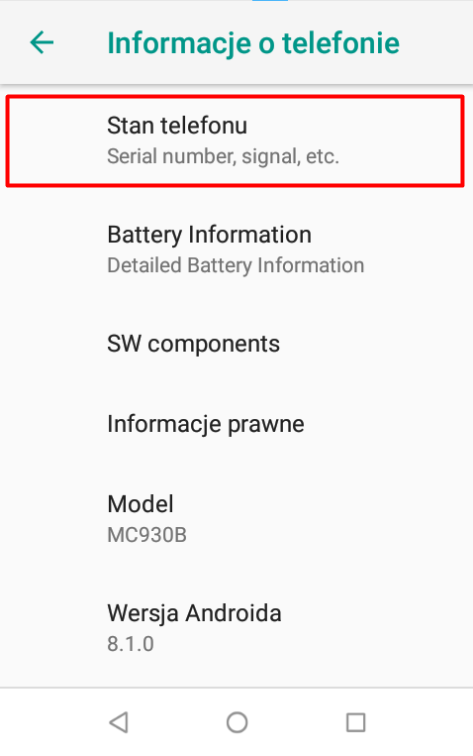
- Należy nacisnąć przycisk Informacje o telefonie.
- Należy nacisnąć przycisk Stan telefonu.
- Pod polem Adres MAC karty WI-FI będzie widoczny numer ID urządzenia.
Uruchomienie aplikacji
Aby uruchomić aplikację Teneum WMS, należy:
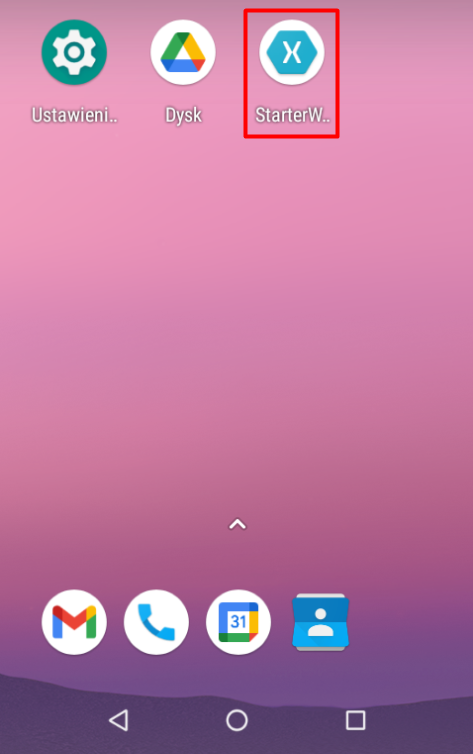
- Nacisnąć przycisk StarterWMS z ekranu głównego urządzenia typu handheld.
- Wyświetli się okno ładowania. Aplikacja automatycznie sprawdzi, czy zainstalowana wersja jest aktualna.
-
Jeśli zainstalowana wersja nie jest aktualna, wyświetli się komunikat: Wersja na urządzeniu nie jest aktualna. Trwa pobieranie wersji ‘…’ (tu: ‘Wersja testowa’). Po zakończeniu zostanie uruchomiony instalator. Aplikacja automatycznie przejdzie do instalacji nowej wersji.
-
Jeśli zainstalowana wersja aplikacji jest aktualna, wyświetli się komunikat: Wersja na urządzeniu jest aktualna. Uruchamiam Teneum WMS.
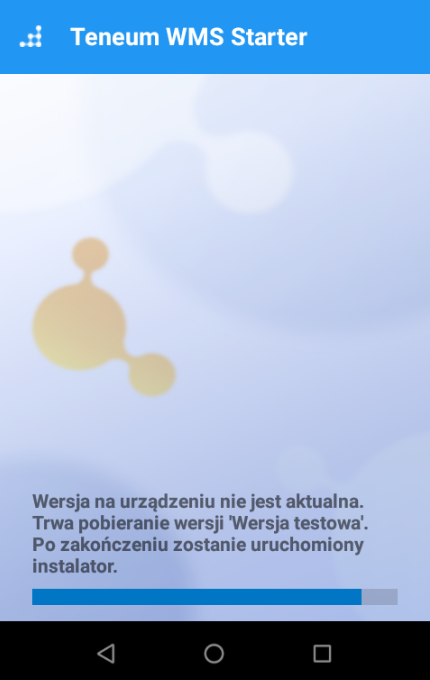
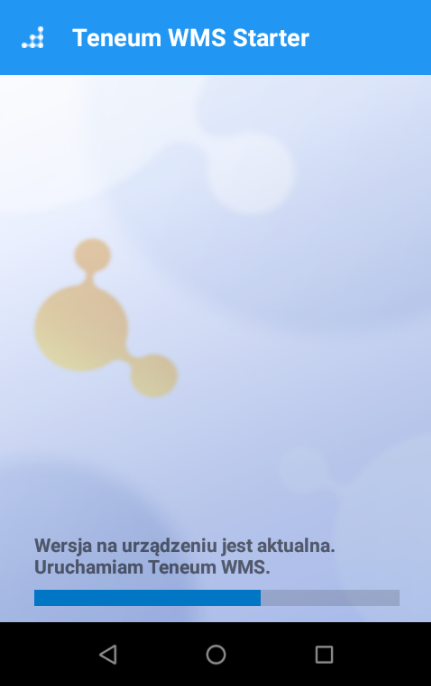
Po zapełnieniu paska postępu, wyświetli się widok na okno logowania do aplikacji.
Opis aplikacji
Aplikacja Teneum WMS służy do realizacji zleceń magazynowych przez operatora na urządzeniach mobilnych typu handheld, obsługujących system Android.
Logowanie i zmiana hasła
Funkcja logowania pozwala zalogować się operatorowi do aplikacji Teneum WMS w systemie Android.
Logowanie do aplikacji
Po uruchomieniu się aplikacji, wyświetli się okno logowania.
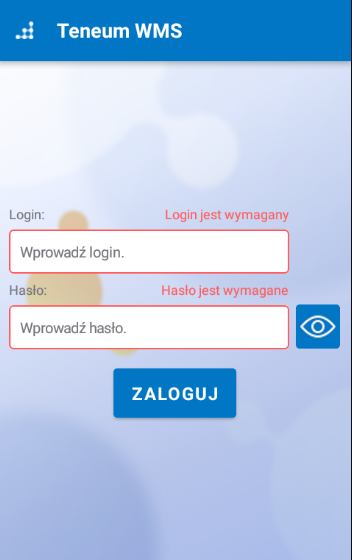
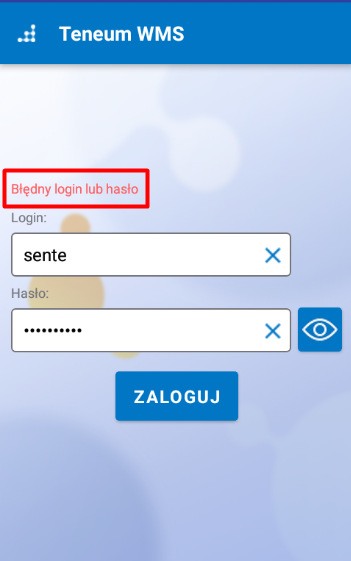
Okno zawiera następujące elementy:
-
nazwa okna Teneum WMS;
-
Login - pole do wprowadzenia loginu operatora;
-
Hasło - pole do wprowadzenia hasła operatora;
-
przycisk z ikoną oka - umożliwia podgląd wpisanego hasła;
-
przycisk Zaloguj - loguje operatora do aplikacji.
Aby zalogować się do aplikacji, należy:
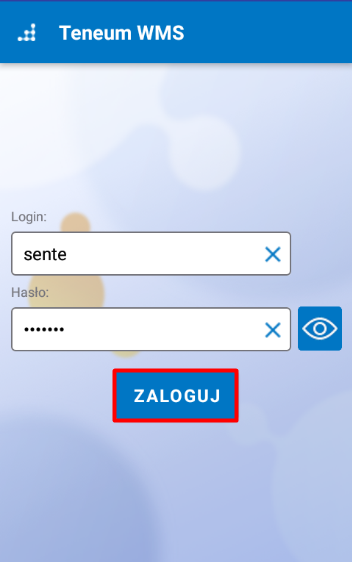
- Wpisać login oraz hasło operatora w polach Login i Hasło (lub zeskanować kod kreskowy hasła), a następnie nacisnąć przycisk Zaloguj.
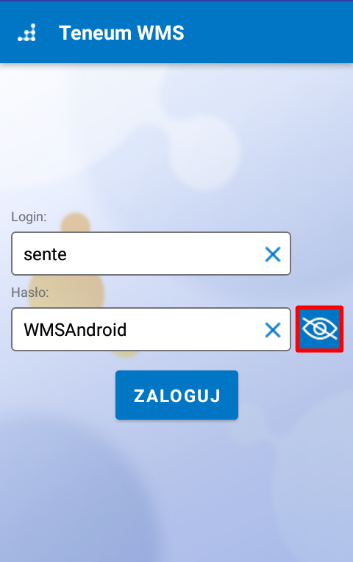
- (Opcjonalne) Aby wyświetlić wpisane hasło, należy nacisnąć na przycisk z ikoną oka. Po ponownym naciśnięciu przycisku, podgląd hasła zniknie.
- (Opcjonalne) Jeśli operator wprowadzi nieprawidłowy login lub hasło, w oknie logowania wyświetli się informacja Błędny login lub hasło. Należy zweryfikować wprowadzone dane w polach Login i Hasło, a następnie ponownie nacisnąć przycisk Zaloguj.
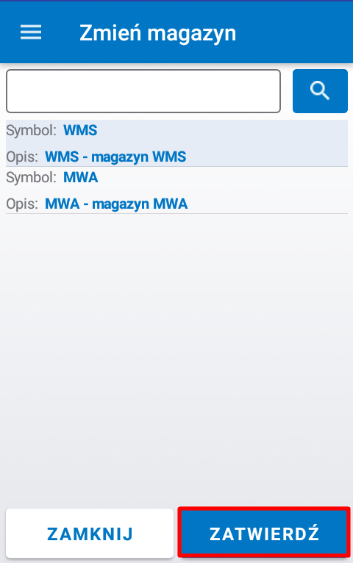
- (Opcjonalne) Jeśli operator posiada uprawnienia do pracy na wielu magazynach, wyświetli się okno Zmień magazyn. Należy wybrać odpowiedni magazyn z listy, a następnie nacisnąć przycisk Zatwierdź.
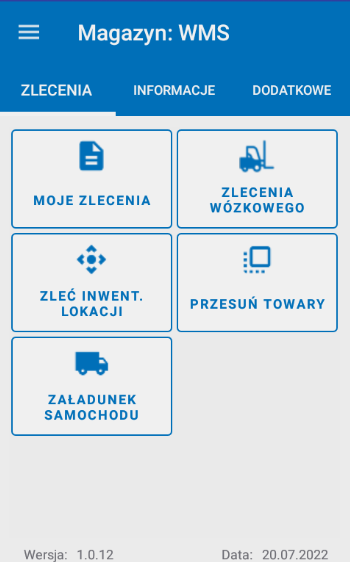
- Po naciśnięciu przycisku Zaloguj lub po wybraniu magazynu wyświetli się okno główne aplikacji.
Zmiana hasła
Zmiana hasła jest możliwa jedynie z poziomu aplikacji desktopowej. Jeśli operator nie będzie pamiętać swojego hasła, należy zwrócić się do Administratora, który posiada uprawnienia do nadania nowego hasła.
Informacje ogólne
Jedno zlecenie magazynowe może być realizowane tylko przez jednego operatora. Wyjątkiem są zlecenia magazynowe Przyjęcia towaru PT, które mogą być realizowane jednocześnie przez kilku operatorów. Zlecenie, które zostało pobrane do realizacji przez operatora nie jest widoczne dla innych (nie dotyczy zleceń PT). W przypadku, gdy operator nie może zrealizować zlecenia do końca, a zlecenie musi zostać zamknięte, należy wyczyścić operatora na zleceniu magazynowym (zlecenie będzie dostępne dla innych operatorów) lub przepiąć zlecenie na wybranego operatora.
Wprowadzanie kodów kreskowych w aplikacji
We wszystkich typach zleceń magazynowych występuje konieczność wprowadzenia kodu kreskowego, np. towaru, lokacji, palety, itp.
Wprowadzenie danych jest możliwe w aplikacji na kilka sposobów poprzez:
-
skanowanie kodów kreskowych urządzeniem mobilnym typu handheld;
-
wpisanie danych za pomocą klawiatury na handheldzie i zatwierdzenie przyciskiem Zatwierdź;
-
symulację skanowania przez wpisanie kodu kreskowego w dedykowanym oknie (opcjonalne);
Wybranie pozycji ze słownika
Funkcja wybrania pozycji ze słownika jest dostępna w wielu oknach lokacji magazynowych. Tu proces został przedstawiony na przykładzie okna Pozycje na lokacji.
Aby skorzystać ze słownika, należy:
- W polu wyszukiwania (tu: okno Pozycje na lokacji, pole Lokacja) nacisnąć na przycisk z ikoną trzech kropek.
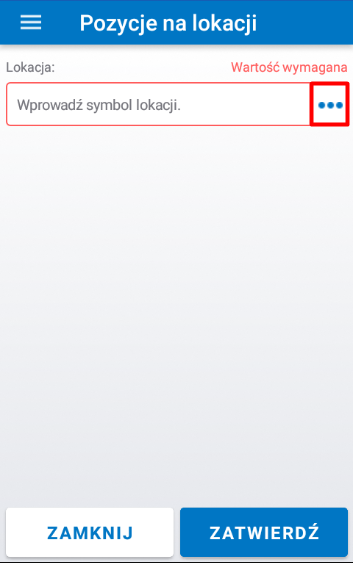
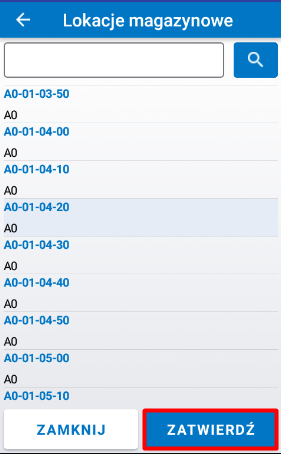
- Wyświetli się okno Lokacje magazynowe. Należy zaznaczyć pozycję z listy i nacisnąć przycisk Zatwierdź.
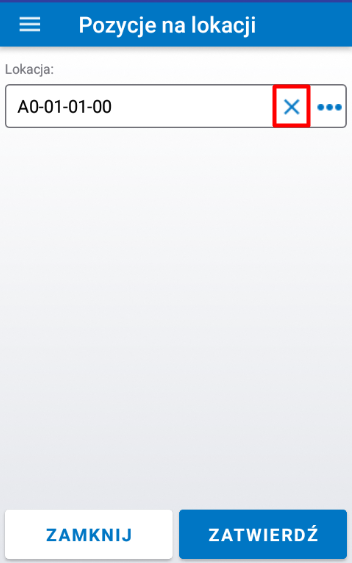
- (Opcjonalne) Wyświetli się okno Pozycje na lokacji z wybraną lokacją (tu: A0-01-01-00). Jeśli została wyszukana nieprawidłowa lokacja, należy nacisnąć przycisk z ikoną krzyżyka, a następnie ponownie przycisk z ikoną trzech kropek oraz powtórzyć kroki 1-2.
Symulacja skanowania (opcjonalne)
Symulacja skanowania jest najczęściej wykorzystywana przez dewelopera. Funkcja umożliwia odwzorowanie skanowania przez manualne wpisanie kodu kreskowego w dedykowanym oknie aplikacji. Symulacja skanowania może zostać przeprowadzona w każdym oknie z możliwością wykonania skanu.
Aby wykonać symulację skanowania, należy:
- Nacisnąć jednocześnie niebieski przycisk oraz przycisk F6 na klawiaturze urządzenia handheld w oknie z możliwością wykonania skanu (tu: Kartoteka towarów). Wyświetli się okno Symulacja skanowania.
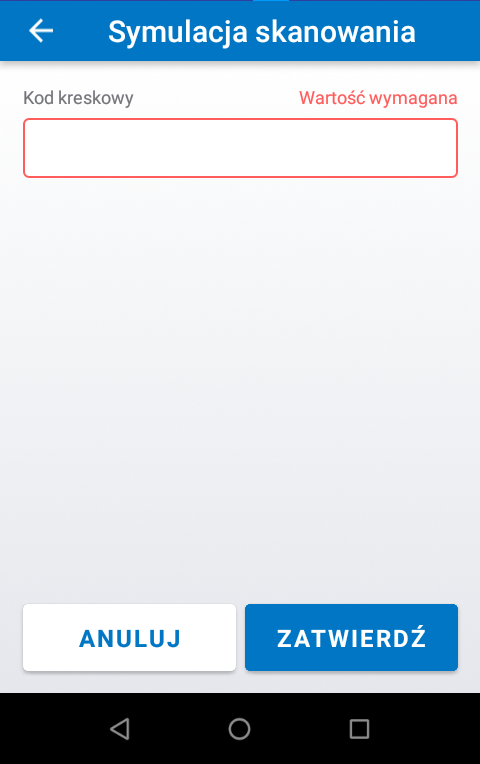
Okno zawiera następujące elementy:
-
nazwa okna Symulacja skanowania;
-
Kod kreskowy - pole do wprowadzenia kodu kreskowego;
-
przyciski Anuluj i Zatwierdź.
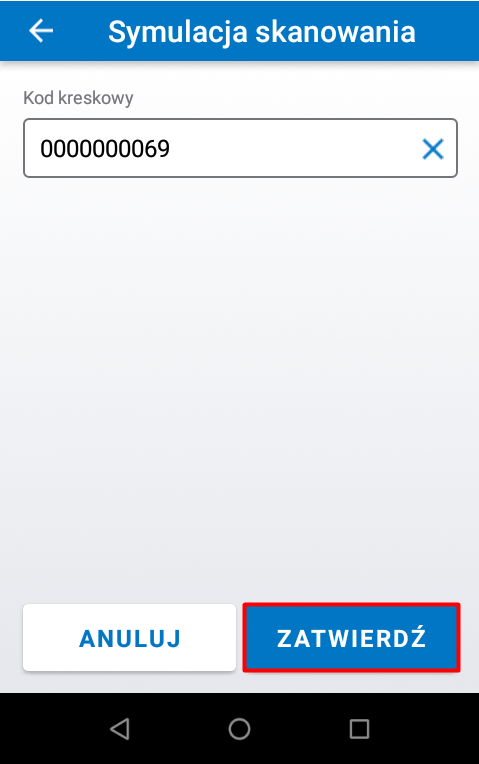
- Należy wpisać kod kreskowy towaru / lokacji / pojemnika / palety i nacisnąć przycisk Zatwierdź.
Wyszukiwanie w aplikacji
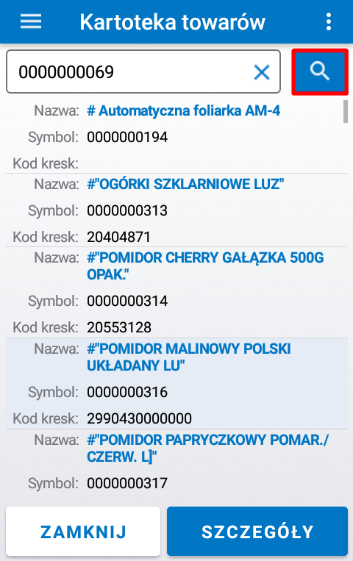
Funkcja wyszukiwania jest dostępna w wielu oknach w aplikacji. Tu proces został przedstawiony na przykładzie okna Kartoteka towarów.
Aby wyszukać dany towar, należy:
- Wpisać lub zeskanować odpowiednie dane (kod kreskowy / symbol / nazwę) w polu wyszukiwania i nacisnąć przycisk z ikoną lupy.
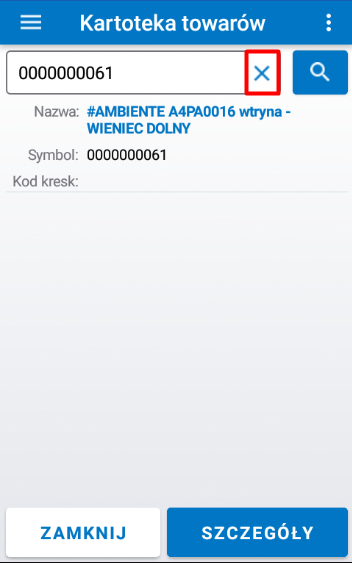
- Aby wrócić do listy towarów, należy nacisnąć przycisk z ikoną krzyżyka, a następnie przycisk z ikoną lupy.
Wyświetlanie zdjęć w aplikacji
Funkcja wyświetlania zdjęć jest dostępna w wielu oknach w aplikacji. Tu proces został przedstawiony na przykładzie okna Kartoteka towarów.
Aby wyświetlić zdjęcie towaru, należy:
- Nacisnąć przycisk z opisem towaru w oknie Kartoteka towarów lub nacisnąć przycisk z ikoną aparatu w oknie Dodaj kod kreskowy.
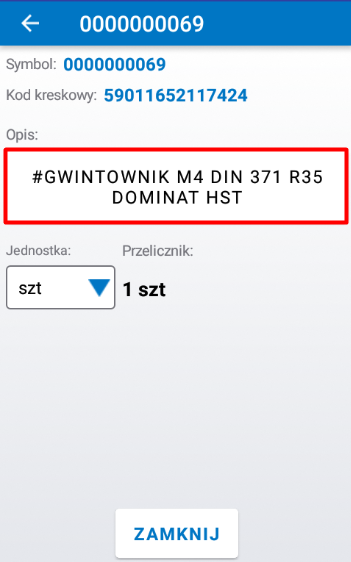
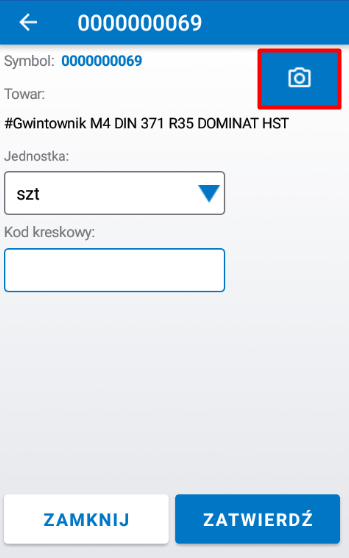
- Wyświetli się okno ze zdjęciem towaru. Należy nacisnąć przycisk strzałki, aby wyświetlić następne / poprzednie zdjęcie.
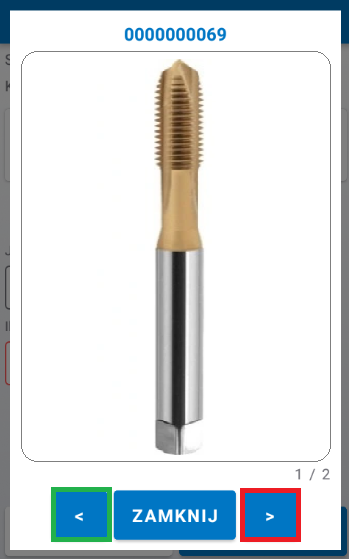
Okno zawiera następujące elementy:
-
nazwa okna, którą jest symbol towaru (tu: 0000000069);
-
zdjęcie towaru;
-
informacja o numerze wyświetlonego zdjęcia (tu: 1 / 2);
-
przyciski z ikoną strzałki;
-
przycisk Zamknij;
- Należy nacisnąć przycisk Zamknij, aby wyjść z okna.
Okno główne
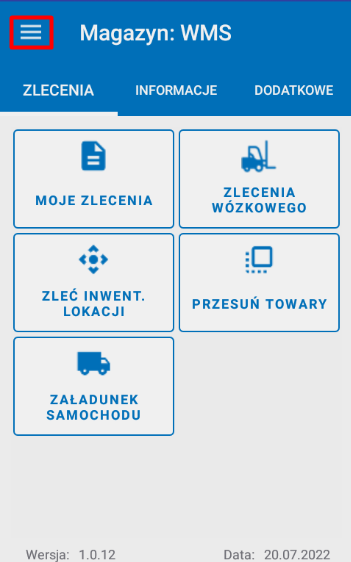
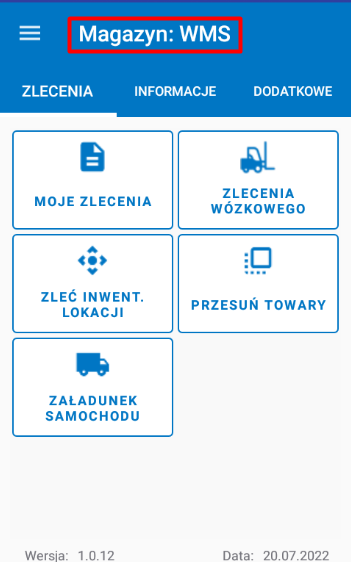
Po zalogowaniu się do aplikacji Teneum WMS, wyświetli się okno główne.
Okno główne zawiera następujące elementy:
-
menu boczne (ikona trzech poziomych kresek) - opisane w poniższym rozdziale;
-
nazwa okna z symbolem wybranego magazynu (tu: WMS);
-
zakładki:
-
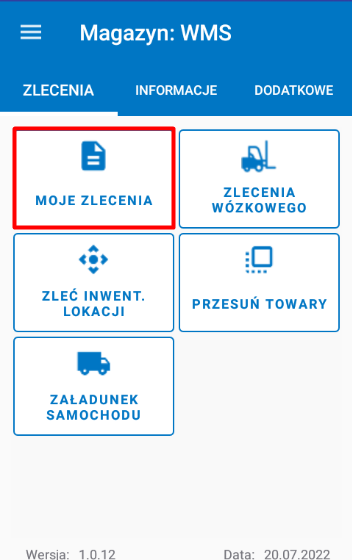
Zlecenia z funkcjami: Moje zlecenia, Zlecenia wózkowego, Zleć inwent. lokacji, Przesuń towary, Załadunek samochodu;
-
Informacje z funkcjami: Pozycje na lokacji, Kartoteka towarów;
-
Dodatkowe z funkcjami: Test skanera, Aktywność lokacji, Rej. prac dodatkowych;
-
-
przyciski z funkcjami aplikacji (tu: Moje zlecenia, Zlecenia wózkowego etc.);
-
Wersja - numer wersji oprogramowania (tu: 1.0.12);
-
Data - data wersji aplikacji (tu: 20.07.2022).
Menu boczne w oknie głównym
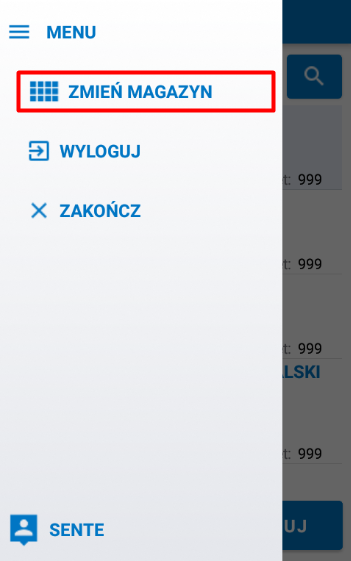
Menu boczne umożliwia operatorowi wykonanie podstawowych czynności w aplikacji: zmianę magazynu, wylogowanie operatora oraz zakończenie pracy z aplikacją.
Aby włączyć widok menu bocznego, należy nacisnąć przycisk z ikoną trzech poziomych kresek zlokalizowanych w lewym górnym rogu ekranu.
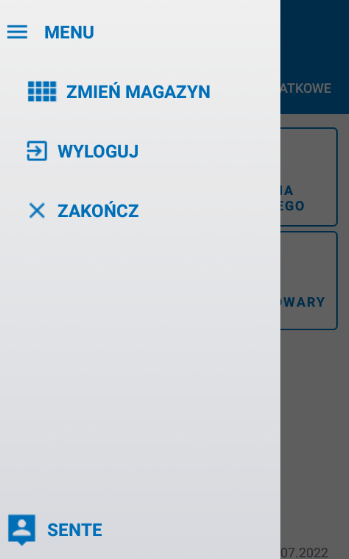
Menu boczne zawiera następujące elementy:
-
przycisk z ikoną trzech poziomych kresek - rozwija menu boczne, a po ponownym naciśnięciu wraca do okna głównego (wyjście z menu możliwe jest również poprzez naciśnięcie w dowolnym miejscu poza obszarem menu);
-
Zmień magazyn - funkcja umożliwia zmianę aktualnie wybranego magazynu dla danego operatora;
-
Wyloguj - funkcja umożliwia wylogowanie danego operatora z aplikacji;
-
Zakończ - funkcja kończy pracę aplikacji;
-
ikona portretu z loginem zalogowanego operatora (tu: SENTE).
Zmiana magazynu
Aby zmienić bieżący magazyn, należy:
- Nacisnąć przycisk Zmień magazyn z menu bocznego.
- Wyświetli się okno Zmień magazyn.
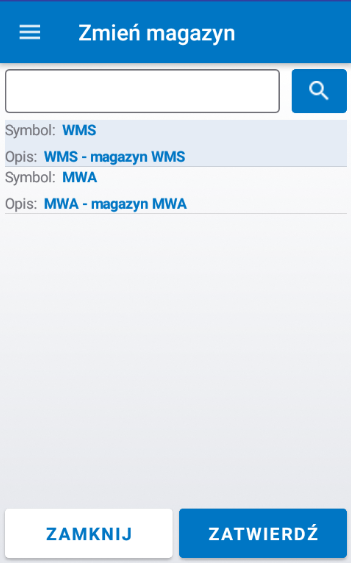
Okno zawiera następujące elementy:
-
menu boczne (ikona trzech poziomych kresek);
-
nazwa okna Zmień magazyn;
-
pole do wyszukania magazynu;
-
lista dostępnych magazynów, gdzie każda pozycja zawiera następujące elementy:
-
Symbol - symbol magazynu (tu: WMS);
-
Opis - opis magazynu (tu: WMS - magazyn WMS);
-
-
przyciski Zamknij i Zatwierdź.
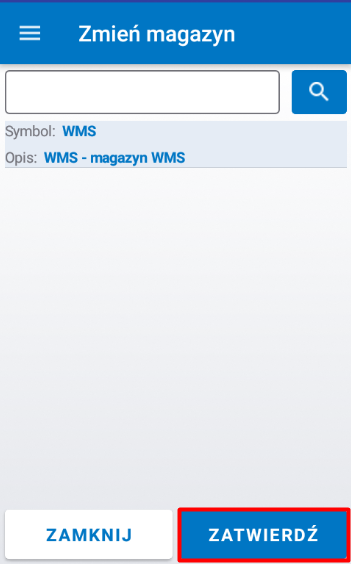
- Należy wybrać daną pozycję z listy lub wyszukać docelowy magazyn.
- Zmieniony magazyn będzie widoczny w górnej części głównego okna, obok pola Magazyn.
Wylogowanie operatora
Aby wylogować się z aplikacji, należy:
- Nacisnąć przycisk Wyloguj z menu bocznego.
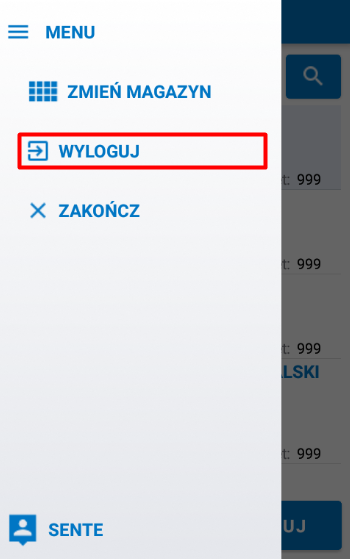
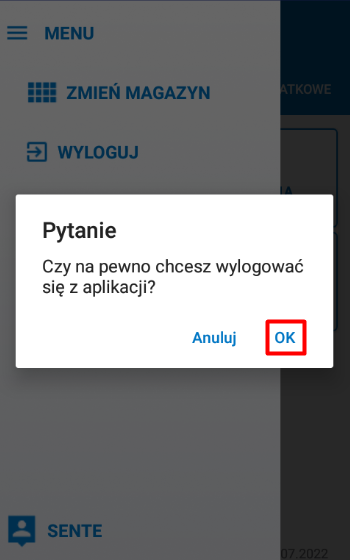
- Po naciśnięciu na przycisk wyświetli się okno dialogowe z pytaniem Czy na pewno chcesz się wylogować z aplikacji? Należy wybrać opcję OK. Operator zostanie wylogowany z aplikacji. Po naciśnięciu przycisku Anuluj okno dialogowe zamknie się, a operator nie zostanie wylogowany.
Zakończenie pracy z aplikacją
Aby zakończyć pracę z aplikacją, należy:
- Nacisnąć przycisk Zakończ z menu bocznego.
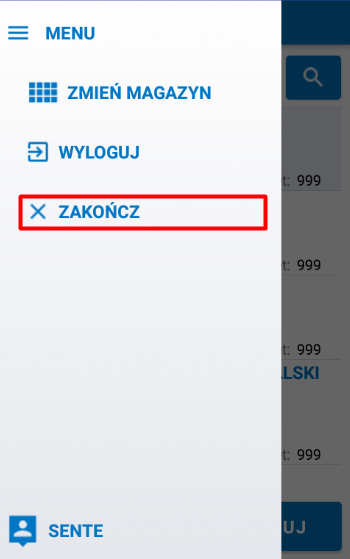
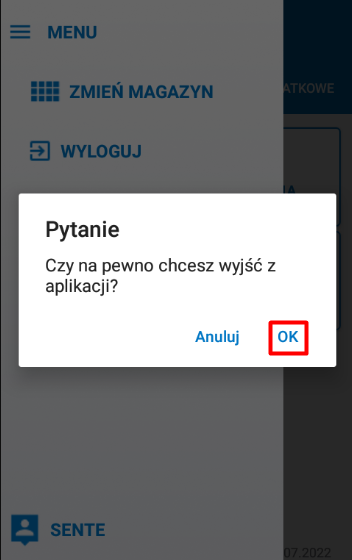
- Po naciśnięciu przycisku pojawi się okno z pytaniem Czy na pewno chcesz wyjść z aplikacji?. Należy wybrać opcję OK. Praca z aplikacją zostanie zakończona. Po naciśnięciu przycisku Anuluj okno dialogowe zamknie się, a praca aplikacji nie zostanie zakończona.
Zlecenia
W aplikacji możliwe jest wykonanie akcji związanych z realizacją zleceń. Zakładka zawiera następujące funkcje:
Moje zlecenia
W zakładce Moje zlecenia dostępne są funkcje, umożliwiające realizację zleceń (przyjęcia, wydania, rozwiezienia i inwentaryzacji towaru oraz prac dodatkowych), a także wykonywanie akcji na zleceniach.
Aby przejść do okna Moje zlecenia, należy:
- Nacisnąć przycisk Moje zlecenia w zakładce Zlecenia.
- Wyświetli się okno Moje zlecenia.
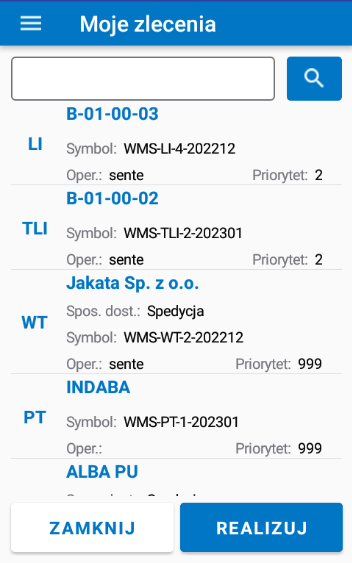
Okno zawiera następujące elementy:
-
menu boczne (ikona trzech poziomych kresek);
-
nazwa okna Moje zlecenia;
-
pole do wprowadzenia / wyszukiwania zleceń;
-
lista dostępnych zleceń, gdzie każda pozycja zawiera następujące elementy:
-
typ zlecenia - skrót typu zlecenia (tu: LI, TLI, WT, PT);
-
nagłówek zlecenia uzależniony od typu zlecenia (WT, PT - nazwa dostawcy; LI, TLI - symbol lokacji; WT Multi - symbol multipickingu);
-
Symbol - symbol zlecenia magazynowego;
-
Oper. - operator przypisany do zlecenia;
-
Priorytet - priorytet przypisany do zlecenia w zakresie 1-999, gdzie 1 ma najwyższy priorytet, a 999 najmniejszy;
-
-
przyciski Zamknij i Realizuj.
Przyjęcie towaru
W zakładce Moje zlecenia dostępne są wszystkie zlecenia przyjęcia towaru PT. Zlecenia przyjęcia towaru są widoczne dla wszystkich operatorów, dlatego mogą być realizowane jednocześnie przez kilku operatorów. Aplikacja pozwala na przyjęcie towaru na paletę lub bezpośrednio w lokację, z pominięciem palety.
Przyjęcie towaru na paletę
Aby przyjąć towar na paletę, należy:
- Nacisnąć przycisk Moje zlecenia w zakładce Zlecenia.
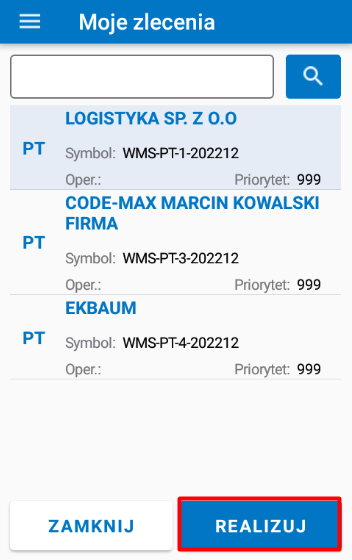
- Wyświetli się okno Moje zlecenia. Należy wybrać zlecenie magazynowe Przyjęcia towaru z listy (tu: WMS-PT-1-202212) i nacisnąć przycisk Realizuj.
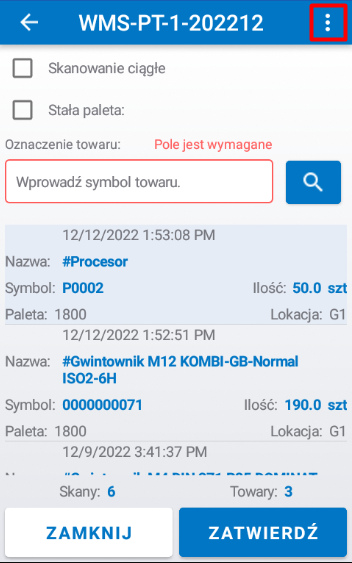
- Wyświetli się okno zlecenia magazynowego Przyjęcia towarów (PT) (tu: WMS-PT-1-202212).
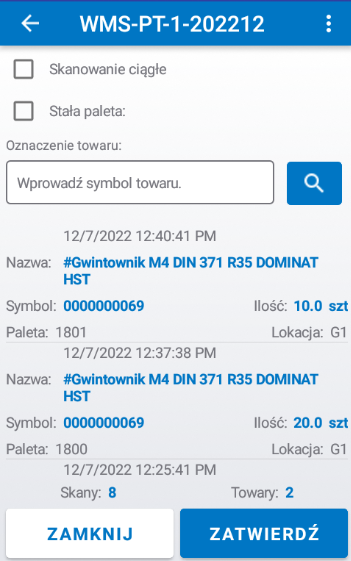
Okno zawiera następujące elementy:
-
nazwa okna, którą jest symbol zlecenia magazynowego (tu: WMS-PT-1-202212);
-
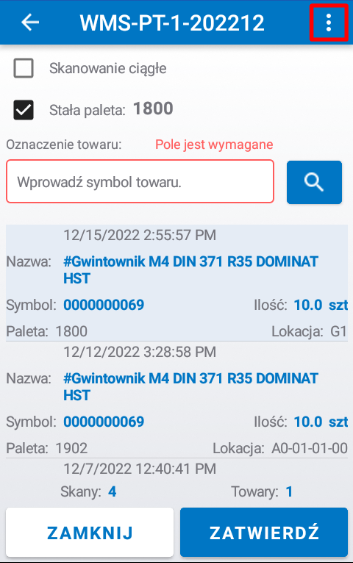
menu funkcji dodatkowych (ikona trzech kropek), zawierające przyciski:
-
pola dodatkowe:
-
Skanowanie ciągłe pozwala na przyjęcie dowolnej ilości towaru w pojedynczym skanie;
-
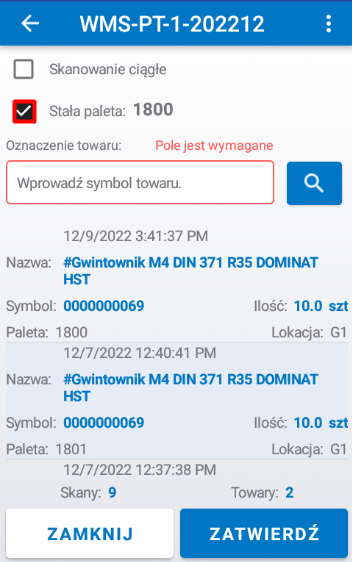
Stała paleta pozwala na przyjęcie towaru bezpośrednio na wskazaną paletę;
-
-
Oznaczenie towaru - pole do wprowadzenia / wyszukania towaru;
-
lista zeskanowanych towarów, pokazująca maksymalnie pięć ostatnich skanowań, gdzie każda pozycja zawiera następujące elementy:
-
data i godzina skanowania towaru;
-
Nazwa - nazwa towaru;
-
Symbol - symbol towaru;
-
Ilość - ilość przyjętego towaru;
-
Paleta - numer referencyjny jednostki transportowej, na którą został przyjęty towar;
-
Lokacja - symbol lokacji dla przyjętego towaru;
-
-
przyciski Zamknij i Zatwierdź.
- (Opcjonalne) Istnieje możliwość przyjmowania dowolnej ilości towaru na jedną paletę za pomocą skanowania ciągłego. Jeżeli operator skanuje towar na jedną paletę, to funkcja pozwala na skanowanie kolejnych towarów (jeden za drugim), bez konieczności wyboru palety/lokacji przy każdym skanie. Każdy skan to przyjęcie towaru w ilości 1 x Mnożnik.
Aby skorzystać z funkcji, należy zaznaczyć pole Skanowanie ciągłe i wpisać ilość przyjmowanego towaru w pole Mnożnik, a następnie kontynuować przyjęcie towaru, pomijając kroki 6-10.
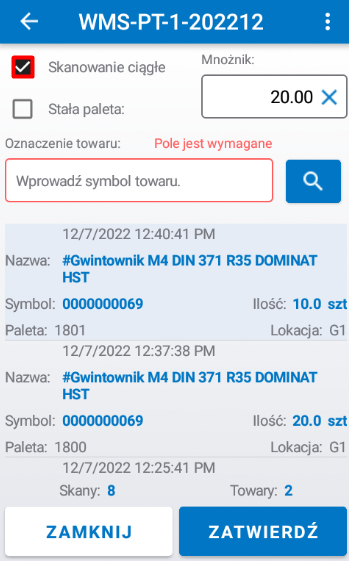
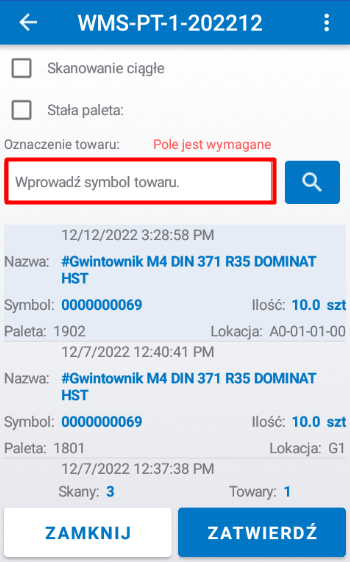
- Należy zeskanować kod kreskowy lub wprowadzić symbol / kod kreskowy towaru w pole Oznaczenie towaru i nacisnąć przycisk z ikoną lupy.
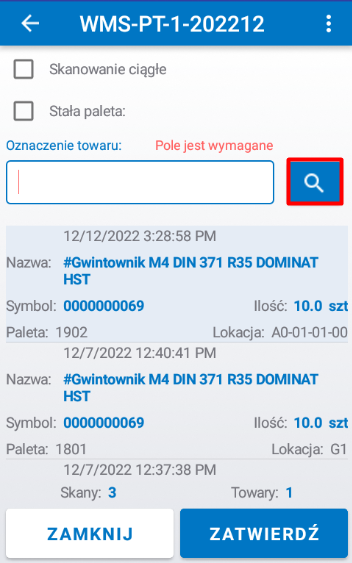
- (Opcjonalne) Aby wybrać dany towar z listy, należy nacisnąć przycisk lupy. Wyświetli się okno Lista towarów ze spisem towarów pozostałych do przyjęcia w zleceniu magazynowym Przyjęcia towaru. Należy wybrać towar i nacisnąć przycisk Zatwierdź.
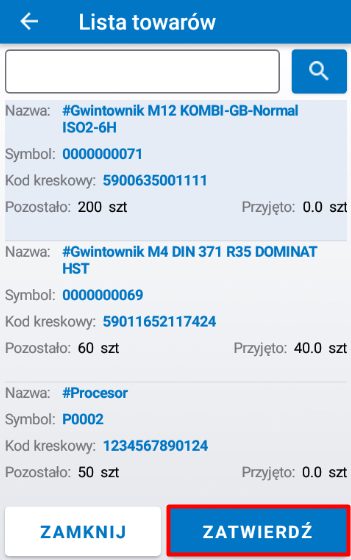
Okno zawiera następujące elementy:
-
nazwa okna Lista towarów;
-
pole do wprowadzenia / wyszukiwania towarów;
-
lista towarów, gdzie każda pozycja zawiera następujące elementy:
-
Nazwa - nazwa towaru;
-
Symbol - symbol towaru;
-
Kod kreskowy - kod kreskowy towaru;
-
Pozostało - ilość towaru, która pozostała do przyjęcia;
-
Przyjęto - ilość towaru, która została już przyjęta;
-
-
przyciski Zamknij i Zatwierdź.
- Wyświetli się okno główne zlecenia magazynowego Przyjęcia towaru.
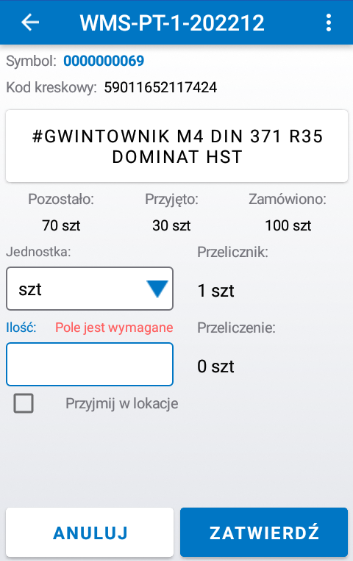
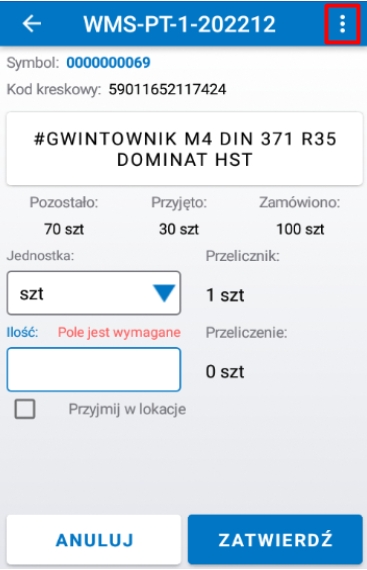
Okno zawiera następujące elementy:
-
nazwa okna, którą jest symbol zlecenia magazynowego Przyjęcia towaru (tu: WMS-PT-1-202212);
-
menu funkcji dodatkowych (ikona trzech kropek), zawierające przyciski:
-
Symbol - symbol towaru (tu: 0000000069);
-
Kod kreskowy - kod kreskowy towaru (tu: 59011652117424);
-
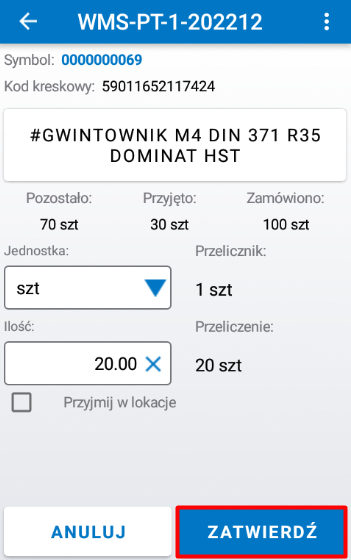
nazwa zeskanowanego towaru z funkcją wyświetlania zdjęcia (tu: #Gwintownik M4 DIN 371 R35 DOMINAT HST);
-
Pozostało - ilość towaru, która pozostała do przyjęcia (tu: 70szt);
-
Przyjęto - ilość towaru, która została już przyjęta (tu: 30szt);
-
Zamówiono - ilość towaru do przyjęcia, zgodna z dokumentem magazynowym (tu: 100szt);
-
Jednostka - pole wyboru przyjmowanej jednostki towaru;
-
Przelicznik - ilość towaru przeliczonego w danej jednostce;
-
Ilość - pole do wpisania ilości przyjmowanego towaru w zależności od wybranej jednostki;
-
Przeliczenie - funkcja automatycznie przelicza ilość skanowanego towaru w danej jednostce;
-
Przyjmij w lokację - funkcja umożliwia przyjęcie towaru bezpośrednio w lokację, z pominięciem palety;
-
przyciski Anuluj i Zatwierdź.
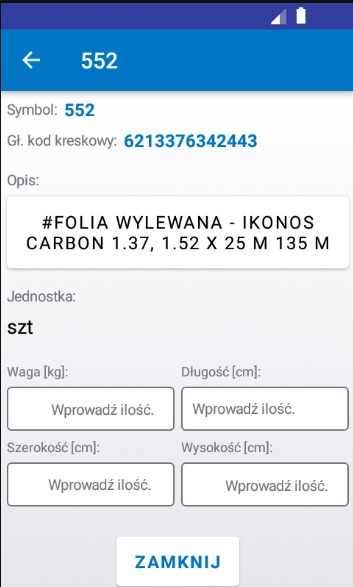
(Opcjonalne) Jeśli w kartotece towarowej dany towar ma nieuzupełnione wymagane wymiary (waga, rozmiary), to przed przyjęciem towaru mechanizm wymusi na użytkowniku obowiązkowe uzupełnienie niezbędnych danych.
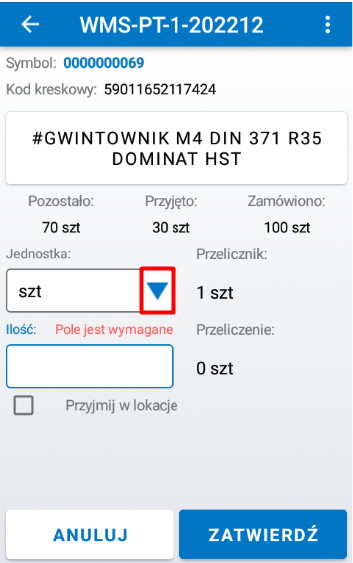
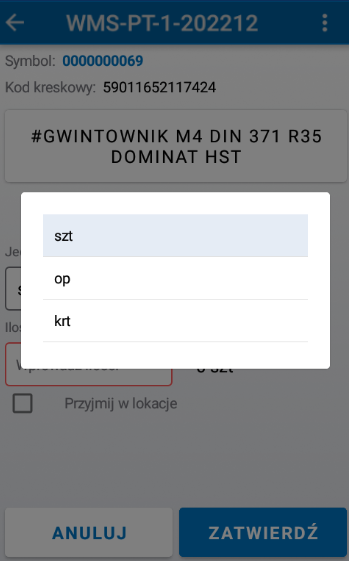
- (Opcjonalne) Aby zmienić jednostkę danego towaru, należy nacisnąć na przycisk strzałki w polu Jednostka. Wyświetli się lista rozwijana, z której należy wybrać odpowiednią jednostkę.
- Należy wprowadzić ilość skanowanego towaru i nacisnąć przycisk Zatwierdź.

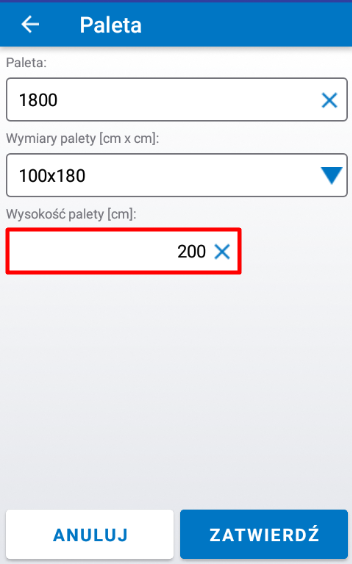
- Wyświetli się okno Paleta. Należy zeskanować lub wprowadzić symbol palety w polu Paleta, na którą zostanie przyjęty skanowany towar. Po wprowadzeniu numeru referencyjnego palety, pola Wymiary palety i Wysokość palety uzupełniają się automatycznie.
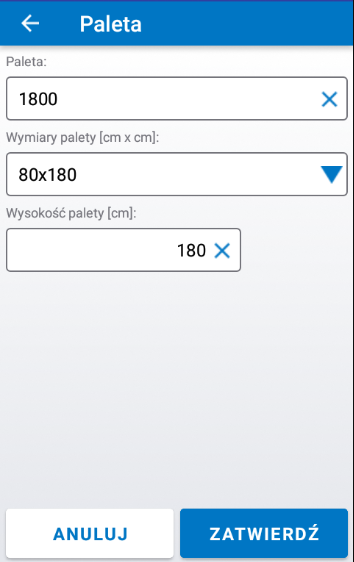
Okno zawiera następujące elementy:
-
Paleta - pole do wprowadzenia numeru referencyjnego palety (tu: 1800);
-
Wymiary palety [cm x cm] - pole umożliwiające wybór wymiarów palety (tu: 80x180);
-
Wysokość palety [cm] - pole umożliwiające zmianę wysokości palety (tu: 180).
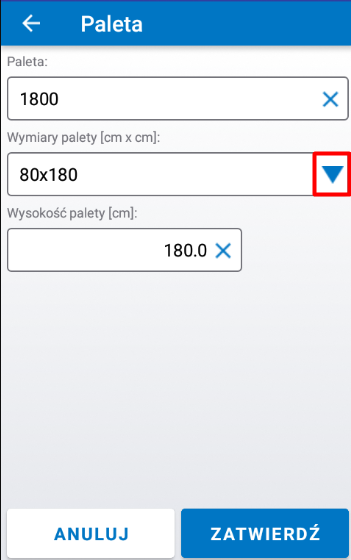
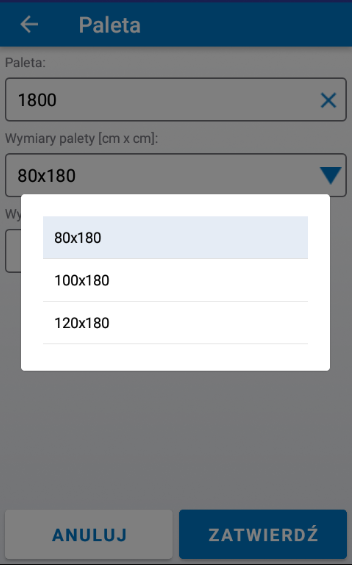
- (Opcjonalne) Operator ma możliwość zmiany wymiarów palety. Należy nacisnąć na strzałkę w polu Wymiary palety i wybrać z listy rozwijanej odpowiedni wymiar.

- (Opcjonalne) Operator ma możliwość zmiany wysokości palety. Należy wpisać deklarowaną wartość w pole Wysokość palety.
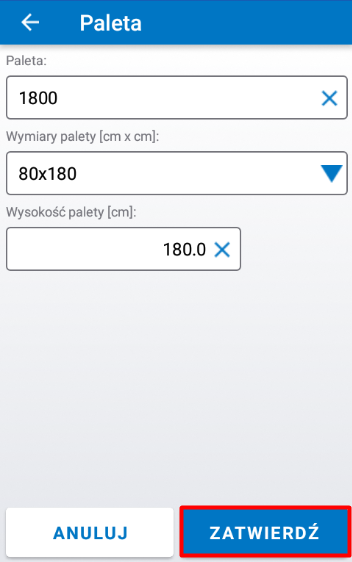
- Należy nacisnąć przycisk Zatwierdź, aby zatwierdzić wprowadzone zmiany. Towar zostanie przyjęty na wskazaną paletę.
- (Opcjonalne) Po przyjęciu pierwszego towaru, obok pola Stała paleta pojawi się numer referencyjny palety, na którą został przyjęty ostatni towar. Aby dalej przyjmować towar na tę samą paletę, należy zaznaczyć pole Stała paleta i pominąć kroki 10-13.
-
Jeśli w zleceniu jest więcej towarów do przyjęcia, należy powtórzyć kroki 3 - 13.
-
Aby zakończyć realizację zlecenia magazynowego Przyjęcia towaru, należy wybrać z menu funkcji dodatkowych przycisk Zakończ zlecenie.
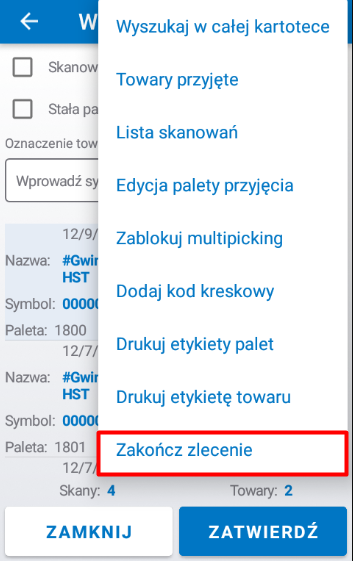
-
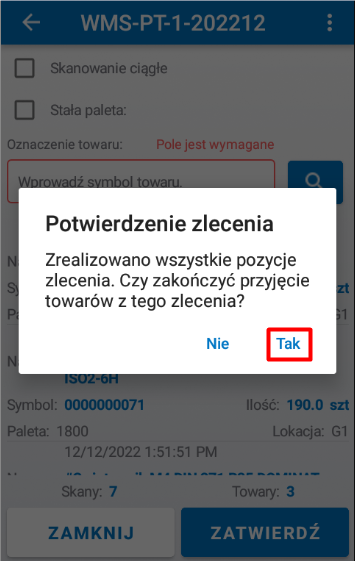
Wyświetli się okno dialogowe Potwierdzenie zlecenia. Okno może zawierać różne komunikaty w zależności od tego, w jakich ilościach przyjęto towary w porównaniu z dokumentem magazynowym przyjęcia:
- Jeśli przyjęto towar w ilości zgodnej z dokumentem magazynowym, wyświetli się komunikat: Zrealizowano wszystkie pozycje zlecenia. Czy zakończyć przyjęcie towarów z tego zlecenia?. Należy nacisnąć przycisk Tak, aby potwierdzić zakończenie zlecenia. Zlecenie przestanie być widoczne w zakładce Moje zlecenia.
- Jeśli przyjęto towar w ilości innej niż na dokumencie magazynowym (mniejszej / większej*) lub przyjęto towary, których nie ma na zleceniu, wyświetli się komunikat: Na zleceniu znajdują się nierozliczone pozycje. Czy zakończyć przyjęcie towarów z tego zlecenia?. Należy nacisnąć przycisk Tak, aby potwierdzić zakończenie zlecenia. Zlecenie przestanie być widoczne w zakładce Moje zlecenia. Powstałe różnice należy wyjaśnić i rozliczyć w aplikacji przez osobę uprawnioną np. kierownika magazynu.
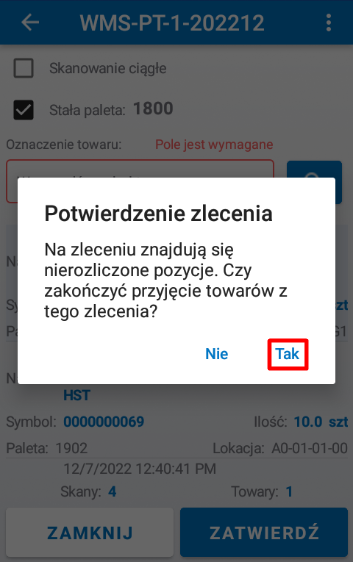
Aby zrezygnować z zakończenia zlecenia, należy nacisnąć przycisk Nie.
Przyjęcie towaru na lokację
Aby przyjąć towar bezpośrednio na lokację, należy:
- Nacisnąć przycisk Moje zlecenia w zakładce Zlecenia.
- Wyświetli się okno Moje zlecenia. Należy wybrać zlecenie magazynowe Przyjęcia towaru z listy i nacisnąć przycisk Realizuj (tu: WMS-PT-1-202212).
- Wyświetli się okno zlecenia magazynowego Przyjęcia towaru (tu: WMS-PT-1-202212). Należy zeskanować lub wprowadzić symbol / kod kreskowy towaru w pole Oznaczenie towaru i nacisnąć przycisk z ikoną lupy.
Okno zawiera następujące elementy:
-
nazwa okna, którą jest symbol zlecenia magazynowego (tu: WMS-PT-1-202212);
-
menu funkcji dodatkowych (ikona trzech kropek), zawierające przyciski:
-
pola dodatkowe:
-
Skanowanie ciągłe pozwala na przyjęcie dowolnej ilości towaru w pojedynczym skanie;
-
Stała paleta pozwala na przyjęcie towaru bezpośrednio na wskazaną paletę;
-
-
Oznaczenie towaru - pole do wprowadzenia / wyszukania towaru;
-
lista zeskanowanych towarów, pokazująca maksymalnie pięć ostatnich skanowań, gdzie każda pozycja zawiera następujące elementy:
-
data i godzina skanowania towaru;
-
Nazwa - nazwa towaru;
-
Symbol - symbol towaru;
-
Ilość - ilość przyjętego towaru;
-
Paleta - numer referencyjny jednostki transportowej, na którą został przyjęty towar;
-
Lokacja - symbol lokacji dla przyjętego towaru;
-
-
przyciski Zamknij i Zatwierdź.
- (Opcjonalne) Aby wybrać dany towar z listy, należy nacisnąć przycisk lupy. Wyświetli się okno Lista towarów. Funkcja umożliwia również sprawdzenie towarów pozostałych do przyjęcia w zleceniu magazynowym Przyjęcia towaru.
Należy wybrać odpowiedni towar i nacisnąć przycisk Zatwierdź.
Okno zawiera następujące elementy:
-
nazwa okna Lista towarów;
-
pole do wprowadzenia / wyszukiwania towarów;
-
lista towarów, gdzie każda pozycja zawiera następujące elementy:
-
Nazwa - nazwa towaru;
-
Symbol - symbol towaru;
-
Kod kreskowy - kod kreskowy towaru;
-
Pozostało - ilość towaru, która pozostała do przyjęcia;
-
Przyjęto - ilość towaru, która została już przyjęta;
-
-
przyciski Zamknij i Zatwierdź.
- Wyświetli się okno główne zlecenia magazynowego Przyjęcia towaru.
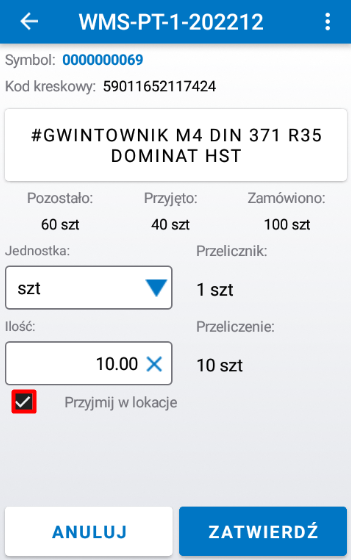
Okno zawiera następujące elementy:
-
nazwa okna, którą jest symbol zlecenia magazynowego Przyjęcia towaru (tu: WMS-PT-1-202212);
-
menu funkcji dodatkowych (ikona trzech kropek), zawierające przyciski:
-
Symbol - symbol towaru (tu: 0000000069);
-
Kod kreskowy - kod kreskowy towaru (tu: 59011652117424);
-
nazwa zeskanowanego towaru z funkcją wyświetlania zdjęcia (tu: #Gwintownik M4 DIN 371 R35 DOMINAT HST);
-
Pozostało - ilość towaru, która pozostała do przyjęcia (tu: 70szt);
-
Przyjęto - ilość towaru, która została już przyjęta (tu: 30szt);
-
Zamówiono - ilość towaru do przyjęcia, zgodna z dokumentem magazynowym (tu: 100szt);
-
Jednostka - pole wyboru jednostki towaru;
-
Przelicznik - ilość towaru przeliczonego w danej jednostce;
-
Ilość - pole do wprowadzenia ilości skanowanego towaru;
-
Przeliczenie - funkcja automatycznie przelicza ilość skanowanego towaru w danej jednostce;
-
Przyjmij w lokację - funkcja umożliwia przyjęcie towaru bezpośrednio w lokację z pominięciem palety;
-
przyciski Anuluj i Zatwierdź.
- (Opcjonalne) Aby zmienić jednostkę danego towaru, należy nacisnąć na przycisk strzałki w polu Jednostka. Wyświetli się lista rozwijana, z której należy wybrać odpowiednią jednostkę.
- Należy wprowadzić ilość skanowanego towaru i nacisnąć przycisk Zatwierdź.
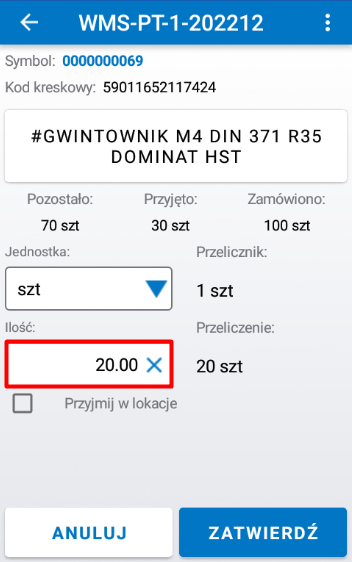 

- Należy zaznaczyć pole Przyjmij w lokację i nacisnąć przycisk Zatwierdź.
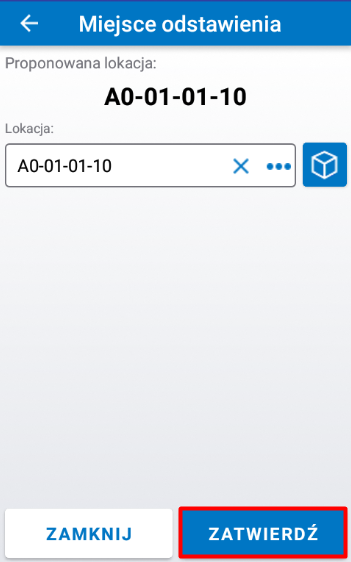
- Wyświetli się okno Miejsce odstawienia. Należy wprowadzić lokację poprzez zeskanowanie kodu kreskowego lokacji lub wybranie odpowiedniej lokacji ze słownika (ikona trzech kropek).
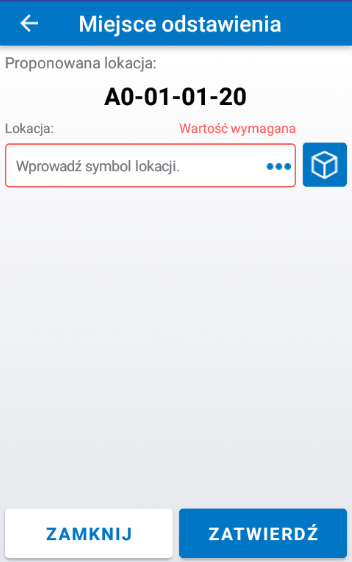
Okno zawiera następujące elementy:
-
nazwa okna Miejsce odstawienia;
-
Proponowana lokacja - sugerowana lokacja do odstawienia towaru (tu: A0-01-01-20);
-
Lokacja - pole do wprowadzenia / wyszukania lokacji;
-
przycisk z ikoną trzech kropek - wyświetla listę wszystkich lokacji;
-
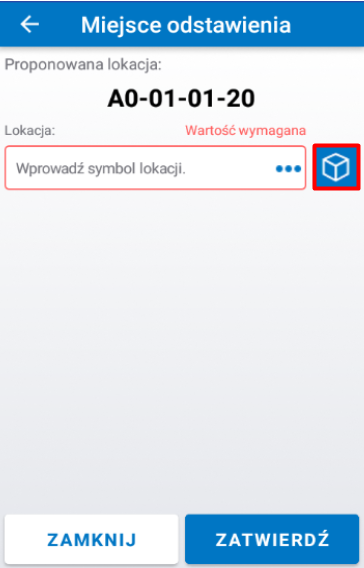
przycisk z ikoną sześcianu - wyświetla listę proponowanych lokacji, na których znajduje się dany towar;
-
przyciski Zamknij i Zatwierdź.
- (Opcjonalne) Możliwe jest wybranie innej proponowanej lokacji, jeśli dany towar został wcześniej przyjęty na różne lokacje. Należy nacisnąć przycisk z ikoną sześcianu.
- (Opcjonalne) Wyświetli się okno Proponowane lokacje. Należy wybrać proponowaną lokację, a następnie nacisnąć na przycisk Zatwierdź.
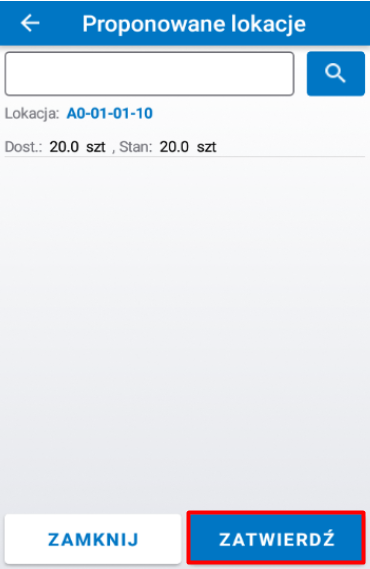
Okno zawiera następujące elementy:
-
nazwa okna Proponowane lokacje;
-
pole do wyszukania lokacji;
-
lista proponowanych lokacji, gdzie każda każda pozycja zawiera następujące elementy:
-
Lokacja - nazwa proponowanej lokacji (tu: A0-01-01-10);
-
Dost. - ilość dostępnego towaru (tu: 20 szt);
-
Stan - stan towaru na lokacji (tu: 20 szt);
-
-
przyciski Zamknij i Zatwierdź.
- Należy nacisnąć przycisk Zatwierdź. Towar zostanie przyjęty bezpośrednio na wskazaną lokację.
-
Jeśli w zleceniu jest więcej towarów do przyjęcia, należy powtórzyć kroki 3 - 11.
-
Aby zakończyć realizację zlecenia magazynowego Przyjęcia towaru, należy zamknąć zlecenie. Funkcja została opisana w rozdziale Moje zlecenia, w punkcie Przyjęcie towaru na paletę (kroki 14-18).
Funkcje dodatkowe przyjęcia towaru
W zleceniu magazynowym Przyjęcia towaru możliwe jest wykonanie dodatkowych operacji.
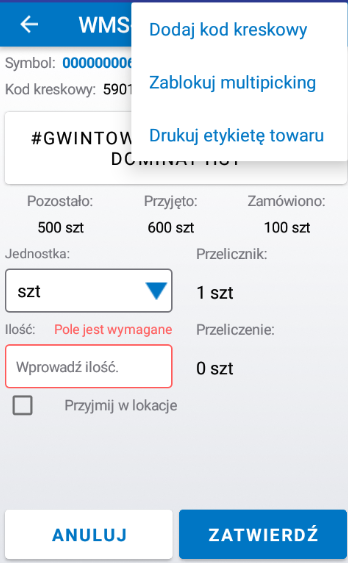
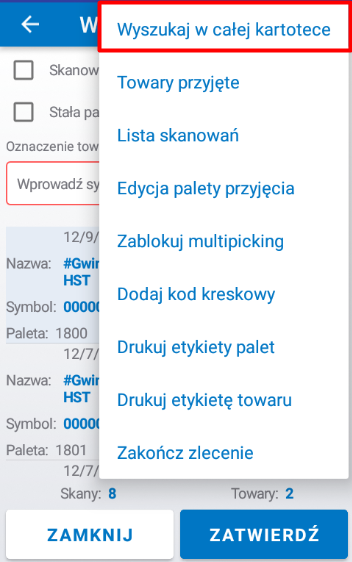
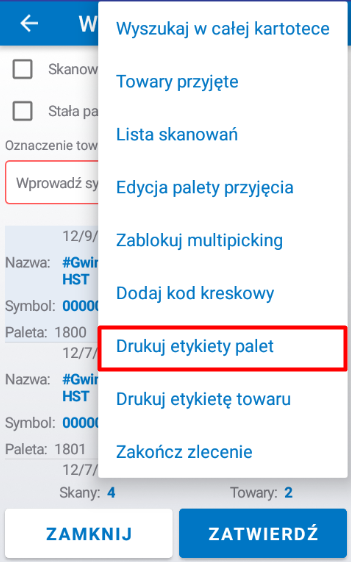
Aby uruchomić menu funkcji dodatkowych, należy nacisnąć ikonę trzech kropek w oknie zlecenia magazynowego Przyjęcia towaru. Rozwinie się lista, zawierająca funkcje:
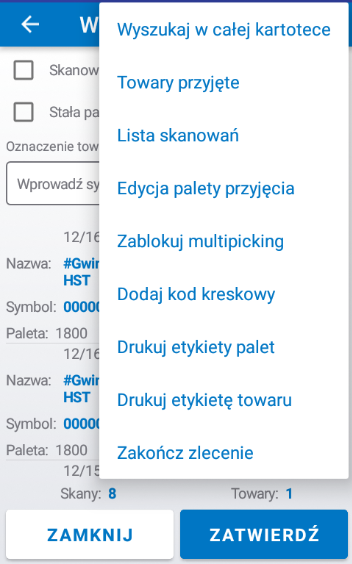 

Funkcje Dodaj kod kreskowy, Zablokuj multipicking oraz Drukuj etykietę towaru są również dostępne z poziomu okna głównego Przyjęcia towaru.
Wyszukaj w całej kartotece
Funkcja Wyszukaj w całej kartotece umożliwia znalezienie oraz przyjęcie towarów, które nie znajdują się na zleceniu magazynowym Przyjęcia towaru.
Aby przyjąć nadmiarowy towar na zleceniu magazynowym Przyjęcia towaru, należy:
- Nacisnąć przycisk Wyszukaj w całej kartotece w menu funkcji dodatkowych w oknie Przyjęcia towaru.
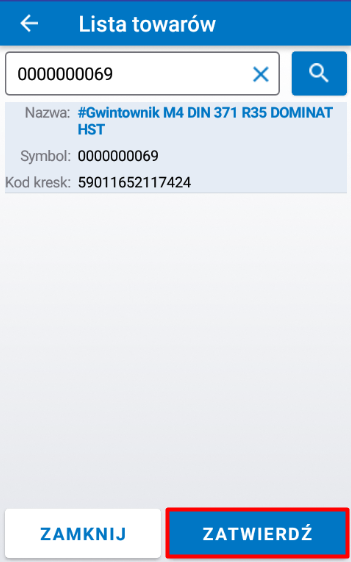
- Wyświetli się okno Lista towarów. Należy zeskanować lub wyszukać towar i nacisnąć przycisk Zatwierdź.
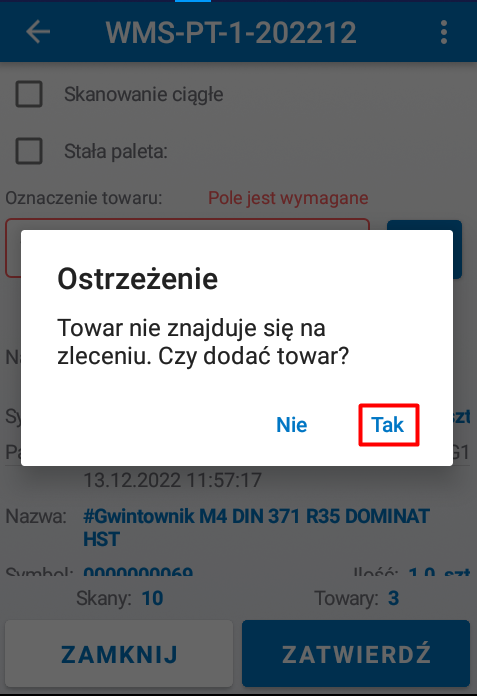
- Wyświetli się okno dialogowe Ostrzeżenie z komunikatem: Towar nie znajduje się na zleceniu. Czy dodać towar?. Należy nacisnąć przycisk Tak, aby dodać towar do zlecenia. Aby zrezygnować z dodania towaru do zlecenia, należy nacisnąć przycisk Nie.
- Wyświetli się okno główne zlecenia magazynowego Przyjęcia towaru. Należy przyjąć towar na paletę lub bezpośrednio w lokację.
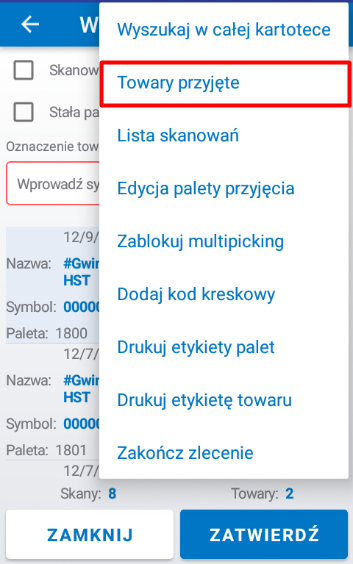
Towary przyjęte
Funkcja Towary przyjęte umożliwia przegląd aktualnie przyjętych towarów na magazyn.
Aby przejść do listy przyjętych towarów w zleceniu, należy:
- Nacisnąć przycisk Towary przyjęte w menu funkcji dodatkowych.
- Wyświetli się okno Lista towarów. Aby wyjść z okna Lista towarów, należy nacisnąć na przycisk Zamknij.
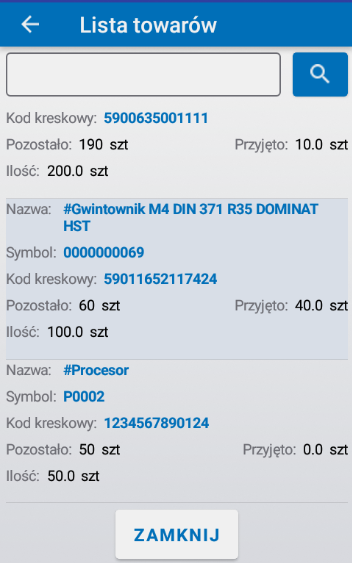
Okno zawiera następujące elementy:
-
nazwa okna Lista towarów;
-
pole do wyszukania towaru;
-
lista przyjętych towarów w zleceniu, gdzie każda pozycja zawiera następujące elementy:
-
Nazwa - nazwa towaru;
-
Symbol - symbol towaru;
-
Kod kreskowy - kod kreskowy towaru;
-
Pozostało - ilość pozostałego towaru do przyjęcia;
-
Przyjęto - ilość przyjętego towaru w zleceniu;
-
Ilość - ilość towaru na zleceniu;
-
-
przycisk Zamknij.
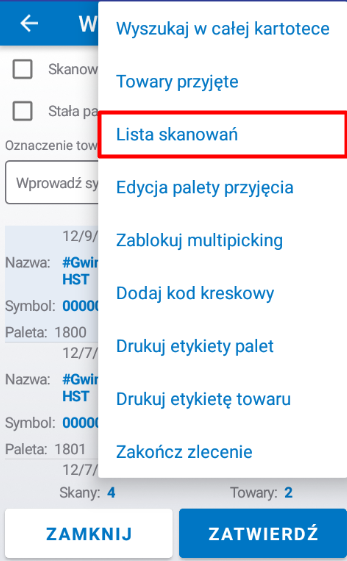
Lista skanowań
Funkcja Lista skanowań umożliwia wyświetlenie listy dotychczas wykonanych skanowań oraz opcjonalne usunięcie poszczególnych pozycji (w przypadku popełnienia błędu lub wprowadzenia nadmiarowego skanu).
Aby sprawdzić listę wykonanych skanowań, należy:
- Nacisnąć przycisk Lista skanowań w menu funkcji dodatkowych.
- Wyświetli się okno Lista skanowań.
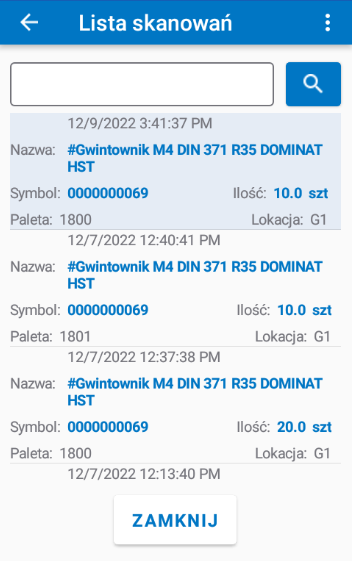
Okno zawiera następujące elementy:
-
nazwa okna Lista skanowań;
-
menu funkcji dodatkowych (ikona trzech kropek), zawierające przycisk Usuń;
-
pole wyszukiwania skanowań;
-
lista zeskanowanych towarów, gdzie każda pozycja zawiera następujące elementy:
-
data i godzina wykonania skanu towaru;
-
Nazwa - nazwa towaru;
-
Symbol - symbol towaru;
-
Paleta - numer referencyjny jednostki transportowej, na którą został przyjęty towar;
-
Ilość - ilość zeskanowanego towaru;
-
Lokacja - symbol lokacji, na którą został przyjęty towar;
-
-
przycisk Zamknij.
- (Opcjonalne) Aby usunąć towar z listy skanowań, należy zaznaczyć daną pozycję i nacisnąć przycisk Usuń z menu funkcji dodatkowych (ikona trzech kropek). Usunięcie skanowania spowoduje zmniejszenie ilości przyjętego towaru na zleceniu.
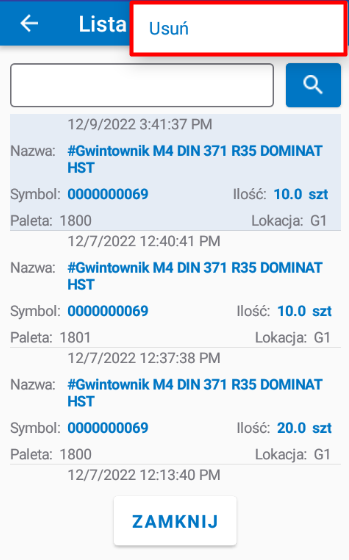
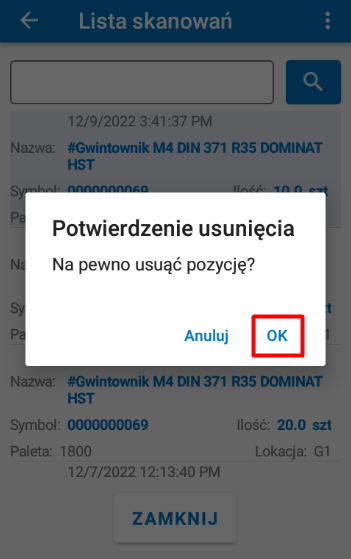
- (Opcjonalne) Po naciśnięciu na przycisk wyświetli się okno dialogowe Potwierdzenie usunięcia z pytaniem Czy na pewno usunąć pozycję? Należy nacisnąć przycisk OK, aby potwierdzić usunięcie danej pozycji. Po naciśnięciu przycisku Anuluj okno dialogowe zamknie się, a wybrana pozycja nie zostanie usunięta z listy.
Edycja palety przyjęcia
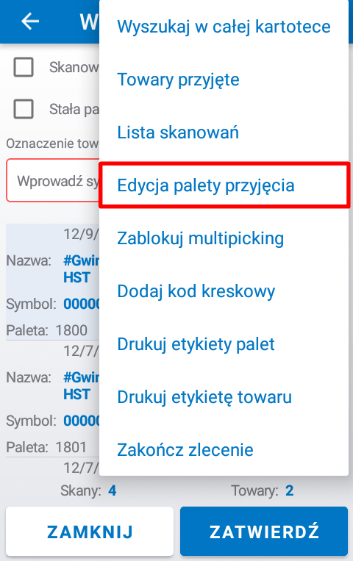
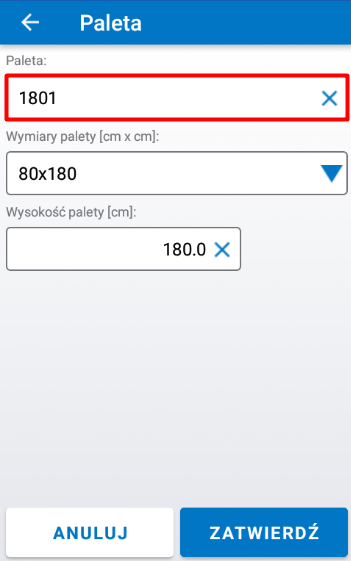
Funkcja Edycja palety przyjęcia daje możliwość zmiany numeru referencyjnego palety, który wyświetla się przy polu Stała paleta. Istnieje również możliwość zmiany wymiarów oraz wysokości palety.
Aby przejść do edycji palety przyjęcia, należy:
- Nacisnąć przycisk Edycja palety przyjęcia w menu funkcji dodatkowych.
- Wyświetli się okno Paleta, w którym należy zeskanować lub wpisać numer referencyjny nowej palety.
-
(Opcjonalne) Okno Paleta umożliwia zmianę wymiarów oraz wysokości palety. Funkcja została opisana w rozdziale Moje zlecenia, w punkcie Przyjęcie towaru na paletę (krok 10).
-
Należy nacisnąć przycisk Zatwierdź. W oknie przyjęcia towaru, przy polu dodatkowym Stała paleta pojawi się nowy numer referencyjny palety.
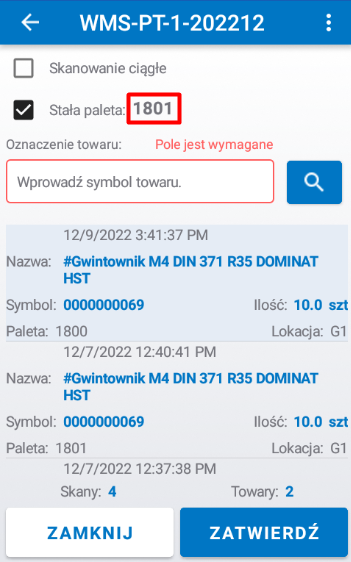
Zablokuj multipicking
Podczas przyjęcia towaru istnieje możliwość zmiany stanu blokady multipickingu dla wybranego towaru. Blokada multipickingu polega na tym, że system w trakcie generowania zlecenia magazynowego nie będzie dołączał zablokowanego towaru do zleceń multipickingowych. Zostanie całkowicie wykluczona możliwość pobierania danego towaru za pomocą multipickingu. Operacja jest odwracalna i blokada może zostać zwolniona. Funkcja jest również dostępna w menu funkcji dodatkowych w Kartotece towarów.
Aby zmienić stan blokady multipickingu, należy:
- Zaznaczyć zeskanowaną pozycję z listy i nacisnąć przycisk Zablokuj multipicking/Odblokuj multipicking (w zależności od aktualnego stanu multipickingu) w menu funkcji dodatkowych.
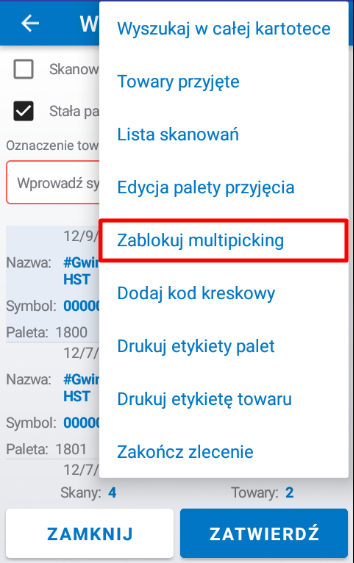
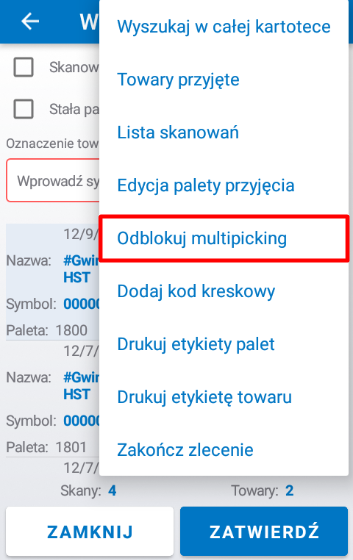
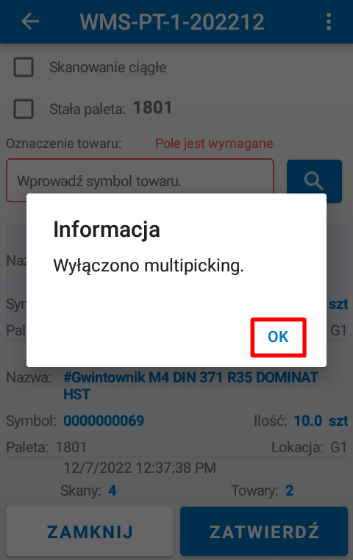
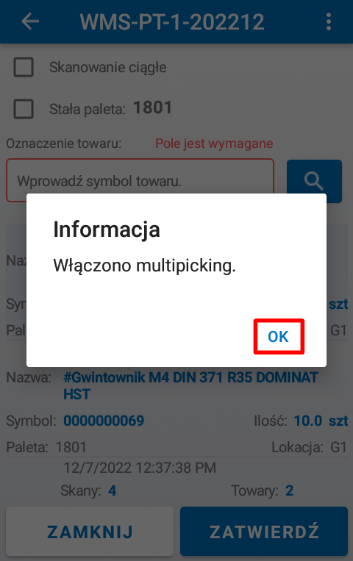
- Wyświetli się okno dialogowe z komunikatem:
-
Wyłączono multipicking. - dla pozycji, które miały włączony multipicking;
-
Włączono multipicking. - dla pozycji, które miały wyłączony multipicking.
Należy nacisnąć przycisk OK, aby wyjść z okna dialogowego.
Dodaj kod kreskowy
Funkcja umożliwia dodanie kodu kreskowego do danego towaru. Akcja jest również dostępna w menu funkcji dodatkowych w Kartotece towarów.
Aby dodać kod kreskowy, należy:
- Zaznaczyć daną pozycję z listy i nacisnąć przycisk Dodaj kod kreskowy w menu funkcji dodatkowych.
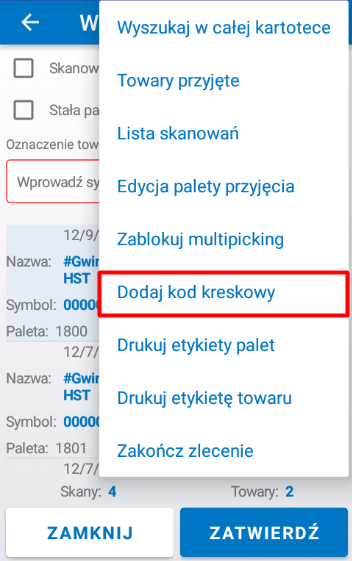
- Wyświetli się okno kodów kreskowych towaru.
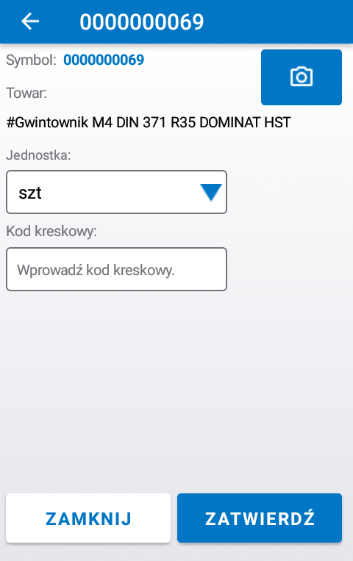
Okno zawiera następujące elementy:
-
nazwa okna, którą jest symbol towaru (tu: 0000000069);
-
Symbol - symbol towaru (tu: 0000000069);
-
Towar - nazwa towaru (tu: #Gwintownik M4 DIN 371 R35 DOMINAT HST);
-
przycisk z ikoną aparatu z funkcją wyświetlania zdjęcia towaru;
-
Jednostka - pole wyboru jednostki towaru (tu: szt);
-
Kod kreskowy - pole do wprowadzenie nowego kodu kreskowego towaru;
-
przyciski Zamknij i Zatwierdź.
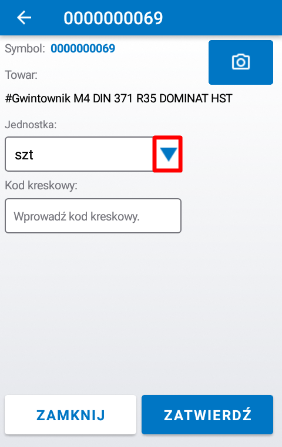
- (Opcjonalne) Aby zmienić jednostkę danego towaru, należy nacisnąć na przycisk strzałki w polu Jednostka. Wyświetli się lista rozwijana, z której należy wybrać odpowiednią jednostkę.
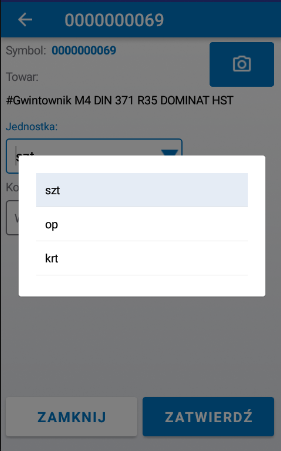
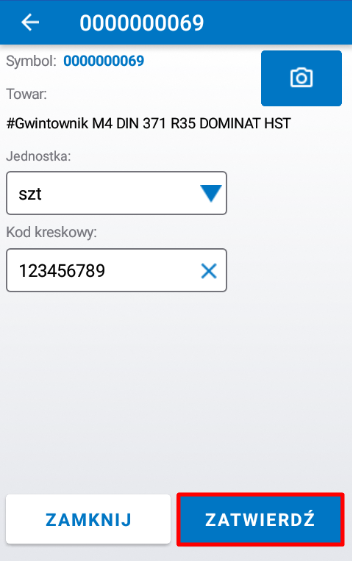
- Należy wpisać nowy kod kreskowy towaru w pole Kod kreskowy i nacisnąć przycisk Zatwierdź.
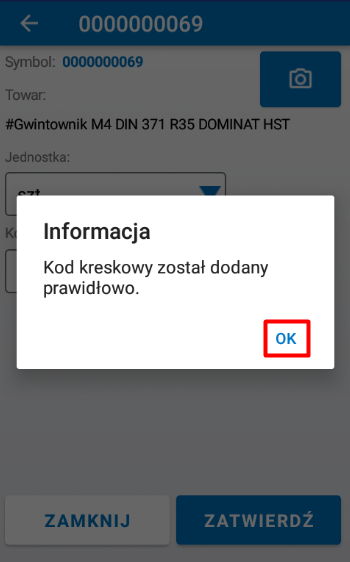
- Wyświetli się okno dialogowe z komunikatem Kod kreskowy został dodany prawidłowo. Należy nacisnąć przycisk OK, aby wyjść z okna dialogowego.
Drukuj etykiety palet
Funkcja pozwala na wydrukowanie dowolnej ilości etykiet palety. Aby korzystać z funkcji, niezbędne jest podłączenie drukarki.
Aby wydrukować etykietę palety, należy:
- Zaznaczyć daną pozycję z listy i nacisnąć przycisk Drukuj etykiety palet w menu funkcji dodatkowych.
- Wyświetli się okno Wydruk etykiety. Należy wpisać ilość etykiet zleconych do druku i nacisnąć przycisk Zatwierdź.
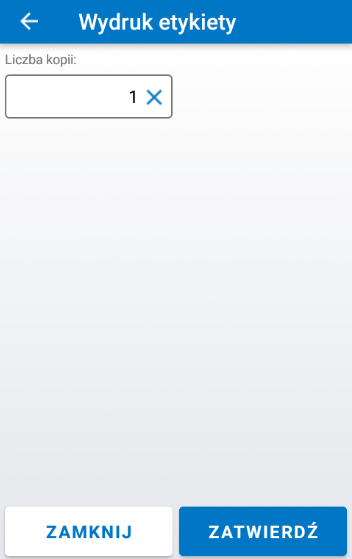
Okno zawiera następujące elementy:
-
nazwa okna Wydruk etykiety;
-
Liczba kopii - pole do wpisania ilości etykiet zleconych do druku (tu: 1);
-
przyciski Zamknij i Zatwierdź.
Drukuj etykietę towaru
Funkcja pozwala na wydrukowanie dowolnej ilości etykiet towaru. Aby korzystać z funkcji, niezbędne jest podłączenie drukarki. Funkcja jest również dostępna w menu funkcji dodatkowych w Kartotece towarów.
Aby wydrukować etykietę towaru, należy:
- Nacisnąć przycisk Drukuj etykietę towaru w menu funkcji dodatkowych.
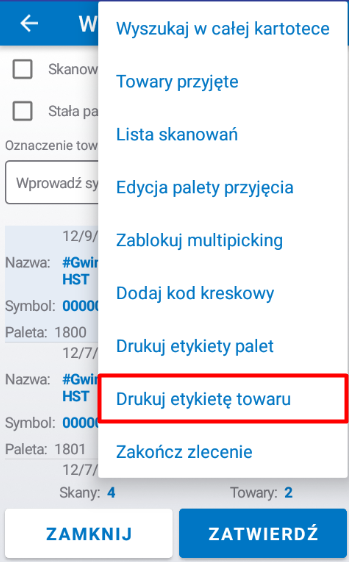
- Wyświetli się okno Wydruk etykiety. Należy wpisać ilość etykiet zleconych do druku i nacisnąć przycisk Zatwierdź.
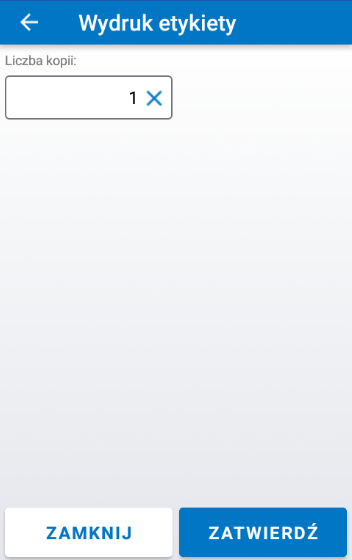
Okno zawiera następujące elementy:
-
nazwa okna Wydruk etykiety;
-
Liczba kopii - pole do wpisania ilości etykiet zleconych do druku (tu: 1);
-
przyciski Zamknij i Zatwierdź.
Zakończ zlecenie
Funkcja Zakończ zlecenie umożliwia zamknięcie zlecenia. Funkcja została opisana w rozdziale Moje zlecenia, w punkcie Przyjęcie na paletę (kroki 17-18).
Wydanie towaru
Zlecenie wydania towaru, które zostało pobrane do realizacji przez operatora nie jest widoczne dla innych. W przypadku, gdy operator nie może zrealizować zlecenia do końca, a zlecenie musi zostać zamknięte, należy wyczyścić operatora na zleceniu magazynowym lub przepiąć zlecenie na wybranego operatora.
Towar może zostać wydany na dwa sposoby przez:
Zwykłe wydanie towaru
Aby wydać towar, należy:
- Nacisnąć przycisk Moje zlecenia w zakładce Zlecenia.
- Wyświetli się okno Moje zlecenia. Należy wybrać zlecenie magazynowe Wydania towaru (WT) z listy i nacisnąć przycisk Realizuj (tu: WMS-WT-2-202212).
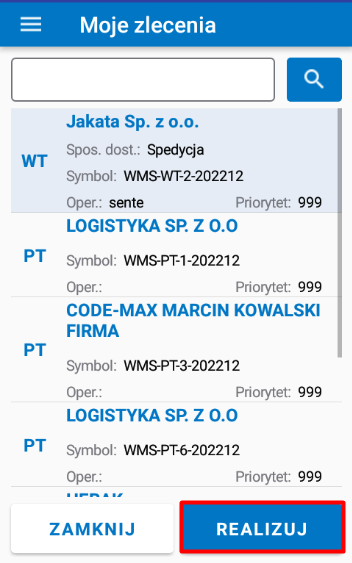
- Wyświetli się okno realizacji zlecenia wraz z podglądem listy towarów do wydania. Należy nacisnąć przycisk OK.
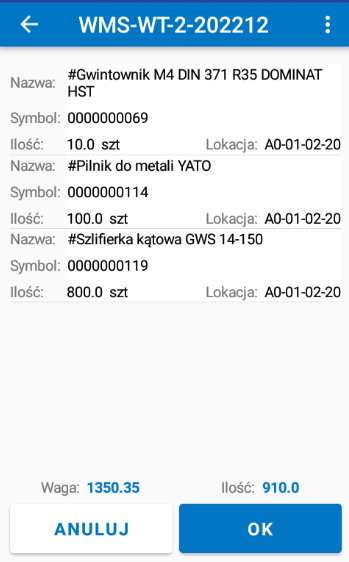
Okno zawiera następujące elementy:
-
nazwa okna, którą jest symbol zlecenia magazynowego Wydania towaru (tu: WMS-WT-2-202212);
-
menu funkcji dodatkowych (ikona trzech kropek), zawierajace przycisk Zmiana kolejności pozycji;
-
lista towarów, znajdujących się na zleceniu, gdzie każda pozycja zawiera następujące elementy:
-
Nazwa - nazwa towaru;
-
Symbol - symbol towaru;
-
Ilość - ilość towaru do wydania;
-
Lokacja - symbol lokacji, z której jest pobierany towar;
-
-
Waga - waga wszystkich towarów na zleceniu podana w kilogramach (tu: 1350.35);
-
Ilość - ilość wszystkich towarów na zleceniu (tu: 910.0)
-
przyciski Anuluj i OK.
- Wyświetli się okno do zeskanowania kodu kreskowego wózka. Należy zeskanować kod kreskowy wózka, do którego zostanie zebrany towar.
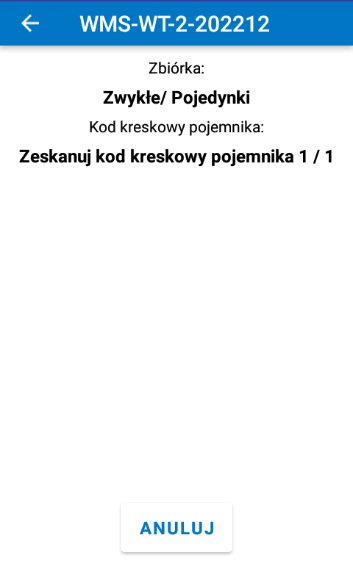 

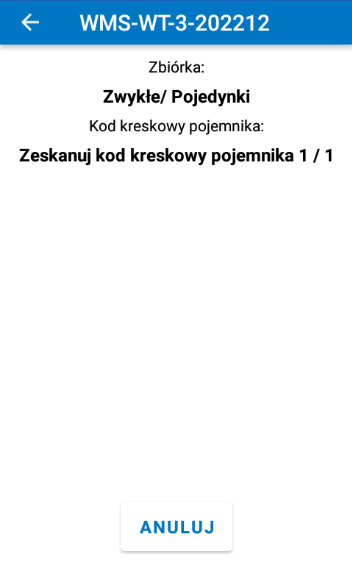
Okno zawiera następujące elementy:
-
nazwa okna, którą jest symbol zlecenia magazynowego Wydania towaru (tu: WMS-WT-2-202212);
-
Zbiórka - informacja o typie zbiórki (tu: Zwykłe / Pojedynki);
-
Kod kreskowy pojemnika z poleceniem Zeskanuj kod kreskowy pojemnika x / x, gdzie pierwsza liczba oznacza numer kolejnego pojemnika, a druga oznacza łączną ilość pojemników (tu: 1 / 1);
-
przycisk Anuluj.
- Wyświetli się okno główne wydania towaru dla pierwszej pozycji z listy.
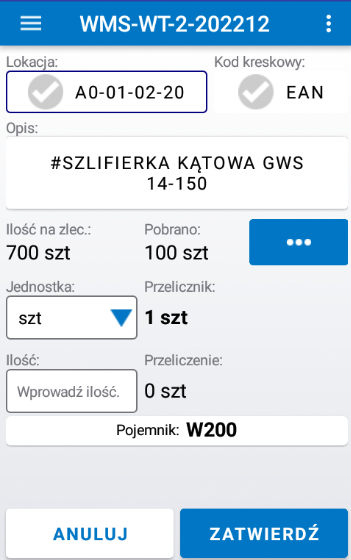
Okno zawiera następujące elementy:
-
menu boczne (ikona trzech poziomych kresek);
-
nazwa okna, którą jest symbol zlecenia magazynowego Wydania towaru (tu: WMS-WT-2-202212);
-
menu funkcji dodatkowych (ikona trzech kropek), zawierające przyciski:
-
Lokacja - pole do potwierdzenia symbolu lokacji (tu: A0-01-02-20);
-
Kod kreskowy - pole do potwierdzenia kodu kreskowego towaru;
-
Opis - nazwa towaru z funkcją wyświetlania zdjęcia (tu: #Szlifierka kątowa GWS 14-150);
-
Ilość na zlec. - ilość towaru na zleceniu wraz z jednostką (tu: 700 szt);
-
Pobrano - ilość dotychczas pobranego towaru z lokacji (tu: 100 szt);
-
przycisk z ikoną trzech poziomych kropek - dodatkowe informacje;
-
Jednostka - pole wyboru jednostki towaru (tu: szt);
-
Przelicznik - ilość przeliczonego towaru w danej jednostce (tu: 1 szt);
-
Ilość - pole do wpisania ilości pobieranego towaru w zależności od wybranej jednostki;
-
Przeliczenie - funkcja automatycznie przelicza ilość pobieranego towaru w danej jednostce;
-
Pojemnik - symbol wózka (tu: W200);
-
przyciski Anuluj i Zatwierdź.
- Należy zeskanować symbol lokacji. Pole Lokacja podświetli się na zielono.
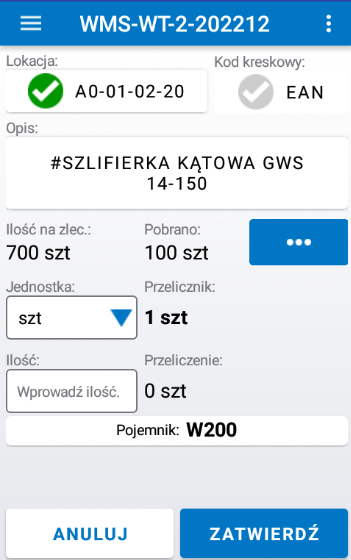
- (Opcjonalne) Aby wybrać ręcznie lokację (np. w przypadku braku lub zniszczonej etykiety) daną lokację, należy nacisnąć na pole Lokacja. Wyświetli się okno wyszukiwania lokacji.
Należy wyszukać symbol lokacji, z której zostanie wydany towar i nacisnąć przycisk Zatwierdź.
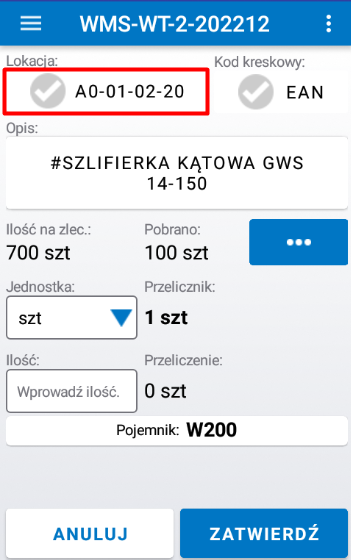
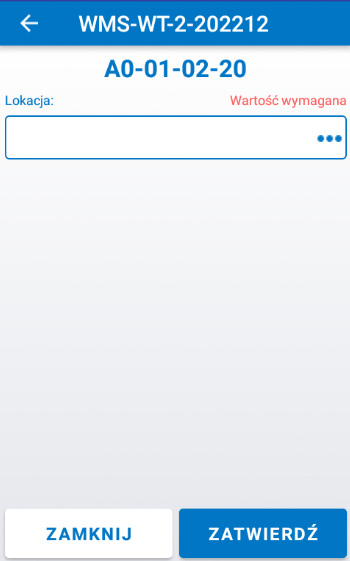
Okno zawiera następujące elementy:
-
nazwa okna, którą jest symbol zlecenia magazynowego Wydania towaru (tu: WT-2-202212);
-
symbol lokacji, z której zostanie zebrany towar (tu: A0-01-02-20);
-
Lokacja - pole do wyszukania lokacji;
-
przyciski Zamknij i Zatwierdź.
- Należy zeskanować kod kreskowy towaru, w celu jego potwierdzenia. Pole Kod kreskowy podświetli się na zielono.
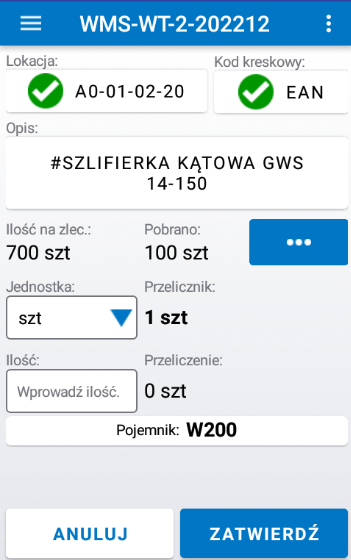
*Skan nie jest wymagany, jeśli towar nie posiada kodu kreskowego. W takim przypadku pole Kod kreskowy automatycznie podświetli się na zielono.
- (Opcjonalne) Aby potwierdzić towar ręcznie z poziomu aplikacji, należy nacisnąć na pole Kod kreskowy. Wyświetli się okno główne zlecenia magazynowego Wydania towaru. Należy nacisnąć przycisk Zatwierdź.
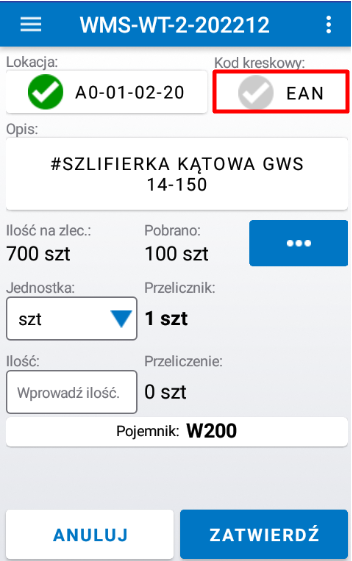
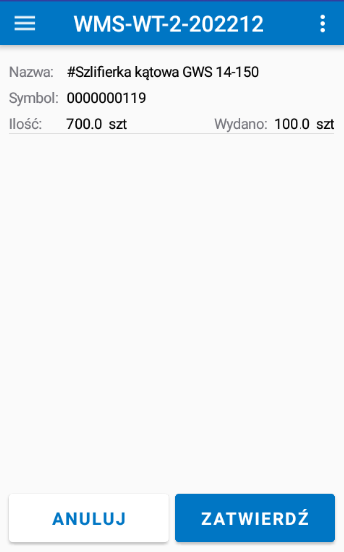
Okno zawiera następujące elementy:
-
nazwa okna, którą jest symbol zlecenia magazynowego Wydania towaru (tu: WMS-WT-2-202212);
-
Nazwa - nazwa towaru (tu: #Szlifierka kątowa GWS 14-150);
-
Symbol - symbol towaru (tu: 0000000119);
-
Ilość - ilość towaru w zleceniu wraz z jednostką (tu: 700.0 szt);
-
Wydano - ilość dotychczas wydanego towaru (tu: 100.0 szt);
-
przyciski Anuluj i Zatwierdź.
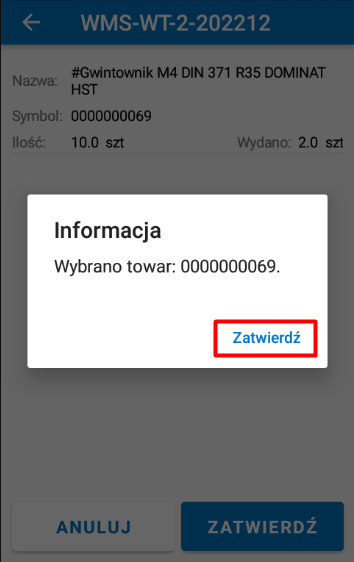
- (Opcjonalne) Wyświetli się okno dialogowe z komunikatem: Wybrano towar: … (tu: 00000069). Należy nacisnąć przycisk Zatwierdź.
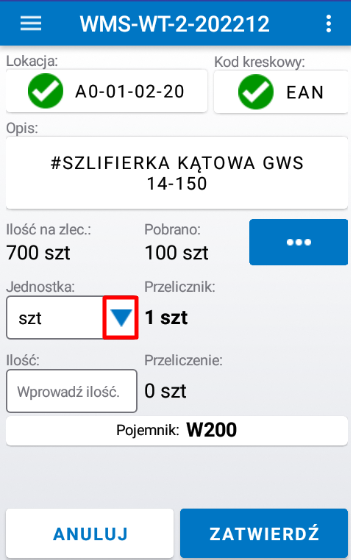
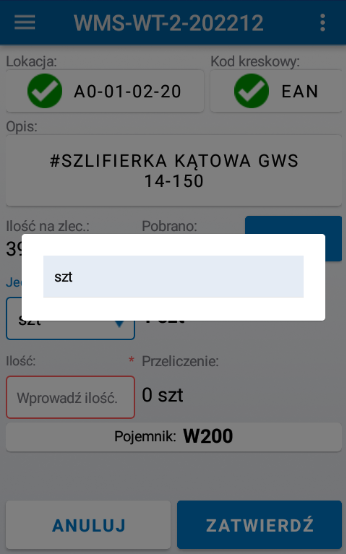
- (Opcjonalne) Aby zmienić jednostkę danego towaru, należy nacisnąć na przycisk strzałki w polu Jednostka. Wyświetli się lista rozwijana, z której należy wybrać odpowiednią jednostkę.
- Należy zeskanować kod kreskowy towaru lub wpisać ilość pobieranego towaru w pole Ilość i nacisnąć przycisk Zatwierdź.
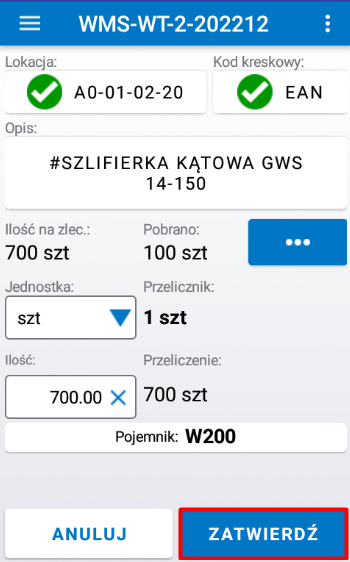
- (Opcjonalne) Jeśli brakuje wydawanego towaru na lokacji, należy zgłosić inwentaryzację lokacji. Aby zgłosić brak towaru, należy nacisnąć przycisk Zgłoś brak towaru w menu funkcji dodatkowych.
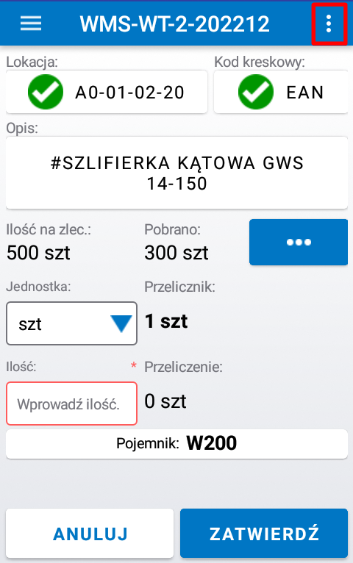
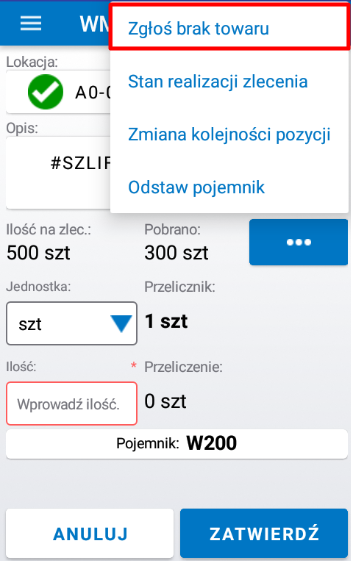
Podczas zgłoszenia inwentaryzacji:
-
system założy i automatycznie rozliczy zlecenie TLI, które spowoduje przesunięcie brakującego towaru na lokację inwentaryzacyjną (bez blokowania lokacji do kolejnych wydań);
-
zostanie założone zlecenie LI w celu ponownego przeliczenia towarów na lokacji;
-
na brakujący towar zostanie wygenerowane nowe zlecenie lub nowa pozycja na końcu obsługiwanego zlecenia WT. W przypadku, gdy towar jest na lokacjach poborowych w dostatecznej ilości, na ostatniej pozycji realizowanego zlecenia WT zostanie dołożona nowa pozycja z tym towarem i wskazaną inną lokacją (na końcu aktualnego zlecenia zbiórki, lub zostanie wygenerowane kolejne zlecenie). Jeżeli towaru nie ma w lokacjach poborowych, system będzie próbował wygenerować nowe zlecenie WT po pojawieniu się towaru w lokacjach poborowych.
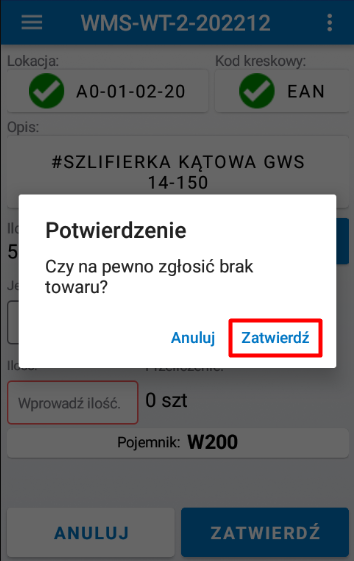
- (Opcjonalne) Wyświetli się okno dialogowe z komunikatem: Czy na pewno zgłosić brak towaru?. Należy nacisnąć przycisk Zatwierdź, aby zgłosić brak towaru. Zostanie wygenerowane zlecenie Inwentaryzacji lokacji, które będzie widoczne na liście zleceń w zakładce Moje zlecenia. Aby zrezygnować z wykonania akcji, należy nacisnąć przycisk Anuluj.
-
Jeśli w zleceniu jest więcej towarów, należy powtórzyć kroki (3-14).
-
Wyświetli się okno do zeskanowania odstawianego wózka. Należy zeskanować symbol wózka, aby potwierdzić jego odstawienie.
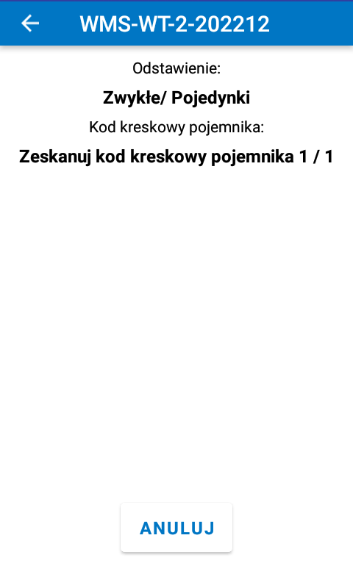
Okno zawiera następujące elementy:
-
nazwa okna, którą jest symbol zlecenia magazynowego Wydania towaru (tu: WMS-WT-2-202212);
-
Odstawienie - informacja o typie zbiórki (tu: Zwykłe / Pojedynki);
-
Kod kreskowy pojemnika z poleceniem Zeskanuj kod kreskowy pojemnika x / x, gdzie pierwsza liczba oznacza numer kolejnego pojemnika, a druga oznacza łączną ilość pojemników (tu: 1 / 1);
-
przycisk Anuluj.
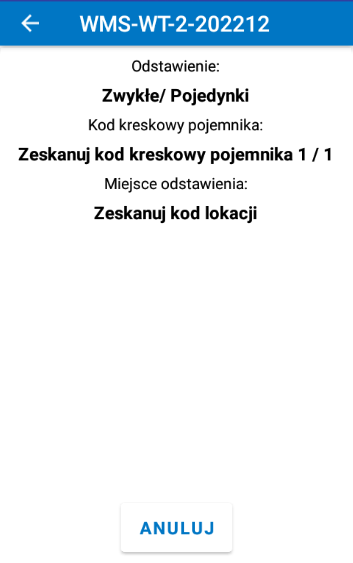
- W oknie odstawienia wózka wyświetli się pole Miejsce odstawienia z poleceniem Zeskanuj kod lokacji. Należy zeskanować symbol lokacji odkładczej, do której zostanie odstawiony wózek.
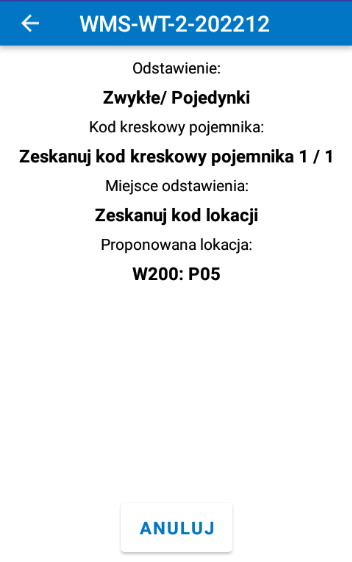
- (Opcjonalne) Jeśli wózek z kompletowanym towarem w ramach jednego (realizowanego) dokumentu magazynowego lub jednej grupy spedycyjnej został wcześniej odstawiony, to w oknie wyświetli się kolejne pole Proponowana lokacja z symbolem wózka oraz symbolem sugerowanej lokacji odkładczej (tu: W200: P05). Dzięki temu towary zbierane do jednej wysyłki będą odstawiane w jedno miejsce lub w jego pobliżu. Należy zeskanować symbol proponowanej lokacji.
- Po odstawieniu wszystkich towarów ze zlecenia okno zamknie się, a widok wróci do zakładki Moje zlecenia.
Wydanie towaru przez multipicking
Wydanie towaru za pomocą multipickingu pozwala na realizację większej ilości zleceń w tym samym czasie. Multipicking optymalizuje pracę w magazynie i przyspiesza proces zbiórki towarów.
Aby wydać towar przez multipicking, należy:
- Nacisnąć przycisk Moje zlecenia w zakładce Zlecenia.
- Wyświetli się okno Moje zlecenia. Należy wybrać zlecenie magazynowe Wydania towaru (WT) dla multipickingu (tu: Multi: 94) z listy i nacisnąć przycisk Realizuj (tu: WMS-WT-1-202301).
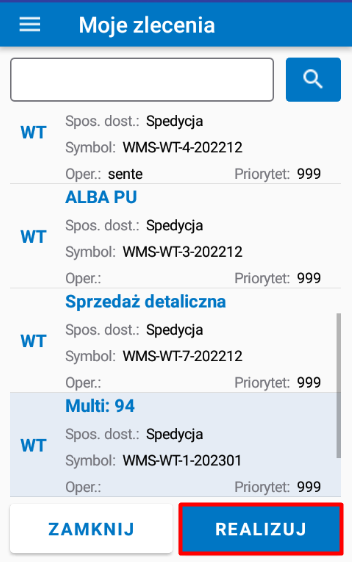
- Wyświetli się okno realizacji zlecenia z listą towarów do wydania. Należy nacisnąć przycisk OK. Aplikacja przejdzie do wydania pierwszego towaru z listy.
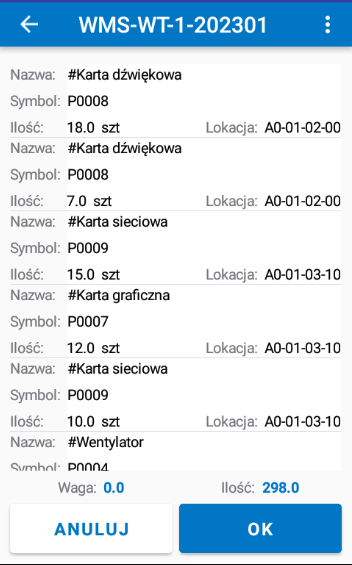
Okno zawiera następujące elementy:
-
nazwa okna, którą jest symbol zlecenia magazynowego Wydania towaru (tu: WMS-WT-1-202301);
-
menu funkcji dodatkowych (ikona trzech kropek), zawierające przycisk Zmiana kolejności pozycji;
-
lista towarów, znajdujących się na zleceniu, gdzie każda pozycja zawiera następujące elementy:
-
Nazwa - nazwa towaru;
-
Symbol - symbol towaru;
-
Ilość - ilość towaru na zleceniu;
-
Lokacja - symbol lokacji;
-
-
Waga - waga wszystkich towarów na zleceniu podana w kilogramach (tu: 0.0);
-
Ilość - ilość wszystkich towarów na zleceniu (tu: 298.0)
-
przyciski Anuluj i OK.
- Wyświetli się okno do zeskanowania kodu kreskowego koszyka. Liczba i kolory koszyków są uzależnione od konfiguracji systemu oraz ilości dokumentów magazynowych na zleceniu WT.
Należy zeskanować pierwszy symbol koszyka i nacisnąć przycisk Zatwierdź. Czynność należy powtórzyć dla pozostałych koszyków.
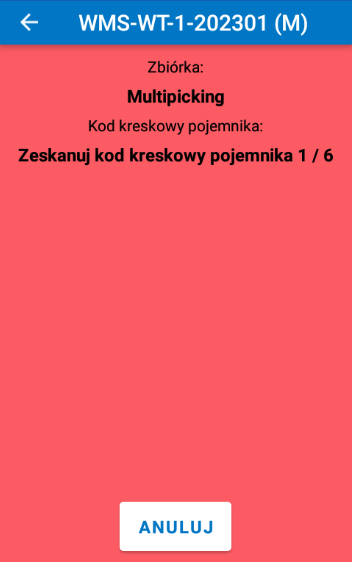
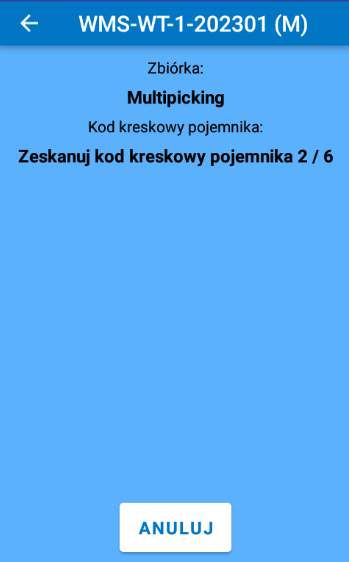
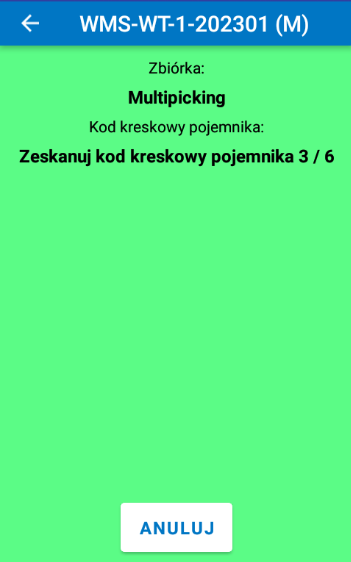
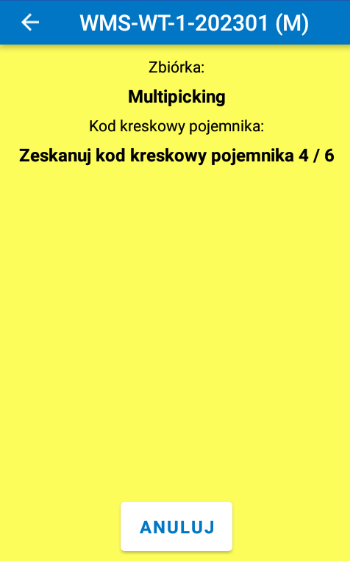
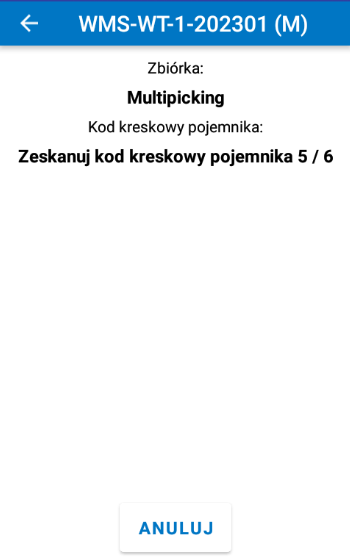
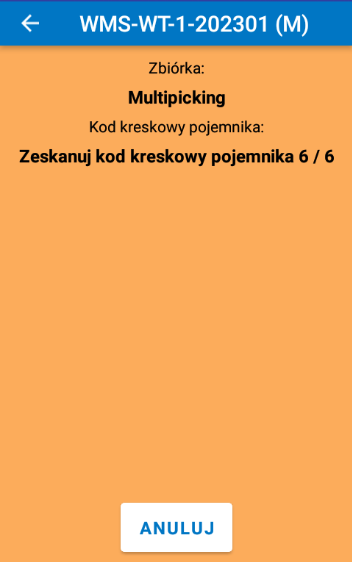
Okno zawiera następujące elementy:
-
nazwa okna, którą jest symbol zlecenia magazynowego Wydania towaru (tu: WMS-WT-1-202301 (M));
-
Zbiórka - informacja o typie zbiórki (tu: Multipicking);
-
Kod kreskowy pojemnika z poleceniem Zeskanuj kod kreskowy pojemnika x / x, gdzie pierwsza liczba oznacza numer kolejnego pojemnika, a druga oznacza łączną ilość pojemników (tu: x / 6);
-
przycisk Anuluj.
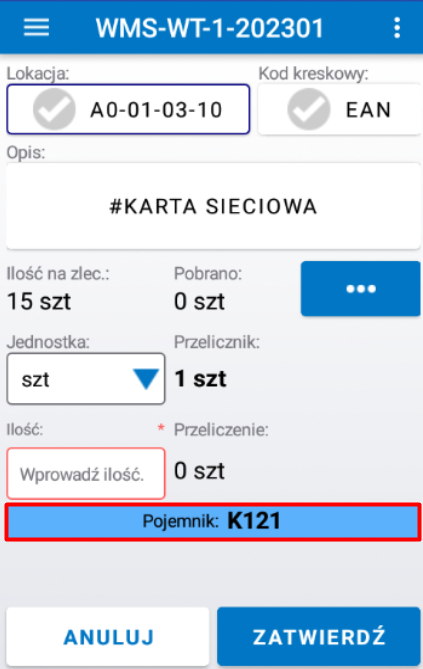
- Po zeskanowaniu wszystkich koszyków wyświetli się okno główne zlecenia magazynowego Wydania towarów dla pierwszej pozycji. Należy powtórzyć kroki 6-14 z rozdziału Zwykłe wydanie towaru. Jedyną różnicą w procesie jest barwa paska przy polu Pojemnik, odpowiadająca kolorowi koszyka, do którego należy zebrać towar.
- Po zebraniu wszystkich towarów ze zlecenia wyświetli się okno odstawienia koszyka. Należy zeskanować kod kreskowy koszyka.
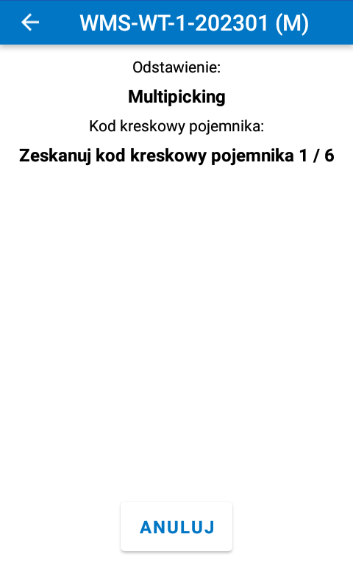
Okno zawiera następujące elementy:
-
nazwa okna, którą jest symbol zlecenia magazynowego Wydania towaru (tu: WMS-WT-1-202301 (M));
-
Odstawienie - informacja o typie zbiórki (tu: Multipicking);
-
Kod kreskowy pojemnika z poleceniem Zeskanuj kod kreskowy pojemnika x / x, gdzie pierwsza liczba oznacza numer kolejnego pojemnika, a druga oznacza łączną ilość pojemników (tu: 1 / 6);
-
przycisk Anuluj.
- Po zeskanowaniu kodu kreskowego koszyka, kno odstawienia towaru zmieni swój kolor na odpowiadający barwie zeskanowanego koszyka.
Należy zeskanować symbol lokacji odkładczej, do której zostanie odstawiony koszyk.
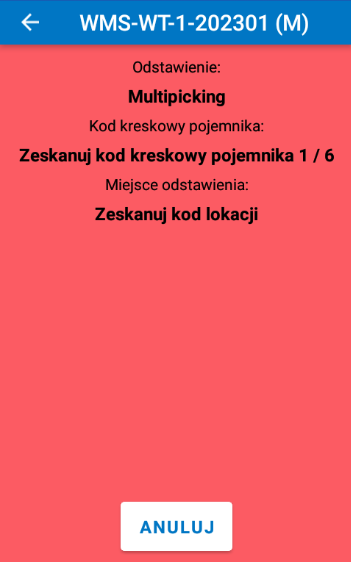
Okno zawiera następujące elementy:
-
nazwa okna, którą jest symbol zlecenia magazynowego Wydania towaru (tu: WMS-WT-1-202301 (M));
-
Odstawienie - informacja o typie zbiórki (tu: Multipicking);
-
Kod kreskowy pojemnika z poleceniem Zeskanuj kod kreskowy pojemnika x / x, gdzie pierwsza liczba oznacza numer kolejnego pojemnika, a druga oznacza łączną ilość pojemników (tu: 1 / 6);
-
Miejsce odstawienia z poleceniem Zeskanuj kod lokacji;
-
przycisk Anuluj.
- (Opcjonalne) Jeśli wózek z kompletowanym towarem w ramach jednego (realizowanego) dokumentu magazynowego lub jednej grupy spedycyjnej został wcześniej odstawiony, to w oknie wyświetli się kolejne pole Proponowana lokacja z symbolem wózka oraz symbolem sugerowanej lokacji odkładczej (tu: K121: R-01-02)). Dzięki temu towary zbierane do jednej wysyłki będą odstawiane w jedno miejsce lub w jego pobliżu.
Należy zeskanować symbol wskazanej lokacji.
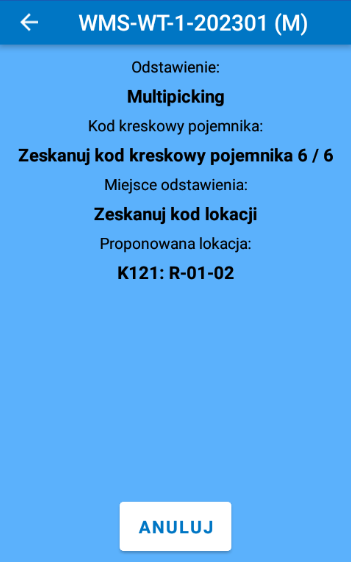
- Aby zakończyć zlecenie i odstawić wszystkie towary, należy powtórzyć kroki 5-8. Po odstawieniu wszystkich towarów ze zlecenia okno zamknie się, a widok wróci do zakładki Moje zlecenia.
Funkcje dodatkowe wydania towaru
W zleceniu magazynowym Wydania towaru możliwe jest wykonanie dodatkowych operacji.
Aby uruchomić menu funkcji dodatkowych, należy nacisnąć ikonę trzech kropek w oknie zlecenia magazynowego Wydania towaru. Rozwinie się lista, zawierająca funkcje:
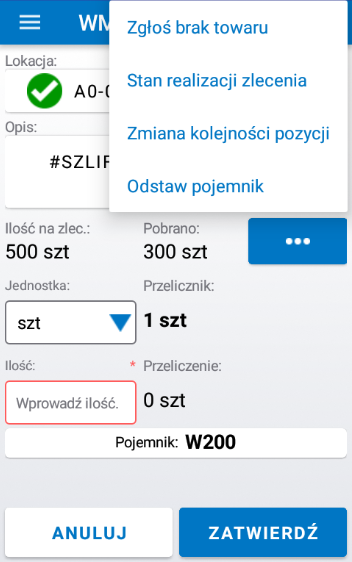 

Zgłoś brak towaru
Funkcja Zgłoś brak towaru umożliwia zgłoszenie w aplikacji braku towaru na danej lokacji, pomimo tego że towar powinien tam się znajdować. Proces został opisany w rozdziale Zwykłe wydanie towaru (kroki 13-14).
Stan realizacji zlecenia
Funkcja Stan realizacji zlecenia umożliwia sprawdzenie aktualnego statusu realizacji danego zlecenia zwykłego wydania towaru oraz wydania towaru przez multipicking (tu z różnicą w kolorze paska dla poszczególnych pozycji, zależnym od barwy koszyka).
Aby sprawdzić aktualny status realizacji zlecenia, należy:
- Nacisnąć przycisk Stan realizacji zlecenia w menu funkcji dodatkowych.
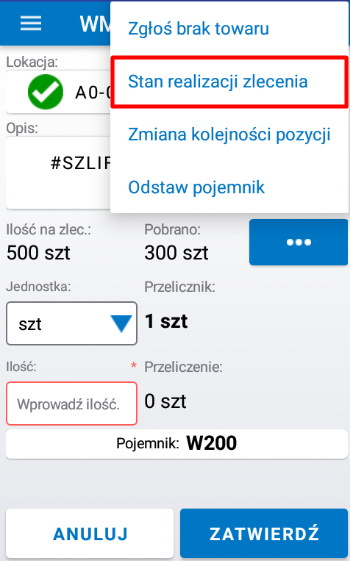
- Wyświetli się okno stanu realizacji zlecenia. Należy nacisnąć przycisk Zamknij / OK, aby wyjść z okna.
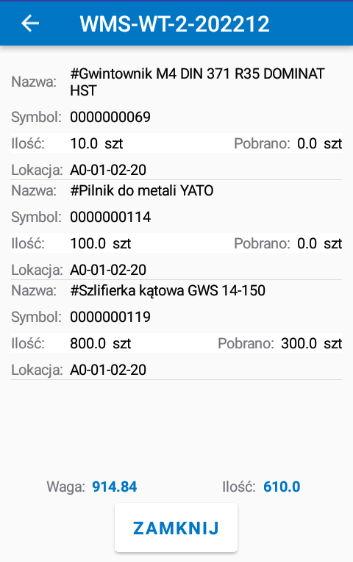
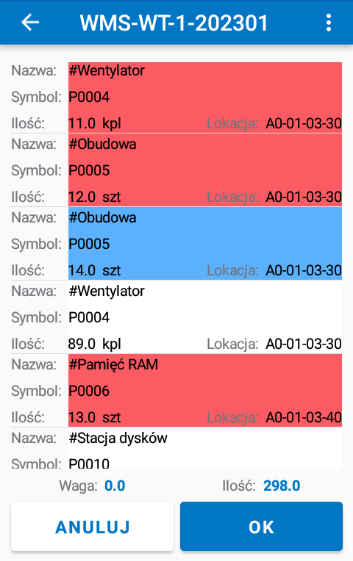
Okno zawiera następujące elementy:
-
nazwa okna, którą jest symbol zlecenia magazynowego Wydania towaru (tu: WMS-WT-2-202212 / WMS-WT-1);
-
lista towarów w zleceniu, gdzie każda pozycja zawiera następujące elementy:
-
Nazwa - nazwa towaru;
-
Symbol - symbol towaru;
-
Ilość - ilość towaru na zleceniu;
-
Pobrano - ilość dotychczas pobranego towaru (tylko w zwykłym wydaniu towaru);
-
Lokacja - symbol lokacji;
-
-
Waga - waga pozostałych towarów do pobrania podana w kilogramach (tu: 914.84);
-
Ilość - ilość pozostałych towarów do pobrania (tu: 610.0);
-
przycisk Zamknij.
*W przypadku wydania towaru przez multipicking każda pozycja jest oznaczona barwą koszyka, do którego został zebrany dany towar.
Zmiana kolejności pozycji
Funkcja Zmiana kolejności pozycji umożliwia zmianę kolejności pobierania towarów z lokacji podczas zwykłego wydawania towaru oraz wydawania towaru przez multipicking (tu z różnicą w kolorze tła poszczególnych pozycji, zależnym od barwy koszyka). Akcja jest również dostępna z poziomu okna realizacji zlecenia z listą towarów do wydania.
Aby zmienić kolejność wydawania towarów, należy:
- Nacisnąć przycisk Zmiana kolejności pozycji w menu funkcji dodatkowych.
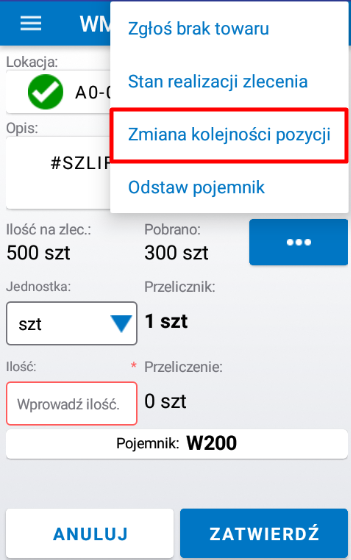
- Wyświetli się okno realizacji zlecenia z listą towarów do wydania. Należy ponownie wejść w menu funkcji dodatkowych (ikona trzech kropek) i nacisnąć przycisk Zmiana kolejności pozycji.
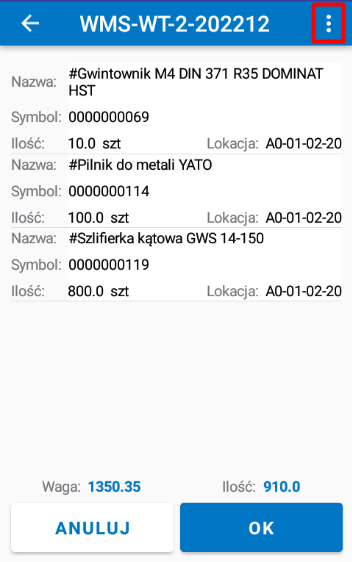
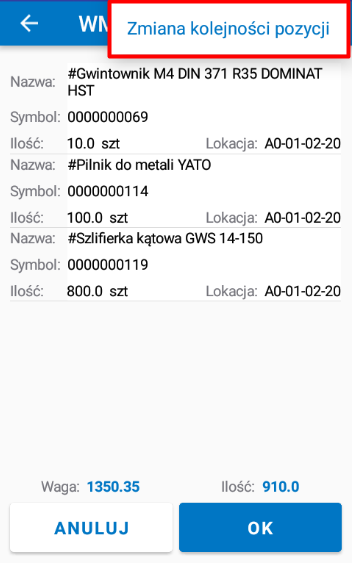
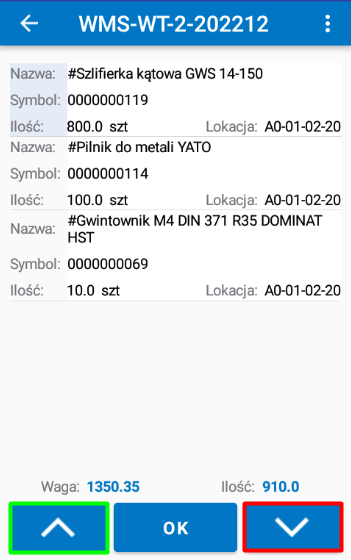
- W dolnej części ekranu wyświetlą się dwa przyciski z ikoną strzałki (góra-dół). Należy zaznaczyć daną pozycję i nacisnąć przycisk z ikoną strzałki, aby przesunąć towar na wyższą lub niższą pozycję listy.
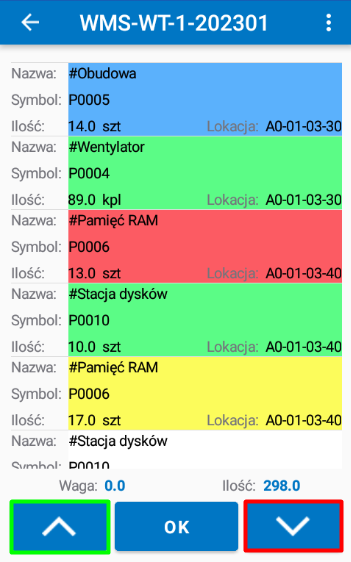
*W przypadku wydania towaru przez multipicking każda pozycja jest oznaczona barwą koszyka, do którego ma zostać zebrany dany towar.
- Aby, zakończyć zmianę kolejności pozycji, należy wejść nacisnąć przycisk Zakończ zmianę kolejności w menu funkcji dodatkowych (ikona trzech kropek) lub nacisnąć przycisk OK.
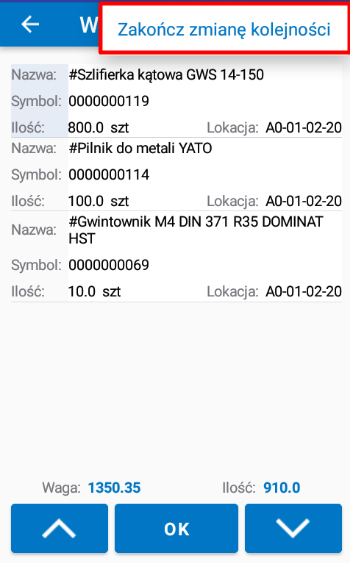
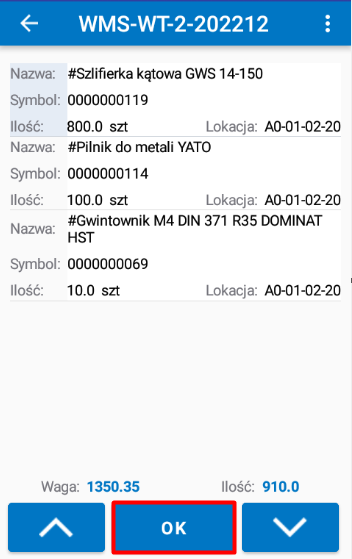
Odstaw pojemnik
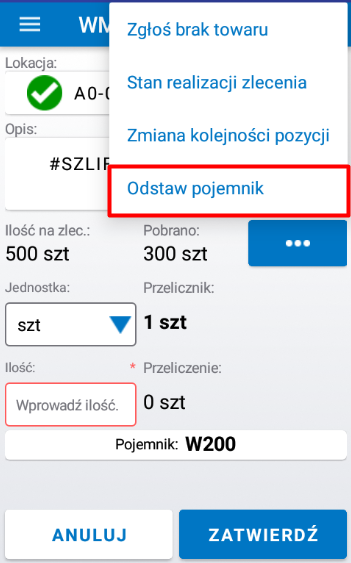
Funkcja umożliwia odstawienie zapełnionego pojemnika podczas zbiórki i pobranie pustego w zwykłym wydaniu towaru oraz w wydaniu towaru przez multipicking (tu z różnicą w kolorze paska i tła okna, zależnym od barwy koszyka).
Aby odstawić pojemnik, należy:
- Nacisnąć przycisk Odstaw pojemnik w menu funkcji dodatkowych.
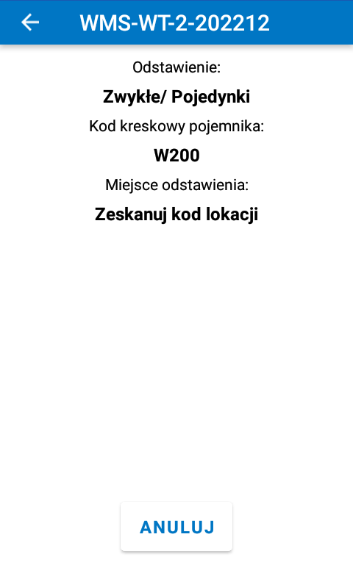
- Wyświetli się okno odstawienia pojemnika. Należy zeskanować symbol lokacji odkładczej, do której zostanie odstawiony pojemnik.
- Wyświetli się okno zbiórki towarów. Należy zeskanować kod kreskowy nowego pojemnika.
- Aby ukończyć realizację zlecenia, należy powtórzyć kroki 5-18 z rozdziału Zwykłe wydanie towaru.

Zlecenia wózkowego
Zlecenie wózkowego, które zostało pobrane do realizacji przez operatora nie jest widoczne dla innych. W przypadku, gdy operator nie może zrealizować zlecenia do końca, a zlecenie musi zostać zamknięte, należy wyczyścić operatora na zleceniu magazynowym lub przepiąć zlecenie na wybranego operatora.
W zakładce są dostępne funkcje, umożliwiające realizację zleceń magazynowych wózkowego:
-
Rozwiezienie towaru (MG);
-
Zlecenia wydania na pełne palety (WT pełnopaletowe).
Aby przejść do okna Zlecenia wózkowego, należy:
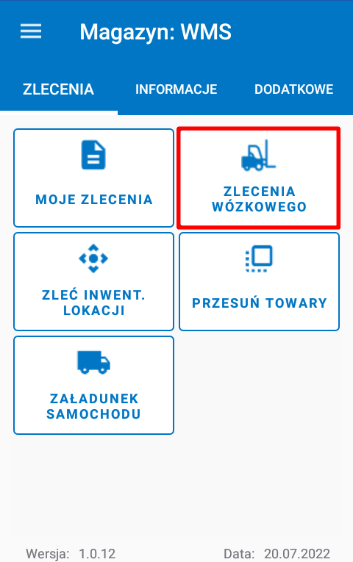
- Nacisnąć przycisk Zlecenia wózkowego w zakładce Zlecenia.
- Wyświetli się okno Zlecenia wózkowego. Zlecenia MG i MGW będą się wyświetlać na liście tylko, jeśli zostały wcześniej pobrane przez wózkowego ale nie zrealizowano ich do końca. Na liście zleceń nie wyświetlą się palety, które nie zostały wcześniej zeskanowane.
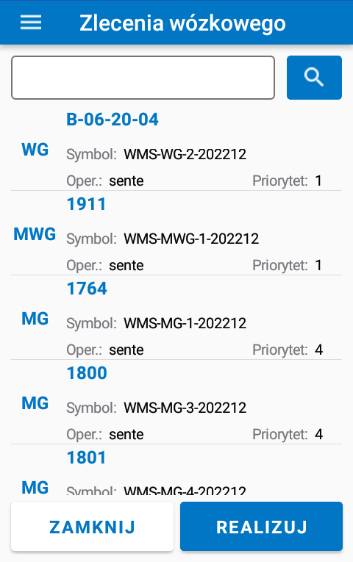
Okno zawiera następujące elementy:
-
menu boczne (ikona trzech poziomych kresek);
-
nazwa okna Zlecenia wózkowego;
-
pole do wyszukiwania zleceń;
-
lista zleceń*, gdzie każda pozycja zawiera następujące elementy:
-
Typ zlecenia - skrót przypisanego typu zlecenia (tu: WG, MGW, MG, WT);
-
symbol lokacji, nazwa klienta lub numer referencyjny palety;
-
Symbol - symbol zlecenia magazynowego;
-
Oper. - operator przypisany do zlecenia;
-
Priorytet - priorytet przypisany do zlecenia w zakresie 1-999, gdzie 1 ma najwyższy priorytet, a 999 najmniejszy;
-
-
przyciski Zamknij i Realizuj.
Zlecenie Rozwiezienia towaru
Towary można rozwieźć na dwa sposoby:
a) przez rozwiezienie każdego towaru z osobna;
b) przez odstawienie wszystkich towarów jednocześnie na jedną lokacje.
Rozwiezienie towarów z osobna
Aby zrealizować zlecenie Rozwiezienia towaru z osobna, należy:
- Nacisnąć przycisk Zlecenia wózkowego w zakładce Zlecenia.
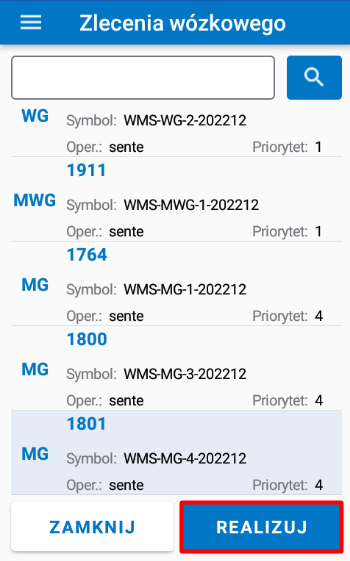
- Wyświetli się okno Zlecenia wózkowego. Należy zeskanować numer referencyjny palety lub wybrać zlecenie Rozwiezienia towaru MG z listy i nacisnąć przycisk Realizuj.
- Wyświetli się okno zlecenia magazynowego Rozwiezienia towaru. Należy zeskanować / wyszukać / wybrać pozycję z listy i nacisnąć przycisk Zatwierdź.
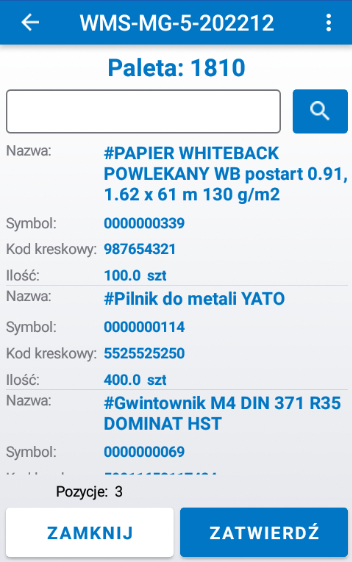
Okno zawiera następujące elementy:
-
nazwa okna, którą jest symbol zlecenia magazynowego Rozwiezienia towaru (tu: WMS-MG-5-202212);
-
menu funkcji dodatkowych (ikona trzech kropek), zawierające przycisk Odstaw wszystko;
-
Paleta - pole z numerem referencyjnym palety (tu: 1810);
-
pole do wpisania / wyszukania towaru;
-
lista towarów w zleceniu, gdzie każda pozycja zawiera następujące elementy:
-
Nazwa - nazwa towaru;
-
Symbol - symbol towaru;
-
Kod kreskowy - kod kreskowy towaru;
-
Ilość - ilość towaru na zleceniu;
-
-
Pozycje - ilość pozycji w zleceniu (tu: 3);
-
przyciski Zamknij i Zatwierdź.
- Wyświetli się okno główne zlecenia magazynowego Rozwiezienia towaru.
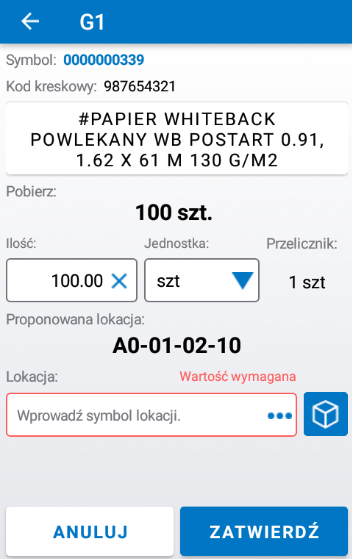
Okno zawiera następujące elementy:
-
nazwa okna, którą jest symbol lokacji, na której znajduje się paleta (tu: G1);
-
Symbol - symbol towaru (tu: 0000000339);
-
Kod kreskowy - kod kreskowy towaru (tu: 987654321);
-
nazwa towaru z możliwością wyświetlania zdjęcia (tu: #Papier Whihteback powlekany WB postart 0.91, 1.62 x 61 m 130G/m2);
-
Pobierz - zlecona ilość towaru do pobrania (tu: 100 szt.);
-
Ilość - pole do wpisania ilości pobieranego towaru w zależności od wybranej jednostki (tu: 100);
-
Jednostka - pole wyboru jednostki towaru (tu: szt);
-
Przelicznik - ilość przeliczonego towaru w danej jednostce (tu: 1 szt);
-
Proponowana lokacja - sugerowana lokacja do rozlokowania towaru (tu: A0-01-02-10);
-
Lokacja - pole do wprowadzenia/wyszukania lokacji;
-
przycisk z ikoną sześcianu - wyświetla listę proponowanych lokacji, na których znajduje się dany towar;
-
przyciski Anuluj i Zatwierdź.
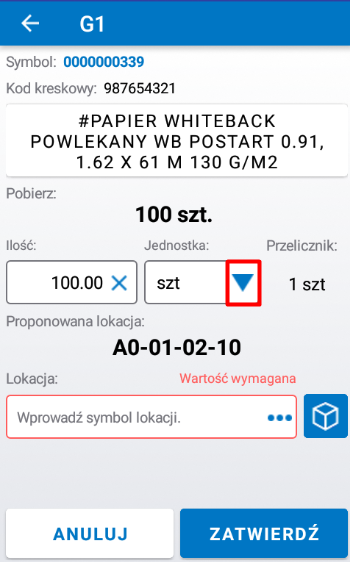
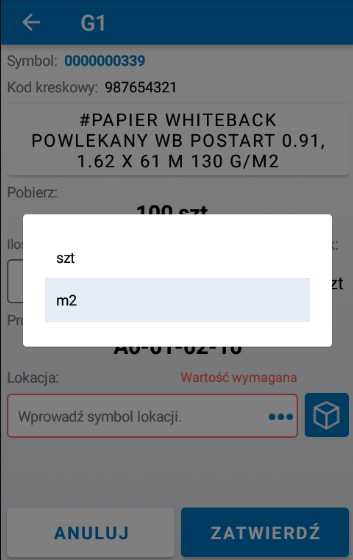
- (Opcjonalne) Należy nacisnąć przycisk z ikoną strzałki w polu Jednostka i wybrać z listy jednostkę. Pole Przelicznik automatycznie przeliczy ilość towaru w nowej jednostce.
- Należy wprowadzić deklarowaną ilość pobieranego towaru w polu Ilość (w zależności od wybranej jednostki) oraz zeskanować lub wprowadzić symbol lokacji, do której zostanie rozwieziony towar.
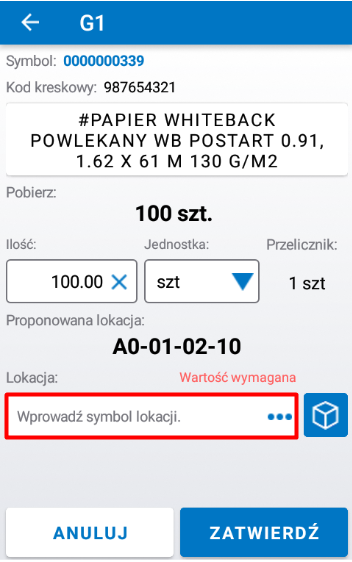
- (Opcjonalne) Możliwe jest wybranie proponowanej lokacji z listy, jeśli dany towar znajduje się na innej lokacji. Należy nacisnąć przycisk z ikoną sześcianu. Wyświetli się okno Proponowane lokacje.
W celu odstawienia towaru na wybraną lokację należy wybrać proponowaną lokację, a następnie nacisnąć na przycisk Zatwierdź.
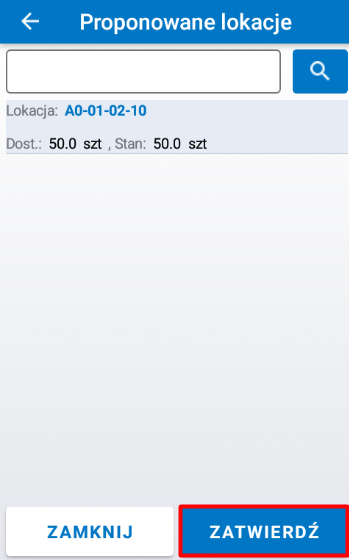
Okno zawiera następujące elementy:
-
nazwa okna Proponowane lokacje;
-
pole do wyszukania lokacji;
-
lista lokacji, gdzie każda pozycja zawiera następujące elementy:
-
Lokacja - symbol lokacji, na której znajduje się wyszukany towar;
-
Dost. - ilość towaru, dostępna do wydań;
-
Stan - stan towaru na lokacji;
-
-
Przycisk Zamknij.
- Należy nacisnąć przycisk Zatwierdź.
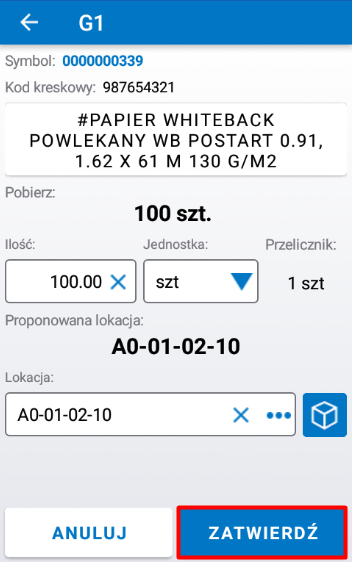
-
Aby rozwieźć kolejne towary z wybranej palety, należy powtórzyć kroki 3-8.
-
Po zrealizowaniu wszystkich pozycji ze zlecenia wyświetli się okno dialogowe z komunikatem: Zrealizowano wszystkie pozycje na zleceniu. Należy nacisnąć przycisk OK, aby wyjść z okna.
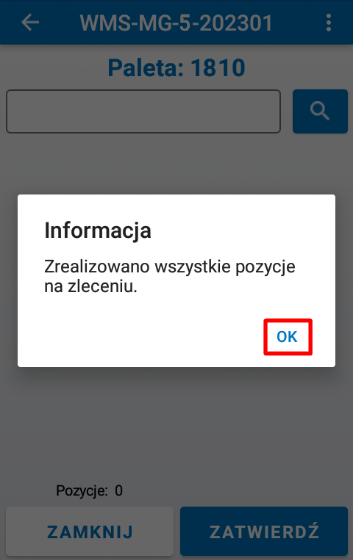
Odstawienie wszystkich towarów jednocześnie na jedną lokacje
Funkcja Odstaw wszystko umożliwia odstawienie wszystkich towarów z danej palety na jedną lokację.
Aby odstawić wszystkie towary na jedną lokację, należy:
- Nacisnąć przycisk Zlecenia wózkowego w zakładce Zlecenia.
- Wyświetli się okno Zlecenia wózkowego. Należy zeskanować numer referencyjny palety lub wybrać zlecenie Rozwiezienia towaru MG z listy i nacisnąć przycisk Realizuj.
- Wyświetli się okno zlecenia magazynowego Rozwiezienia towaru z listą towarów do rozwiezienia.
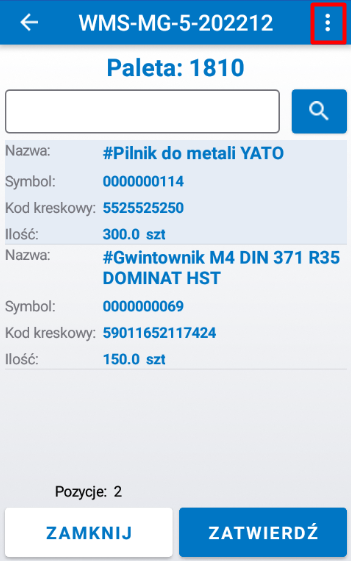
Okno zawiera następujące elementy:
-
nazwa okna, którą jest symbol zlecenia magazynowego Rozwiezienia towaru (tu: WMS-MG-5-202212);
-
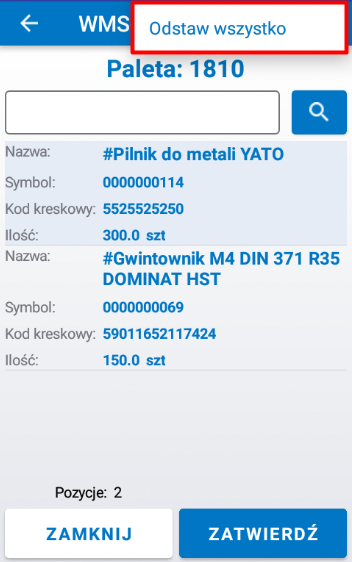
menu funkcji dodatkowych (ikona trzech kropek), zawierające przycisk Odstaw wszystko;
-
Paleta - pole z numerem referencyjnym palety (tu: 1810);
-
pole do wpisania / wyszukania towaru;
-
lista towarów w zleceniu, gdzie każda pozycja zawiera następujące elementy:
-
Nazwa - nazwa towaru;
-
Symbol - symbol towaru;
-
Kod kreskowy - kod kreskowy towaru;
-
Ilość - ilość towaru na zleceniu;
-
-
Pozycje - ilość pozycji w zleceniu (tu: 3);
-
przyciski Zamknij i Zatwierdź.
Należy nacisnąć przycisk Odstaw wszystko w menu funkcji dodatkowych.
- Wyświetli się okno Przesunięcie całej lokacji. Należy zeskanować lub wybrać lokację docelową towaru ze słownika i nacisnąć przycisk Zatwierdź.
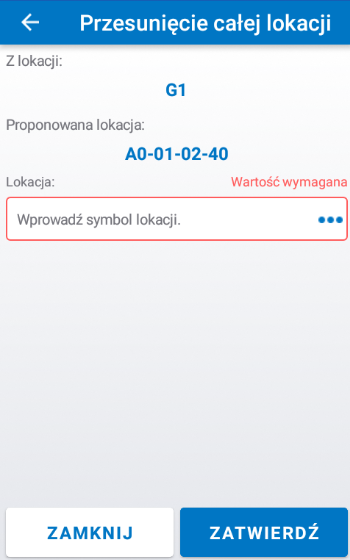
Okno zawiera następujące elementy:
-
nazwa okna Przesunięcie całej lokacji;
-
Z lokacji - początkowa lokacja towaru (tu: G1);
-
Proponowana lokacja - sugerowana lokacja do rozlokowania towaru (tu: A0-01-02-40);
-
Lokacja - pole do wprowadzenia / wyszukania lokacji;
-
przyciski Zamknij i Zatwierdź.
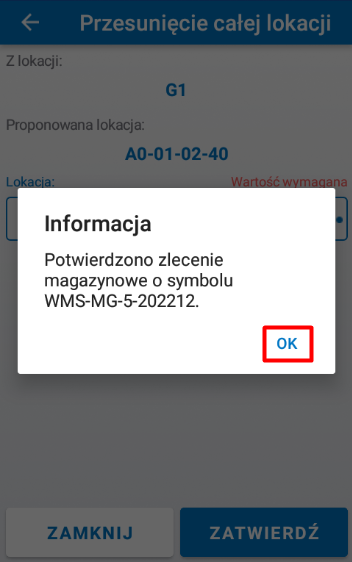
- Wyświetli się okno dialogowe z komunikatem: Potwierdzono zlecenie magazynowe o symbolu WMS-MG-5-202212. Należy nacisnąć przycisk OK, aby wyjść z okna.
Zestawienie z górnych pięter (WG)
Aby zestawić towar z górnych pięter, należy:
- Nacisnąć przycisk Zlecenia wózkowego w zakładce Zlecenia.
- Wyświetli się okno Zlecenia wózkowego. Należy wybrać zlecenie Rozwiezienia towaru WG z listy i nacisnąć przycisk Realizuj.
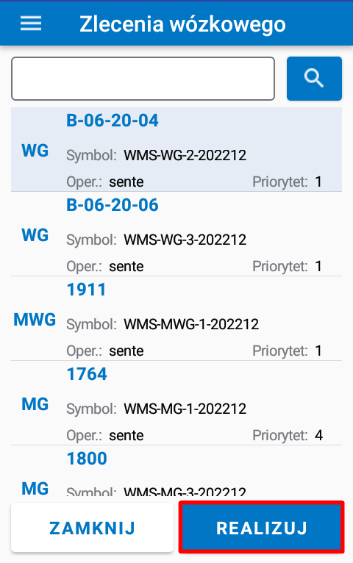
- Wyświetli się okno zlecenia magazynowego Zestawienia z górnych pięter z listą towarów do zestawienia. Należy nacisnąć przycisk Zatwierdź.
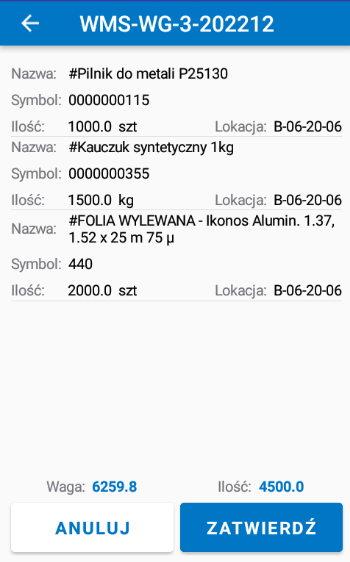
Okno zawiera następujące elementy:
-
nazwa okna, którą jest symbol zlecenia magazynowego Zestawienia z górnych pięter (tu: WMS-WG-3-202212);
-
lista towarów, znajdujących się na zleceniu, gdzie każda pozycja zawiera następujące elementy:
-
Nazwa - nazwa towaru;
-
Symbol - symbol towaru;
-
Ilość - ilość towaru na lokacji;
-
Lokacja - symbol lokacji;
-
-
Waga - waga wszystkich towarów na lokacji podana w kilogramach (tu: 6259.8);
-
Ilość - ilość wszystkich towarów na lokacji (tu: 4500.0);
-
przyciski Anuluj i Zatwierdź.
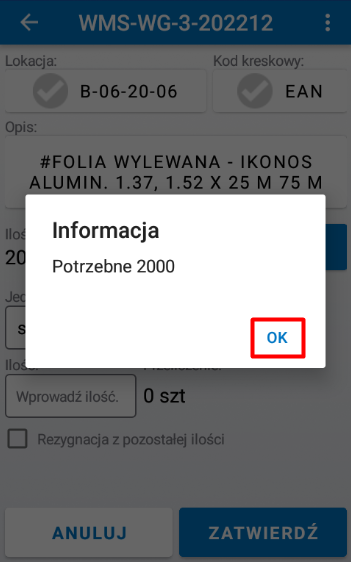
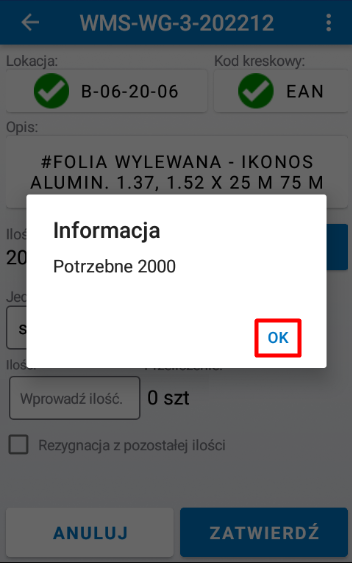
- Wyświetli się okno dialogowe z komunikatem: Potrzebne 2000. Okno informuje o minimalnej ilości towaru potrzebnej do zestawienia. Należy nacisnąć przycisk OK, aby wyjść z okna.
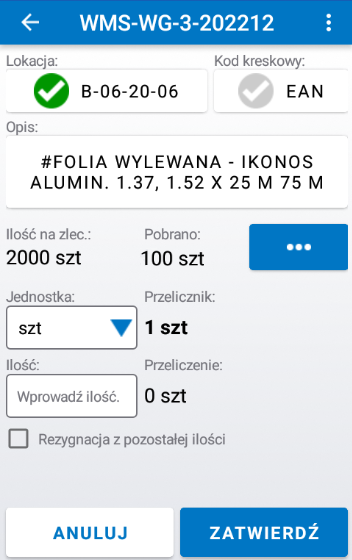
- Wyświetli się okno główne zlecenia magazynowego Zestawienia towarów z górnych pięter.
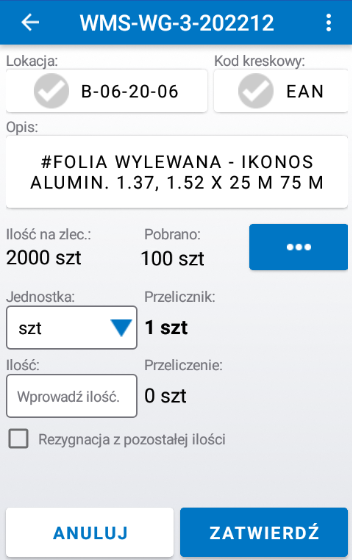
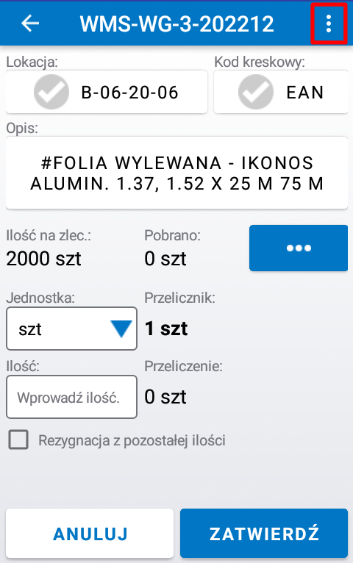
Okno zawiera następujące elementy:
-
nazwa okna, którą jest symbol zlecenia magazynowego Zestawienia towarów z górnych pięter (tu: WMS-WG-3-202212);
-
menu funkcji dodatkowych (ikona trzech kropek), zawierające przyciski:
-
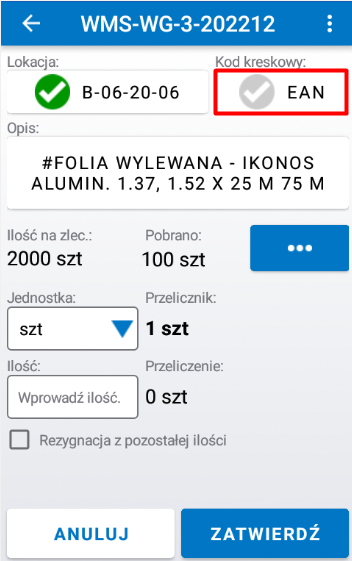
Lokacja - pole do potwierdzenia symbolu lokacji (tu: B-06-20-06);
-
Kod kreskowy - pole do potwierdzenia kodu kreskowego towaru;
-
Opis - nazwa towaru z funkcją wyświetlania zdjęcia (tu: #Folia Wylewana - Ikonos Alumin. 1.37, 1.52 x 25 m 75 m);
-
Ilość na zlec. - ilość towaru na zleceniu (tu: 2000 szt);
-
Pobrano - ilość dotychczas pobranego towaru z lokacji (tu: 100 szt);
-
przycisk z ikoną trzech poziomych kropek - wyświetla informację o ilości potrzebnego towaru do zestawienia;
-
Jednostka - pole wyboru jednostki towaru (tu: szt);
-
Przelicznik - ilość przeliczonego towaru w danej jednostce (tu: 1szt);
-
Ilość - pole do wpisania ilości pobieranego towaru w zależności od wybranej jednostki;
-
Przeliczenie - funkcja automatycznie przelicza ilość pobieranego towaru w danej jednostce;
-
Rezygnacja z pozostałej ilości - funkcja, pozwalająca na pobranie części towaru z lokacji;
-
przyciski Anuluj i Zatwierdź.
- Należy zeskanować symbol lokacji. Pole Lokacja podświetli się na zielono.
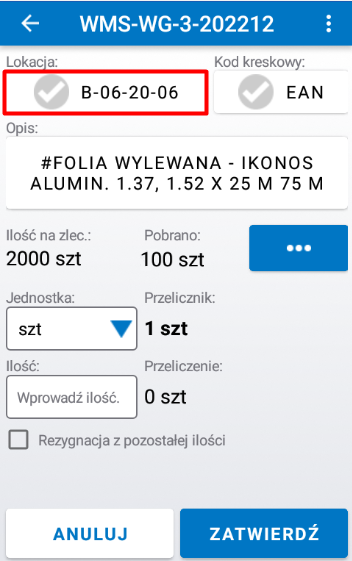
- (Opcjonalne) Aby wyszukać daną lokację, należy nacisnąć na pole Lokacja. Wyświetli się okno wyszukiwania lokacji.
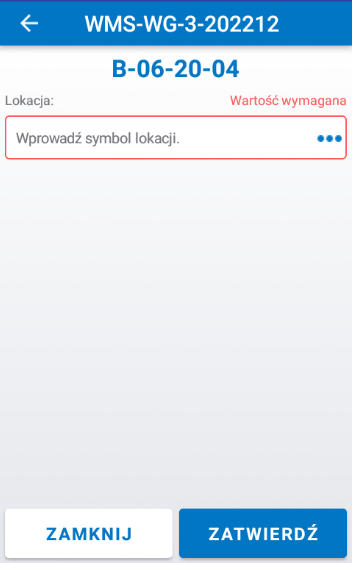
Okno zawiera następujące elementy:
-
nazwa okna, którą jest symbol zlecenia magazynowego Zestawienia z górnych pięter (tu: WG-3-202212);
-
proponowana lokacja, z której zostanie zebrany towar (tu: B-06-20-04);
-
Lokacja - pole do wyszukania lokacji;
-
przyciski Zamknij i Zatwierdź.
Należy wpisać / wybrać ze słownika symbol lokacji, z której zostanie wydany towar i nacisnąć przycisk Zatwierdź.
- Należy zeskanować kod kreskowy towaru. Pole Kod kreskowy podświetli się na zielono.
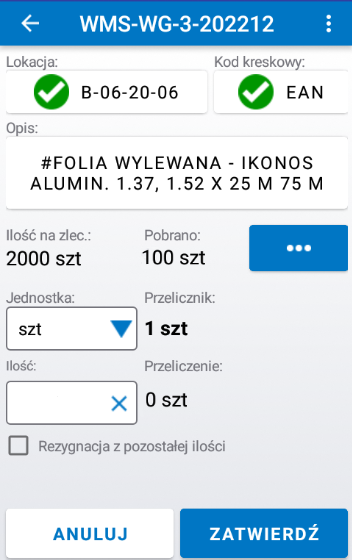
*Skan nie jest wymagany, jeśli towar nie posiada kodu kreskowego. W takim przypadku pole Kod kreskowy automatycznie podświetli się na zielono.
- (Opcjonalne) Aby wybrać towar bezpośrednio z poziomu aplikacji, należy nacisnąć na pole Kod kreskowy. Wyświetli się okno główne zlecenia magazynowego Zestawienia z górnych pięter. Należy nacisnąć przycisk Zatwierdź.
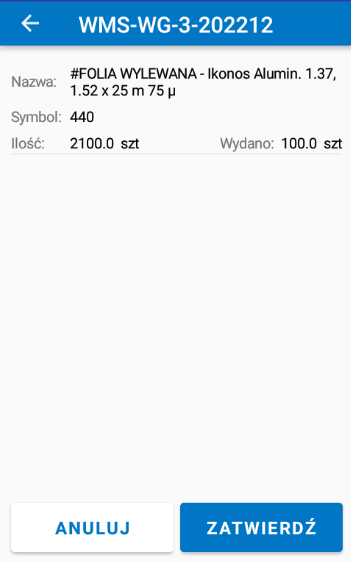
Okno zawiera następujące elementy:
-
nazwa okna, którą jest symbol zlecenia magazynowego Zestawienia z górnych pięter (tu: WMS-WG-3-202212);
-
Nazwa - nazwa towaru (tu: #Folia wylewana - Ikonos Alumin. 1.37, 1.52 x 25 m 75 m);
-
Symbol - symbol towaru (tu: 440);
-
Ilość - ilość towaru w zleceniu (tu: 2100.0 szt);
-
Wydano - ilość dotychczas wydanego towaru (tu: 100 szt);
-
przyciski Anuluj i Zatwierdź.
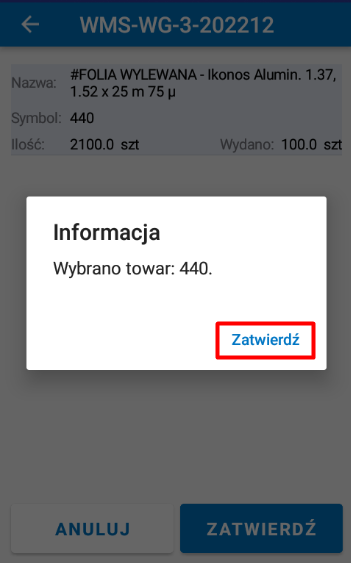
- (Opcjonalne) Wyświetli się okno dialogowe z komunikatem: Wybrano towar: … (tu: 440). Należy nacisnąć przycisk Zatwierdź.
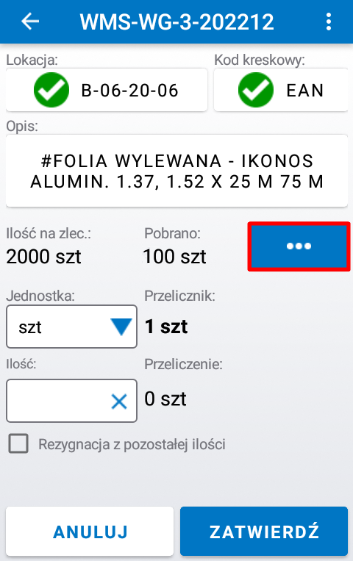
- (Opcjonalne) Aby wyświetlić ponownie informację o ilości potrzebnego towaru do zestawienia, należy nacisnąć na przycisk z ikoną trzech poziomych kropek. Wyświetli się okno dialogowe z komunikatem: Potrzebne 2000.
Należy nacisnąć przycisk OK, aby wyjść z okna.
-
(Opcjonalne) W oknie możliwa jest zmiana jednostki pobieranego towaru. Funkcja została opisana w rozdziale Zlecenia wózkowego, w punkcie Rozwiezienie towarów z osobna (krok 5).
-
Należy wpisać ilość pobieranego towaru (w zależności od wybranej jednostki) w pole Ilość.
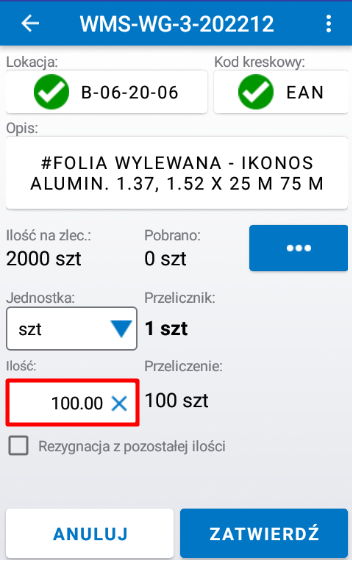
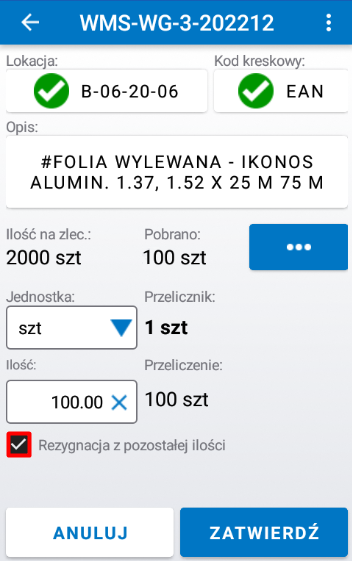
- (Opcjonalne) Operator sam może zdecydować ile towaru pobierze z danej lokacji. Istnieje możliwość pobrania mniejszej ilości towaru (przy czym zostanie wygenerowane kolejne zlecenie WG) lub większej ilości (np. kiedy na lokacji zostanie kilka sztuk towaru, na który jest duży popyt).
Aby zrezygnować z dalszego pobierania danego towaru, należy zaznaczyć pole Rezygnacja z pozostałej ilości. Zostanie pobrana jedynie wskazana ilość towaru z lokacji.
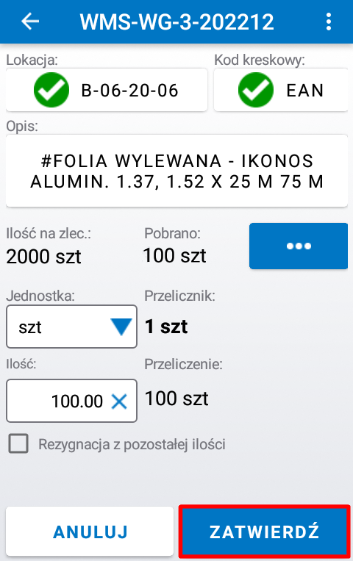
- Należy nacisnąć przycisk Zatwierdź.
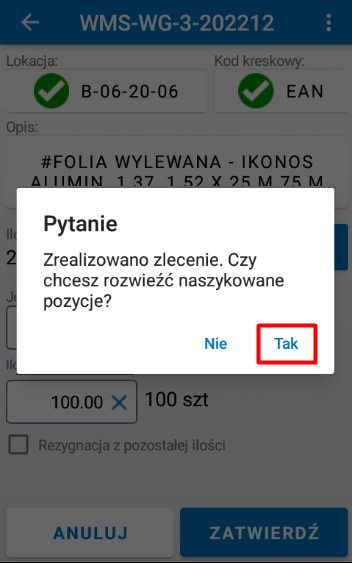
- Po zrealizowaniu wszystkich pozycji ze zlecenia wyświetli się okno dialogowe z komunikatem: Zrealizowano zlecenie. Czy chcesz rozwieźć naszykowane pozycje?. Należy nacisnąć przycisk Tak, aby wygenerować zlecenie Rozwiezienia towarów z górnych pięter MGW i przejść bezpośrednio do jego realizacji. Aby wyjść z okna, należy nacisnąć przycisk Nie. W takim przypadku również zostanie wygenerowane zlecenie MGW, które będzie dostępne z poziomu okna Zlecenia wózkowego bez przypisanego operatora.
Funkcje dodatkowe zleceń wózkowego
W zleceniu magazynowym Zestawienia z górnych pięter możliwe jest wykonanie dodatkowych operacji.
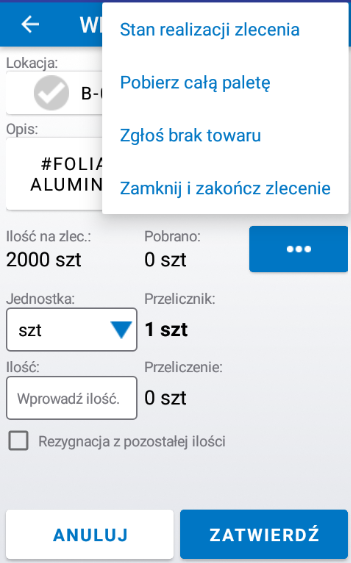
Aby uruchomić menu funkcji dodatkowych, należy nacisnąć ikonę trzech kropek w oknie szczegółów zlecenia magazynowego Zestawienia z górnych pięter. Rozwinie się lista, zawierająca funkcje:
Stan realizacji zlecenia
Funkcja Stan realizacji zlecenia umożliwia sprawdzenie aktualnego statusu realizacji danego zlecenia.
Aby sprawdzić aktualny status realizacji zlecenia, należy:
- Nacisnąć przycisk Stan realizacji zlecenia w menu funkcji dodatkowych.
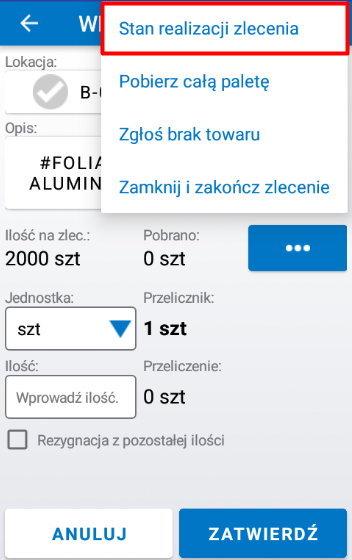
- Wyświetli się okno stanu realizacji zlecenia. Należy nacisnąć przycisk Zamknij, aby wyjść z okna.
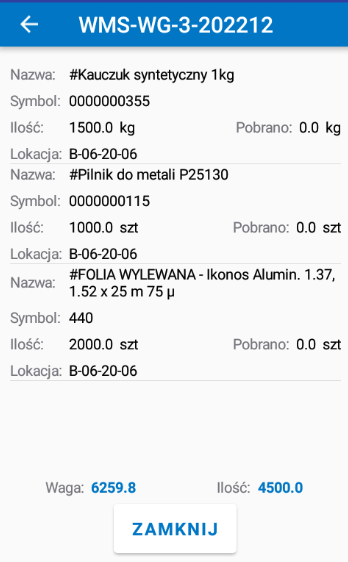 

Okno zawiera następujące elementy:
-
nazwa okna, którą jest symbol zlecenia magazynowego Zestawienia z górnych pięter (tu: WMS-WG-3-202212);
-
lista towarów w zleceniu, gdzie każda pozycja zawiera następujące elementy:
-
Nazwa - nazwa towaru;
-
Symbol - symbol towaru;
-
Ilość - ilość towaru na zleceniu;
-
Pobrano - ilość dotychczas pobranego towaru;
-
Lokacja - symbol lokacji;
-
-
Waga - waga pozostałych towarów do pobrania podana w kilogramach (tu: 6259.8);
-
Ilość - ilość pozostałych towarów do pobrania (tu: 4500.0)
-
przycisk Zamknij.
Pobierz całą paletę
Operator ma możliwość pobrania całego towaru z danej lokacji. Dzięki takiemu rozwiązaniu, operator nie musi wracać do otwartej palety na górę. Funkcja jest dostępna w menu funkcji dodatkowych pod przyciskiem Pobierz całą paletę.
Aby pobrać cały towar z lokacji, należy:
- Nacisnąć przycisk Pobierz całą paletę w menu funkcji dodatkowych.
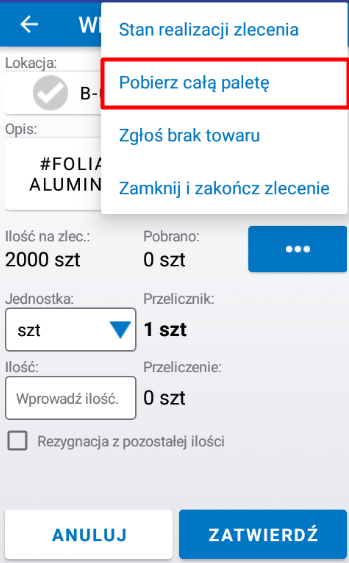
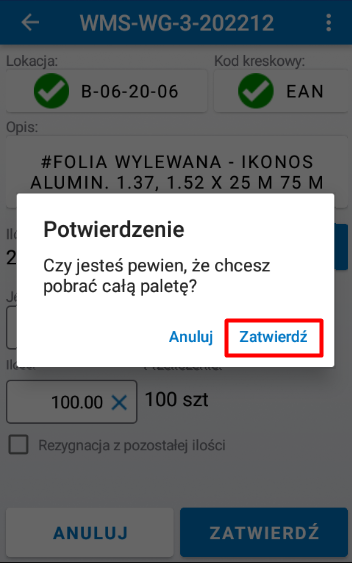
- Wyświetli się okno dialogowe z komunikatem: Czy jesteś pewien, że chcesz pobrać całą paletę?. Należy nacisnąć przycisk Zatwierdź, aby pobrać całą paletę. Aby zrezygnować z wykonania akcji, należy nacisnąć przycisk Anuluj.
Zgłoś brak towaru
Funkcja Zgłoś brak towaru umożliwia zgłoszenie w aplikacji braku towaru na danej lokacji, pomimo tego że towar powinien tam się znajdować. Po wykonaniu akcji automatycznie wygeneruje się Zlecenie inwentaryzacji lokacji (LI).
Aby sprawdzić zgłosić brak towaru, należy:
- Nacisnąć przycisk Zgłoś brak towaru w menu funkcji dodatkowych.
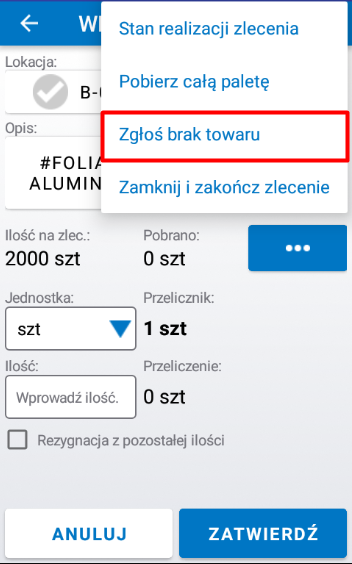 

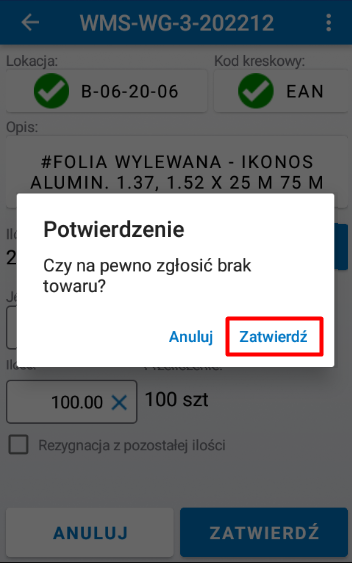
- Wyświetli się okno dialogowe z komunikatem: Czy na pewno zgłosić brak towaru?. Należy nacisnąć przycisk Zatwierdź, aby zgłosić brak towaru. Aby zrezygnować z wykonania akcji, należy nacisnąć przycisk Anuluj.
Zamknij i zakończ zlecenie
Funkcja Zamknij i zakończ zlecenie umożliwia zakończenie zlecenia. Po wykonaniu akcji zlecenie przestanie być widoczne w zakładce Zlecenia wózkowego.
Aby zamknąć i zakończyć realizację zlecenia, należy:
- Nacisnąć przycisk Zamknij i zakończ w menu funkcji dodatkowych. Zlecenie zostanie zamknięte.
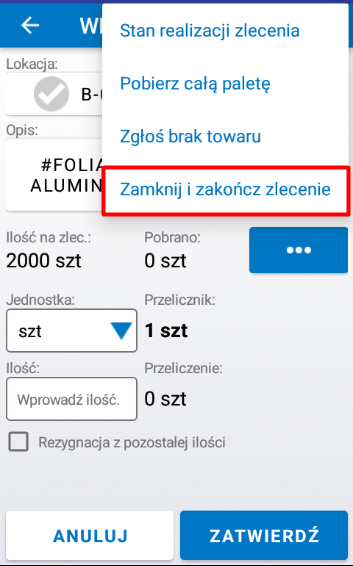
- Wyświetli się okno dialogowe z komunikatem: Zrealizowano zlecenie. Czy chcesz rozwieźć naszykowane pozycje?. Należy nacisnąć przycisk Tak, aby wygenerować zlecenie Rozwiezienia towarów z górnych pięter MGW i przejść bezpośrednio do jego realizacji. Aby wyjść z okna, bez generowania zlecenia MGW należy nacisnąć przycisk Nie.
Rozwiezienie towaru z górnych pięter (MWG)
Po zestawieniu wszystkich towarów z górnych pięter ze zlecenia WG, operator może przejść bezpośrednio do realizacji zlecenia magazynowego Rozwiezienia towaru z górnych pięter. Jeśli proces został przerwany, zlecenie MGW będzie dostępne z poziomu okna Zlecenia wózkowego bez przypisanego operatora.
Aby zrealizować zlecenie Rozwiezienia towaru z górnych pięter, należy:
- Nacisnąć przycisk Zlecenia wózkowego w zakładce Zlecenia.
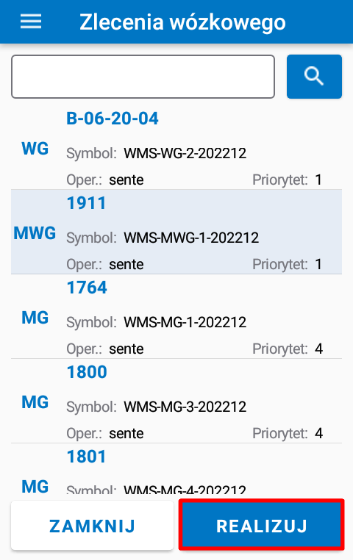
- Wyświetli się okno Zlecenia wózkowego. Należy zeskanować symbol lokacji lub wybrać zlecenie Rozwiezienia towaru z górnych pięter MWG z listy i nacisnąć przycisk Realizuj.
- Należy powtórzyć kroki 3-10 z rozdziału Zlecenia wózkowego, z punktu Zlecenie rozwiezienia towaru.
Funkcje dodatkowe rozwiezienia towaru z górnych pięter
W zleceniu magazynowym Rozwiezienia towaru z górnych pięter możliwe jest wykonanie dodatkowej operacji.
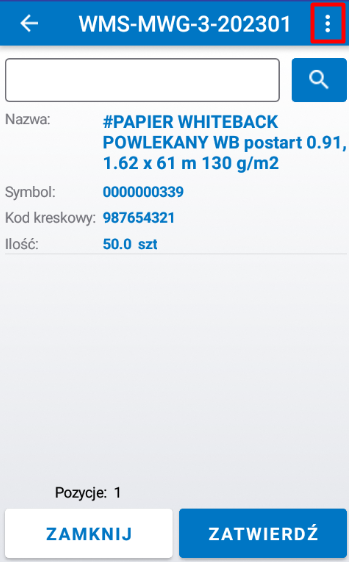
Aby uruchomić menu funkcji dodatkowych, należy nacisnąć ikonę trzech kropek w oknie szczegółów zlecenia magazynowego Rozwiezienia towaru z górnych pięter. Rozwinie się lista, zawierająca funkcję Odstaw wszystko.
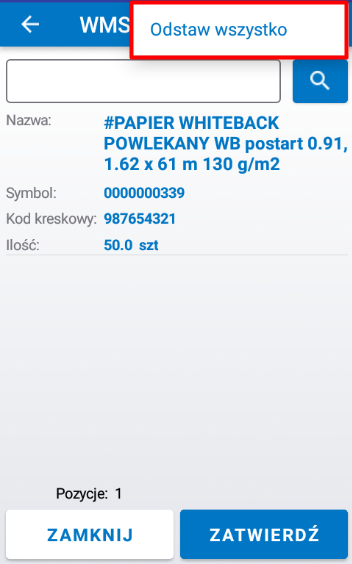
Odstaw wszystko
Funkcja Odstaw wszystko umożliwia odstawienie wszystkich towarów z danej palety na jedną lokację. Funkcja została opisana w rozdziale Zlecenie rozwiezienia towaru, w punkcie Odstawienie wszystkich towarów jednocześnie na jedną lokacje (kroki 1-5).
Wydanie na pełne palety
W przypadku, gdy zlecono wydanie całego towaru z danej lokacji, należy wydać towar na pełne palety. Zlecenie będzie dostępne w zakładce Zlecenia wózkowego.
Aby wydać towar na pełne palety, należy:
- Nacisnąć przycisk Zlecenia wózkowego w zakładce Zlecenia.
- Wyświetli się okno Zlecenia wózkowego. Należy wybrać zlecenie Wydania towaru WT z listy i nacisnąć przycisk Realizuj.
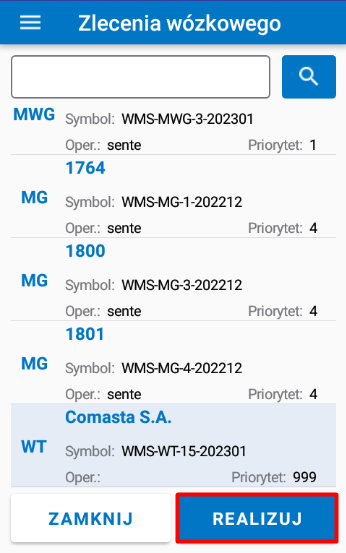
- Należy zrealizować zlecenie tak samo, jak w przypadku zwykłego wydania towaru. Proces został opisany w rozdziale Zwykłe wydanie towaru (kroki 3-18).
Przesuń towary
Funkcja Przesuń towary umożliwia przesuwanie towaru między lokacjami.
Aby przesunąć ręcznie towary z danej lokacji na inną, należy:
- Nacisnąć przycisk Przesuń towary w zakładce Zlecenia.
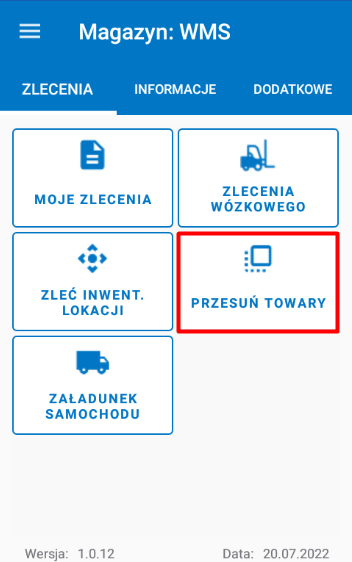
- Wyświetli się okno Przesuń towary. Należy zeskanować lub wprowadzić symbol lokacji początkowej towaru w polu Lokacja i nacisnąć przycisk Zatwierdź.
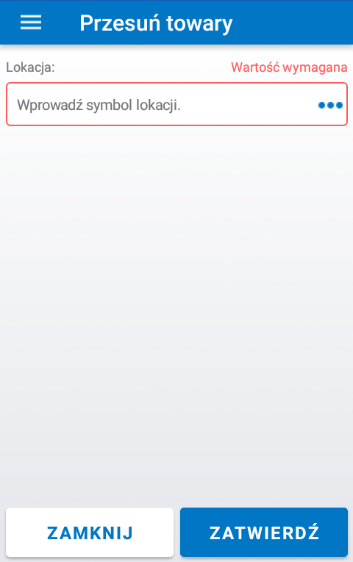
Okno zawiera następujące elementy:
-
menu boczne (ikona trzech poziomych kresek);
-
nazwa okna Przesuń towary;
-
Lokacja - pole do zeskanowania / wyszukania lokacji;
-
przyciski Zamknij i Zatwierdź.
- (Opcjonalne) Jeśli na wskazanej lokacji nie znajduje się żaden towar, wyświetli się okno dialogowe z komunikatem: Na tej lokacji nie powinno być towaru.. Należy nacisnąć przycisk OK, aby wyjść z okna.
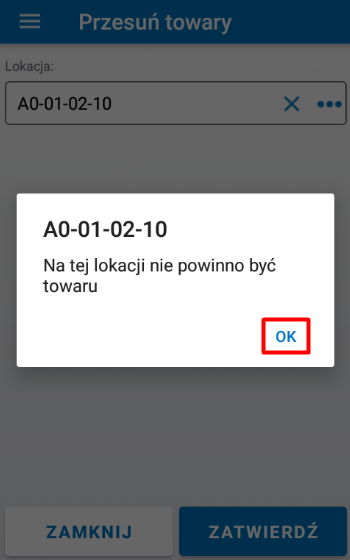
- Wyświetli się okno Przesunięcie towarów z listą towarów, znajdujących się na wskazanej lokacji. Należy zeskanować lub wybrać towar z listy i nacisnąć przycisk Zatwierdź.
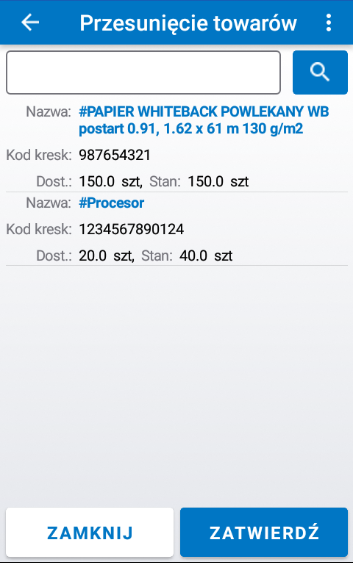
Okno zawiera następujące elementy:
-
nazwa okna Przesunięcie towarów;
-
menu funkcji dodatkowych, zawierające przycisk Przesuń całą lokację;
-
pole do wyszukania towaru;
-
lista towarów, znajdujących się na lokacji, gdzie każda pozycja zawiera następujące elementy:
-
Nazwa - nazwa towaru;
-
Kod kresk. - kod kreskowy towaru;
-
Dost. - ilość dostępnego towaru;
-
Stan - stan towaru na lokacji
-
-
przyciski Zamknij i Zatwierdź.
- Wyświetli się okno główne przesunięcia towaru.
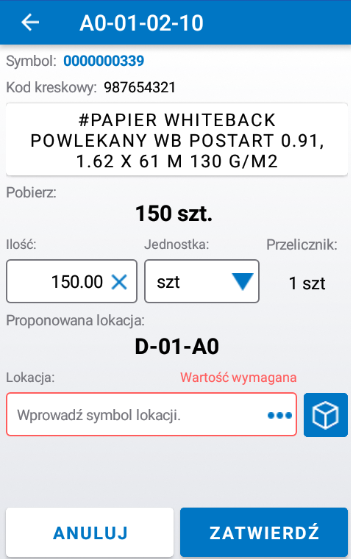
Okno zawiera następujące elementy:
-
nazwa okna, którą jest symbol lokacji, na której znajduje się paleta (tu: A0-01-02-10);
-
Symbol - symbol towaru (tu: 00000003339);
-
Kod kreskowy - kod kreskowy towaru (987654321);
-
nazwa towaru z możliwością wyświetlenia zdjęcia (tu: #Papier Whihteback powlekany WB postart 0.91, 1.62 x 61 m 130G/m2);
-
Pobierz - zlecona ilość towaru do pobrania (tu: 150 szt.);
-
Ilość - pole do wpisania ilości pobieranego towaru w zależności od wybranej jednostki (tu: 150);
-
Jednostka - pole wyboru jednostki towaru (tu: szt);
-
Przelicznik - ilość przeliczonego towaru w danej jednostce (tu: 1 szt)
-
Proponowana lokacja - sugerowana lokacja do rozlokowania towaru (tu: D-01-A0);
-
Lokacja - pole do wprowadzenia / wyszukania lokacji;
-
przycisk z ikoną sześcianu - wyświetla listę proponowanych lokacji, na których znajduje się dany towar;
-
przyciski Anuluj i Zatwierdź.
5. (Opcjonalne) Należy nacisnąć przycisk z ikoną strzałki w polu Jednostka i wybrać z listy jednostkę. Pole Przelicznik automatycznie przeliczy ilość towaru w nowej jednostce.
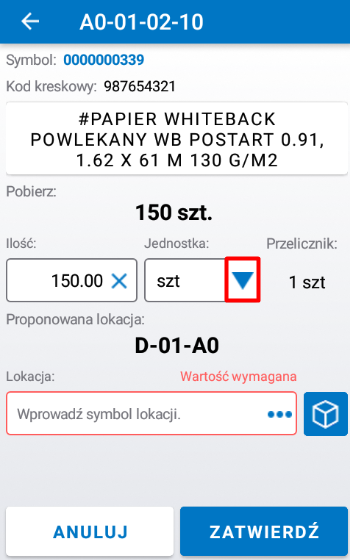
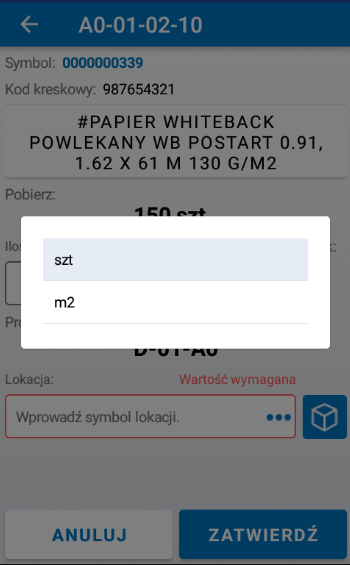
- Należy wpisać ilość przesuwanego towaru w pole Ilość (w zależności od wybranej jednostki), a następnie zeskanować symbol lokacji, wybrać lokację ze słownika lub wpisać proponowaną lokację i nacisnąć przycisk Zatwierdź.
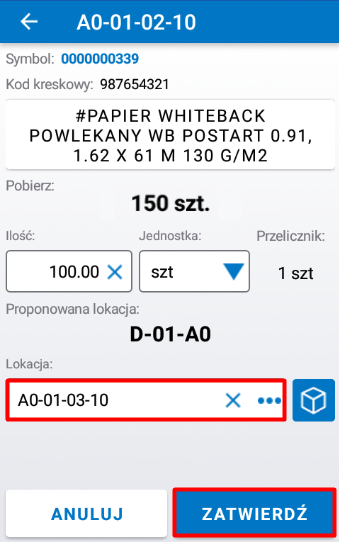
- (Opcjonalne) Możliwe jest wybranie innej proponowanej lokacji, jeśli dany towar został wcześniej przyjęty na różne lokacje. Należy nacisnąć przycisk z ikoną sześcianu.
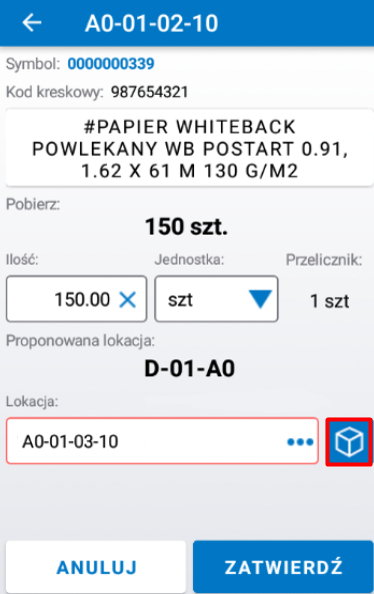
- (Opcjonalne) Wyświetli się okno Proponowane lokacje. Należy wybrać proponowaną lokację, a następnie nacisnąć na przycisk Zatwierdź.
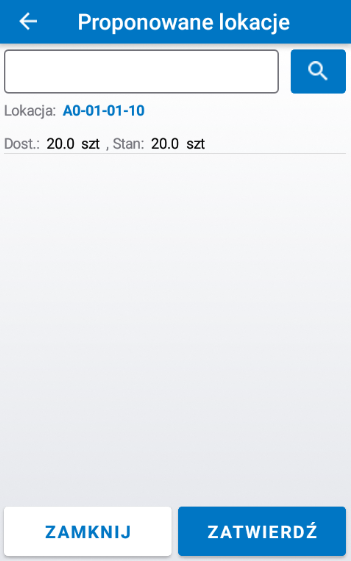
Okno zawiera następujące elementy:
-
nazwa okna Proponowane lokacje;
-
pole do wyszukania lokacji;
-
lista proponowanych lokacji, gdzie każda każda pozycja zawiera następujące elementy:
-
Lokacja - nazwa proponowanej lokacji (tu: A0-01-01-10);
-
Dost. - ilość dostępnego towaru (tu: 20 szt);
-
Stan - stan towaru na lokacji (tu: 20 szt);
-
-
przyciski Zamknij i Zatwierdź.
- Aby przesunąć kolejne towary z danej lokacji należy powtórzyć kroki 4-7.
Funkcje dodatkowe przesunięcia towarów
W zakładce Przesuń towary możliwe jest wykonanie dodatkowej operacji Przesuń całą lokację.
Aby uruchomić menu funkcji dodatkowych, należy nacisnąć ikonę trzech kropek w oknie Przesunięcie towarów. Rozwinie się lista, zawierająca funkcję Przesuń całą lokację.
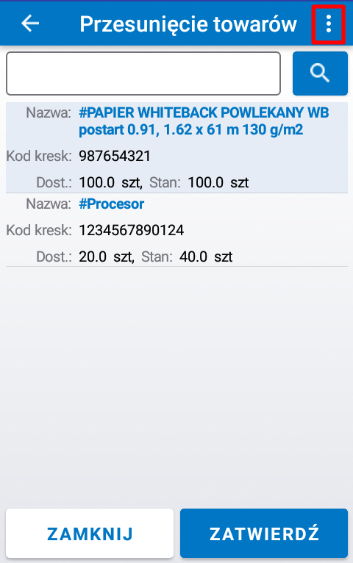
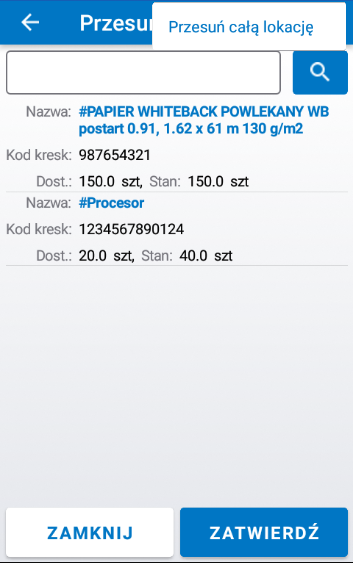
Przesuń całą lokację
Funkcja Przesuń całą lokację umożliwia przesunięcie wszystkich towarów z danej lokacji na inną.
Aby przesunąć wszystkie towary z danej lokacji, należy:
-
Należy powtórzyć kroki 1-2 z rozdziału Przesuń towary.
-
Nacisnąć przycisk Przesuń całą lokację w menu funkcji dodatkowych (ikona trzech kropek).
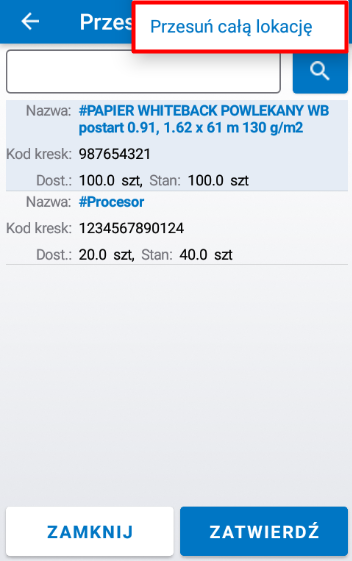
- Wyświetli się okno Przesunięcie całej lokacji. Należy zeskanować lub wprowadzić lokację docelową towaru i nacisnąć przycisk Zatwierdź.
Okno zawiera następujące elementy:
-
nazwa okna Przesunięcie całej lokacji;
-
Z lokacji - początkowa lokacja towaru (tu: G1);
-
Proponowana lokacja - sugerowana lokacja do rozlokowania towaru (tu: A0-01-02-40);
-
Lokacja - pole do wprowadzenia / wyszukania lokacji;
-
przyciski Zamknij i Zatwierdź.
Zleć inwentaryzację lokacji
Zlecenie inwentaryzacji, które zostało pobrane do realizacji przez operatora nie jest widoczne dla innych. W przypadku, gdy operator nie może zrealizować zlecenia do końca, a zlecenie musi zostać zamknięte, należy wyczyścić operatora na zleceniu magazynowym lub przepiąć zlecenie na wybranego operatora.
Funkcja Zleć inwentaryzację lokacji umożliwia ręczne zgłoszenie inwentaryzacji na daną lokację lub na dany towar w lokacji. Wystawione zlecenia będą widoczne na liście zleceń w zakładce Moje zlecenia.
W aplikacji są dostępne dwa rodzaje zleceń inwentaryzacji:
1) Inwentaryzacja lokacji (LI) - weryfikuje ilość wszystkich towarów na danej lokacji;
2) Inwentaryzacja towaru (TLI) - weryfikuje ilość danego towaru na danej lokacji.
Inwentaryzacja lokacji
Inwentaryzacja lokacji pozwala na weryfikację ilości wszystkich towarów na wybranej lokacji.
Aby zlecić inwentaryzację lokacji, należy:
- Nacisnąć przycisk Zleć inwent. lokacji w zakładce Zlecenia.
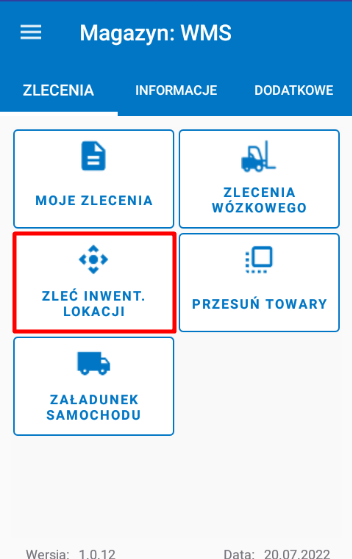
- Wyświetli się okno Zleć inwent. lokacji. Należy zeskanować lub wprowadzić symbol lokacji i nacisnąć przycisk Zgłoś inw..
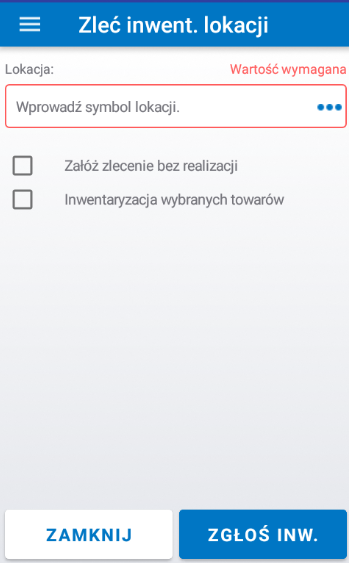
Okno zawiera następujące elementy:
-
menu boczne (ikona trzech poziomych kresek);
-
nazwa okna Zleć inwent. lokacji;
-
Lokacja - pole do zeskanowania/wyszukania symbolu lokacji;
-
pole Załóż zlecenie bez realizacji;
-
pole Inwentaryzacja wybranych towarów,
-
przyciski Zamknij i Zgłoś inw..
-
(Opcjonalne) Istnieje możliwość założenia zlecenia inwentaryzacji LI bez konieczności natychmiastowej realizacji. W tym przypadku należy zaznaczyć pole Załóż zlecenie bez realizacji. Zlecenie będzie dostępne z poziomu zakładki Moje zlecenia. Funkcja została opisana w rozdziale Inwentaryzacja lokacji, w punkcie Załóż zlecenie bez realizacji (kroki 2-3).
-
Wyświetli się okno dialogowe z komunikatem: Założono zgłoszenie inwentaryzacji WMS-LI-2-202212. Należy nacisnąć przycisk OK, aby wyjść z okna.
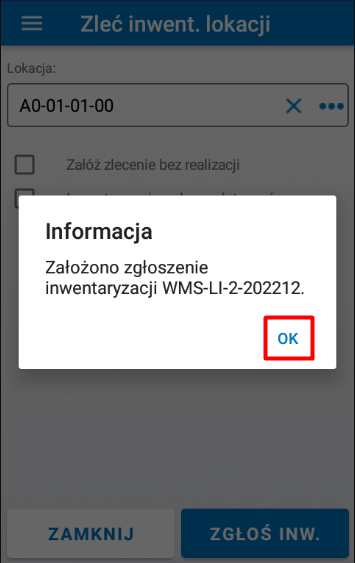
- Wyświetli się okno zlecenia inwentaryzacji lokacji (tu: LI:A0-01-01-00).
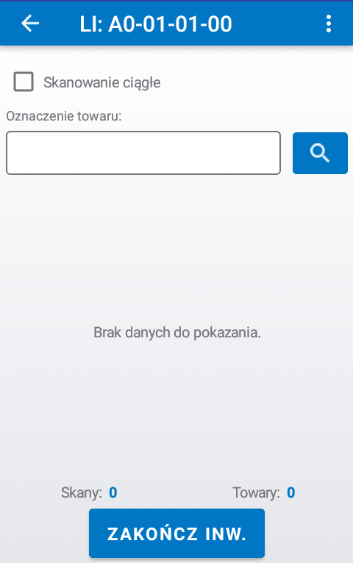
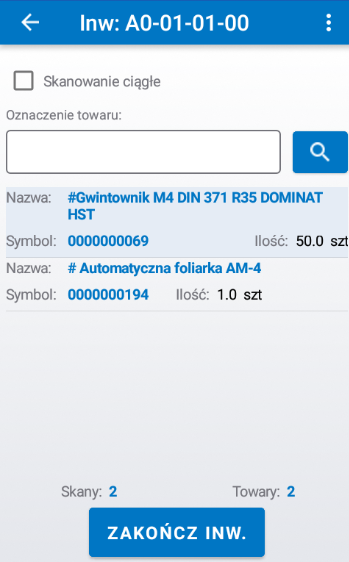
Okno zawiera następujące elementy:
-
nazwa okna, którą jest symbol lokacji, na której założono inwentaryzację (tu: LI: A0-01-01-00);
-
menu funkcji dodatkowych (ikona trzech kropek), zawierajace funkcje:
-
pole dodatkowe Skanowanie ciągłe pozwala na przyjęcie dowolnej ilości towaru w pojedynczym skanie;
-
Oznaczenie towaru - pole do wyszukania symbolu towaru;
-
lista towarów na lokacji, gdzie każda pozycja zawiera następujące elementy:
-
Nazwa - nazwa towaru;
-
Symbol - symbol towaru;
-
Ilość - ilość towaru na lokacji;
-
-
Skany - ilość wykonanych przez magazyniera skanów towarów (tu: 2);
-
Towary - ilość zeskanowanych unikalnych towarów na lokacji (tu: 2);
-
przycisk Zakończ inw..
- (Opcjonalne) Istnieje możliwość inwentaryzowania towarów w pojedynczych skanach. Należy zaznaczyć pole Skanowanie ciągłe i wpisać ilość inwentaryzowanego towaru w pole Mnożnik. Każdy zeskanowanie kodu kreskowego dodaje na zleceniu zeskanowany towar w ilości, odpowiadającej podanemu mnożnikowi.
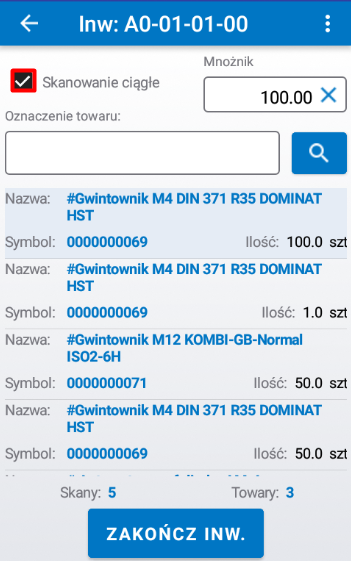
- Należy zeskanować lub wprowadzić symbol / nazwę towaru, aby dodać go do listy towarów, znajdujących się na lokacji.
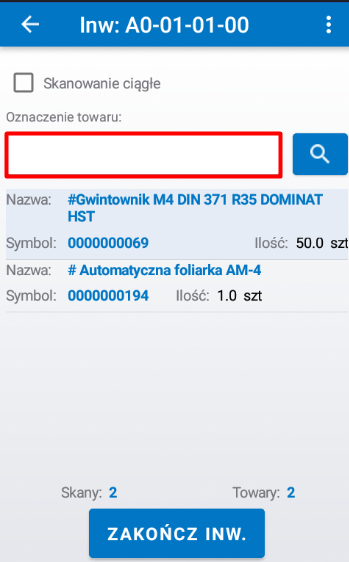
- Wyświetli się okno główne inwentaryzacji towaru.
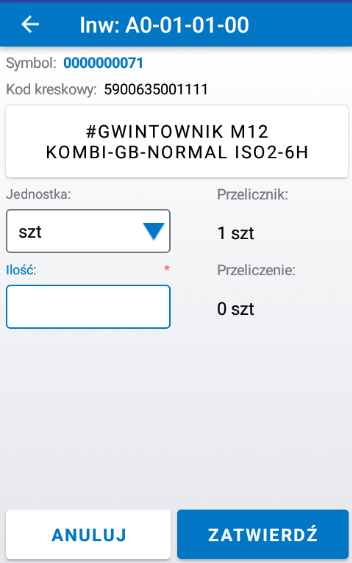
Okno zawiera następujące elementy:
-
nazwa okna, którą jest symbol inwentaryzowanej lokacji (tu: Inw: A0-01-01-00);
-
Symbol - symbol towaru (tu: 0000000071);
-
Kod kreskowy - kod kreskowy towaru (tu: 5900625001111);
-
nazwa towaru z funkcją wyświetlania zdjęcia (tu: #Gwintownik M12 Kombi-GB-Normal ISO2-6H);
-
Jednostka - pole wyboru jednostki towaru;
-
Przelicznik - ilość towaru przeliczonego w danej jednostce;
-
Ilość - pole do wpisania ilości pobieranego towaru w zależności od wybranej jednostki;
-
Przeliczenie - funkcja automatycznie przelicza ilość skanowanego towaru w danej jednostce;
-
przyciski Anuluj i Zatwierdź.
- (Opcjonalne) Aby zmienić jednostkę danego towaru, należy nacisnąć na przycisk strzałki w polu Jednostka. Wyświetli się lista rozwijana, z której należy wybrać odpowiednią jednostkę.
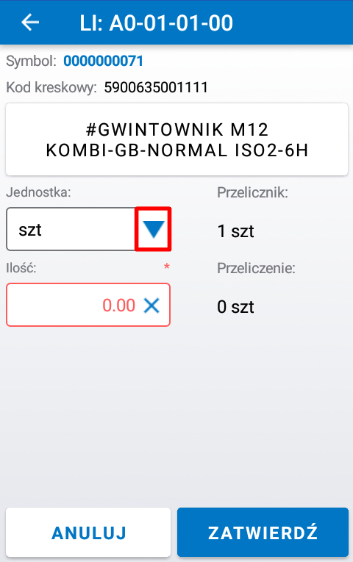
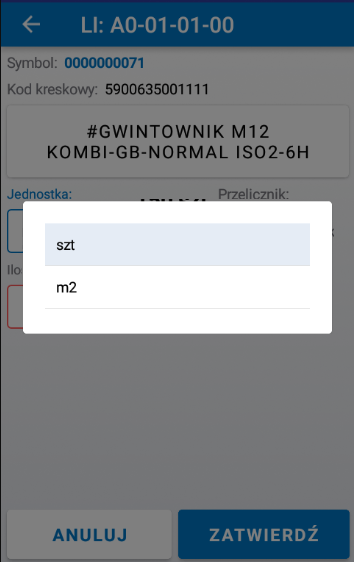
- Należy wpisać ilość towaru (w zależności od wybranej jednostki), a następnie nacisnąć przycisk Zatwierdź.
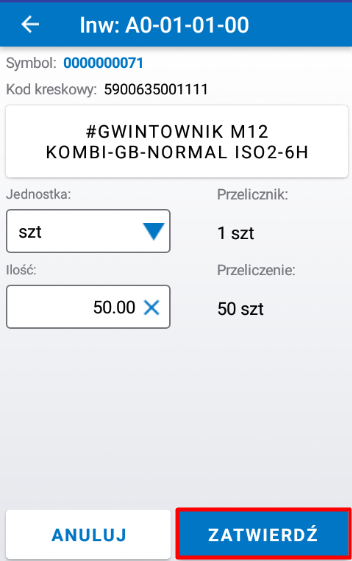
- Po zeskanowaniu wszystkich towarów z lokacji należy nacisnąć przycisk Zakończ Inw..
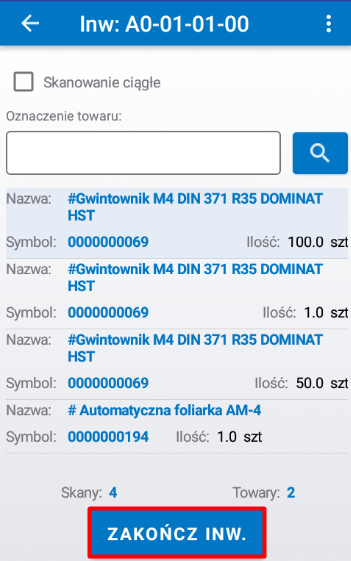
- Wyświetli się okno dialogowe z komunikatem: Czy rozliczyć zlecenie inwentaryzacji?. Należy nacisnąć przycisk OK, aby zatwierdzić realizację zlecenia. Po naciśnięciu przycisku Anuluj okno dialogowe zamknie się, a zlecenie nie zostanie zamknięte.
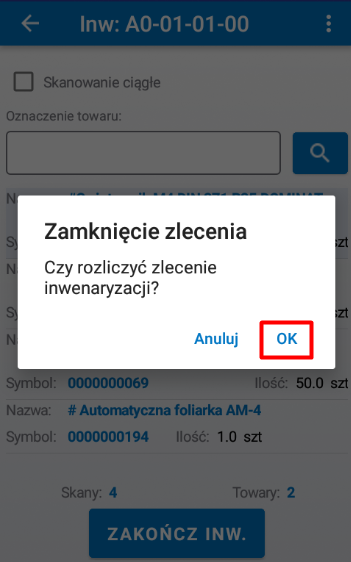
Inwentaryzacja wybranych towarów
Funkcja dodatkowa Inwentaryzacja wybranych towarów umożliwia założenie Zlecenia inwentaryzacji towaru TLI. Zlecenie inwentaryzacji towaru pozwala weryfikację ilości wybranego towaru na danej lokacji.
Aby założyć zlecenie inwentaryzacji wybranych towarów należy:
- Nacisnąć przycisk Zleć inwent. lokacji w zakładce Zlecenia.
- Wyświetli się okno Zleć inwent. lokacji. Należy zeskanować lub wprowadzić symbol lokacji, na której znajduje się dany towar i zaznaczyć pole dodatkowe Inwentaryzacja wybranych towarów.
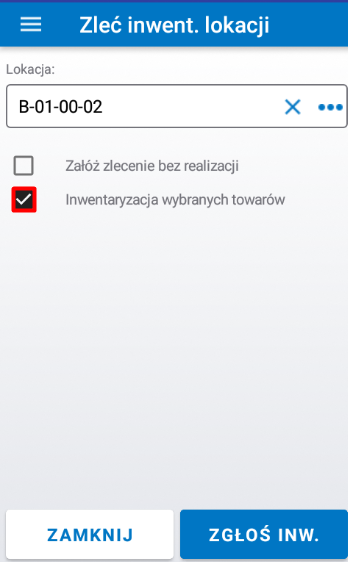
Okno zawiera następujące elementy:
-
menu boczne (ikona trzech poziomych kresek);
-
nazwa okna Zleć inwent. lokacji;
-
Lokacja - pole do wprowadzenia / wyszukania symbolu lokacji;
-
pole dodatkowe Załóż zlecenie bez realizacji;
-
pole dodatkowe Inwentaryzacja wybranych towarów;
-
przyciski Zamknij i Zgłoś inw..
- Należy nacisnąć przycisk Zgłoś inw.. Założone zlecenie będzie widoczne w zakładce Moje zlecenia.
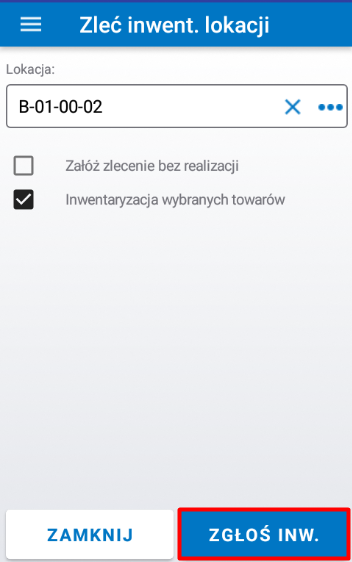
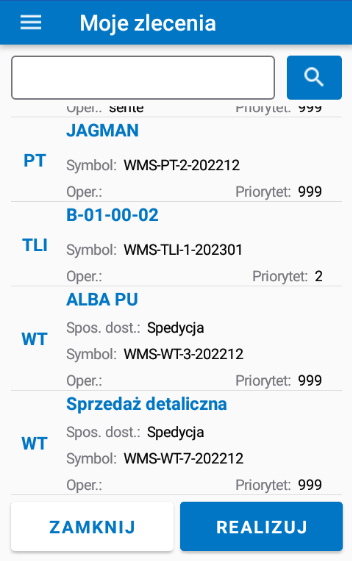
- Wyświetli się okno dialogowe z komunikatem: Założono zgłoszenie inwentaryzacji … (tu: WMS-TLI-2-202301). Należy nacisnąć przycisk OK, aby wyjść z okna.
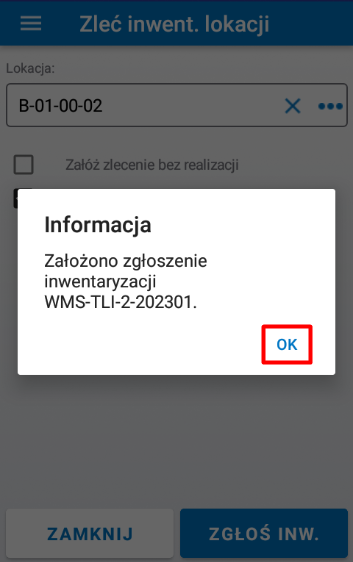
- Wyświetli się okno Zlecenia Inwentaryzacji towaru TLI (tu: TLI-N-01-00-02). Należy powtórzyć kroki 5-10 z rozdziału Zleć inwentaryzację lokacji.
Załóż zlecenie bez realizacji
Funkcja Załóż zlecenie bez realizacji umożliwia założenie Zlecenia inwentaryzacji lokacji LI oraz Zlecenia inwentaryzacji towaru TLI bez konieczności wykonania inwentaryzacji w danym momencie. Założone zlecenie będzie widoczne z poziomu zakładki Moje zlecenia.
Aby założyć zlecenie bez realizacji, należy:
- Nacisnąć przycisk Zleć inwent. lokacji w zakładce Zlecenia.
- Wyświetli się okno Zleć inwent. lokacji. Należy zeskanować lub wprowadzić symbol lokacji i zaznaczyć pole dodatkowe Załóż zlecenie bez realizacji.
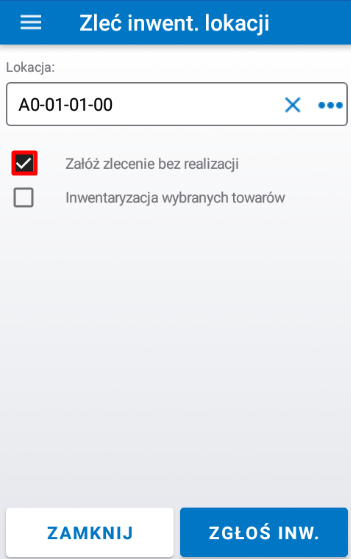
Okno zawiera następujące elementy:
-
menu boczne (ikona trzech poziomych kresek);
-
nazwa okna Zleć inwent. lokacji;
-
Lokacja - pole do wyszukania symbolu lokacji;
-
pole dodatkowe Załóż zlecenie bez realizacji;
-
pole dodatkowe Inwentaryzacja wybranych towarów;
-
przyciski Zamknij i Zgłoś inw..
- (Opcjonalne) Aby założyć zlecenie TLI bez realizacji, należy zaznaczyć pole Inwentaryzacja wybranych towarów.
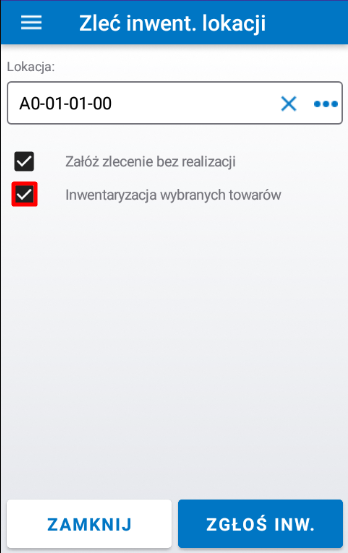
- Należy nacisnąć przycisk Zgłoś inw.. Założone zlecenie inwentaryzacji LI lub TLI będzie widoczne w zakładce Moje zlecenia.
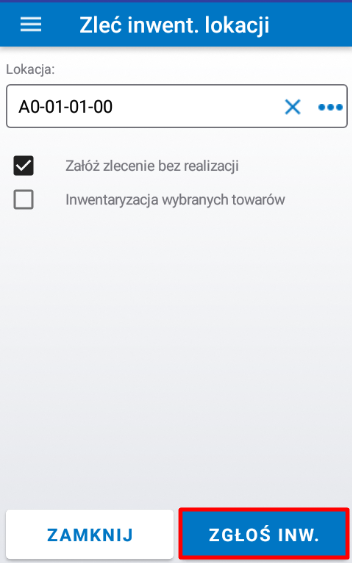
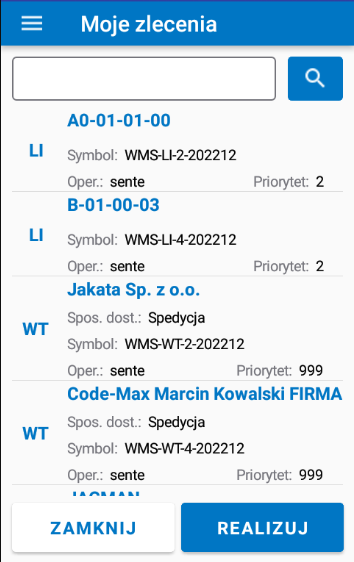
Funkcje dodatkowe inwentaryzacji lokacji
W zakładce Zleć inwent. lokacji możliwe jest wykonanie dodatkowych operacji.
Aby uruchomić menu funkcji dodatkowych, należy nacisnąć ikonę trzech kropek w oknie Zleć inwent lokacji. Rozwinie się lista, zawierająca funkcje:
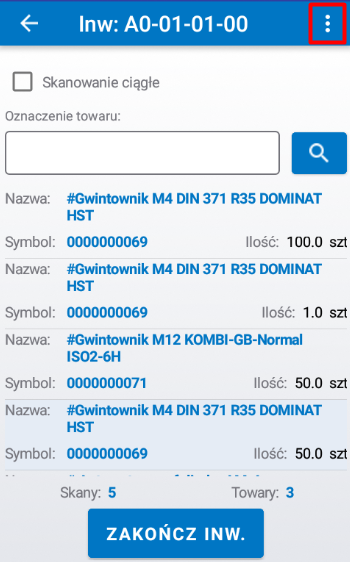
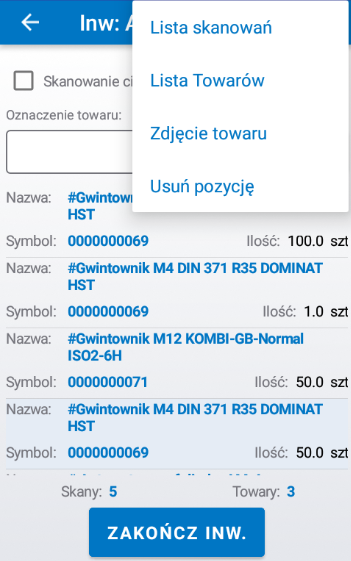 

Lista skanowań
Funkcja Lista skanowań umożliwia wyświetlenie listy wykonanych skanowań oraz opcjonalnie usunięcie danego skanowania. Operacja spowoduje zmniejszenie ilości danego towaru na lokacji, o ilość jaka została wprowadzona w usuniętym skanie.
Aby sprawdzić listę wykonanych skanowań, należy:
- Nacisnąć przycisk Lista skanowań w menu funkcji dodatkowych.
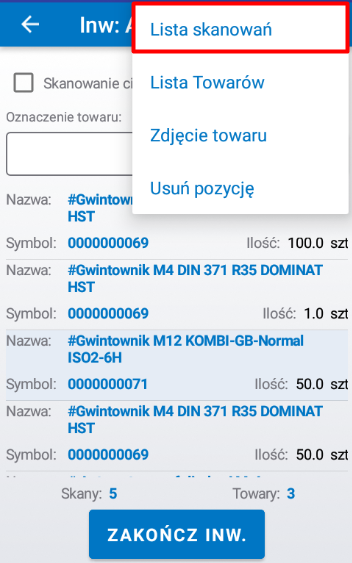 

- Wyświetli się okno inwentaryzacji lokacji z listą wykonanych skanów.
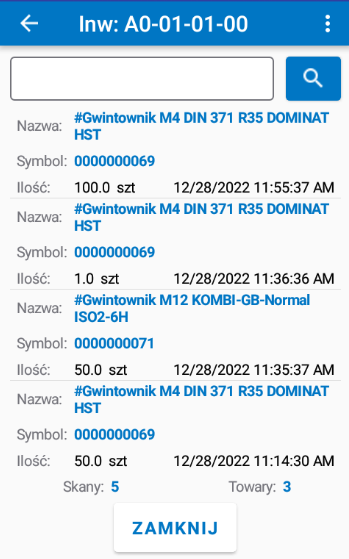
Okno zawiera następujące elementy:
-
nazwa okna, którą jest symbol inwentaryzowanej lokacji (tu: Inw: A0-01-01-00);
-
menu funkcji dodatkowych (ikona trzech kropek) z funkcją Usuń pozcję;
-
pole wyszukiwania skanowań;
-
lista zeskanowanych towarów, gdzie każda pozycja zawiera następujące elementy:
-
Nazwa - nazwa towaru;
-
Symbol - symbol towaru;
-
Ilość - ilość towaru w danym skanie;
-
data i godzina wykonania skanu;
-
-
Skany - ilość wykonanych skanów na lokacji;
-
Towary - ilość zeskanowanych towarów na lokacji;
-
przycisk Zamknij.
- (Opcjonalne) Aby usunąć skan z listy skanowań, należy zaznaczyć daną pozycję i nacisnąć przycisk Usuń pozycję z menu funkcji dodatkowych (ikona trzech kropek). Funkcja spowoduje usunięcie skanu z listy oraz zmniejszenie ilości danego towaru na lokacji o ilość, która została wprowadzona w usuwanym skanie.
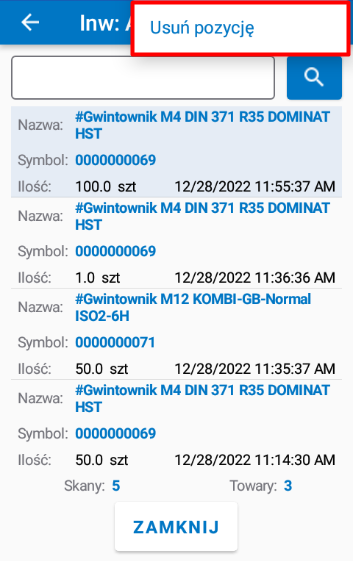
- (Opcjonalne) Wyświetli się okno dialogowe z pytaniem: Czy na pewno usunąć pozycję? Należy nacisnąć przycisk OK, aby potwierdzić usunięcie danej pozycji. Po naciśnięciu przycisku Anuluj okno dialogowe zamknie się, a wybrana pozycja nie zostanie usunięta z listy.
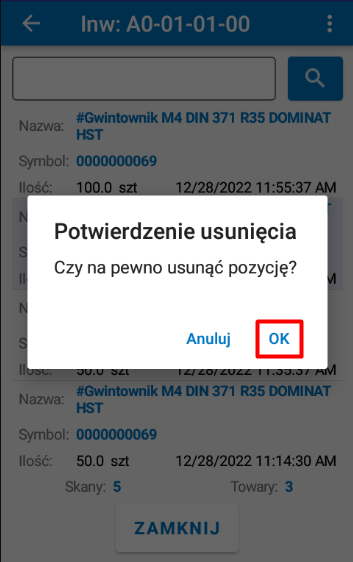
- Należy nacisnąć przycisk Zamknij, aby wyjść z okna.
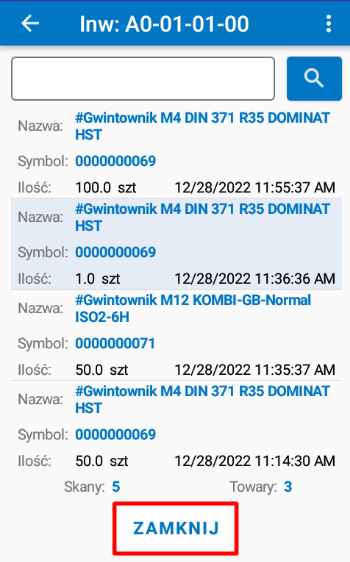
Lista towarów
Funkcja Lista towarów umożliwia sprawdzenie łącznej ilości dotychczas zinwentaryzowanych towarów w danej lokacji.
Aby sprawdzić listę towarów na lokacji, należy:
- Nacisnąć przycisk Lista towarów w menu funkcji dodatkowych.
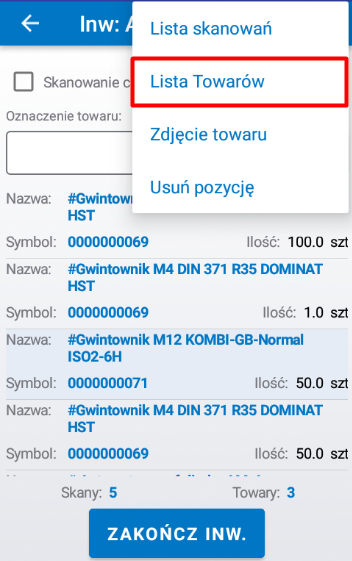
- Wyświetli się okno Lista towarów. Należy nacisnąć przycisk Zamknij, aby wyjść z okna.
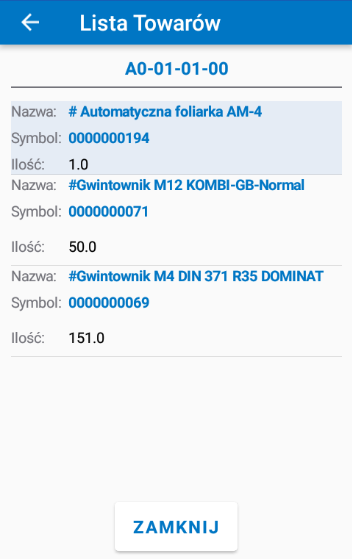
Okno zawiera następujące elementy:
-
nazwa okna Lista towarów;
-
symbol inwentaryzowanej lokacji (tu: A0-01-01-00);
-
lista towarów, gdzie każda pozycja zawiera następujące elementy:
-
Nazwa - nazwa towaru;
-
Symbol - symbol towaru;
-
Ilość - ilość towarów na lokacji;
-
-
przycisk Zamknij.
Zdjęcie towaru
Funkcja umożliwia wyświetlenie zdjęcia danego towaru.
Aby wyświetlić zdjęcie towaru, należy:
- Zaznaczyć dany towar z listy i nacisnąć przycisk Zdjęcie towaru z menu funkcji dodatkowych.
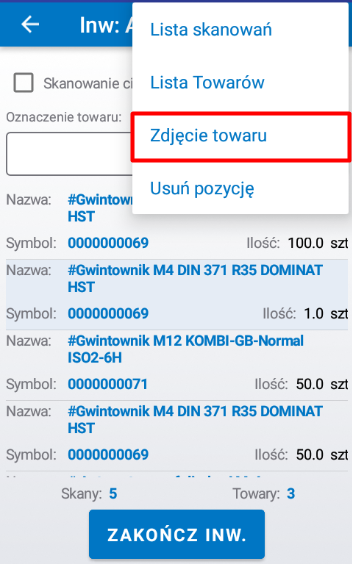
- Należy powtórzyć kroki 2-3 z rozdziału Informacje ogólne, z punktu Wyświetlanie zdjęć w aplikacji.
Usuń pozycję
Funkcja usuń pozycję umożliwia usunięcie danej pozycji z listy zinwentaryzowanych towarów. Operacja spowoduje zmniejszenie ilości danego towaru na lokacji, o ilość jaka została wprowadzona w usuniętym skanie.
Aby wyświetlić usunąć pozycję z listy zinwentaryzowanych towarów, należy:
- Zaznaczyć dany towar z listy i nacisnąć przycisk Usuń pozycję z menu funkcji dodatkowych.
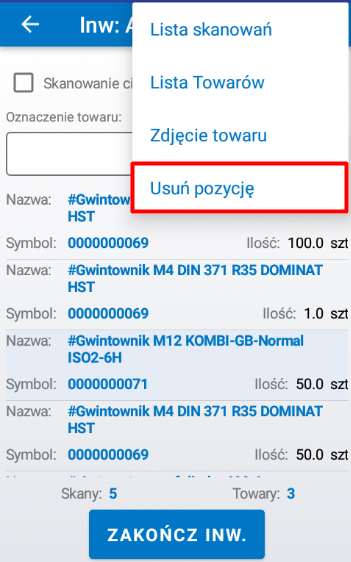
- Wyświetli się okno dialogowe z komunikatem: Czy na pewno usunąć pozycję?. Należy nacisnąć przycisk OK, aby potwierdzić usunięcie wybranej pozycji. Aby zrezygnować z usunięcia kodu kreskowego, należy nacisnąć przycisk Anuluj.
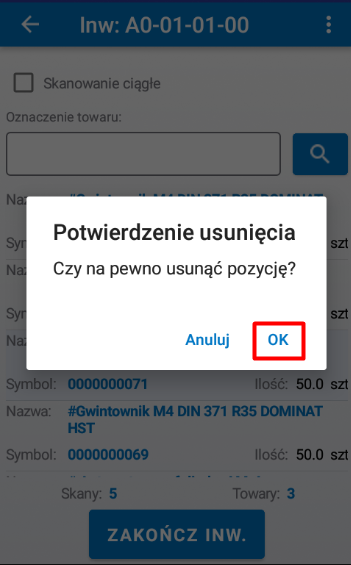
Załadunek samochodu
Funkcja Załadunek samochodu umożliwia zarejestrowanie umieszczenia spakowanych przesyłek na samochodzie przewoźnika.
Załadunek samochodu może odbywać się na dwa sposoby, które są definiowane z poziomu aplikacji desktopowej:
-
Weryfikacja - ten sposób załadunku jest możliwy dla transportów, które są zintegrowane ze spedytorem. Magazynier posiada listę paczek do załadunku.
-
Rejestracja - ten sposób załadunku możliwy dla transportów, które nie są zintegrowane ze spedytorem. Są to głównie transporty własną flotą. Magazynier decyduje, które zlecenia zostaną załadowane.
Aby załadować towar na samochód, należy:
- Nacisnąć przycisk Załadunek samochodu w zakładce Zlecenia.
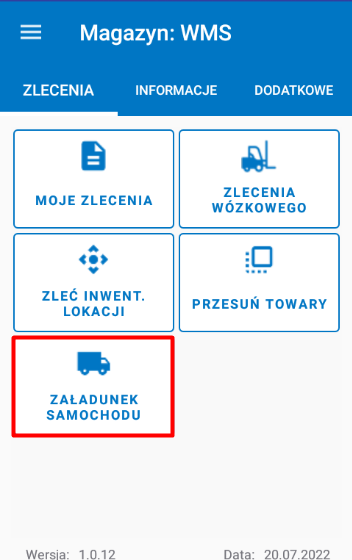
- (Opcjonalne) Jeśli aktualnie nie ma zleconych żadnych zleceń transportowych w systemie, wyświetli się okno dialogowe z komunikatem: Brak zleceń transportowych. Należy nacisnąć przycisk OK, aby wyjść z okna.
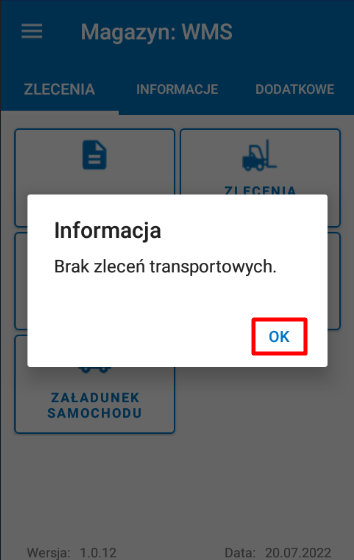
- Wyświetli się okno Załadunek samochodu. Pola Kierowca, Samochód i Przyczepa mogą być polami wyboru (w zależności od konfiguracji systemu). Ich uzupełnienie nie jest obligatoryjne.
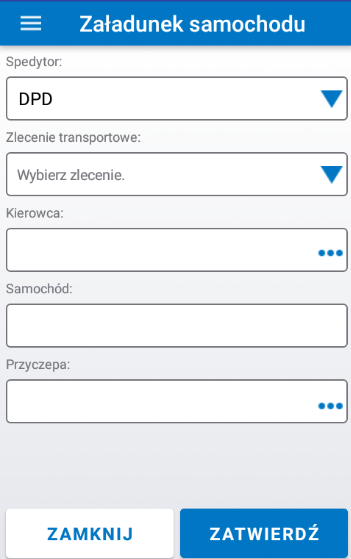
Okno zawiera następujące elementy:
-
menu boczne (ikona trzech poziomych kresek);
-
nazwa okna Załadunek samochodu;
-
Spedytor - pole wyboru spedytora;
-
Zlecenie transportowe - pole wyboru zlecenia transportowego;
-
Kierowca* - pole do wpisania kierowcy;
-
Samochód* - pole do wpisania numeru rejestracyjnego samochodu przewoźnika;
-
Przyczepa* - pole do wpisania numeru rejestracyjnego przyczepy przewoźnika;
-
przyciski Zamknij i Zatwierdź.
- Należy nacisnąć przycisk z ikoną strzałki w polu Spedytor i wybrać z listy spedytora.
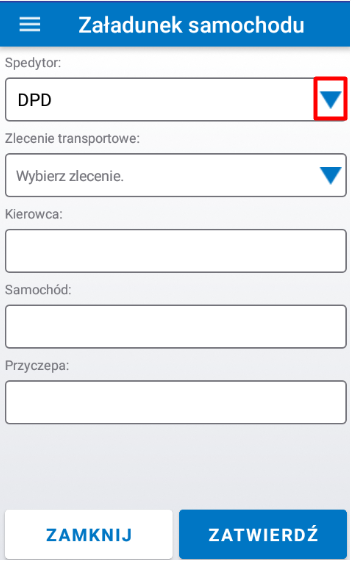
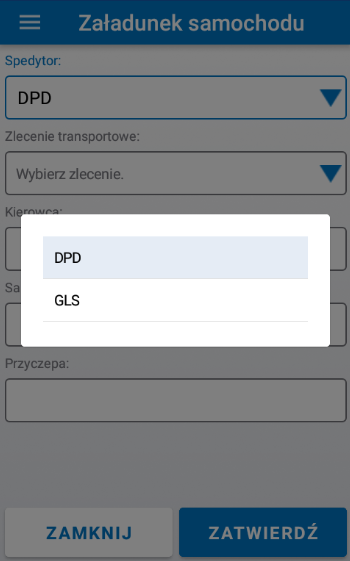
- Należy nacisnąć przycisk z ikoną strzałki w polu Zlecenie transportowe i wybrać z listy zlecenie dla zleceń weryfikacji.
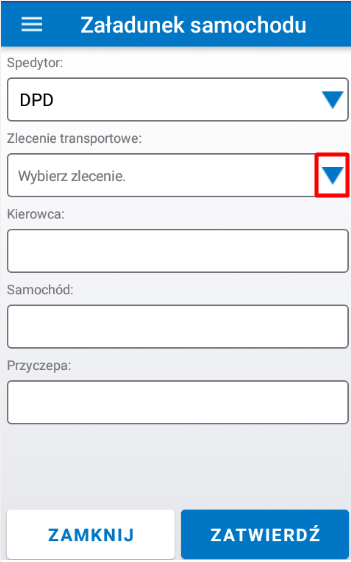
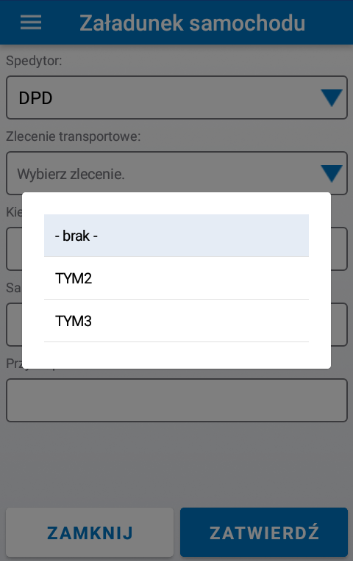
W przypadku zleceń rejestracji nie ma możliwości wyboru zlecenia przed pierwszym wejściem w okno główne załadunku samochodu. W takim przypadku pole Zlecenie transportowe będzie nieaktywne (oznaczone szarym kolorem).
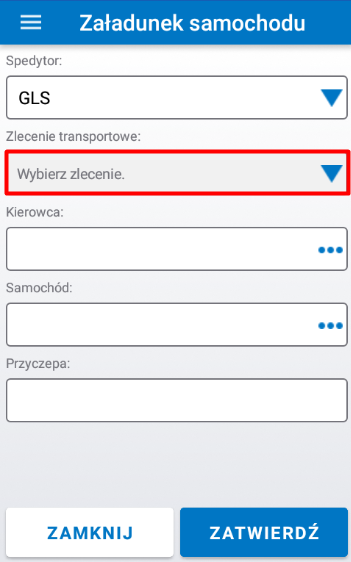
- (Opcjonalne) Jeśli kierowcy zostali skonfigurowani w aplikacji, w polu Kierowca wyświetli się słownik z możliwością wyboru. Należy ręcznie wpisać kierowcę lub wybrać kierowcę ze słownika przez naciśnięcie na przycisk z ikoną trzech kropek.
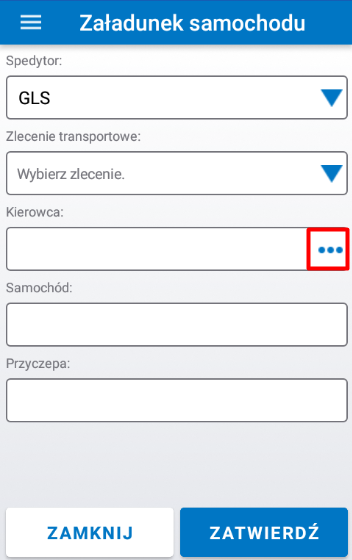
- (Opcjonalne) Wyświetli się okno Kierowcy z listą dostępnych kierowców. Należy wyszukać/wybrać kierowcę z listy i nacisnąć przycisk Zatwierdź.
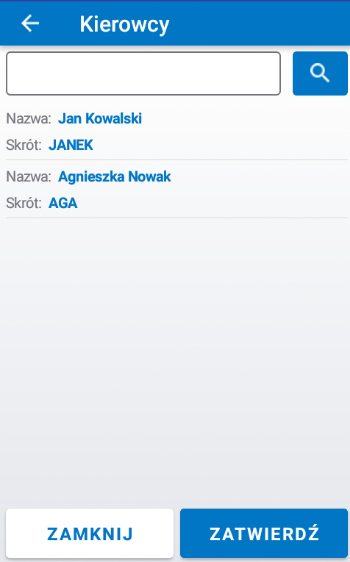
Okno zawiera następujące elementy:
-
nazwa okna Kierowcy;
-
pole do wyszukania kierowcy;
-
lista kierowców, gdzie każda pozycja zawiera następujące elementy:
-
Nazwa - imię i nazwisko kierowcy;
-
Skrót - skrót danych kierowcy;
-
-
przyciski Zamknij i Zatwierdź.
- (Opcjonalne) Jeśli samochody / przyczepy zostały odpowiednio skonfigurowane, w polu Samochód / Przyczepa wyświetli się słownik z możliwością wyboru. Należy ręcznie wpisać samochód / przyczepę lub nacisnąć wybrać go ze słownika przez naciśnięcie na przycisk z ikoną trzech kropek.
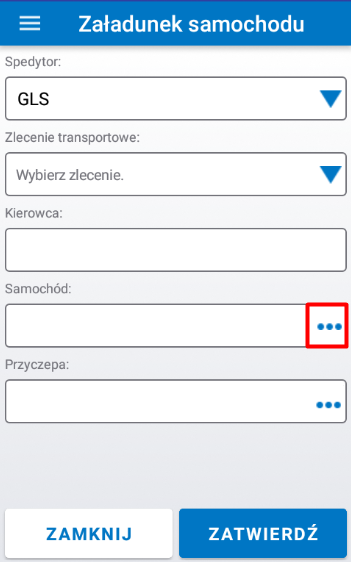
- (Opcjonalne) Wyświetli się okno Pojazdy z listą dostępnych pojazdów. Należy wyszukać lub wybrać pojazd z listy i nacisnąć przycisk Zatwierdź.
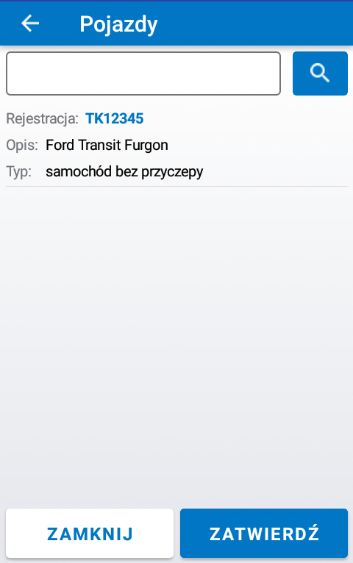
Okno zawiera następujące elementy:
-
nazwa okna Pojazdy;
-
pole do wyszukania pojazdu;
-
lista pojazdów, gdzie każda pozycja zawiera następujące elementy:
-
Rejestracja - numer rejestracyjny pojazdu;
-
Opis - opis pojazdu;
-
Typ - typ pojazdu (z przyczepą lub bez przyczepy);
-
-
przyciski Zamknij i Zatwierdź.
- Po uzupełnieniu wymaganych pól, należy nacisnąć przycisk Zatwierdź.
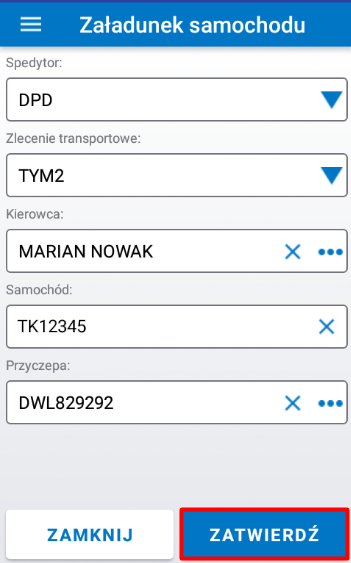
- Wyświetli się okno główne załadunku samochodu. Należy zeskanować lub wpisać identyfikator paczki i nacisnąć przycisk Załaduj. Czynność należy powtórzyć dla pozostałych paczek.
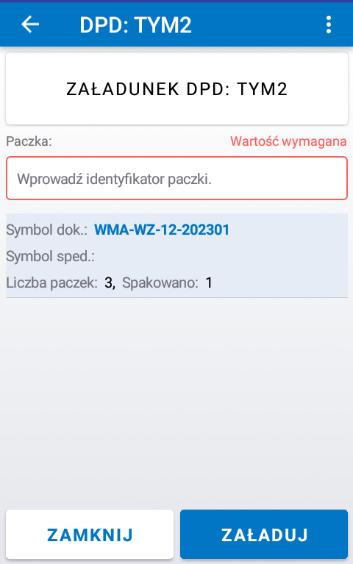
Okno zawiera następujące elementy:
-
nazwa okna, którą jest symbol przewoźnika i zlecenia transportowego (tu: DPD: TYM2);
-
menu funkcji dodatkowych (ikona trzech kropek), zawierające przyciski:
-
pole Załadunek / Rozładunek (w zależności od aktualnego trybu) z symbolem przewoźnika i zlecenia (tu: DPD: TYM2);
-
Paczka - pole do zeskanowania / wprowadzenia identyfikatora paczki;
-
Symbol dok.* - symbol dokumentu magazynowego WZ (tu: WMA-WZ-12-202301);
-
Symbol sped.* - symbol spedytora (tu: brak);
-
Liczba paczek* - ilość wszystkich, paczek do spakowania (tu: 3);
-
Spakowano* - ilość spakowanych paczek (tu: 1);
-
przyciski Zamknij i Załaduj.
*Pola Symbol dok., Symbol sped., Liczba paczek oraz Spakowano wyświetlą się dla zleceń rejestracji dopiero po zeskanowaniu pierwszej paczki.
- (Tylko dla zleceń weryfikacji) Po załadowaniu wszystkich paczek, wyświetli się okno dialogowe z komunikatem: Załadowano wszystkie paczki. Należy nacisnąć przycisk OK, aby wyjść z okna.
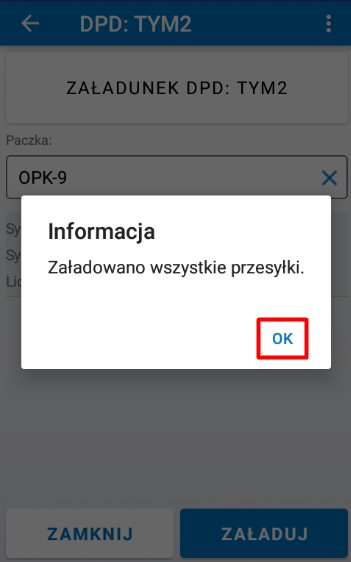
- Należy nacisnąć przycisk Zamknij załadunek w menu funkcji dodatkowych (ikona trzech kropek), aby zamknąć zlecenie.
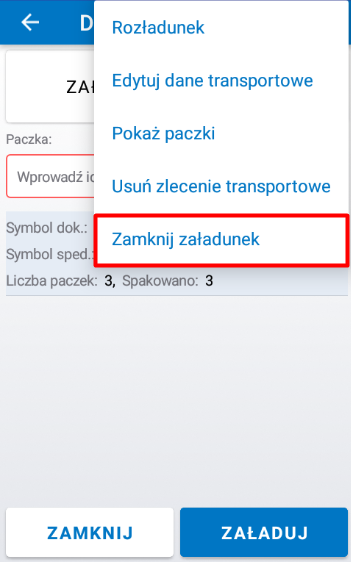
- (Opcjonalne) Jeśli w zleceniu weryfikacji załadunek nie będzie kompletny, po wybraniu funkcji Zakończ załadunek wyświetli się okno dialogowe z komunikatem: Nie wszystkie paczki zostały spakowane.. Należy nacisnąć przycisk OK, aby wyjść z okna.
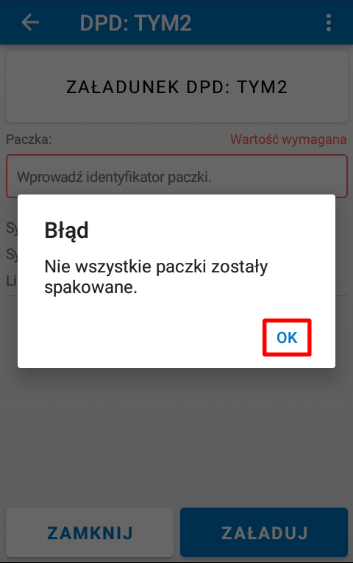
- Wyświetli się okno dialogowe z komunikatem: Czy na pewno zamknąć zlecenie transportowe?. Należy nacisnąć przycisk OK. Widok wróci do okna Załadunek samochodu. Po naciśnięciu na przycisk Anuluj zlecenie nie zostanie zamknięte.
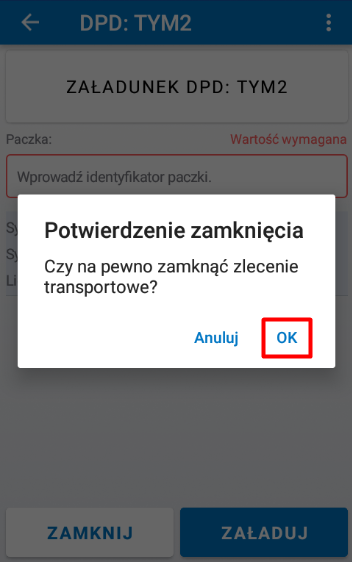
Funkcje dodatkowe załadunku samochodu
W zakładce Załadunek samochodu możliwe jest wykonanie dodatkowych operacji.
Aby uruchomić menu funkcji dodatkowych, należy nacisnąć ikonę trzech kropek w oknie Załadunek samochodu. Rozwinie się lista, zawierająca funkcje:
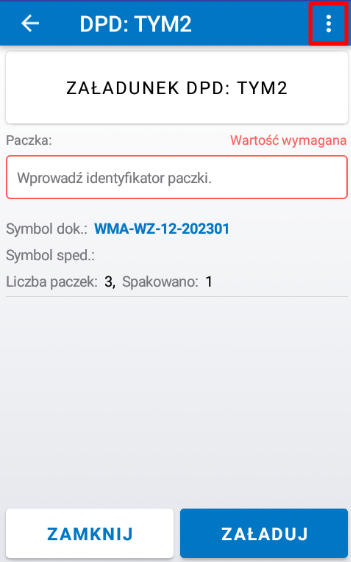
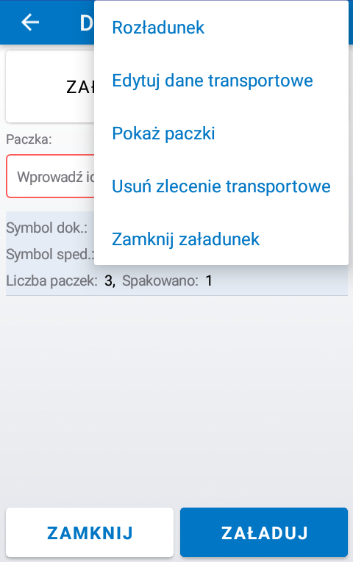
Rozładunek
Funkcja Rozładunek pozwala na wyładowanie paczki z samochodu, która została załadowana w przypadku np. braku miejsca w samochodzie lub pomyłki. Funkcja będzie dostępna tylko, w przypadku gdy zostały już załadowane jakieś paczki na samochód.
Aby rozładować samochód, należy:
- Nacisnąć przycisk Rozładunek w menu funkcji dodatkowych.
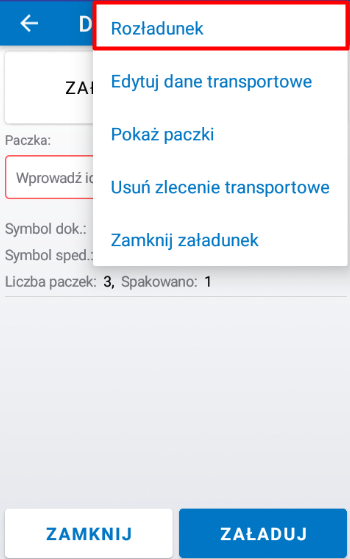
- Pole Załadunek zostanie zastąpione polem Rozładunek. Należy zeskanować lub wpisać identyfikator paczki, która ma zostać rozładowana, a następnie nacisnąć przycisk Rozładuj.
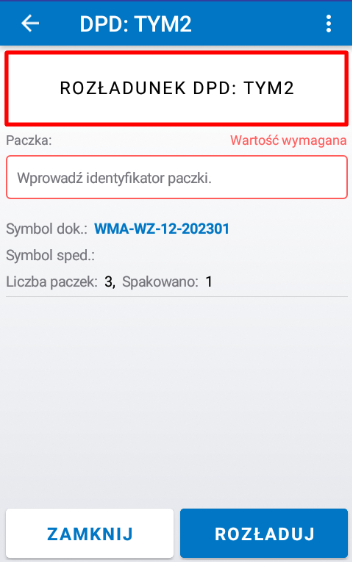
- Aby zakończyć rozładunek paczek, należy wybrać funkcję Załadunek w menu funkcji dodatkowych.
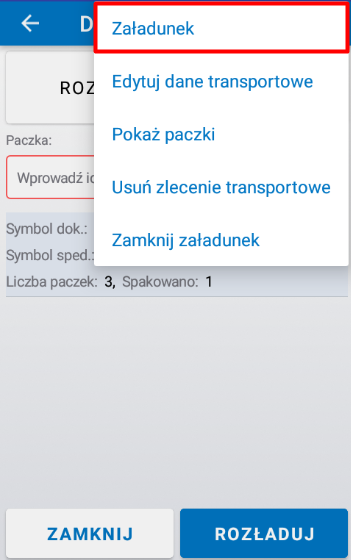
Edytuj dane transportowe
Funkcja Edytuj dane transportowe umożliwia edycję danych dotyczących samochodu, przyczepy oraz kierowcy.
Aby edytować dane transportowe, należy:
- Nacisnąć przycisk Edytuj dane transportowe w menu funkcji dodatkowych.
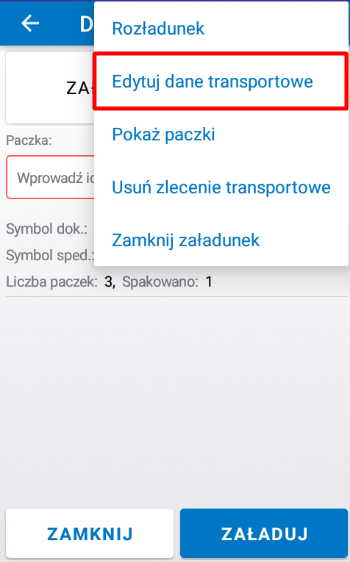
- Wyświetli się okno Dane z symbolem wybranego zlecenia (tu: TYM2). Należy zmienić dane według preferencji (przez wpisanie lub wyszukanie danej pozycji) i nacisnąć przycisk Zatwierdź. Po naciśnięciu na przycisk na Zamknij wszystkie wprowadzone zmiany zostaną odrzucone, a widok wróci do poprzedniego okna.
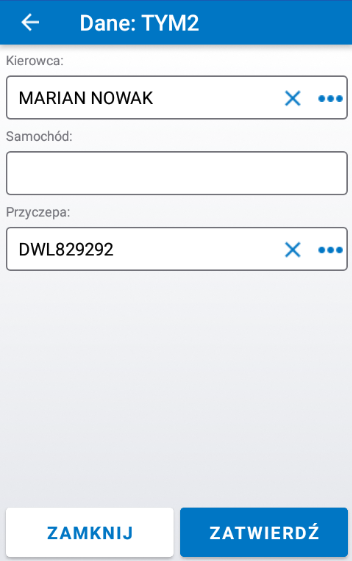
Okno zawiera następujące elementy:
-
nazwa okna Dane z symbolem zlecenia (tu: TYM2);
-
Kierowca - pole do wpisania / wyszukania kierowcy;
-
Samochód - pole do wpisania / wyszukania numeru rejestracyjnego samochodu;
-
Przyczepa - pole do wpisania / wyszukania numeru rejestracyjnego przyczepy;
-
przyciski Zamknij i Zatwierdź.
Pokaż paczki
Funkcja Pokaż paczki umożliwia weryfikację zleconych paczek do załadunku zgodnie z dokumentem transportowym. W przypadku zleceń dla sposobu rejestracji, akcja będzie dostępna dopiero po załadowaniu pierwszej paczki.
Aby sprawdzić, jakie paczki znajdują się na dokumencie magazynowym, należy:
- Nacisnąć przycisk Pokaż paczki w menu funkcji dodatkowych.

- Wyświetli się okno z listą zleconych paczek do załadunku. Należy nacisnąć przycisk Zamknij, aby wyjść z okna.
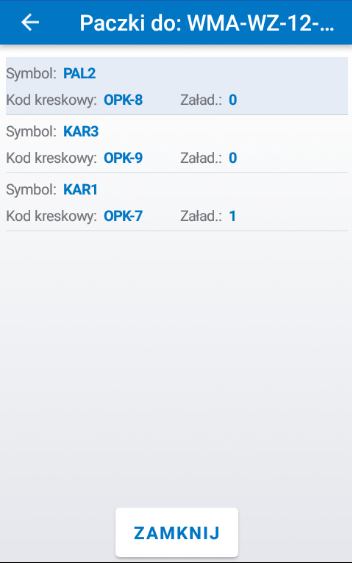
Okno zawiera następujące elementy:
-
nazwa okna Paczki do: z początkiem symbolu dokumentu magazynowego (tu: WMA-WZ-12-…);
-
lista paczek, gdzie każda pozycja zawiera następujące elementy:
-
Symbol - symbol paczki;
-
Kod kreskowy - kod kreskowy paczki;
-
Załad. - pole informuje o tym, czy czy dana paczka jest załadowana (1 - załadowana, 0 - niezaładowana);
-
-
przycisk Zamknij.
Usuń zlecenia transportowe
Funkcja Usuń zlecenia transportowe umożliwia usunięcie danego zlecenia transportowego. Akcję można wykonać jedynie na zleceniach rejestracji, w których nie zostały spakowane żadne paczki.
Aby usunąć zlecenie transportowe, należy:
- Nacisnąć przycisk Usuń zlecenia transportowe w menu funkcji dodatkowych.
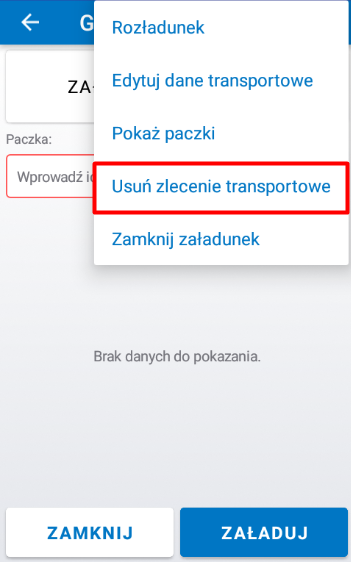
- Wyświetli się okno dialogowe z komunikatem: Czy na pewno usunąć zlecenie transportowe?. Należy nacisnąć przycisk OK. Po naciśnięciu przycisku Anuluj zlecenie transportowe nie zostanie usunięte.
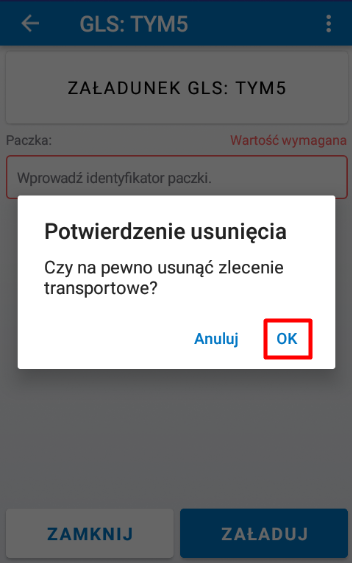
Zamknij załadunek
Funkcja Zamknij zlecenie umożliwia zamknięcie zlecenia załadunku. Akcja jest możliwa tylko dla zakończonego załadunku samochodu. Funkcja została opisana w rozdziale Załadunek samochodu (kroki 13-14).
Informacje
W aplikacji możliwe jest uzyskanie informacji na temat danej lokacji oraz towaru w zakładce Informacje. Zakładka zawiera następujące funkcje: Pozycje na lokacji oraz Kartoteka towarów.
Pozycje na lokacji
Funkcja Pozycje na lokacji umożliwia sprawdzenie towarów, znajdujących się w danej lokacji.
Aby uzyskać informację na temat pozycji na lokacji dla danego towaru, należy:
- Nacisnąć przycisk Pozycje lokacji w zakładce Informacje.
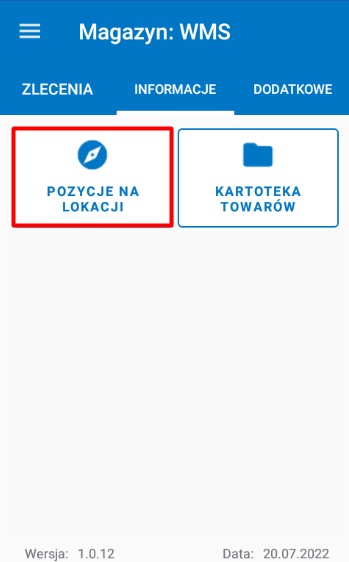
- Wyświetli się okno Pozycje na lokacji. Należy zeskanować lub wprowadzić symbol lokacji i nacisnąć przycisk Zatwierdź.
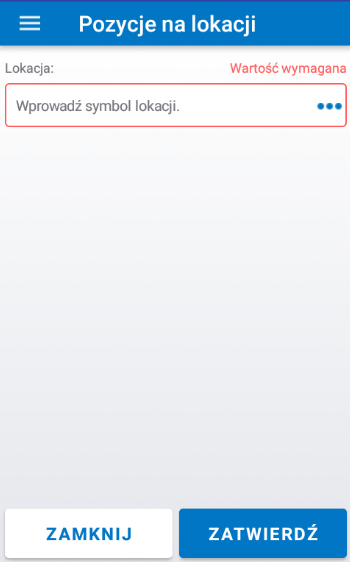
Okno zawiera następujące elementy:
-
menu boczne (ikona trzech poziomych kresek);
-
nazwa okna Pozycje na lokacji;
-
Lokacja - pole do wyszukania symbolu lokacji;
-
ikona trzech kropek - rozwija listę wszystkich lokacji na magazynie;
-
przyciski Zamknij i Zatwierdź.
- Wyświetli się okno Lokacja z pozycjami na lokacji. Należy zeskanować, wyszukać lub wybrać towar z listy, a następnie nacisnąć przycisk Szczegóły.
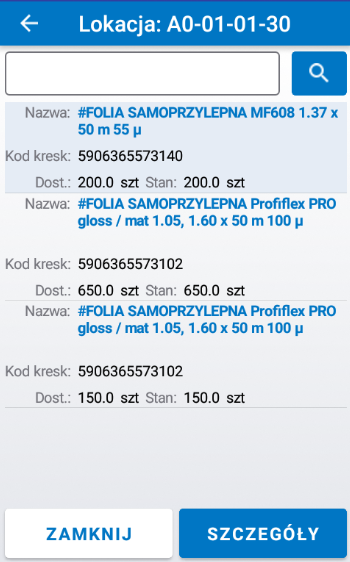
Okno zawiera następujące elementy:
-
nazwa okna Lokacja z symbolem danej lokacji (tu: Lokacja A0-01-01-30);
-
pole do wyszukania towaru;
-
lista towarów znajdujących się na danej lokacji, gdzie każda pozycja zawiera następujące elementy:
-
Nazwa - nazwa towaru;
-
Kod kresk. - kod kreskowy towaru;
-
Dost. - ilość dostępnego towaru;
-
Stan - stan towaru na lokacji;
-
-
przyciski Zamknij i Szczegóły.
- Wyświetli się okno główne towaru.
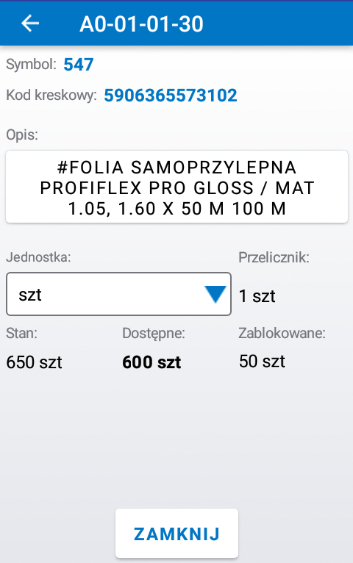
Okno zawiera następujące elementy:
-
nazwa okna, którą jest symbol lokacji (tu: A0-01-01-30);
-
Symbol - symbol towaru (tu: 547);
-
Kod kreskowy - kod kreskowy towaru (tu: 5906265573102);
-
Opis - nazwa towaru z funkcją wyświetlania zdjęcia (tu: #Folia samoprzylepna Profilex Pro Gloss / Mat 1.05, 1.60 x 50 m 100 m);
-
Jednostka - pole wyboru jednostki towaru;
-
Przelicznik - ilość towaru w wybranej jednostce (tu: 1szt);
-
Stan - ilość przyjętego towaru w danej lokacji (tu: 650szt);
-
Dostępne - ilość dostępnego towaru w danej lokacji (tu: 600szt);
-
Zablokowane - ilość zablokowanego towaru w danej lokacji (tu: 50szt);
-
przycisk Zamknij.
- (Opcjonalne) Aby zmienić jednostkę przeliczeniową danego towaru, należy nacisnąć na przycisk strzałki w polu Jednostka. Wyświetli się lista rozwijana, z której należy wybrać odpowiednią jednostkę.
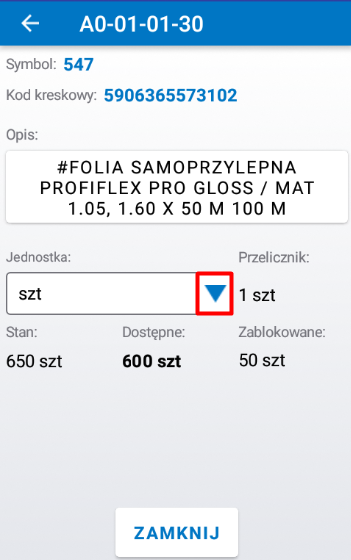
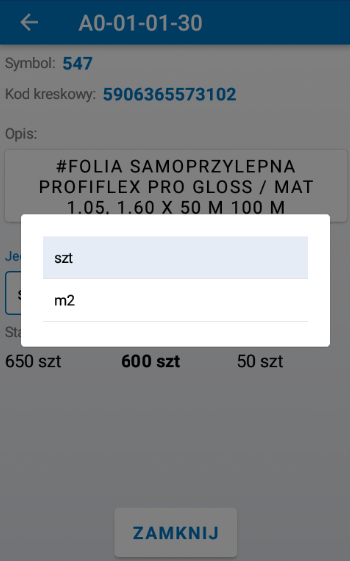
- Należy nacisnąć przycisk Zamknij. Widok wróci do okna głównego towaru.

Kartoteka towarów
Kartoteka towarów zawiera listę wszystkich towarów wraz z ich opisami oraz możliwością wyświetlania zdjęć.
Aby uzyskać informację na temat danego towaru, należy:
- Nacisnąć przycisk Kartoteka towarów w zakładce Informacje.
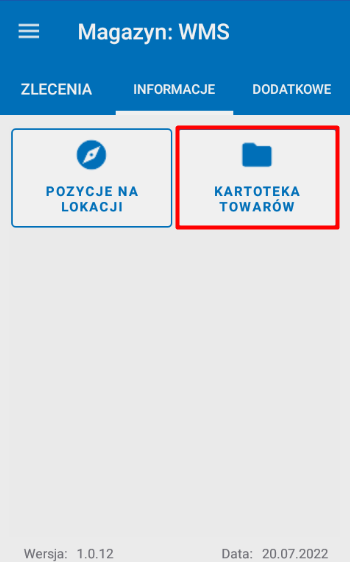
- Wyświetli się okno Kartoteka towarów. Należy zeskanować, wyszukać lub wprowadzić symbol towaru w polu wyszukiwania i nacisnąć przycisk Szczegóły.
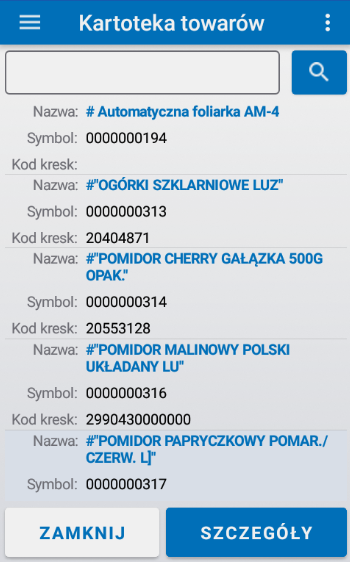
Okno zawiera następujące elementy:
-
menu boczne (ikona trzech poziomych kresek);
-
nazwa okna Kartoteka towarów;
-
menu funkcji dodatkowych, zawierające przyciski:
-
pole do wprowadzenia / wyszukania towarów;
-
lista towarów, gdzie każda pozycja zawiera następujące elementy:
-
Nazwa - nazwa towaru;
-
Symbol - symbol towaru;
-
Kod kresk. - kod kreskowy towaru;
-
-
przyciski Zamknij i Zatwierdź.
- Otworzy się okno, przedstawiające szczegóły wyszukanego towaru.
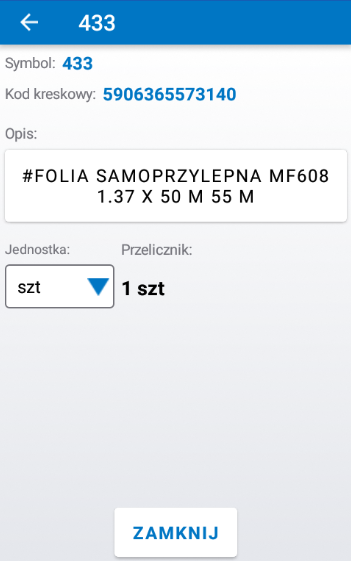
Okno zawiera zawiera następujące elementy:
-
Nazwa okna, którą jest symbol towaru (tu: 433);
-
Symbol - symbol towaru (tu: 433);
-
Kod kreskowy - kod kreskowy towaru (tu: 5906365573140);
-
Opis - nazwa towaru z możliwością wyświetlenia zdjęcia towaru (tu: #Folia samoprzylepna MF608);
-
Jednostka - pole wyboru jednostki towaru (tu: szt);
-
Przelicznik - ilość towaru przeliczonego w danej jednostce (tu: 1 szt);
-
przycisk Zamknij.
- (Opcjonalne) Należy nacisnąć przycisk z ikoną strzałki w polu Jednostka i wybrać z listy jednostkę. Pole Przelicznik automatycznie przeliczy ilość towaru w nowej jednostce.
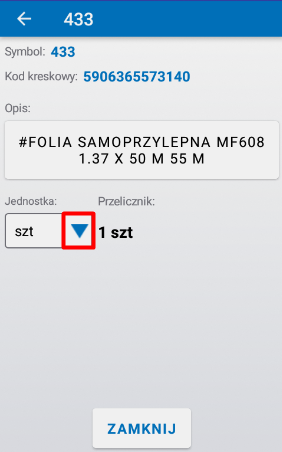
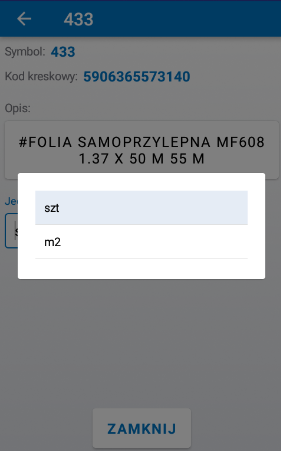
- Należy nacisnąć przycisk Zamknij. Widok wróci do okna Kartoteka towarów.
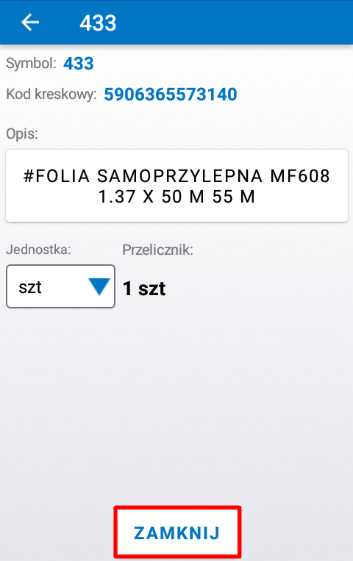
Funkcje dodatkowe kartoteki towarów
W zakładce Kartoteka towarów możliwe jest wykonanie dodatkowych operacji.
Aby uruchomić menu funkcji dodatkowych, należy nacisnąć ikonę trzech kropek w oknie Kartoteka towarów. Rozwinie się lista, zawierająca funkcje:
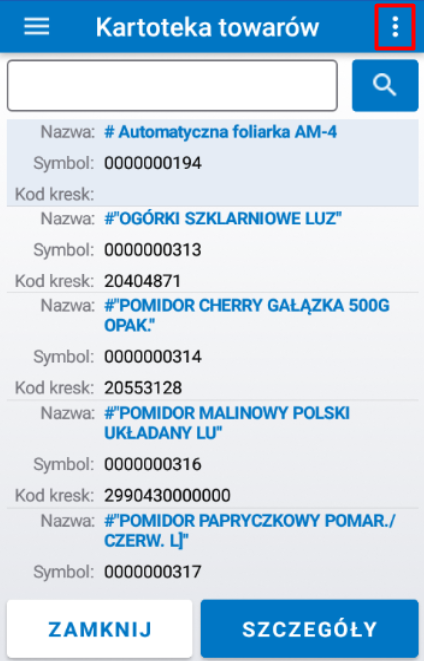
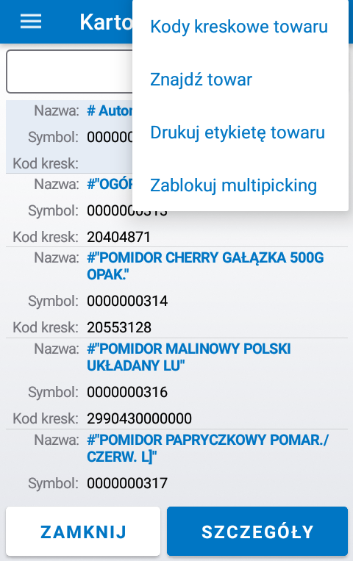
Kody kreskowe towaru
Funkcja umożliwia sprawdzenie, dodanie lub usunięcie wybranego kodu przypisanego do danego towaru.
Aby sprawdzić przypisane kody kreskowe dla danego towaru, należy:
- Wybrać towar z Kartoteki towarów i nacisnąć przycisk Kody kreskowe towaru w menu funkcji dodatkowych.
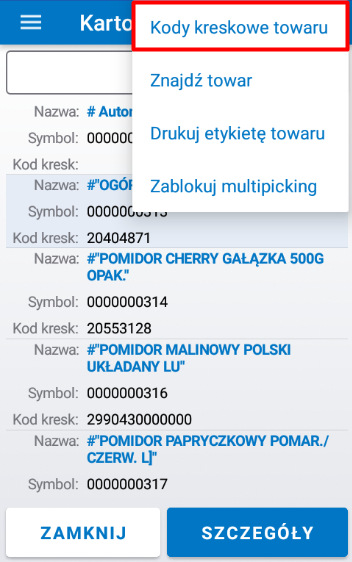
- Wyświetli się okno kodów kreskowych towaru przypisanych do danych jednostek.
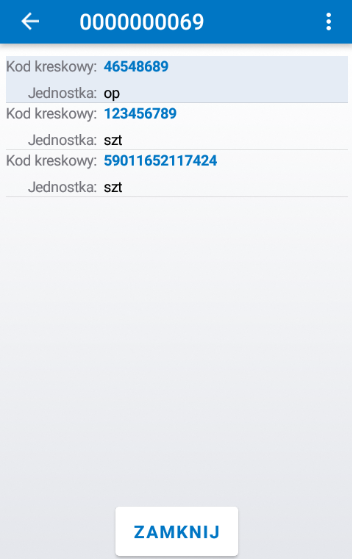
Okno zawiera następujące elementy:
-
nazwa okna, którą jest symbol towaru (tu: 0000000069);
-
menu funkcji dodatkowych (ikona trzech kropek), zawierające przyciski:
-
Dodaj kod kreskowy;
-
Usuń kod kreskowy;
-
-
lista kodów kreskowych, gdzie każda pozycja zawiera następujące elementy:
-
Kod kreskowy - kod kreskowy towaru;
-
Jednostka - jednostka towaru;
-
-
przycisk Zamknij.
Dodanie kodu kreskowego
Aby dodać kod kreskowy do towaru, należy:
- Wybrać towar z Kartoteki towarów i nacisnąć przycisk Kody kreskowe towaru w menu funkcji dodatkowych.
- Wyświetli się okno kodów kreskowych towaru. Należy nacisnąć przycisk Dodaj kod kreskowy z menu funkcji dodatkowych (ikona trzech kropek).
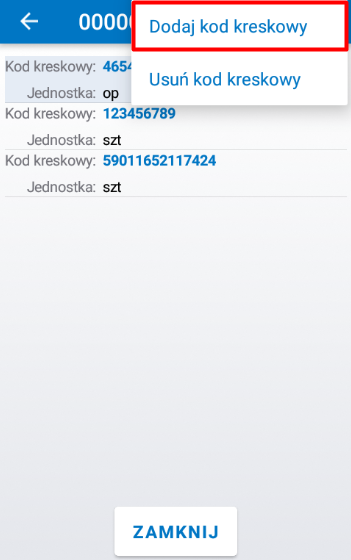
3. Należy powtórzyć kroki 2-4 z rozdziału Moje zlecenia, z punktu Dodaj kod kreskowy.
Usunięcie kodu kreskowego towaru
Aby usunąć kod kreskowy towaru, należy:
- Wybrać towar z Kartoteki towarów i nacisnąć przycisk Kody kreskowe towaru w menu funkcji dodatkowych.
- Należy wybrać pozycję z listy i nacisnąć przycisk Usuń kod kreskowy z menu funkcji dodatkowych (ikona trzech kropek).
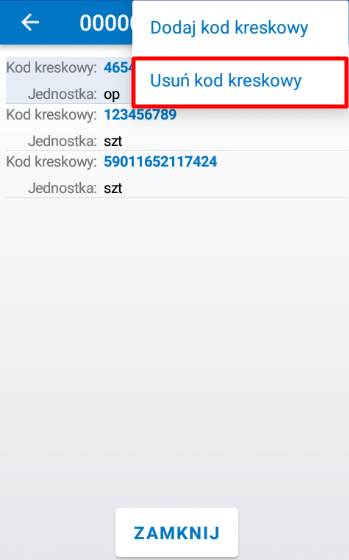
- Wyświetli się okno dialogowe Potwierdzenie usunięcia z pytaniem Czy na pewno chcesz usunąć kod kreskowy towaru?. Należy nacisnąć przycisk OK, aby potwierdzić usunięcie kodu kreskowego towaru. Aby zrezygnować z usunięcia kodu kreskowego, należy nacisnąć przycisk Anuluj.
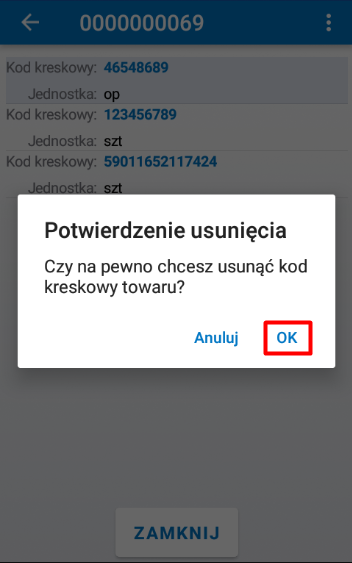
- Należy nacisnąć przycisk Zamknij. Widok wróci do okna Kartoteka towarów.
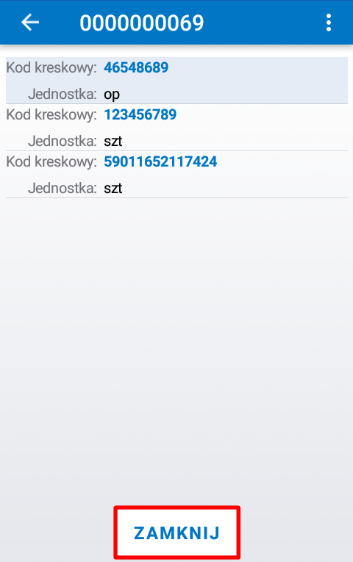
Znajdź towar
Funkcja Znajdź towar umożliwia wyszukanie wszystkich lokacji, na których znajduje się dany towar.
Aby znaleźć towar, należy:
- Wybrać towar i nacisnąć przycisk Znajdź towar w menu funkcji dodatkowych.
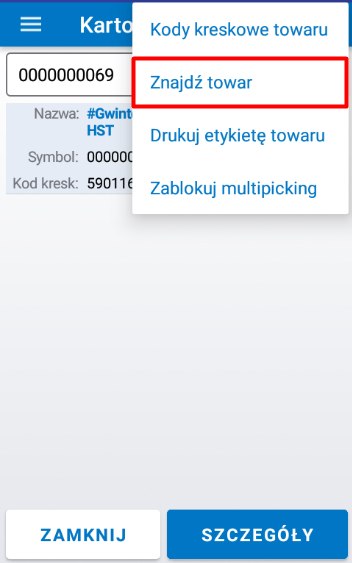
- Wyświetli się okno Proponowane lokacje.
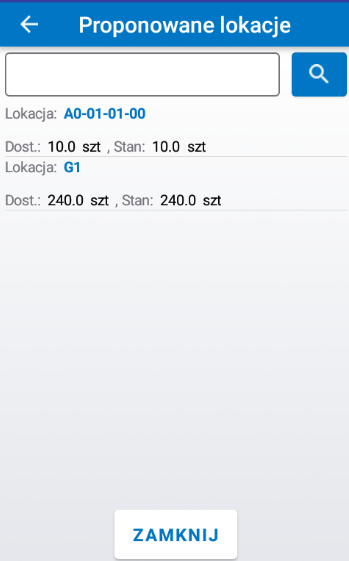
Okno zawiera następujące elementy:
-
nazwa okna Proponowane lokacje;
-
pole do wyszukania lokacji;
-
lista lokacji, gdzie każda pozycja zawiera następujące elementy:
-
Lokacja - symbol lokacji, na której znajduje się wyszukany towar;
-
Dost. - ilość dostępnego towaru;
-
Stan - stan towaru na lokacji;
-
-
Przycisk Zamknij.
- Należy nacisnąć przycisk Zamknij, aby wyjść z okna.
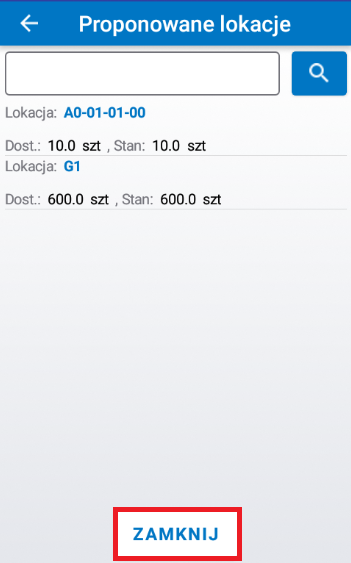
Drukuj etykietę towaru
Funkcja została opisana w rozdziale Moje zlecenia, w punkcie Drukuj etykietę towaru (kroki 1-2).
Zablokuj multipicking
Funkcja została opisana w rozdziale Moje zlecenia, w punkcie Zablokuj multipicking (kroki 1-3).
Dodatkowe
W aplikacji możliwe jest wykonanie akcji dodatkowych w zakładce Dodatkowe. Zakładka zawiera następujące funkcje:
Test skanera
Funkcja pozwala operatorowi na wykonanie testu, który weryfikuje poprawność sczytywania kodów kreskowych na urządzeniu mobilnym typu handheld.
Aby przejść do testu skanera, należy:
- Nacisnąć przycisk Test skanera w zakładce Dodatkowe.
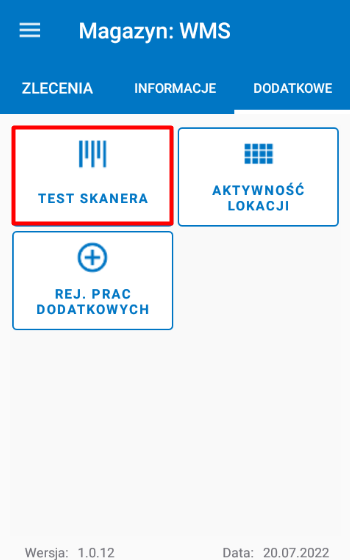
- Wyświetli się okno Test skanera. Należy zeskanować kod kreskowy dowolnego towaru lub lokacji.
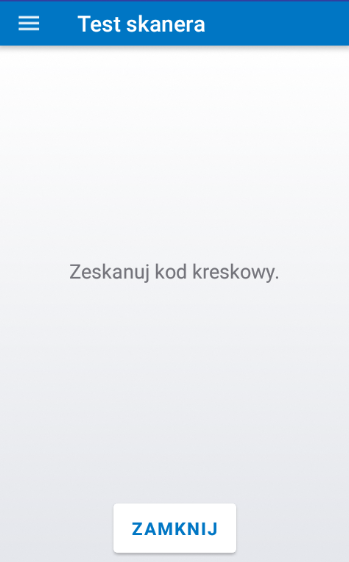
Okno zawiera następujące elementy:
-
menu boczne (ikona trzech poziomych kresek);
-
nazwa okna Test skanera;
-
polecenie Zeskanuj kod kreskowy.;
-
przycisk Zamknij.
- Po zeskanowaniu kodu kreskowego wyświetli się okno dialogowe z komunikatem: State: Scanning, Message Scanning in progress. Aplikacja informuje o statusie testu (skanowanie w trakcie). Należy nacisnąć przycisk OK, aby wyjść z okna.
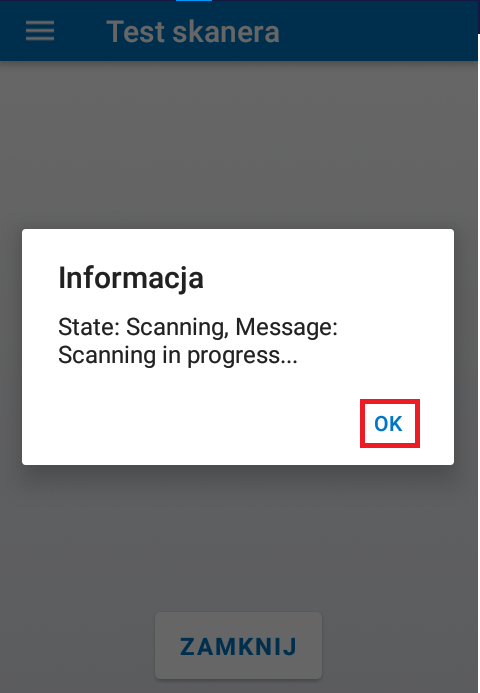
- Wyświetli się okno dialogowe z informacją o rezultacie testu:
-
Data - wprowadzona informacja (tu: kod kreskowy 59011652117424);
-
Barcode label - typ etykiety kodu kreskowego (tu: LABEL-TYPE-128);
-
Result - rezultat testu (tu: Success).
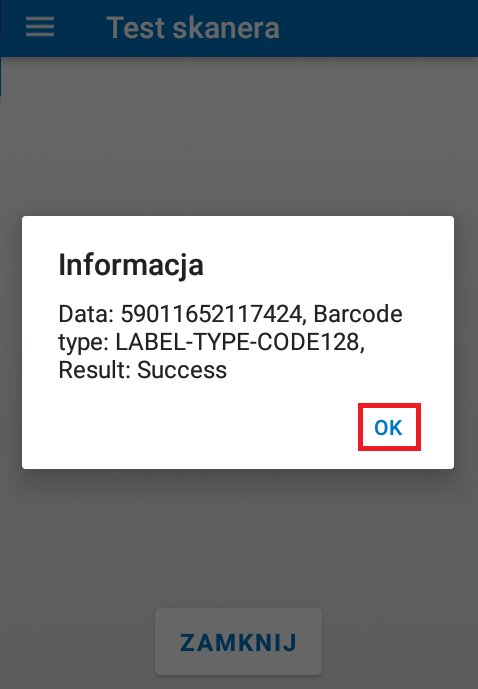
Należy nacisnąć na przycisk OK, aby wyjść z okna dialogowego.
- Należy nacisnąć przycisk Zamknij. Zostanie przywrócony widok okna głównego.
Aktywność lokacji
Funkcja Aktywność lokacji pozwala na sprawdzenie, czy dana lokacja jest aktywna, czy nieaktywna. Istnieje również opcjonalna możliwość zmiany aktywności danej lokacji przez jej aktywację lub deaktywację.
Deaktywacja lokacji
Aby deaktywować lokację, należy:
- Nacisnąć przycisk Aktywność lokacji w zakładce Dodatkowe.
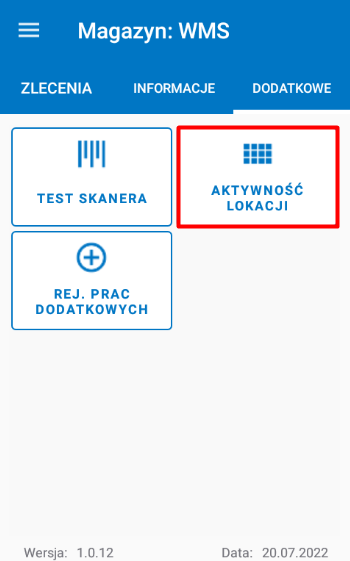
- Wyświetli się okno Aktywność lokacji.
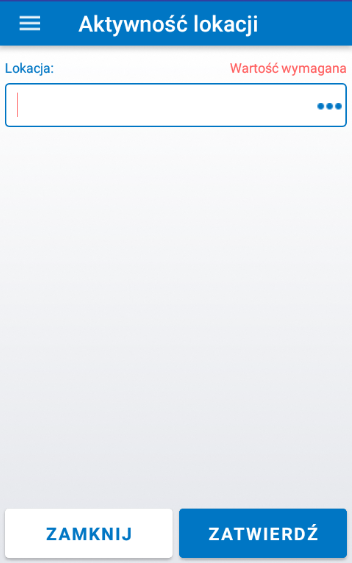
Okno zawiera następujące elementy:
-
menu boczne (ikona trzech poziomych kresek);
-
nazwa okna Aktywność lokacji;
-
Lokacja - pole do wyszukania symbolu lokacji;
-
przyciski Zamknij i Zatwierdź.
- Należy zeskanować, wpisać lub wybrać symbol lokacji ze słownika. W górnej części okna wyświetli się informacja o aktualnym statusie danej lokacji. Pod polem Lokacja automatycznie pojawi się nowe pole Powód deaktywacji.
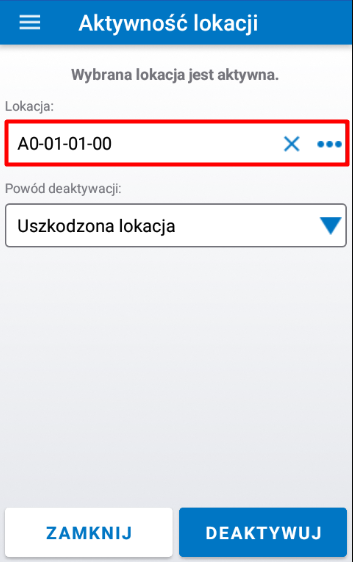
- Należy nacisnąć na strzałkę w polu Powód deaktywacji i wybrać z listy rozwijanej powód deaktywacji lokacji.
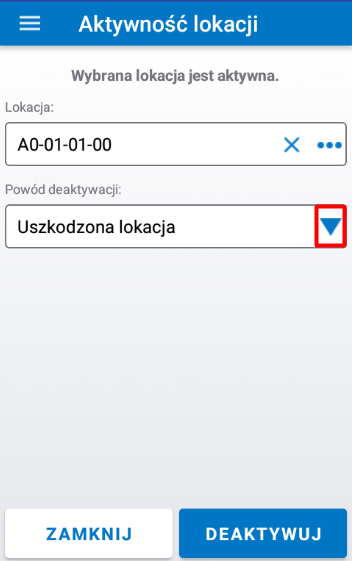
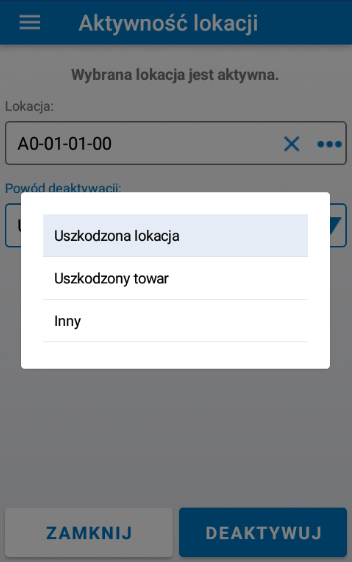
- Należy nacisnąć przycisk Deaktywuj.
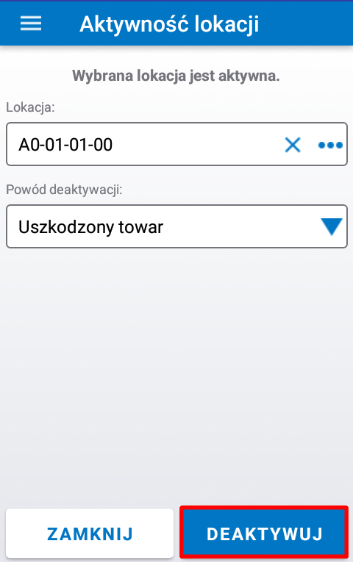
- Wyświetli się komunikat, potwierdzający deaktywację lokacji (tu: Lokacja A0-01-01-00 została deaktywowana z powodu ‘Uszkodzony towar’). Należy nacisnąć przycisk OK, aby wyjść z okna dialogowego.
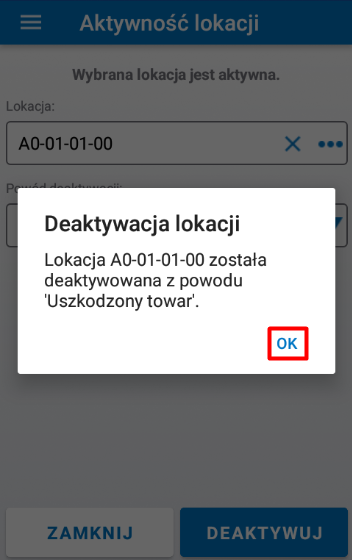
Aktywacja lokacji
Aby aktywować daną lokację, należy:
- Nacisnąć przycisk Aktywność lokacji w zakładce Dodatkowe.
- Wyświetli się okno Aktywność lokacji. Należy zeskanować, wpisać lub wprowadzić symbol lokacji ze słownika.
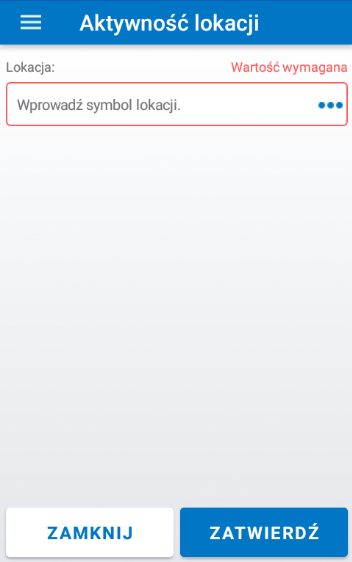
- W górnej części okna wyświetli się informacja o aktualnym statusie lokacji. Należy nacisnąć przycisk Aktywuj.
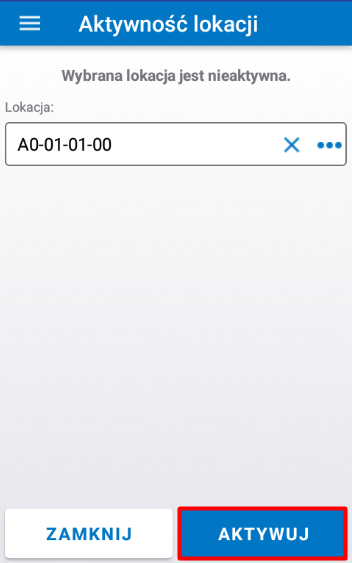
- Wyświetli się komunikat, potwierdzający aktywację lokacji (tu: Lokacja A0-01-01-00 została aktywowana). Należy nacisnąć przycisk OK, aby wyjść z okna dialogowego.
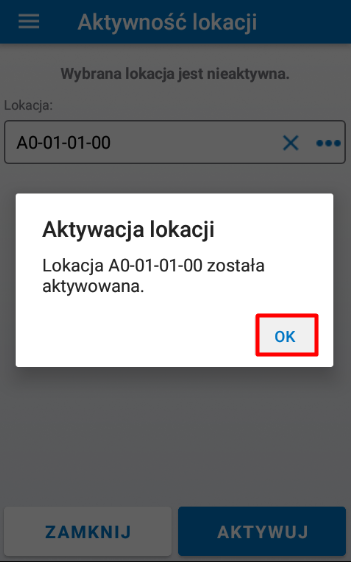
Rejestracja prac dodatkowych
Aplikacja pozwala na rejestrację prac, które nie są bezpośrednio związane z obsługą zleceń magazynowych. Mogą być to czynności pomocnicze np. sprzątanie, czy klejenie etykiet.
Aby zarejestrować wykonywanie czynności dodatkowych, należy:
- Nacisnąć przycisk Rej. prac dodatkowych w zakładce Dodatkowe.
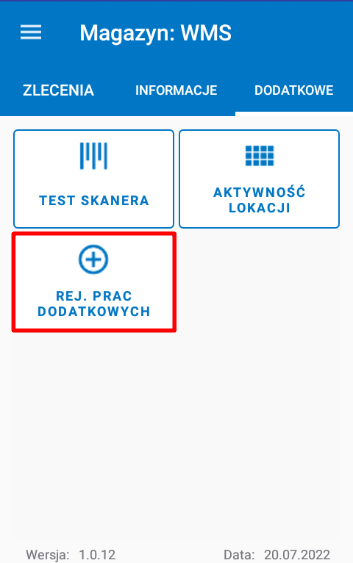
- Wyświetli się okno Prace dodatkowe.
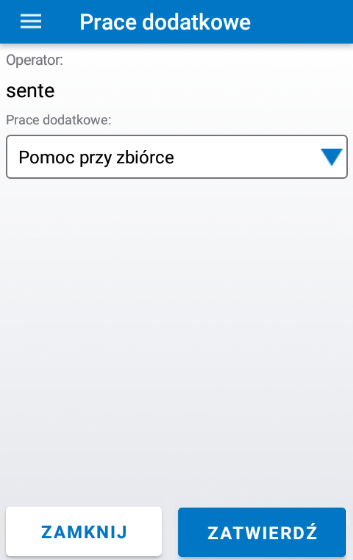
Okno zawiera następujące elementy:
-
menu boczne (ikona trzech poziomych kresek);
-
nazwa okna Prace dodatkowe;
-
Operator - login aktualnie zalogowanego operatora (tu: sente);
-
Prace dodatkowe - lista wyboru prac dodatkowych;
-
przyciski Zamknij i Zatwierdź.
- Należy nacisnąć na strzałkę w polu Prace dodatkowe i wybrać z listy odpowiednią czynność.
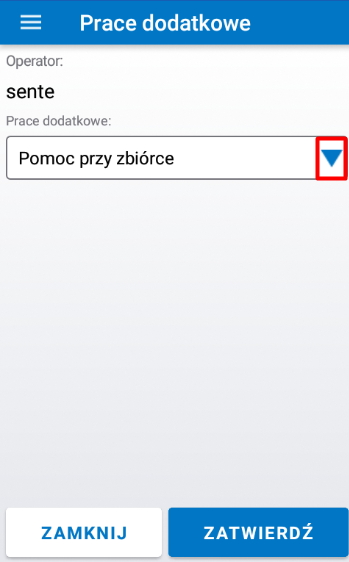
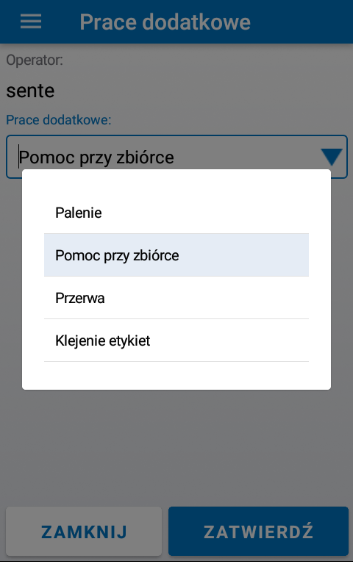
- Należy nacisnąć przycisk Zatwierdź.
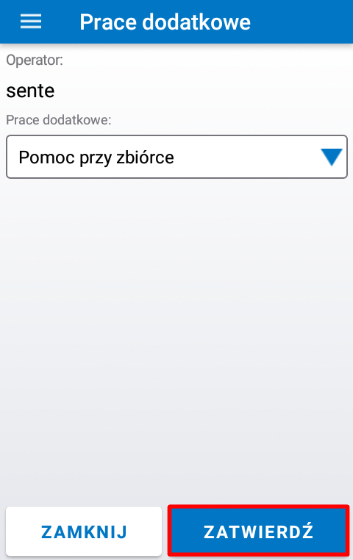
Zakończenie rejestracji wykonywania prac dodatkowych
Zakończenie rejestracji wykonywania prac dodatkowych jest możliwa z poziomu zakładek Rej. prac dodatkowych i Moje zlecenia.
Aby zakończyć rejestrację wykonywania pracy dodatkowej, należy:
- Nacisnąć przycisk Rej. prac dodatkowych w zakładce Dodatkowe.
- Wyświetli się okno Prace dodatkowe.
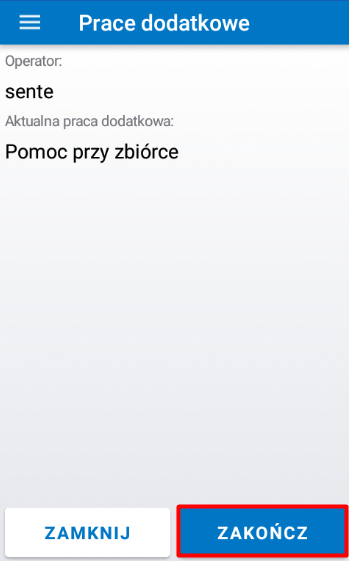
Okno zawiera następujące elementy:
-
menu boczne (ikona trzech poziomych kresek);
-
nazwa okna Prace dodatkowe;
-
Operator - login aktualnie zalogowanego operatora (tu: sente);
-
Aktualna praca dodatkowa - rodzaj wykonywanej czynności dodatkowej (tu: Pomoc przy zbiórce);
-
przyciski Zamknij i Zakończ.
Należy nacisnąć przycisk Zakończ. Rejestracja wykonywania pracy dodatkowej zakończy się.
- (Opcjonalne) Zakończenie rejestracji wykonywania pracy dodatkowej jest również możliwe w zakładce Moje zlecenia. Należy wybrać z listy zlecenie PD i nacisnąć przycisk Realizuj.
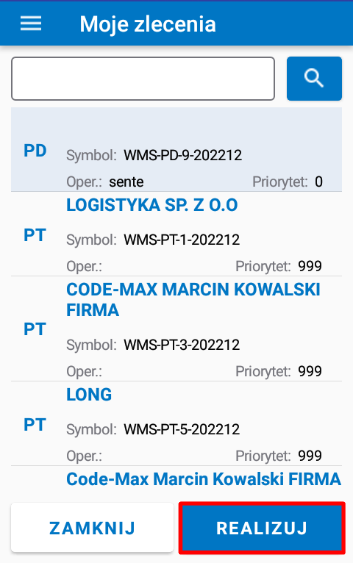
- (Opcjonalne) Wyświetli się okno dialogowe z komunikatem: Zamknięto zlecenie pracy dodatkowej. Należy nacisnąć przycisk OK, aby wyjść z okna dialogowego.