Stawki VAT na kraje
Zastosowanie
Każdy asortyment i usługa, które są sprzedawane przez przedsiębiorstwo podlegają opodatkowaniu VAT (ang. Value Added Tax). W zależności od kraju i polityki podatkowej, różne rodzaje towarów i usług mogą być objęte różnymi stawkami VAT lub mogą być całkowicie zwolnione z podatku. Polityka podatkowa i przepisy dotyczące VAT mogą różnić się między różnymi krajami, dlatego też lista transakcji podlegających VAT może nieco się różnić, w zależności od lokalnego systemu podatkowego. Stawki VAT oraz lista asortymentów i usług objętych różnymi stawkami podlegają zmianom w czasie, w zależności od polityki podatkowej rządu. Podatnicy, którzy prowadzą działalność gospodarczą i są zarejestrowani jako płatnicy VAT, muszą śledzić i odpowiednio rozliczać wszelkie transakcje, które podlegają opodatkowaniu VAT, zgodnie z obowiązującymi przepisami podatkowymi w danym kraju.
W związku z coraz większą zmiennością stawek VAT i koniecznością ich częstej aktualizacji, w aplikacji rozbudowano system zarządzania stawkami. Nowy mechanizm stawek VAT per kraj został wprowadzony m.in. na potrzebę dostosowania się do tymczasowych zmian stawek VAT, wprowadzanych w ramach Rządowej Tarczy Antyinflacyjnej. Oprócz tego, do głównych funkcjonalności mechanizmu można zaliczyć:
-
Lokalne dostosowanie do globalnej sprzedaży - mechanizm stawek VAT per kraj w aplikacji umożliwia przypisanie stawek podatkowych do kraju, w którym firma prowadzi działalność. Dzięki temu możliwe jest automatyczne przeliczanie odpowiednich stawek VAT dla każdej transakcji, zgodnie z lokalnymi przepisami.
-
Unikanie błędów i ryzyka kary - ręczne obliczanie i wprowadzanie różnych stawek VAT dla wielu krajów może prowadzić do błędów, zwłaszcza gdy przepisy podatkowe są skomplikowane oraz podlegają częstym zmianom. Automatyzacja mechanizmu naliczania stawek VAT per kraj w systemie minimalizuje ryzyko popełnienia błędów. Oszczędza to czas i pieniądze oraz pomaga w uniknięciu kar podatkowych, wynikających z błędnego rozliczeniem podatków.
-
Obsługę sezonowych zmiany stawek - stawki VAT mogą być zmieniane sezonowo np. w branży turystycznej lub w związku ze zmianami prawa podatkowego. Mechanizm stawek VAT per kraj pozwala na ustawienie określonych zakresów dat, w których stosowane są różne stawki VAT, a następnie ich automatyczną zmianę po wyznaczonej dacie.
Wprowadzenie mechanizmu stawek VAT per kraj może zatem usprawnić procesy księgowe, ułatwić zarządzanie finansami i podatkami oraz poprawić ogólną efektywność działalności przedsiębiorstw.
Podstawowe pojęcia
W niniejszej instrukcji pojawia się szereg pojęć, wykorzystywanych w nowym mechanizmie stawek VAT. W celu lepszego zrozumienia obszaru, najistotniejsze z nich zostały przedstawione w tym rozdziale.
-
VAT (ang. Value Added Tax) - podatek od wartości dodanej, który jest powszechnie stosowany w wielu krajach na całym świecie, w tym w Polsce i innych krajach Unii Europejskiej. Jest to podatek pośredni, pobierany na każdym etapie produkcji lub dostaw towarów oraz świadczenia usług. Oznacza to, że VAT jest przenoszony na kolejnych uczestników łańcucha dostaw. W końcowym etapie to konsument ponosi ostateczny ciężar podatku, gdyż jest on doliczany do ceny produktu lub usługi.
-
Stawka VAT - procentowa lub kwotowa wielkość podatku, która jest doliczana do podstawowej ceny towarów lub usług przez sprzedawcę, a następnie przekazywana do odpowiednich organów podatkowych. Zazwyczaj jest wyrażana jako procent wartości netto towaru lub usługi. Stawka VAT jest podstawowym mechanizmem funkcjonowania podatku od wartości dodanej.
-
Mapowanie - proces przekazywania i porządkowania informacji zawartych w arkuszu do innego arkusza, oprogramowania lub systemu. Mapowanie odnosi się do tworzenia relacji między różnymi komórkami, kolumnami lub wierszami w różnych arkuszach, w celu synchronizacji lub agregacji danych.
-
Rekord - pojedynczy wiersz w bazie danych, który reprezentuje konkretne informacje dotyczące jednego obiektu lub zdarzenia (np. stawka VAT, asortyment). Każdy rekord składa się z jednego lub więcej pól, które określają różne aspekty obiektu lub zdarzenia, np. jego nazwę, datę, czas, wartość liczbową itp.
Zarządzanie stawkami VAT na asortymentach i usługach
Stawki VAT są przypisywane do poszczególnych wersji asortymentów i usług bezterminowo lub z wyznaczeniem konkretnych okresów obowiązywania. Jeśli dany asortyment posiada kilka wersji, to stawki muszą zostać odpowiednio ustawione dla każdej z nich.
Przykład: jeśli zostanie ustawiona stawka 8% dla towaru Torba podróżna w wersji Fioletowa, to dla tego samego towaru w wersji Czarna stawka nie zostanie zmieniona.
Jedna wersja asortymentu / usługi może mieć przypisanych kilka stawek VAT, które będą obowiązywać w różnych zakresach dat oraz w różnych krajach. Oznacza to, że znając bieżące prawo podatkowe i zawarte w nim planowane okresy obowiązywania stawek, możliwe jest odgórne ustawienie analogicznych okresów w aplikacji. W takim przypadku stawka VAT zostanie automatycznie zmieniona dla danej wersji po nadejściu wskazanego terminu. Wersja nie może mieć przypisanych kilku stawek VAT z takimi samymi okresami obowiązywania dla jednego kraju. Taka konfiguracja stawek będzie możliwa, jeśli asortyment będzie sprzedawany z różnych krajów, które posiadają odmienne przepisy podatkowe oraz różne stawki VAT.
Przykład: dla towaru Torba podróżna w wersji Fioletowa możliwe jest ustawienie stawki VAT 23% dla kraju Polska oraz stawki 8% dla kraju Belgia w zakresie dat, który się pokrywa. System nie pozwoli na dodanie kolejnych stawek do tej samej wersji dla kraju Polska i Belgia w tym samym zakresie dat. Możliwe jednak będzie pozostawienie stawki VAT 23% w kraju Polska dla towaru Torba podróżna w wersji Fioletowa oraz ustawienie stawki 8% w kraju Polska dla towaru Torba podróżna w wersji Czarna w zakresie dat, który się pokrywa.
Podane stawki VAT dla asortymentów i usług będą automatycznie przenoszone do większości wystawianych dokumentów w aplikacji (np. faktur, dokumentów magazynowych, zamówień). Szczegóły mechanizmu zostały opisane w rozdziale Podpowiadanie stawek VAT na dokumentach.
Ustawienie odpowiednich stawek VAT w aplikacji jest kluczowe dla poprawnego wystawiania dokumentów oraz obliczania podatków. Należy pamiętać o ich bieżącej aktualizacji w przypadku zmian prawa podatkowego.
Domyślna stawka VAT
Wiele krajów korzysta z systemu podatkowego VAT i posiada przy tym podstawową stawkę VAT. Stawka podstawowa obejmuje szeroki zakres towarów i usług, które stanowią podstawę konsumpcji społeczeństwa. Poszczególne kraje mogą posiadać odmienne podstawowe stawki VAT, dlatego w aplikacji umożliwiono ich zdefiniowanie per kraj. Podstawowa stawka VAT jest traktowana przez aplikację jako domyślna. Do każdej nowo dodanej wersji asortymentu, do kartoteki automatycznie zostanie dodana stawka domyślna z kraju oddziału, do którego jest zalogowany operator.
Konfiguracja stawek VAT per kraj została opisana w instrukcji Stawki VAT per kraj - instrukcja dla wdrożeniowca.
Dodawanie stawek VAT do towaru
Stawki VAT mogą być dodawane, modyfikowane lub usuwane z poszczególnych wersji asortymentów i usług z poziomu kartoteki towarów. Z okna głównego Kartoteki asortymentu usunięto kolumnę VAT ze względu na możliwość występowania wielu stawek dla towaru o danym KTM (stawki mogą być przypisane do wielu krajów oraz do wielu wersji). Dotychczasowy widok okna głównego asortymentu również został zmodyfikowany. Pole VAT zostało usunięte z zakładki Dodatkowe dane asortymentu. W celu zarządzania stawkami VAT została utworzona nowa zakładka Stawki VAT, która pozwala na zarządzania wszystkimi funkcjonalnościami nowego mechanizmu w jednym miejscu.
Proces dodawania stawek VAT został przedstawiony na przykładzie towarów. Zarządzanie stawkami dla usług lub innych typów asortymentów przebiega w analogiczny sposób.
Aby dodać nową stawkę VAT do wersji towaru, należy:
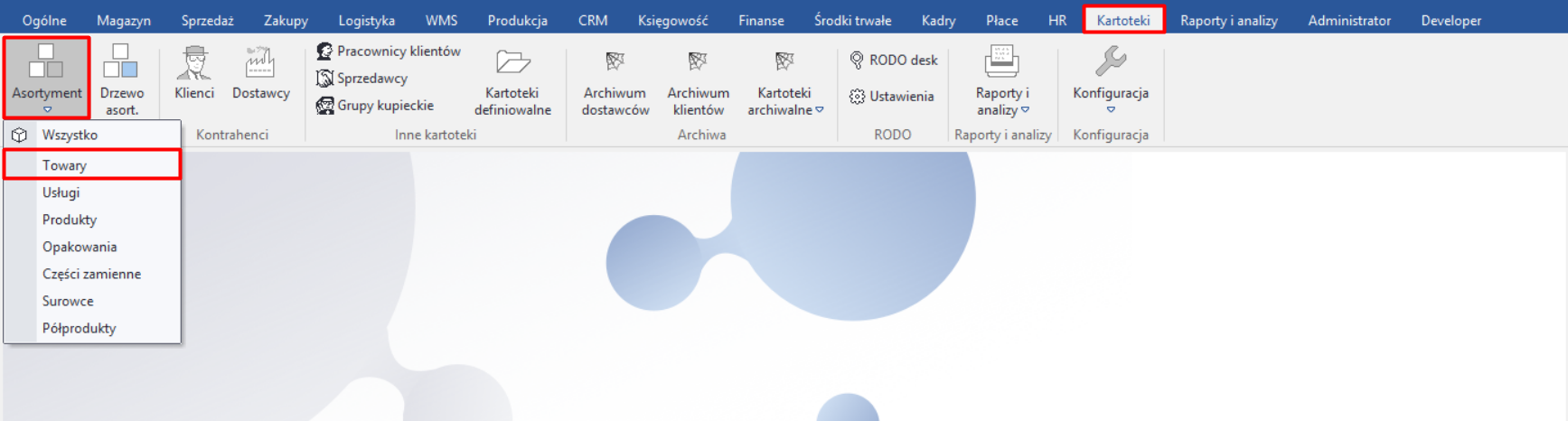
- Przejść do zakładki Kartoteki i kliknąć na przycisk Asortyment -> *Towary*.
- Wyświetli się okno Asortyment. Należy zaznaczyć wybrany asortyment.
Uwaga: W dolnych zakładkach będzie widoczna nowa zakładka Stawki VAT, pozwalająca na zarządzanie stawkami dla towarów i ich poszczególnych wersji.
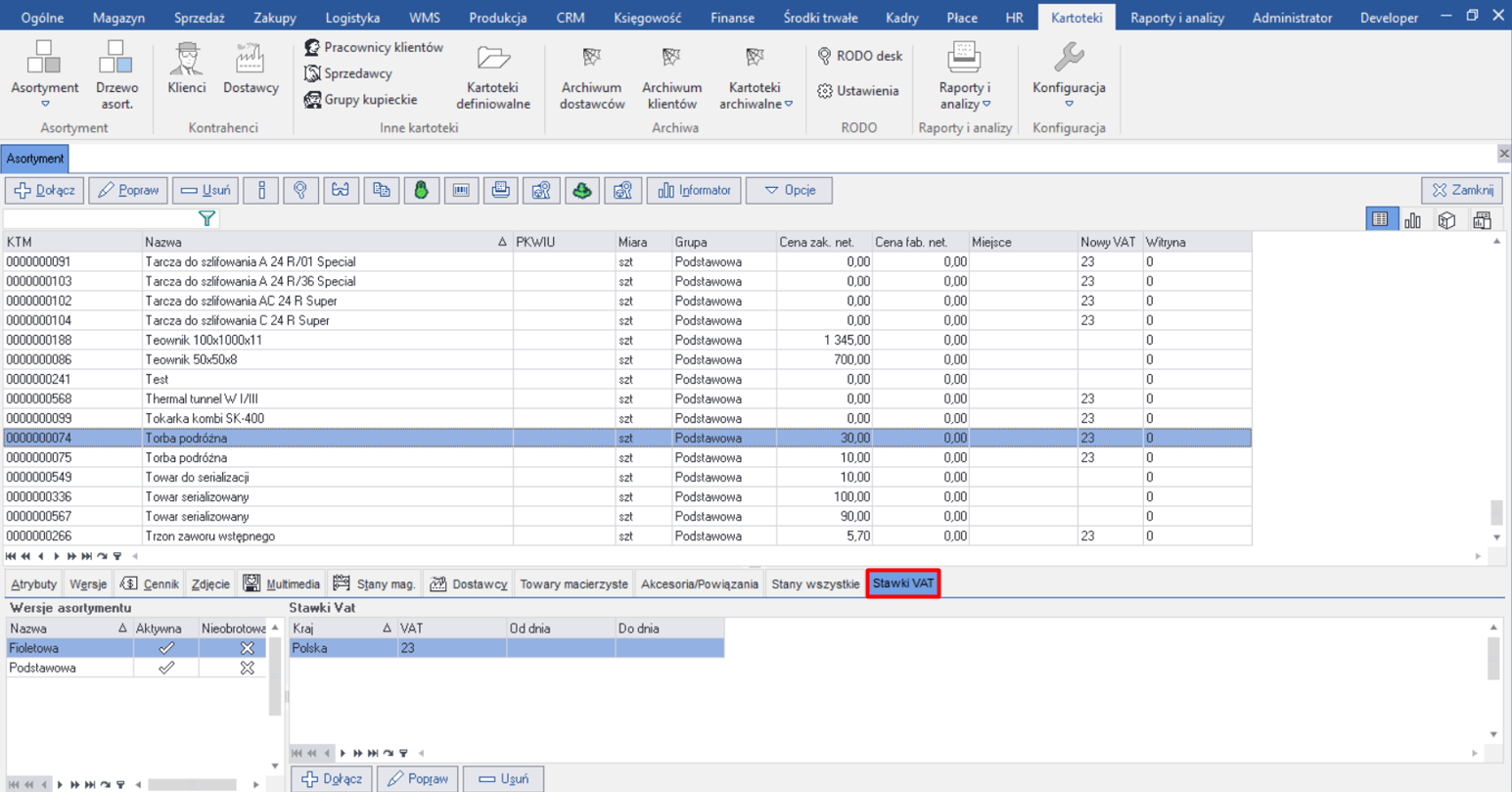
Okno zakładki Stawki VAT jest podzielone na dwie sekcje:
1) Wersje asortymentu, w której wyświetlają się wszystkie wersje zaznaczonego towaru z kartoteki. Zawiera się tu również informacja o tym, czy wersja jest aktywna i nieobrotowa.
2) Stawki VAT, w której wyświetlają się wszystkie stawki VAT dodane do zaznaczonej wersji towaru z sekcji Wersja asortymentu. Każda stawka VAT jest opisana krajem, do którego jest przypisana, wysokością stawki (wyrażoną w procentach) oraz zakresem dat obowiązywania. Jeśli daty obowiązywania nie są podane, oznacza to, że ich okres obowiązywania jest bezterminowy.
- W tej sekcji dostępne są standardowe przyciski do zarządzania rekordami (tu: stawkami VAT) tj. Dołącz, Popraw i Usuń.
- (Opcjonalne) Funkcjonalność zarządzania stawkami VAT jest również dostępna z poziomu okna głównego towaru, do którego można przejść przy:
-
dodawaniu nowego towaru do kartoteki przez kliknięcie na przycisk Dołącz (A.) i zatwierdzeniu danych w oknie Definicja towaru;
-
modyfikacji istniejącego towaru przez kliknięcie na przycisk Popraw (B.) i zatwierdzeniu danych w oknie Definicja towaru;
-
wyświetlaniu danych towaru przez kliknięcie na przycisk Pokaż bieżący towar (C.).
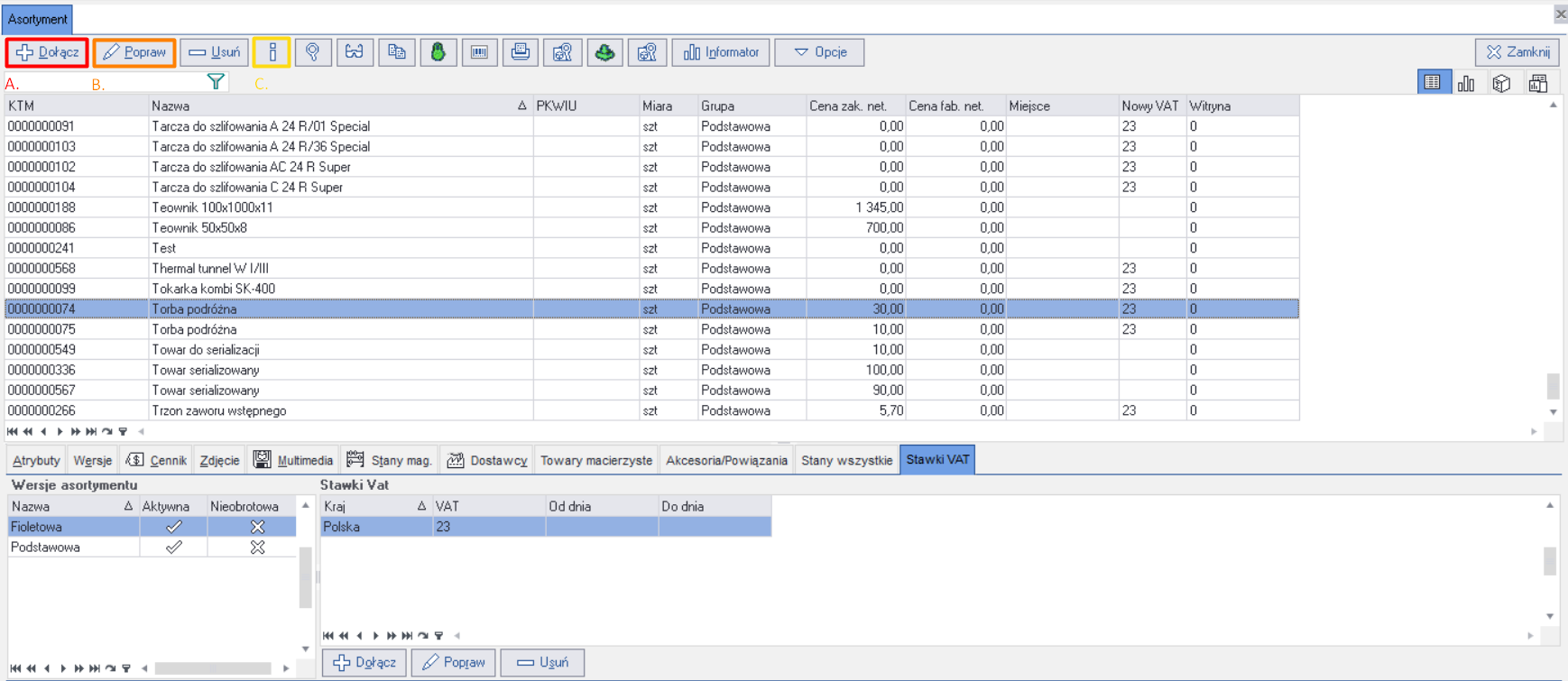
- (Opcjonalne) Wyświetli się okno Definicja towaru, w którym będzie dostępna zakładka Stawki VAT.
Uwaga: Elementy okna i funkcjonalność będą takie same, jak w przypadku analogicznej zakładki w oknie kartoteki asortymentów (krok 2).
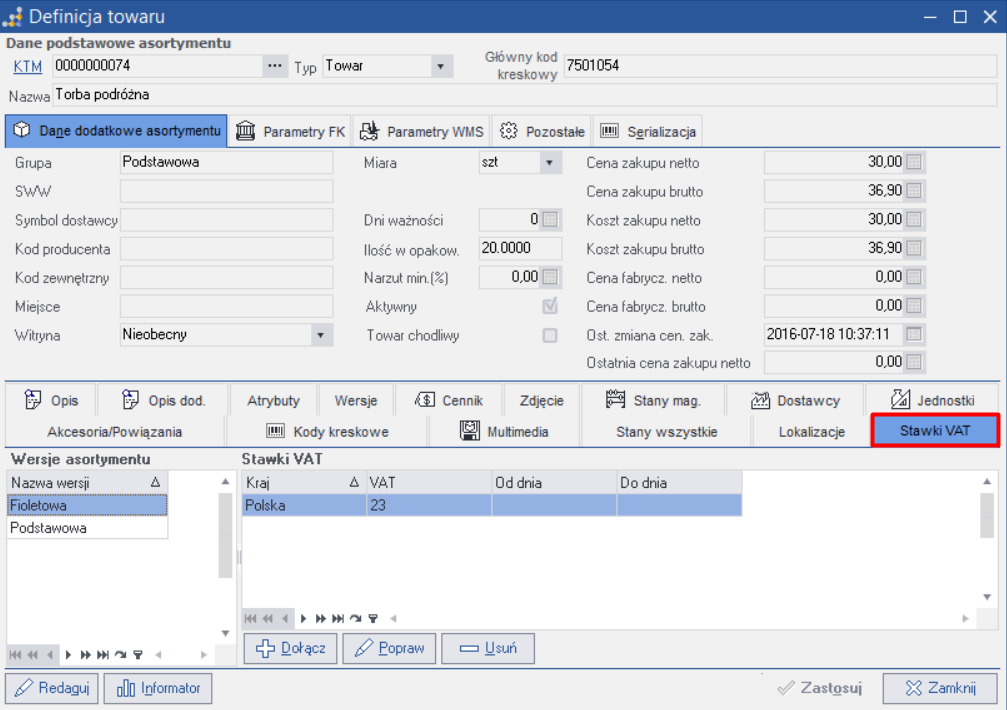
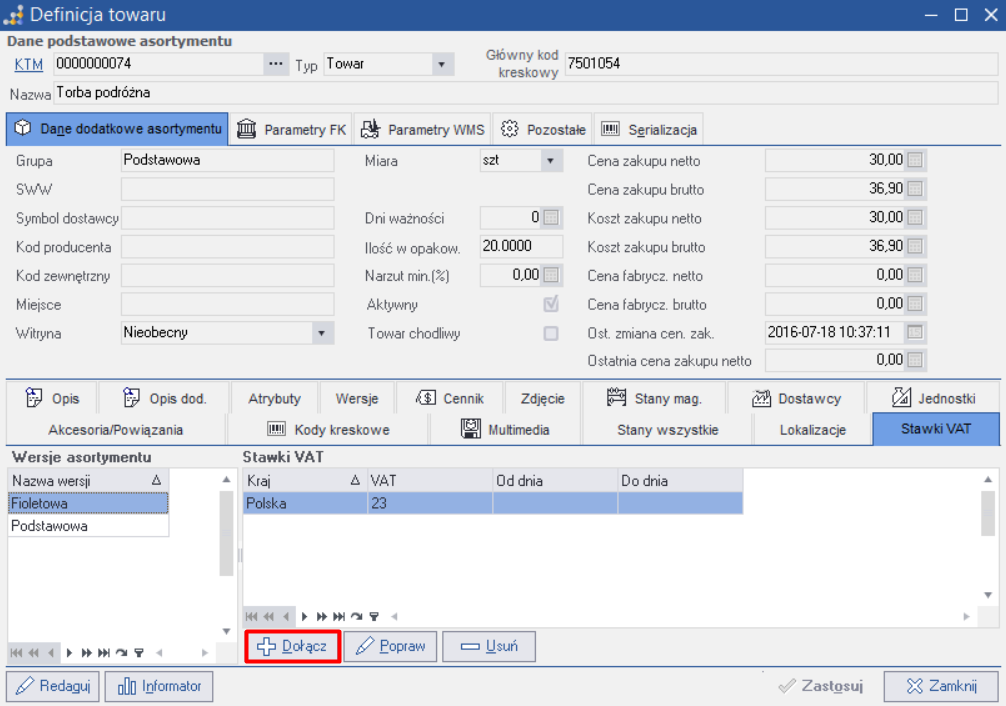
- Należy zaznaczyć wersję towaru w sekcji Wersja towaru i kliknąć na przycisk Dołącz.
- Wyświetli się okno Edycja danych. Należy uzupełnić pola Kraj i VAT. Jeżeli dodawana stawka jest bezterminowa, to nie należy ustawiać dla niej zakresu dat. Jeżeli stawka ma zdefiniowany okres obowiązywania, to należy wybrać z kalendarza zakres dat w polach Od dnia i Do dnia.
Uwaga: Przy ustawianiu zakresów dat należy pamiętać o tym, że nie można dodać dwóch stawek w tym samym okresie obowiązywania dla jednego kraju. Szczegóły ograniczeń zostały opisane w rozdziale Zarządzanie stawkami VAT.
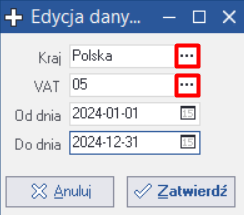
Okno zawiera następujące elementy:
-
Kraj - państwo, dla którego będzie obowiązywała stawka VAT (pole obowiązkowe);
-
VAT - stawka VAT wyrażona w procentach (pole obowiązkowe);
-
Od dnia i Do dnia - zakres dat, w którym będzie obowiązywała stawka VAT (pola dodatkowe).
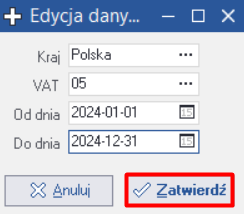
- Należy kliknąć na przycisk Zatwierdź. Stawka zostanie dodana do wybranej wersji towaru.
Dodawanie nowego towaru ze stawką VAT
Każda wersja asortymentu / usługi musi mieć przypisaną stawkę VAT. Po dodaniu nowej wersji, stawka VAT zostanie automatycznie do niej przypisana na podstawie kraju oddziału, z którego została dodana.
Przykład: jeśli operator jest zalogowany do oddziału, który znajduje się w Polsce, to po dodaniu nowej wersji asortymentu automatycznie zostanie do niej przypisana stawka 23% (stawka podstawowa w Polsce). Wysokość domyślnej stawki dla kraju jest konfigurowalna. Proces definiowania domyślnej stawki dla kraju spółki została szerzej opisana w instrukcji Stawki VAT na kraje - instrukcja dla wdrożeniowca.
Podpowiadanie stawek na dokumentach
Na każdym dokumencie magazynowym oraz dokumencie sprzedaży / zakupu jest wyliczana wartość podatku VAT na podstawie przypisanej stawki VAT i ceny netto asortymentu. Dla każdego dokumentu stawka będzie podpowiadana na podstawie kraju oddziału, z którego jest wystawiany oraz daty wystawienia dokumentu lub daty sprzedaży asortymentu. Stawki VAT podpowiadają się następująco dla:
-
dokumentów magazynowych - stawka VAT jest podpowiadana z okresu obowiązywania stawki na podstawie daty wystawienia dokumentu;
-
faktury, paragonu - stawka VAT jest podpowiadana z okresu obowiązywania stawki na podstawie daty sprzedaży asortymentu;
-
zamówień zakupu i sprzedaży - stawka VAT jest podpowiadana z okresu obowiązywania stawki na podstawie daty realizacji zamówienia;
-
faktury eksportowej, dokumentu WNT i WDT* - stawka VAT zeruje się, zgodnie z aktualnymi przepisami podatkowymi.
*Niektóre dokumenty mogą mieć skonfigurowane ustawienie zerowania stawki VAT. Zerowa stawka VAT jest zdefiniowana przez aktualne prawo podatkowe m.in. dla faktur eksportowych (FEX), czy dokumentów Wewnątrzwspólnotowego Nabycia Towarów (WNT) i Wewnątrzwspólnotowej Dostawy Towarów (WDT). W takim przypadku bezpośrednio przy dodawaniu pozycji do dokumentu w polu VAT będzie widoczna przypisana stawka do asortymentu. Po zatwierdzeniu pozycji asortymentu do dokumentu, stawka zostanie wyzerowana.
Ręczna zmiana stawki VAT
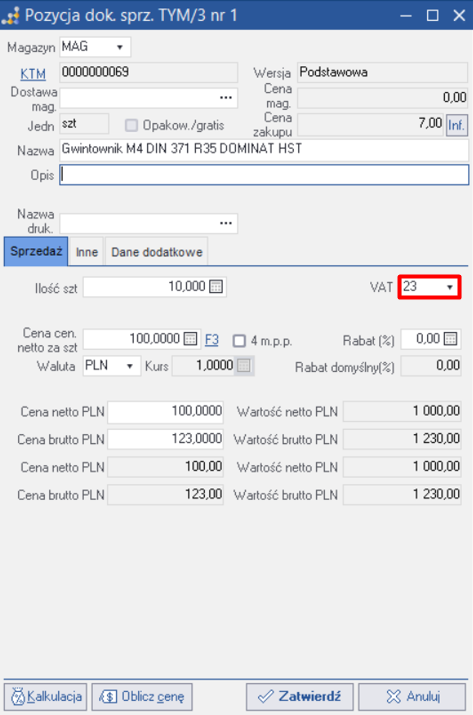
Stawka VAT asortymentu będzie automatycznie podpowiadana w polu VAT w trakcie dodawania pozycji do dokumentu. Istnieje możliwość ręcznej zmiany stawki bezpośrednio w oknie dodawania / edytowania pozycji. Nie zaleca się jednak ręcznej zmiany stawki, jeśli ustawiona konfiguracja stawek w kartotece jest prawidłowa.
Aby zmienić ręcznie stawkę VAT, należy przejść do okna dodawania / edycji pozycji asortymentu dowolnego dokumentu, a następnie:
- Wybrać z listy w polu VAT preferowaną stawkę.
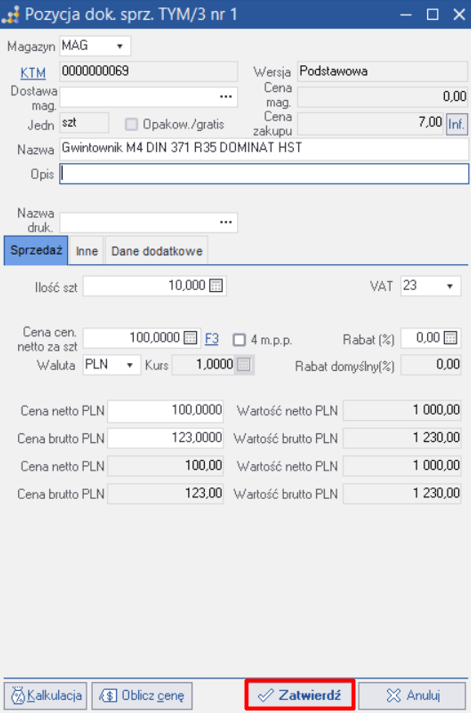
- Należy kliknąć na przycisk Zatwierdź.
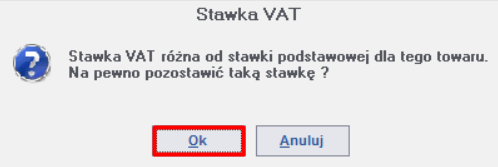
- Wyświetli się komunikat, weryfikujący wybór zmienionej stawki VAT. Należy kliknąć na przycisk Ok, aby potwierdzić wykonanie operacji lub przycisk Anuluj, aby z niej zrezygnować.
Uwaga: Po zmianie stawki, na nowo zostanie przeliczona kwota brutto asortymentu.
Zmiana daty na dokumencie
Na nagłówku każdego z rodzajów dokumentów możliwa jest zmiana daty wystawienia, sprzedaży, czy realizacji (w zależności od typu dokumentu). Jeżeli data zostanie zmieniona i będzie nachodzić na okres obowiązywania kolejnej stawki przed dodaniem pierwszej pozycji do dokumentu, to stawki VAT na dodawanych pozycjach będą się podpowiadać z odpowiedniego okresu obowiązywania stawki (szczegóły zostały opisane w rozdziale Podpowiadanie stawek VAT na dokumentach).
Jeżeli data zostanie zmieniona dopiero po dodaniu pozycji do dokumentu i będzie nachodzić na kolejny okres obowiązywania innej stawki, to stawki i ceny brutto na tych pozycjach nie zostaną automatycznie zaktualizowane. W takim przypadku należy ręcznie poprawić stawki VAT na dodanych już pozycjach. Proces został opisany w rozdziale Ręczna zmiana stawki VAT.
Import stawek VAT z pliku
Stawki VAT dla poszczególnych asortymentów / usług mogą być importowane zbiorczo do aplikacji. Dzięki temu stawki nie muszą być dodawane do każdej pozycji ręcznie. Jeśli asortyment posiada wiele wersji, to stawka VAT zostanie zaimportowana do wszystkich wersji asortymentu o podanym KTM. Jeżeli różne wersje posiadają odmienne stawki VAT, to należy zmodyfikować je ręcznie w aplikacji po zaimportowaniu pliku.
Aby import stawek VAT do aplikacji był możliwy, plik musi spełniać następujące wymagania:
-
plik musi być w formacie xls / xlsx;
-
wszystkie dane pliku muszą być w formacie tekstowym;
-
arkusz powinna zawierać kolumny: KTM, Kraj, Stawka VAT, Od dnia i Do dnia. Możliwe jest wprowadzenie danych do arkusza bez zastosowania nagłówków kolumn ale wartości muszą być rozłożone w poszczególnych kolumnach według powyższych założeń;
-
wartości w kolumnach KTM, Kraj, Stawka VAT, Od dnia muszą zostać uzupełnione;
-
wartości w kolumnie Do dnia nie muszą zostać uzupełnione - stawka będzie obowiązywać bezterminowo;
-
dla jednego KTM w jednym kraju daty obowiązywania stawek nie mogą na siebie nachodzić;
-
KTM, stawki VAT i symbole krajów muszą istnieć w aplikacji;
-
kraje muszą być podawane w formie symboli (np. PL), całkowita nazwa kraju nie zostanie wczytana;
-
plik nie może być otwarty w innym programie w trakcie importu.
Aby zaimportować stawki VAT z pliku, należy:
- Przejść do zakładki Ogólne i kliknąć na przycisk Import danych -> *Import stawek VAT*.

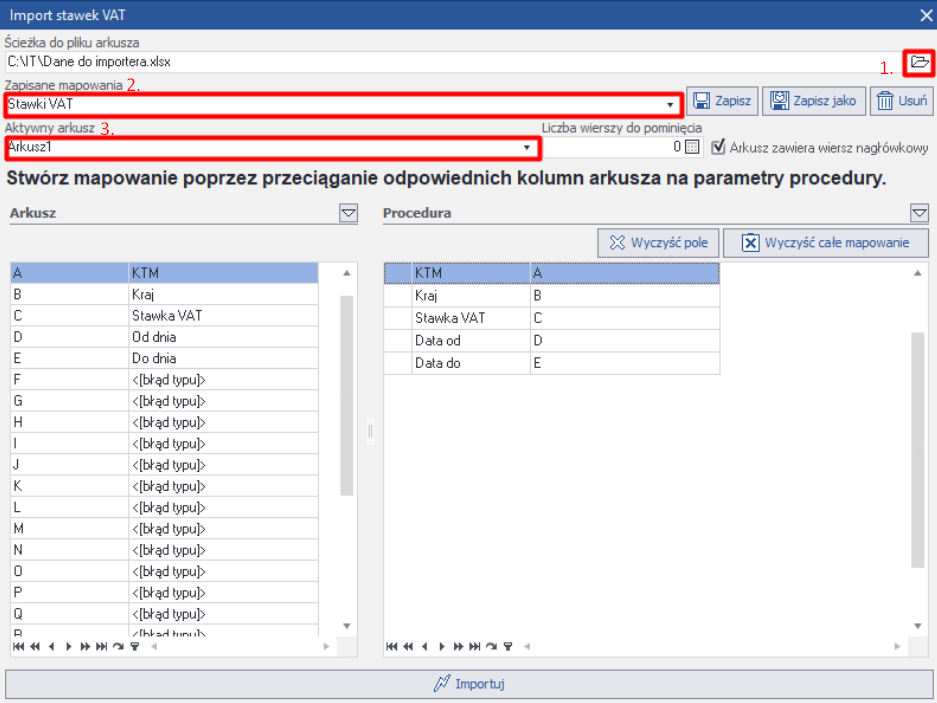
- Wyświetli się okno Import stawek VAT. W oknie możliwe jest wskazanie arkusza do importu stawek oraz zarządzanie mapowaniem arkusza.
Uwaga: Nie zaleca się samodzielnego modyfikowania mapowania bez znajomości budowy schematów mapowania.
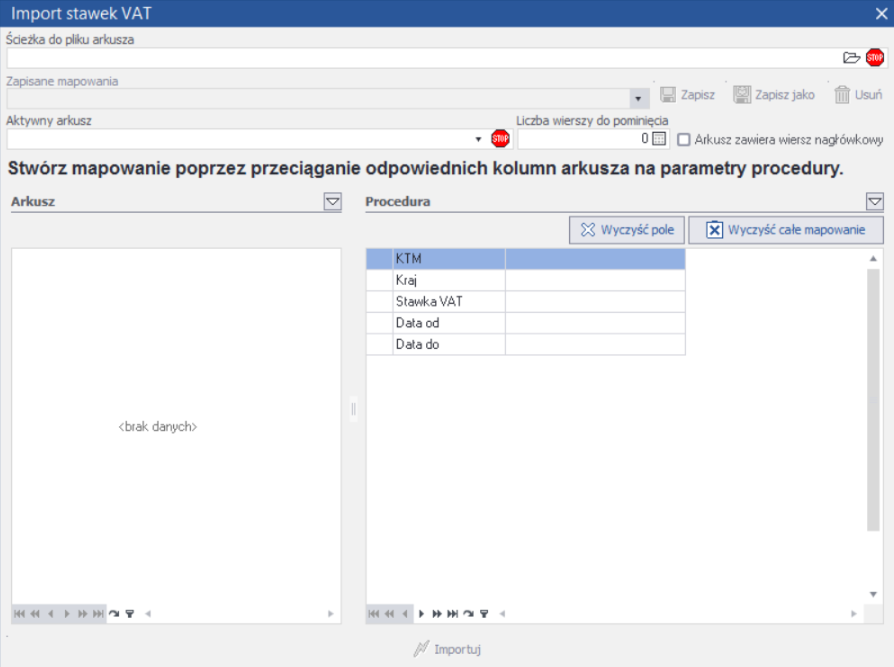
Okno zawiera następujące elementy:
-
Ścieżka do pliku arkusza - lokalizacja pliku do importu na dysku komputera (pole obowiązkowe);
-
Zapisane mapowania - dostępne schematy przenoszenia danych z arkusza (pole obowiązkowe);
-
Zapisz, Zapisz jako, Usuń - funkcje do zarządzania schematami mapowania w aplikacji;
-
Aktywny arkusz - pole do wybrania arkusza, na podstawie którego zostaną przeniesione dane. Ilość dostępnych arkuszy będzie zależeć od tego, ile arkuszy zawiera plik wskazany w ścieżce (pole obowiązkowe);
-
Liczba wierszy do pominięcia - ilość wierszy, która zostanie pominięta przy imporcie pliku. Wiersze będą pomijane w kolejności od góry w dół (pole dodatkowe);
-
Arkusz zawiera wiersz nagłówkowy - pole dodatkowe, które należy zaznaczyć, jeżeli w arkuszu występuje wiersz z nagłówkami kolumn (pole dodatkowe);
-
Wyczyść pole, Wyczyść całe mapowanie - przyciski do zarządzania schematem mapowania.
- Należy wybrać ścieżkę do importowanego pliku, w polu Zapisane mapowania wybrać wartość Stawki VAT oraz wskazać Aktywny arkusz.
Uwaga: Jeśli arkusz zawiera wiersz z nagłówkami, to należy dodatkowo zaznaczyć pole Arkusz zawiera wiersz nagłówkowy.
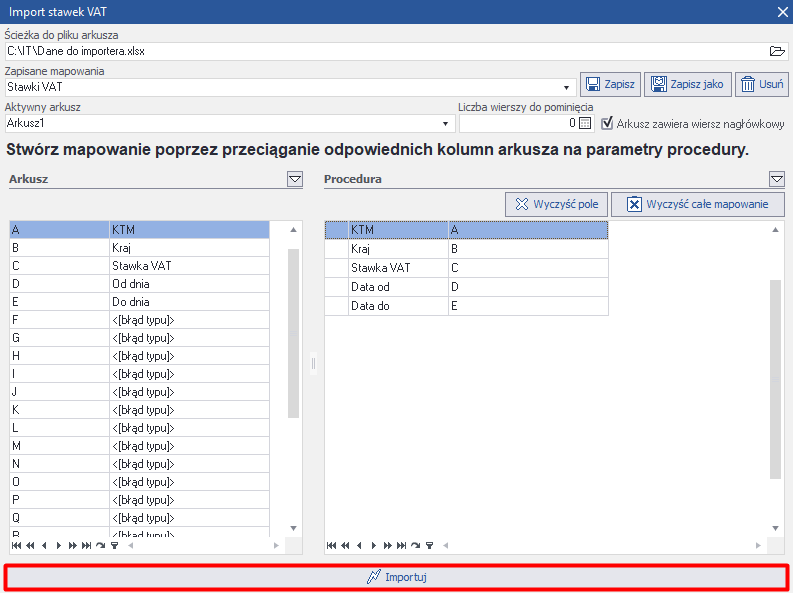
- Należy kliknąć na przycisk Importuj. Dane zostaną zaimportowane do aplikacji.
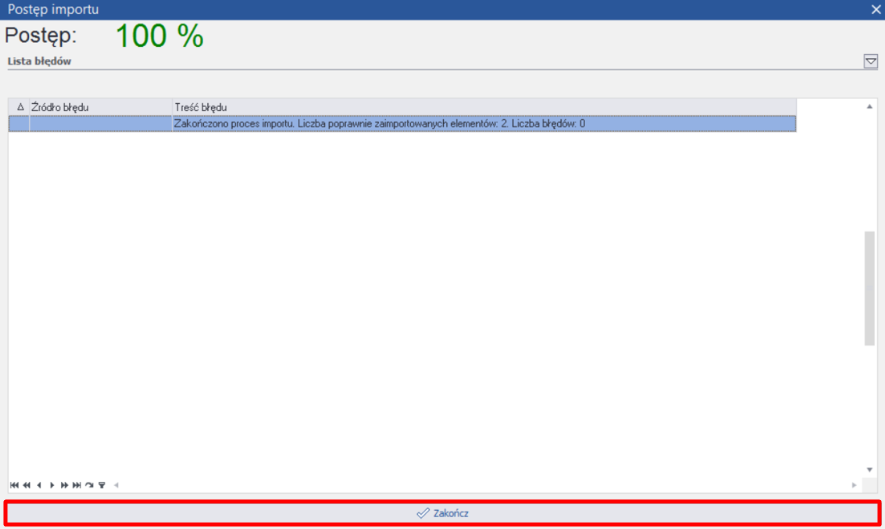
- Wyświetli się okno Postęp importu. Po zakończeniu importu, w oknie wyświetli się informacja o zakończonym procesie, liczbą importowanych elementów i ilością błędów.
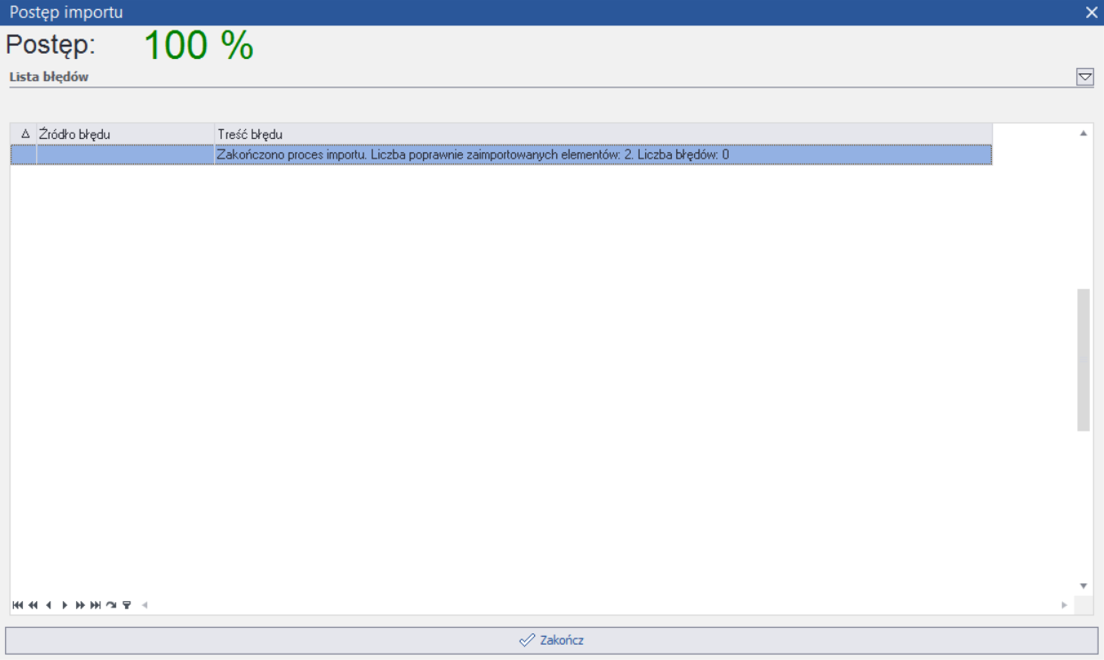
Okno zawiera następujące elementy:
-
Postęp - pole informuje o stopniu ukończenia importu (tu: 100%);
-
sekcja Lista błędów - przedstawia informacje o pomyślnym imporcie lub / i listę błędów, jakie wystąpiły w trakcie importu.
- (Opcjonalne) Jeśli w trakcie importu arkusza wystąpią błędy, to będą przedstawione w oknie. Po najechaniu kursorem na dany błąd, wyświetli się jego szczegółowe objaśnienie.
Po weryfikacji błędu, należy zmodyfikować dane w arkuszu (zgodnie z wymaganiami) i ponownie zaimportować plik do aplikacji.
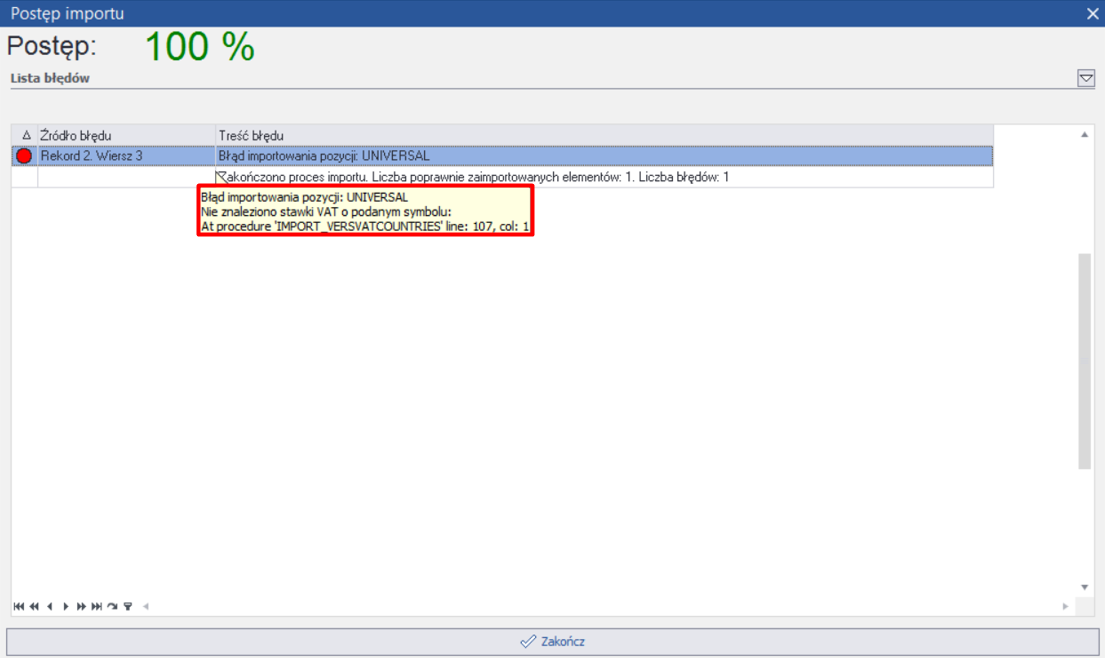
- Należy kliknąć na przycisk Zakończ. Zaimportowane stawki będą widoczne w Kartotece asortymentów.
Przeliczanie cenników
Każdy towar w cenniku ma podaną cenę netto oraz brutto. Ceny są przeliczane z netto na brutto i odwrotnie (w zależności od typu cennika oraz ustawionej konfiguracji) oraz stawki VAT asortymentu. Po zmianie stawki VAT w kartotece towarów, ceny muszą zostać zaktualizowane przez operatora za pomocą wbudowanej funkcji przeliczania cenników. Jeżeli cenniki nie zostaną przeliczone, to ceny asortymentów nie zmienią się automatycznie, a na dokumentach będą podpowiadać się nieaktualne ceny. Cenniki mogą być przeliczane pojedynczo lub zbiorowo za pomocą pojedynczej operacji. Przeliczanie cenników dotyczy również sytuacji, gdzie:
-
do systemu wcześniej dodano kilka okresów obowiązywania stawek VAT i po nadejściu odpowiedniego terminu zajdzie ich automatyczna tranzycja;
-
stawki VAT zostały zaimportowane z pliku.
Aby przeliczyć ceny w cenniku po zmianie stawek VAT, należy:
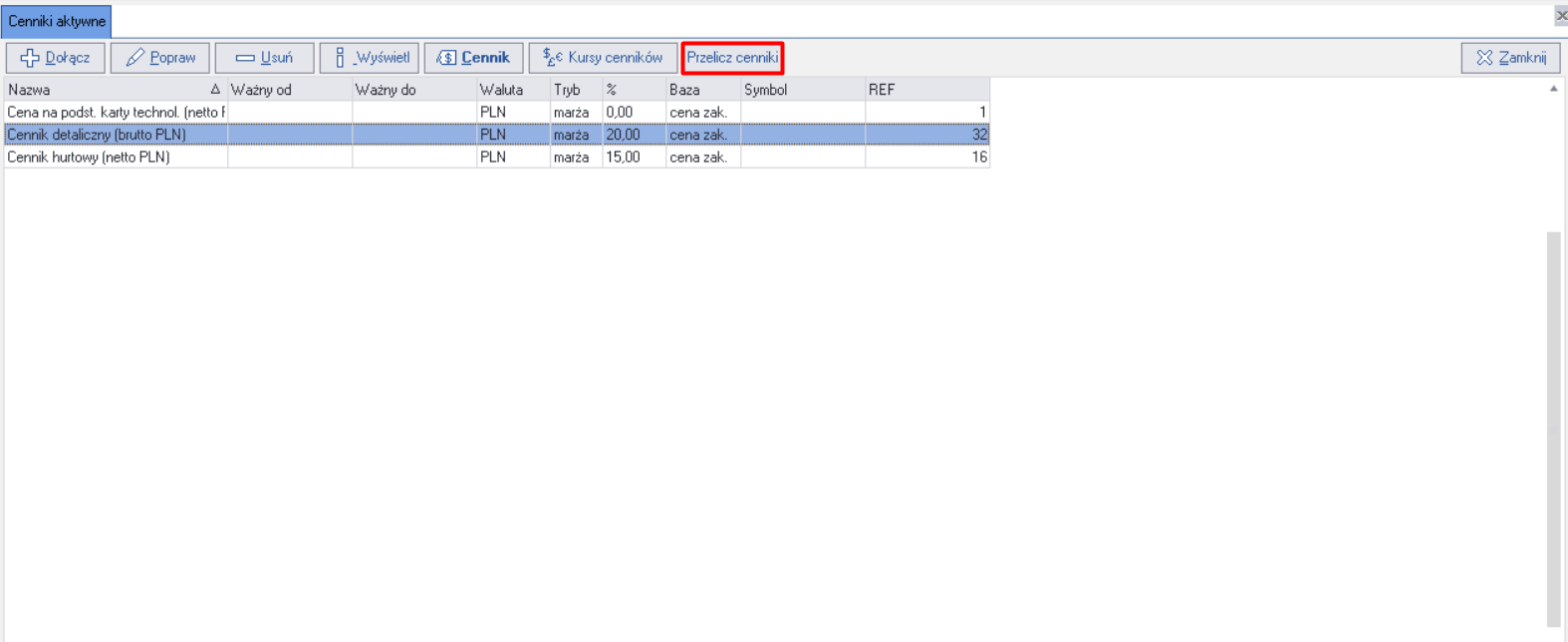
- Przejść do zakładki Sprzedaż i kliknąć na przycisk Cenniki sprzedaży -> *Cenniki aktywne*.

- Wyświetli się okno Cenniki aktywne z listą dostępnych cenników. Należy kliknąć na przycisk Przelicz cenniki.
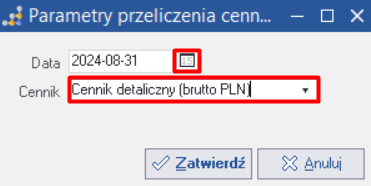
- Wyświetli się okno Parametry przeliczenia cenników wg stawek VAT. Należy wybrać z kalendarza datę oraz wskazać cennik (zostaną przeliczone ceny we wskazanym cenniku) lub wyczyścić dane w polu Cennik (zostaną przeliczone ceny we wszystkich aktywnych cennikach).
Okno zawiera następujące elementy:
- Data - termin, na podstawie którego zostanie przeliczony cennik. Cennik zostanie przeliczony na podstawie wskazanej daty, w której obowiązuje stawka VAT.
Przykład: jeżeli stawka VAT 8% obowiązuje do 21.08.2024, a stawka 23% od 22.08.2024, to cennik zostanie przeliczony ze stawką 23% (pole obowiązkowe).
- Cennik - pole wyboru cennika, który zostanie przeliczony. Jeśli pole zostanie wyczyszczone, to ceny we wszystkich aktywnych cennikach zostaną przeliczone (pole obowiązkowe).
- Należy kliknąć na przycisk Zatwierdź.
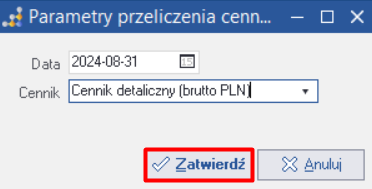
- Wyświetli się komunikat, potwierdzający przeliczenie cennika/ów. Należy kliknąć na przycisk Ok, aby wyjść z okna.
Ceny zostaną zaktualizowane na podstawie wprowadzonych stawek VAT i będą podpowiadać się na wszystkich dokumentach w aplikacji.