Skrzynki pocztowe
Założenia
W związku z dynamicznym rozwojem i stałym wzrostem oczekiwań użytkowników, dotychczasowy panel skrzynek pocztowych został zmodernizowany. Nowy panel zapewnia bardziej intuicyjne i efektywne możliwości zarządzania wiadomościami mailowymi. Jego funkcjonalności opierają się na założeniach, pozwalających na spełnienie szeregu wymagań użytkowych, tj.:
-
Synchronizacja ze skrzynką pocztową - wszystkie typy wiadomości i folderów są odzwierciedlane w aplikacji.
-
Wysyłanie i odbieranie wiadomości - wiadomości są wysyłane i odbierane przy pomocy standardowych protokołów komunikacyjnych IMAP i SMTP.
-
Zarządzanie załącznikami - panel pozwala na przeglądanie i przesyłanie załączników w wiadomościach.
-
Bezpieczeństwo - wszystkie wiadomości są szyfrowane w celu zapewnienia prywatności i bezpieczeństwa danych.
-
Integracja skrzynki z szablonami mailowymi - utworzone szablony mailowe są wysyłane automatycznie ze skonfigurowanej skrzynki mailowej po wykonaniu odpowiedniego etapu procesu biznesowego.
Uprawnienia
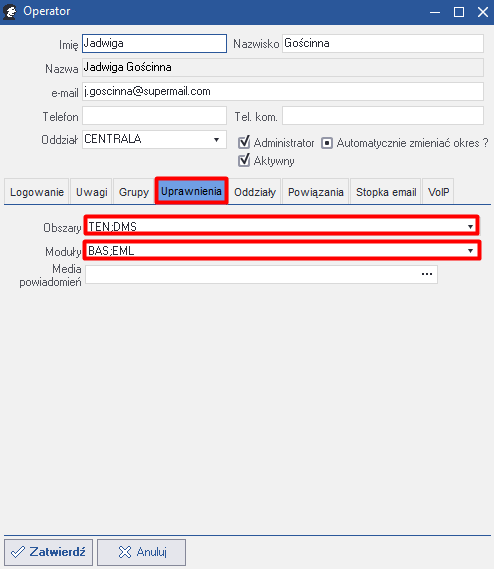
Możliwość wyświetlania i zarządzania skrzynkami pocztowymi jest dostępna jedynie dla tych użytkowników, którzy posiadają odpowiednie uprawnienia. Aby mieć dostęp do zarządzania skrzynkami pocztowymi, operator musi mieć nadane uprawnienia systemowe w obszarze (Teneum) Basic i (Workflow) poczta elektroniczna oraz musi być Administratorem.
Oprócz tego, niezbędne jest przyznanie indywidualnych uprawnień do folderów skrzynki (jeżeli skrzynka nie jest oznaczona jako publiczna). Szczegóły zostały opisane w rozdziale Dodawanie skrzynki pocztowej.
Uprawnienia systemowe są konfigurowane w zakładce Administrator po kliknięciu na przycisk Lista operatorów, wybraniu konkretnego operatora i przejściu do okna edycji.
Należy wybrać wskazane uprawnienia w polach Obszary oraz Moduły, pod zakładką Uprawnienia.
Dodawanie skrzynki pocztowej
Aby mieć możliwość korzystania z panelu skrzynek pocztowych, niezbędne jest skonfigurowanie przynajmniej jednej skrzynki.
Każdy serwer, obsługujący skrzynki pocztowe posiada swoją konfigurację, którą należy podać w systemie, aby aplikacja mogła połączyć się ze skrzynką pocztową. Dane konfiguracyjne są dostępne na stronie internetowej wybranego dostawcy.
Możliwe jest dodanie wielu skrzynek mailowych i przełączanie się między nimi w obrębie jednego panelu. Tylko jedna ze skrzynek może zostać oznaczona jako domyślna. Ze skrzynki domyślnej będą wysyłane wszystkie wiadomości na szablonu mailowego (jeżeli szablon został skonfigurowany w aplikacji). Szczegóły procesu wysyłania wiadomości z szablonu mailowego zostały opisane w instrukcji Szablony mailowe.
Skrzynka może zostać oznaczona jako publiczna. Oznacza to, że każdy operator, posiadający konto w aplikacji będzie mógł wykonywać wszystkie operacje na skrzynce, bez konieczności definiowania dodatkowych uprawnień do folderów.
Pocztę e‑mail można obsługiwać poprzez połączenia szyfrowane (z włączonym protokołem SSL/TLS) lub nieszyfrowane (bez włączonego protokołu SSL/TLS). Zaleca się korzystanie ze skrzynki z włączonym protokołem, w celu zapewnienia maksymalnej ochrony poufności korespondencji. Jest to standardowy protokół, zapewniający prywatność w sieci, który często jest wymagany przez klienta pocztowego do możliwości obsługi skrzynki.
Konfiguracja skrzynki mailowej obejmuje kilka etapów:
-
zdefiniowanie parametrów ogólnych skrzynki;
-
konfigurację serwera e-mail;
-
konfigurację folderów;
Aby dodać nową skrzynkę pocztową, należy:
- Przejść do zakładki Administrator i kliknąć na przycisk E-mail -> Skrzynki pocztowe (w obszarze Komunikacja).

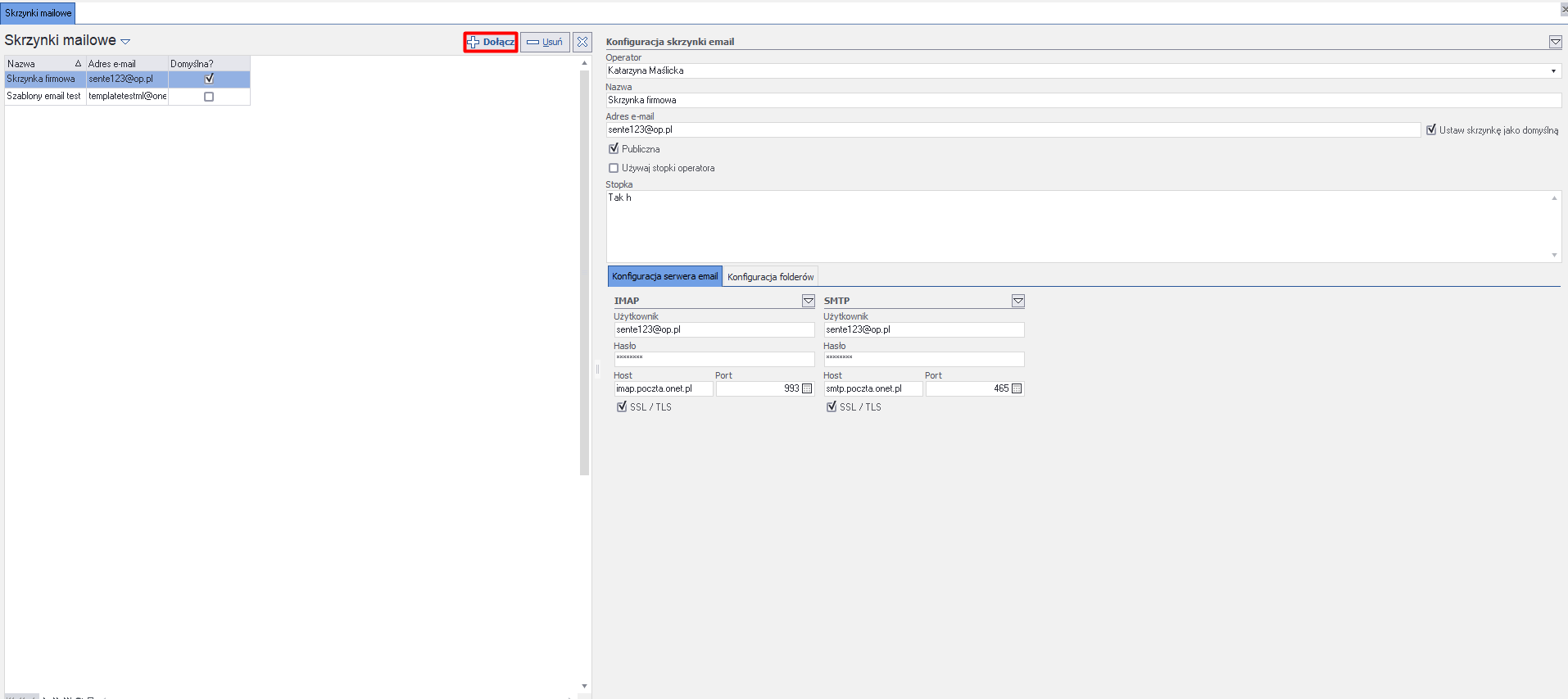
- Wyświetli się okno Skrzynki mailowe. Należy kliknąć na przycisk Dołącz.
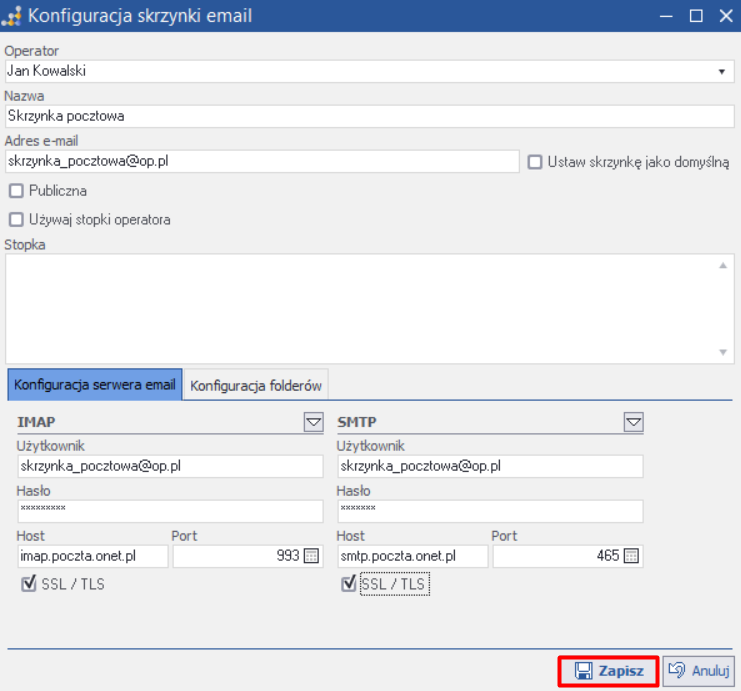
- Wyświetli się okno Konfiguracja skrzynki e-mail. Należy uzupełnić pola Operator, Nazwa, Adres e-mail oraz opcjonalnie zaznaczyć i uzupełnić pola dodatkowe.
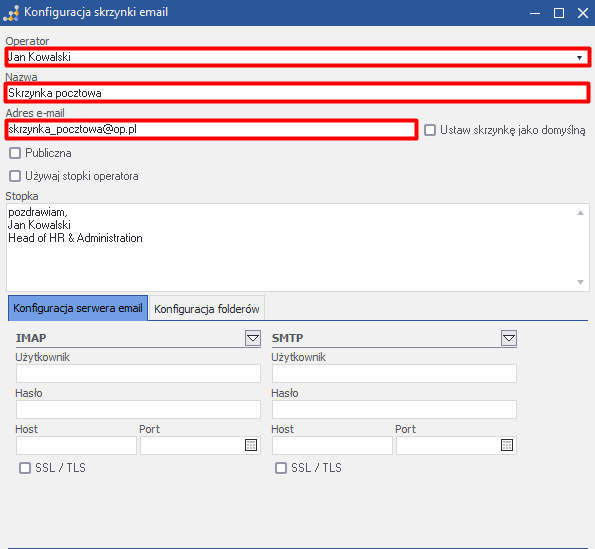
Okno zawiera następujące elementy:
-
Operator - operator, który automatycznie otrzyma zestaw uprawnień do wykonywania operacji na wszystkich folderach (pole dodatkowe);
-
Nazwa - nazwa skrzynki pocztowej (pole obowiązkowe);
-
Adres e-mail - adres mailowy nowej skrzynki pocztowej (pole obowiązkowe);
-
Ustaw skrzynkę jako domyślną - po zaznaczeniu checkboxa, skrzynka zostanie oznaczona jako domyślna. Wszystkie wiadomości wysyłane przez automat na bazie dostępnych szablonów będą wysyłane z tej skrzynki pocztowej (pole dodatkowe);
-
Publiczna - po zaznaczeniu checkboxa, skrzynka pocztowa zostanie oznaczona jako publiczna i każdy operator będzie mógł wykonywać na niej operacje, niezależnie od przyznanych uprawnień do folderów;
-
Używaj stopki operatora - po zaznaczeniu checkboxa, pole do wpisania stopki zniknie, a treść stopki zostanie skopiowana z ustawień operatora, który będzie wysyłał wiadomość (pole dodatkowe);
-
Stopka - pole do wpisania stopki, która będzie dołączana do każdego wysyłanego maila (pole dodatkowe);
-
zakładka Konfiguracja serwera e-mail - zawiera parametry, pozwalające na konfigurację serwera poczty przychodzącej i wychodzącej;
-
zakładka Konfiguracja folderów - zawiera parametry pozwalające na konfigurację folderów skrzynki pocztowej;
- Należy przejść do zakładki Konfiguracja serwera e-mail i uzupełnić pola Użytkownik, Hasło, Host, Port w sekcjach IMAP i SMPT oraz opcjonalnie zaznaczyć pole SSL / TLS (zalecane).
Uwaga: Przykładową konfigurację serwera można znaleźć na przeznaczonej do tego stronie serwera, np. dla Onet:
https://pomoc.poczta.onet.pl/baza-wiedzy/pop3-i-imap/.
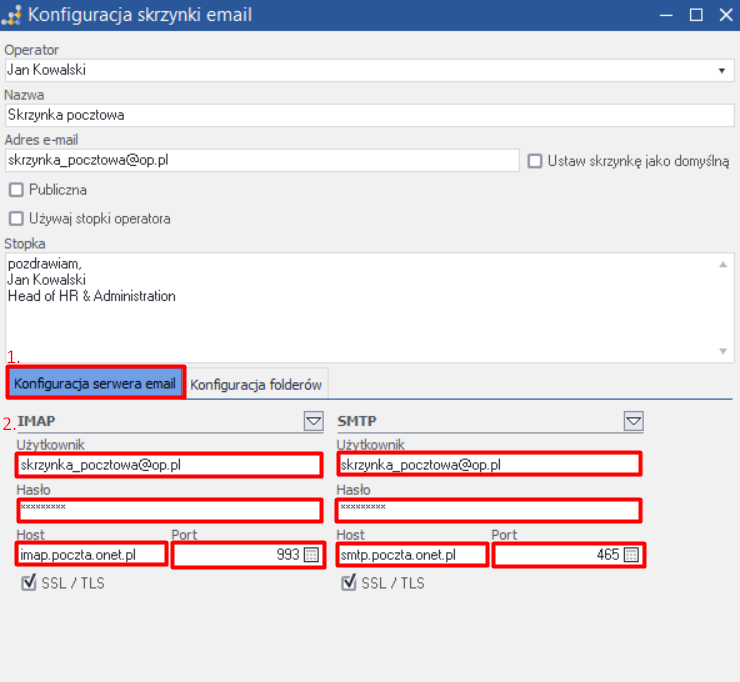
Pod zakładką znajdują się sekcje IMAP i SMTP, które zawierają analogiczne pola:
-
Użytkownik - pełny adres skrzynki pocztowej (pole obowiązkowe);
-
Hasło - hasło wykorzystywane do logowania do konta skrzynki pocztowej (pole obowiązkowe);
-
Host - adres serwera poczty przychodzącej (IMAP) / wychodzącej (SMTP) (pole obowiązkowe);
-
Port - numer portu poczty przychodzącej (IMAP) / wychodzącej (SMTP) (pole obowiązkowe);
-
SSL / TLS - po zaznaczeniu checkboxa, wiadomości będą szyfrowane w ramach protokołu SSL / TLS (pole dodatkowe, zalecane zaznaczenie);
- Należy kliknąć na przycisk Zapisz. Skrzynka zostanie dodana do panelu.
Uwaga: Aby móc korzystać ze skrzynki, konieczne jest skonfigurowanie listy folderów. Szczegóły procesu zostały opisane w rozdziale Aktualizacja listy folderów skrzynki.
Foldery
Po dodaniu nowej skrzynki pocztowej konieczne jest zaktualizowanie listy folderów. Foldery powinny zostać pobrane do aplikacji bezpośrednio po dodaniu skrzynki pocztowej oraz, w przypadku gdy rozkład folderów na skrzynce uległ zmianie.
Lista folderów jest pobierana do aplikacji bezpośrednio ze skonfigurowanej skrzynki pocztowej i stanowi jej odzwierciedlenie. Nazwy poszczególnych folderów są również pobierane ze skrzynki, dlatego w zależności od dostawcy nazwy folderów mogą się różnić. Operator nie ma możliwości samodzielnego dodawania lub usuwania folderów z poziomu aplikacji.
Pobrane foldery do aplikacji automatycznie otrzymują konkretne role, od których zależy jakie operacje będzie można na nich wykonywać. Role te mogą zostać zmodyfikowane. Należy jednak przy tym pamiętać, że na jednej skrzynce może znajdować się wiele folderów o typie zwykłym, inne typy folderów nie mogą się powielać, a każda rola musi zostać przypisana do jakiegoś folderu.
Foldery mogą mieć następujące role:
-
zwykły - podstawowy typ folderu, który nie posiada dodatkowych cech;
-
wysłane - folder, w którym zapisują się wszystkie wysłane wiadomości;
-
odebrane - folder, do którego trafiają wszystkie otrzymane wiadomości;
-
szkice - folder, w którym są zapisywane wszystkie wersje robocze. W tym folderze możliwe jest wykonanie modyfikacji wiadomości;
-
kosz - folder, do którego trafiają wszystkie usunięte wiadomości.
Aktualizacja listy folderów skrzynki
Kluczowe dla prawidłowego działania systemu jest zachowanie struktury folderów, identycznej jak na podłączonej skrzynce pocztowej. W tym celu konieczne jest zaktualizowanie listy folderów w aplikacji, które zostaną skopiowane ze skrzynki pocztowej. Żadne wiadomości nie będą widoczne do czasu pierwszej aktualizacji listy folderów. Modyfikacje wykonane na folderach skrzynki pocztowej (np. dodanie nowego, usunięcie, czy zmiana nazwy) nie są automatycznie odzwierciedlane w aplikacji i również wymagają wykonania operacji aktualizacji folderów.
Aby zaktualizować listę folderów skrzynki, należy:
- Przejść do zakładki Administrator i kliknąć na przycisk E-mail -> Skrzynki pocztowe (w obszarze Komunikacja).
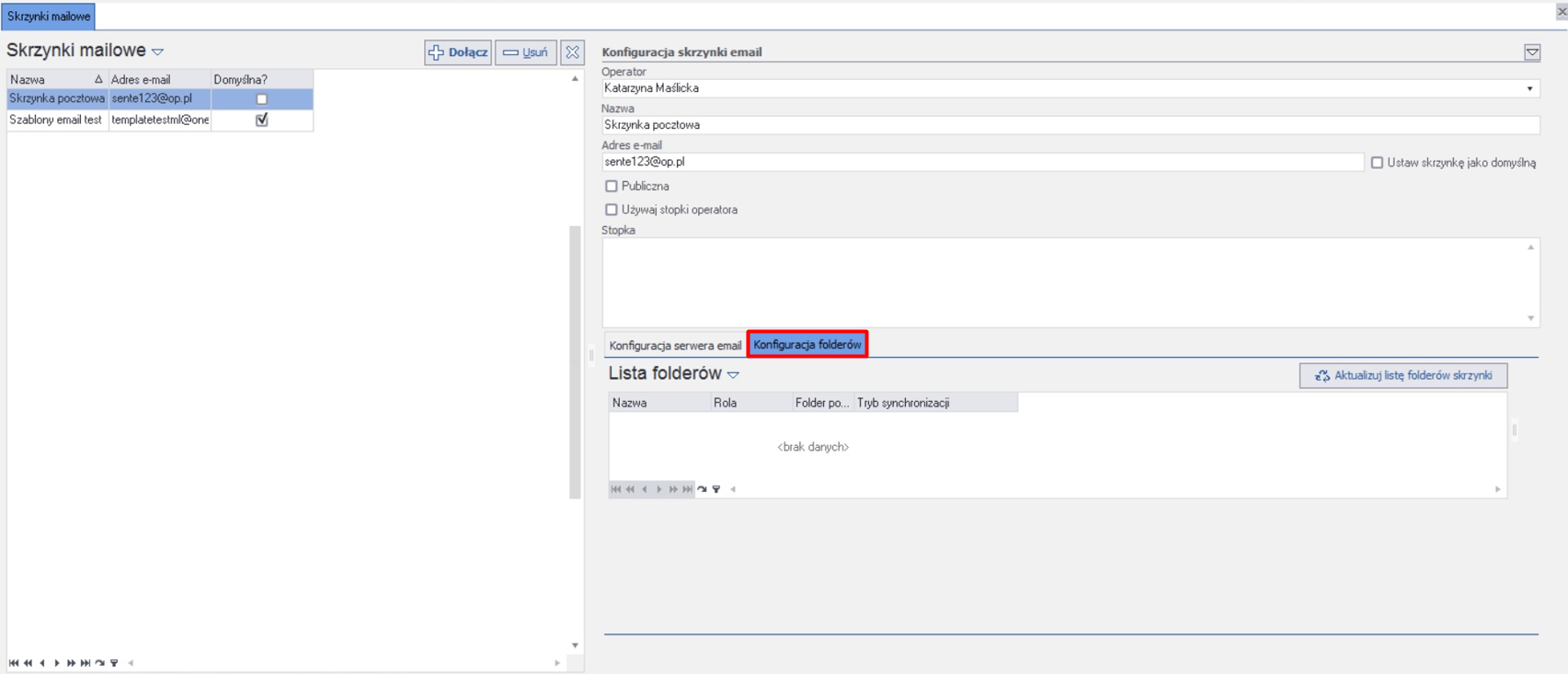
- Wyświetli się okno Skrzynki mailowe. Należy zaznaczyć skrzynkę pocztową, a następnie przejść do zakładki Konfiguracja folderów.
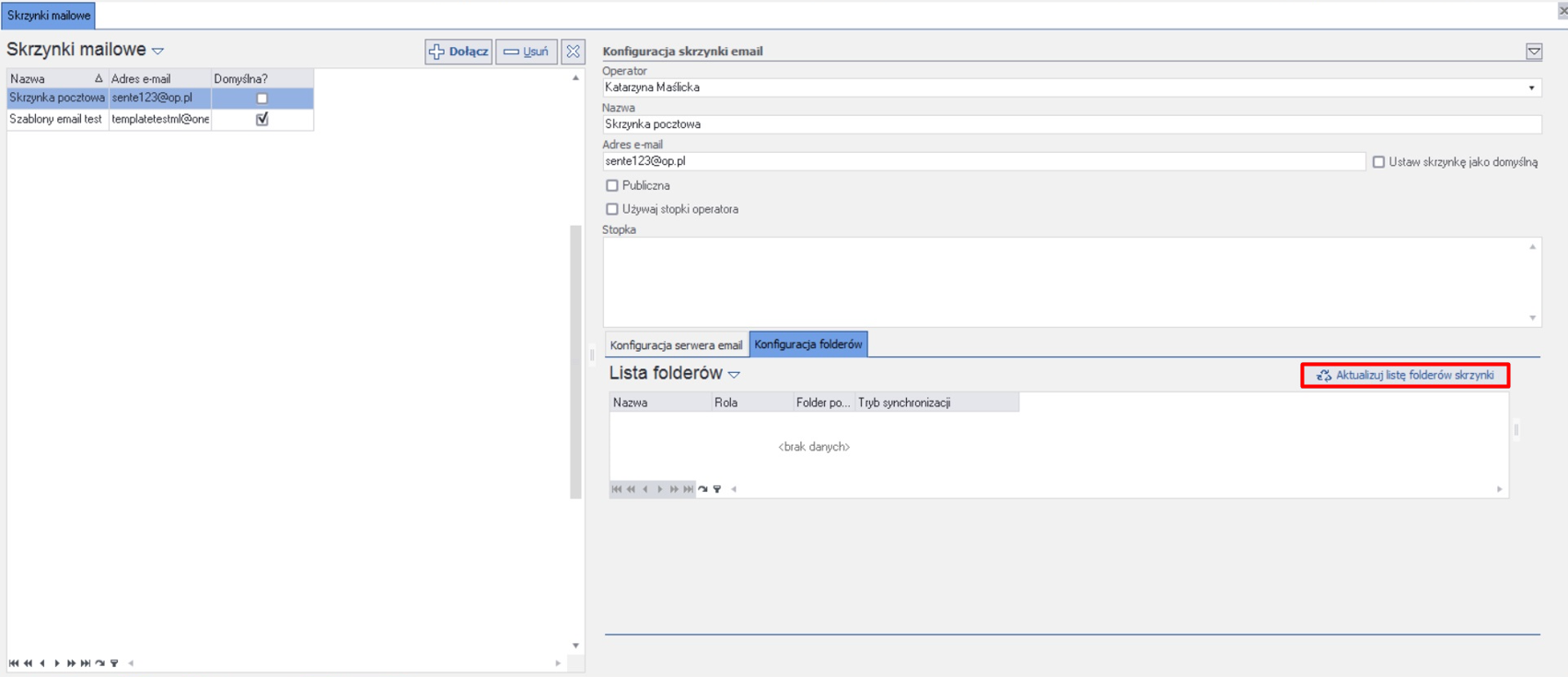
- Należy kliknąć na przycisk Aktualizuj listę folderów.
- W oknie wyświetlą się nowe elementy, tj. przycisk Właściwości oraz sekcje z uprawnieniami (Prawo do odczytu, Prawo do edycji, Prawo do wysyłania).
Należy zaznaczyć uprawnienia w odpowiednich sekcjach dla wszystkich operatorów, którzy mają posiadać uprawnienia do wykonywania poszczególnych operacji na skrzynce. Wybrany operator przy dodawaniu skrzynki automatycznie otrzyma prawa wykonywania wszystkich operacji na dostępnych folderach.
Uwaga: Jeżeli skrzynka została ustawiona jako publiczna, to nie ma konieczności definiowania praw dla poszczególnych operatorów.
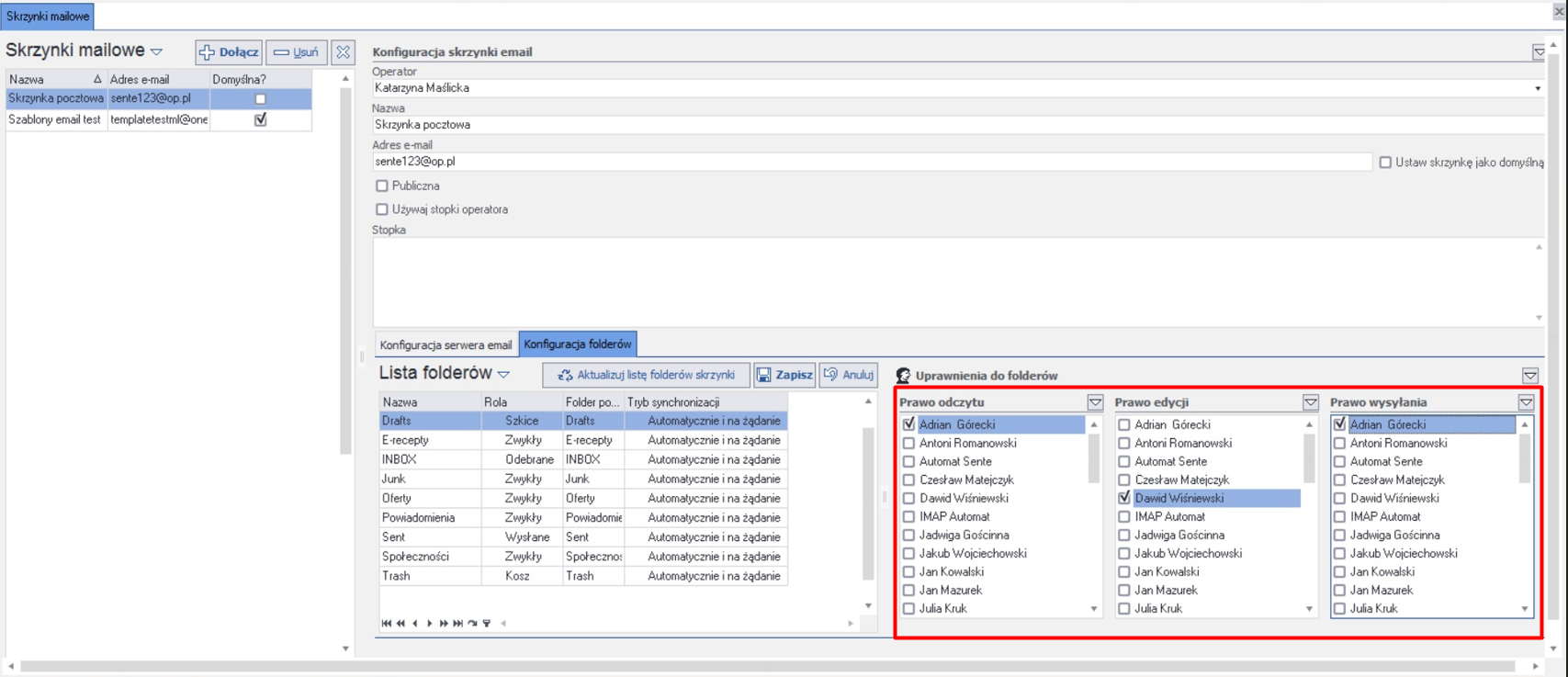
- Należy kliknąć na przycisk Zapisz. Uprawnienia do wybranego folderu zostaną zaktualizowane.
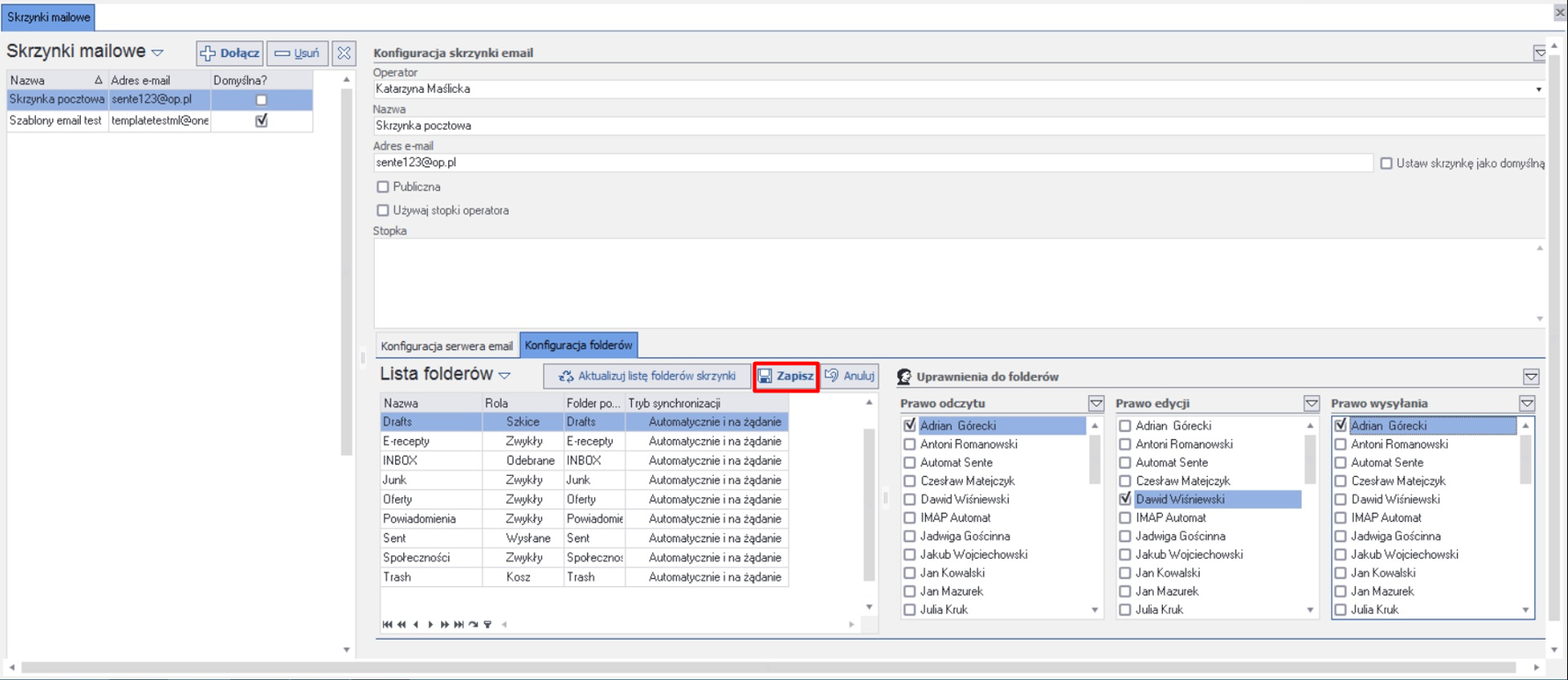
- (Opcjonalne) Po pobraniu listy folderów, możliwe jest zweryfikowanie i zmodyfikowanie właściwości poszczególnych folderów. W tym celu, należy kliknąć na przycisk Właściwości folderu.
Uwaga: Właściwości folderów są ustawiane automatycznie dla każdego folderu na podstawie ról jakie pełnią na skrzynce pocztowej, dlatego nie ma konieczności ręcznego ustawiania parametrów.
- (Opcjonalne) Wyświetli się okno Właściwości folderu. Należy zmodyfikować dane według preferencji i kliknąć na przycisk Zapisz.
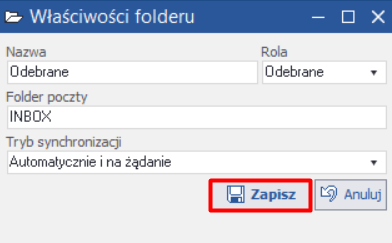
Okno zawiera następujące elementy:
-
Nazwa - wyświetlana nazwa folderu w aplikacji (pole obowiązkowe);
-
Rola - typ folderu, od którego zależy jakie wiadomości będa się zapisywać w folderze oraz jakie operacje będzie można w nim wykonywać (pole obowiązkowe);
-
Folder poczty - nazwa folderu na skrzynce pocztowej (pole obowiązkowe);
-
Typ synchronizacji - rodzaj synchronizacji folderu ze skrzynką pocztową (pole obowiązkowe), tj.:
-
Automatycznie i na żądanie - wiadomości będą pobierane automatycznie ze skrzynki oraz po wykonaniu operacji pobierania wiadomości;
-
Tylko na żądanie - wiadomości będą pobierane tylko po wykonaniu operacji pobierania wiadomości;
-
Pomiń synchronizację - wiadomości nie będą pobierane do aplikacji.
-
- (Opcjonalne) Aby wiadomości były pobierane do aplikacji automatycznie, konieczne jest ustawienie typu synchronizacji folderu na Automatycznie i na żądanie (krok 7) oraz zaznaczenie checkboxa Automatycznie pobieraj nowe wiadomości i zatwierdzenie zmian przyciskiem Zapisz.
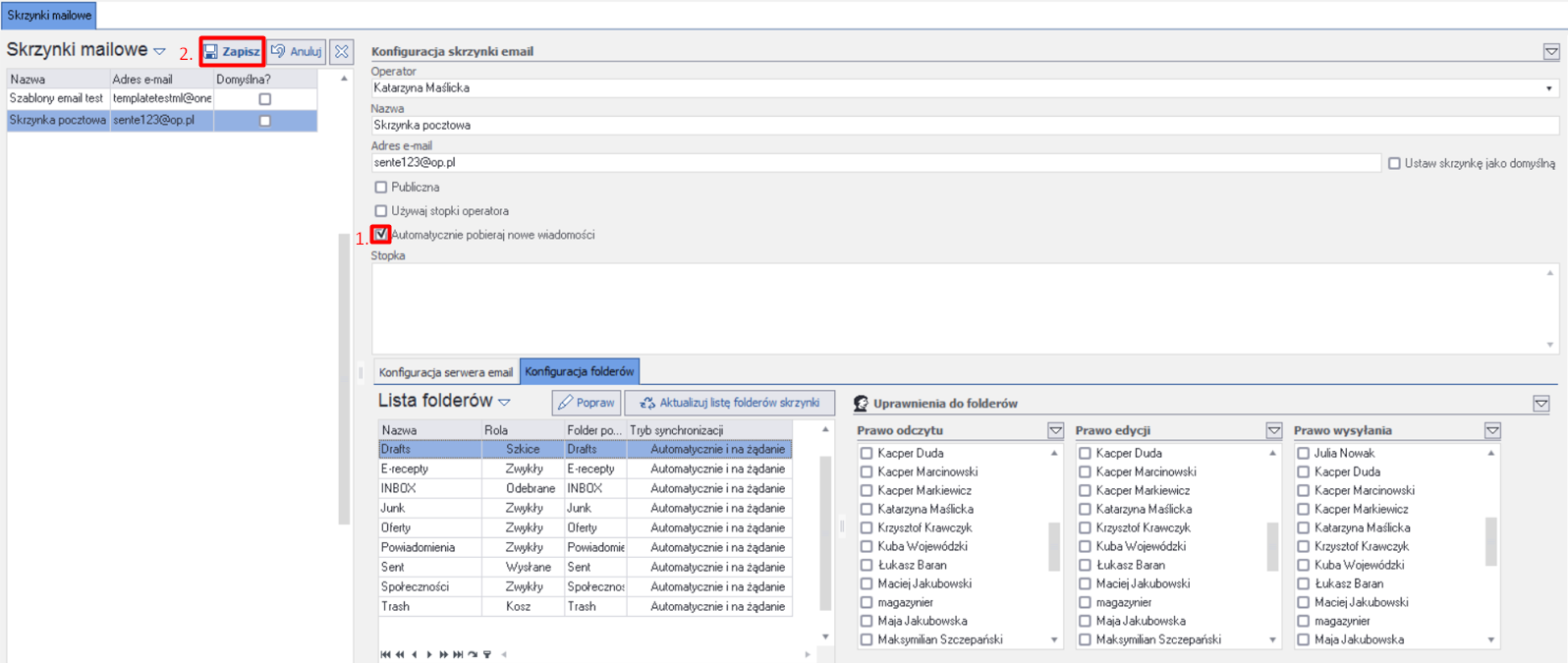
- Po skonfigurowaniu folderów, skrzynka pocztowa będzie przygotowana do obsługi wiadomości mailowych w aplikacji.