Dokumenty PZI i SAD
W przypadku importowania towarów z poza granic UE konieczne jest opłacenie, poza podatkiem VAT, również cła. Wprowadzanie dokumentów PZI i SAD ułatwia określenie rzeczywistego kosztu towarów jak i obliczanie marży dla każdego z towarów.
Utworzenie dokumentu PZI
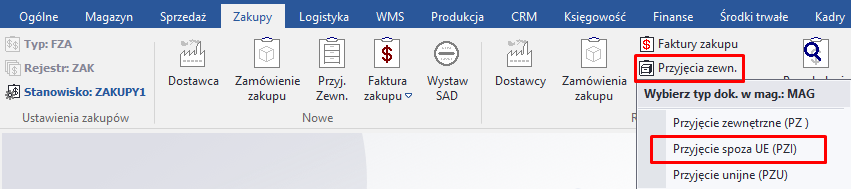
Aby wprowadzić dokument SAD konieczne jest dodanie dokumentu(ów) Przyjęcia spoza UE (PZI). Taki dokument można wprowadzić przechodząc do zakładki Zakupy, a następnie wybierając (w sekcji Nowe) Przyjęcia zewn. > Przyjęcie spoza UE (PZI) lub (w sekcji Rejestry zakupu) Przyjęcia zewn. > Przyjęcie spoza UE (PZI) naciskając przycisk Dołącz.
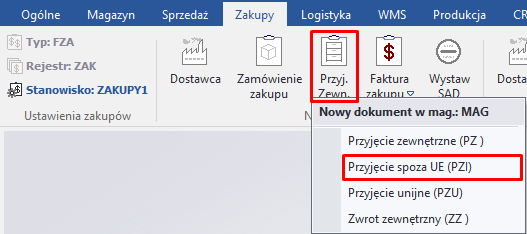
Po wybraniu typu dokumentu otwiera się okno do utworzenia dokumentu PZI:
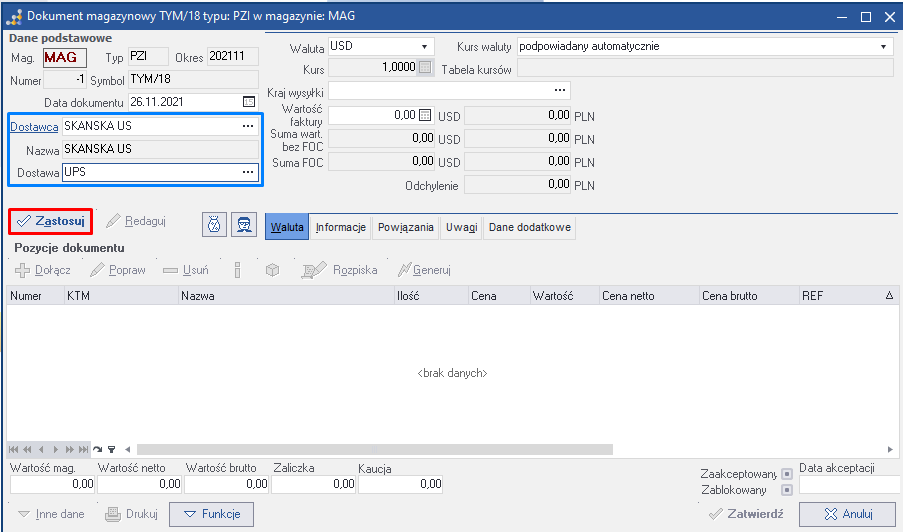
Konieczne jest wybranie dostawcy. Waluta dokumentu podpowiada się automatycznie (zgodnie z domyślną walutą wybraną dla dostawcy).
Dodanie pozycji do dokumentu PZI
Po naciśnięciu przycisku Zastosuj przechodzimy do dodawania pozycji dokumentu w nowo otwartym oknie.
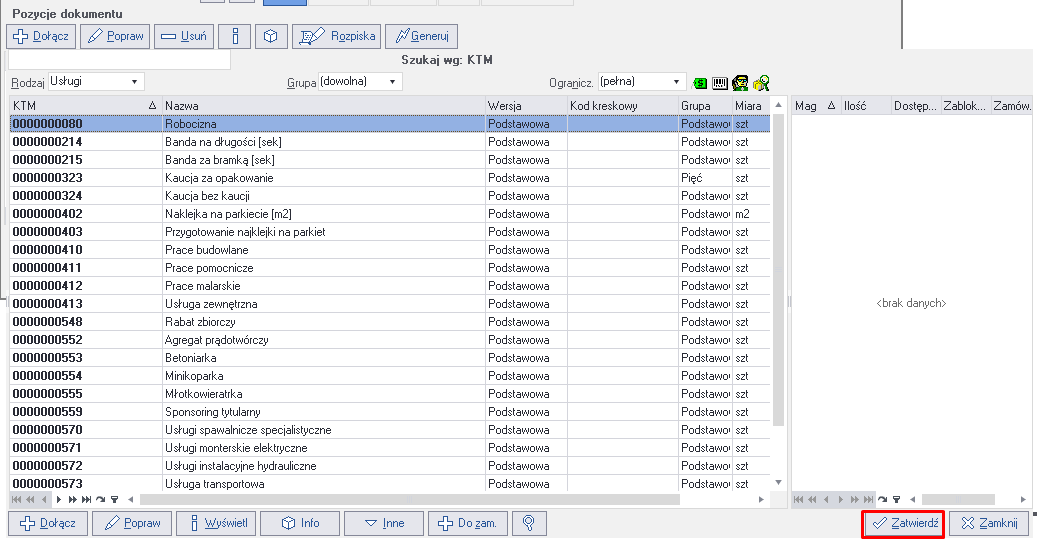
Następnie wybieramy towar (dwukrotnym kliknięciem lub zaznaczając i naciskając przycisk Zatwierdź) co otwiera okno Pozycja dokumentu magazynowego.
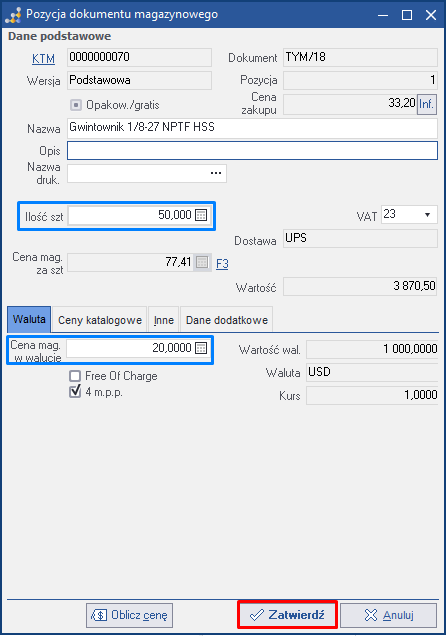
W tym oknie uzupełniamy przyjmowaną ilość oraz cenę za główną jednostkę towaru.
Po wprowadzeniu ceny i ilości należy nacisnąć przycisk Zatwierdź w celu dodania pozycji towarowej.
Akceptacja dokumentu
Po wprowadzeniu wszystkich pozycji na dokumencie zamykamy okno do dodawania pozycji towarowych przyciskiem Zamknij w prawym dolnym rogu okna.
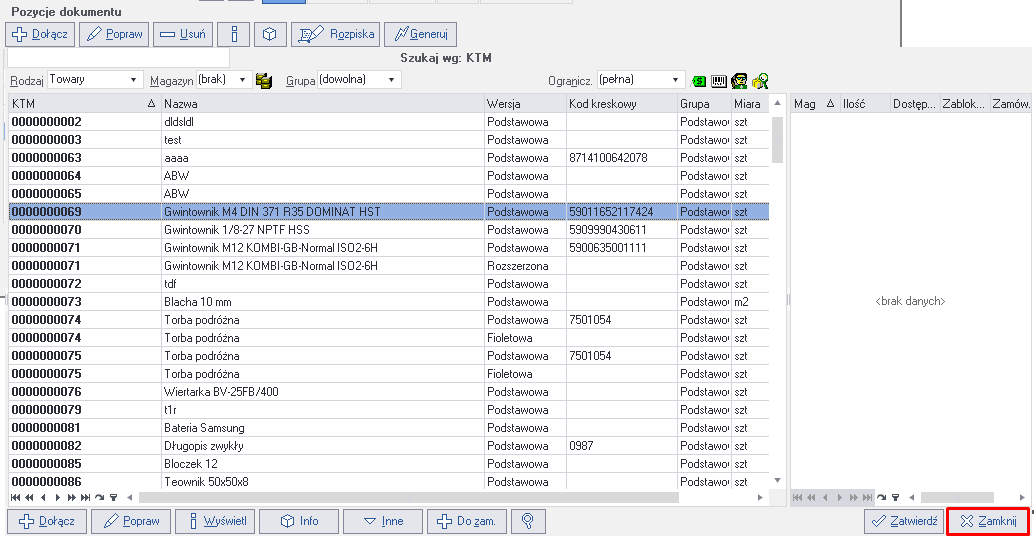
Po zamknięciu okna w polu Pozycje dokumentu znajdują się wszystkie wprowadzone towary. W tym oknie (za pomocą przycisku Dołącz) możemy dodać nowe pozycje towarowe, edytować pozycje znajdujące się na liście lub usuwać je. Znajdują się tam również przyciski do podglądu pozycji zamówienia, informacje o towarze, Rozpiska (w której znajdują się szczegóły ceny, ilości oraz wartości zaznaczonej pozycji) oraz przycisk Generuj służący do kopiowania pozycji dokumentu z innego dokumentu.
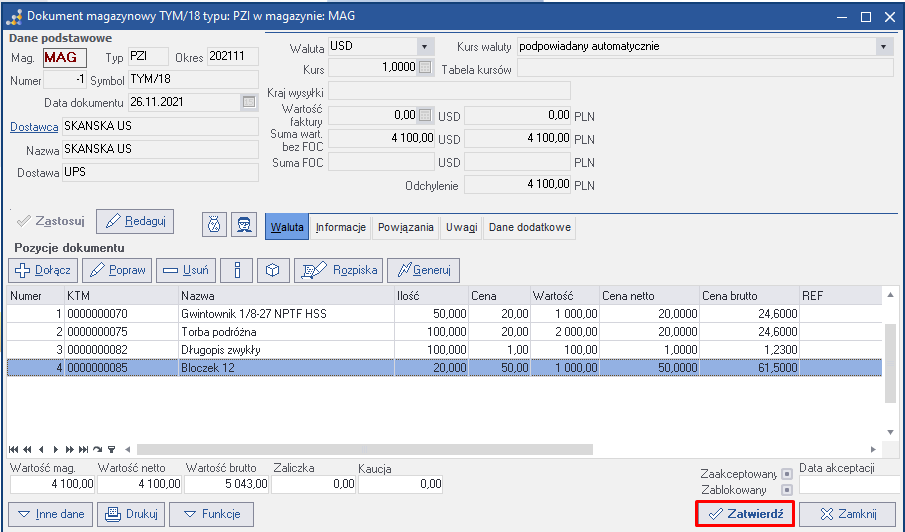
Tak utworzony dokument zatwierdzamy przyciskiem Zatwierdź.
Podgląd dokumentów PZI
Wprowadzone dokumenty PZI można podejrzeć w zakładce Zakupy naciskając (w sekcji Rejestry zakupu) Przyjęcia zewn. > Przyjęcie spoza UE (PZI).
Wprowadzanie dokumentu SAD
Mając wygenerowane dokumenty PZI przechodzimy do wprowadzenia dokumentu SAD. Aby to zrobić należy przejść do zakładki Zakupy a następnie wybrać Wystaw SAD.
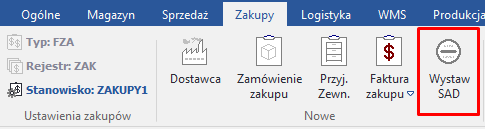
Otworzy się okno z parametrami.
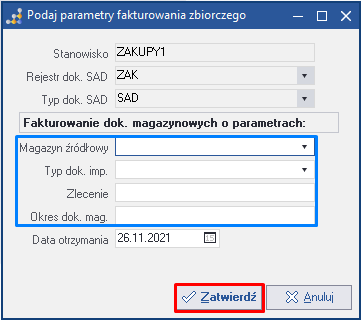
Pola oznaczone kolorem niebieskim nie są obowiązkowe i można pozostawić je puste. Wybierając Magazyn źródłowy widoczne będą dokumenty wprowadzone dla określonego magazynu. Po wybraniu Typu dok. imp. możliwe do wyboru będą dokumenty o zaznaczonym typie. Natomiast po uzupełnieniu Okres dok. mag. w formacie RRRRMM (np. 202111) wyświetlane są tylko dokumenty z wybranego okresu.
Po uzupełnieniu (lub pozostawieniu pustych) pól i naciśnięciu przycisku Zatwierdź otwiera się okno o nazwie Dokumenty do fakturowania.
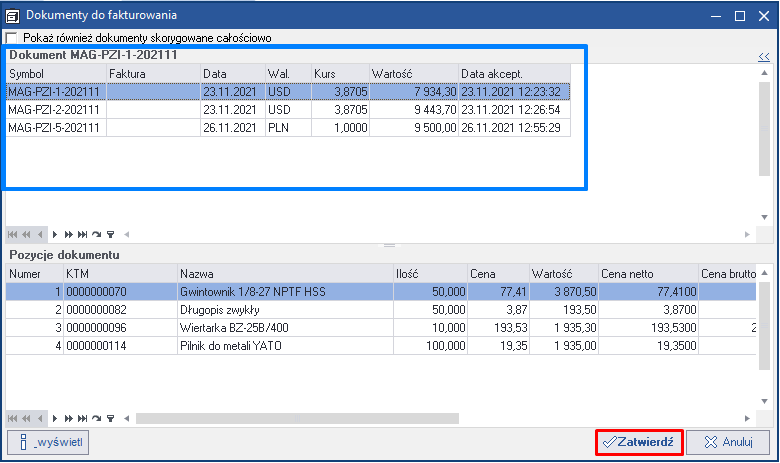
W oknie tym zaznaczone w górnym polu dokumenty zostaną dodane do dokumentu SAD. Można zaznaczyć kilka dokumentów (przyciskiem Insert na klawiaturze). Po wybraniu dokumentu/ów naciskamy przycisk Zatwierdź. Otwiera się wtedy okno ze szczegółami dokumentu SAD.
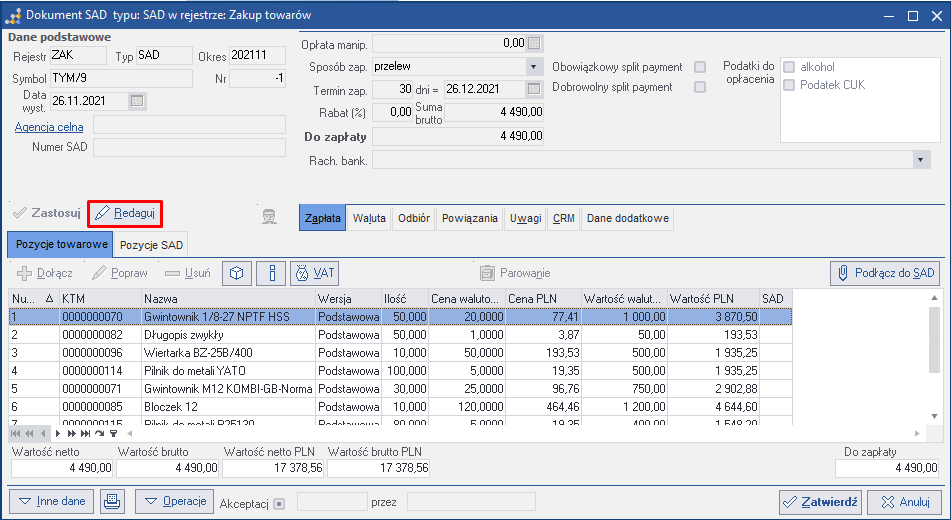
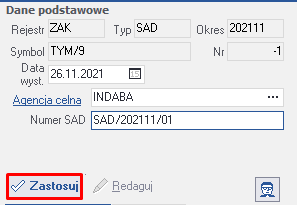
W pierwszej kolejności należy uzupełnić pole Agencja celna oraz Numer SAD. Aby to zrobić należy nacisnąć przycisk Redaguj w górnej części okna.
Po uzupełnieniu naciskamy przycisk Zastosuj aby przejść do dodania pozycji SAD (na zakłdace pozcyje SAD).
Pozycje SAD
Aby powiązać pozycję towarową do pozycji SAD należy taką pozycję najpierw utworzyć. Zrobić to można przechodząc do zakładki Pozycje SAD, a następnie naciskając przycisk Dołącz.
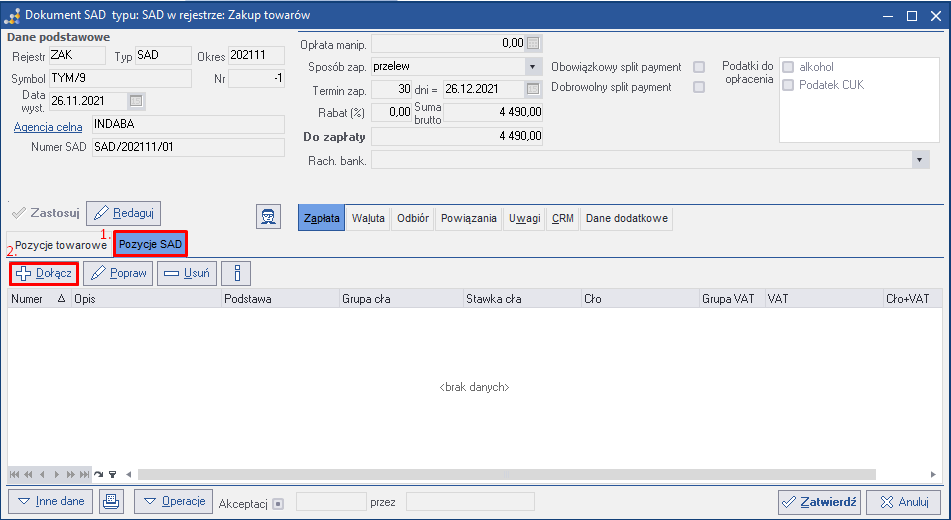
Po naciśnięciu przycisku Dołącz otwiera się okno z Pozycją dokumentu SAD.
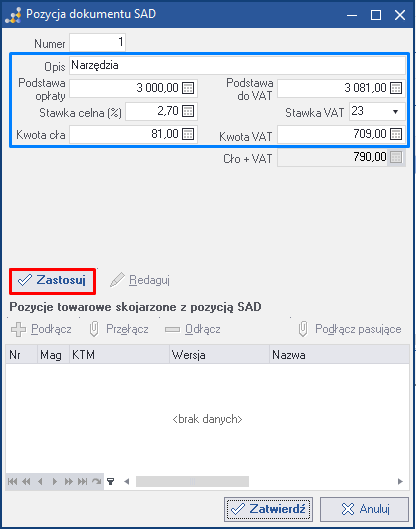
Wartości wymagane w polach Podstawa opłaty, Podstawa do VAT, Stawka celna (%) i Stawka VAT znajdują się w dokumencie SAD. Kwota cła i Kwota VAT obliczają się na podstawie wprowadzonych wartości i powinny być zgodne z wartościami na SAD-zie.
Kiedy wszystkie pola są uzupełnione należy nacisnąć przycisk Zastosuj aby móc skojarzyć wybrane pozycje towarowe z pozycją SAD.
Po naciśnięciu przycisku Zastosuj pokazuje się następujące pytanie:
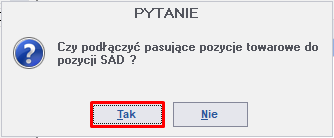
Po naciśnięciu Tak wszystkie pozycje towarowe (ze stawką celną równą określonej w pozycji dokumentu (patrz rozdział “Stawka celna na towarze” str. 10)) znajdujące się na dokumencie SAD, mające określoną stawkę celną zostaną skojarzone z utworzoną pozycją SAD. Możliwe jest również skojarzenie pozycji ręcznie.
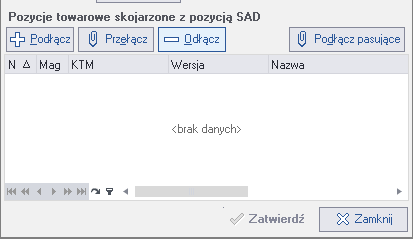
Po naciśnięciu przycisku Podłącz otworzy się okno z pozycjami towarowymi znajdującymi się na dokumencie gdzie można skojarzyć dowolne pozycje towarowe z utworzoną pozycją SAD.
Przycisk Przełącz służy do przepinania skojarzonej z wybraną pozycją SAD pozycji towarowej do innej pozycji SAD.
Przyciskiem Odłącz można usunąć skojarzenie pozycji towarowej, natomiast przycisk Podłącz pasujące automatycznie dopasowuje wszystkie pozycje towarowe znajdujące się na dokumencie mające określoną, zgodną z pozycją SAD stawkę celną. Mając skojarzone pozycje towarowe z pozycją SAD należy zamknąć okno i analogicznie skojarzyć pozostałe pozycje towarowe.
Mając skojarzone wszystkie pozycje towarowe można zatwierdzić dokument SAD przyciskiem Zatwierdź. Wyświetla się wtedy komunikat “Czy akceptować dokument zakupu?” w którym należy nacisnąć przycisk Tak.
Aby zaakceptować dokument SAD wszystkie pozycje towarowe muszą posiadać ceny większe od 0 oraz muszą być przypisane/powiązane do pozycji SAD (patrz rozdział “Pozycje SAD”).
Stawka celna na towarze
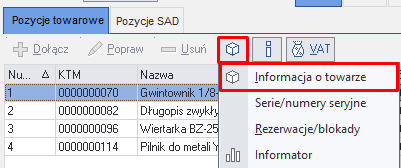
Stawkę celną na towarze wprowadzamy bezpośrednio na kartotece towaru. Z poziomu dokumentów możemy wyświetlić towar z poziomu zakładki Pozycje towarowe i na zaznaczonym towarze nacisnąć przycisk z ikoną “paczki” a następnie z rozwijającej się listy wybrać Informacje o towarze.
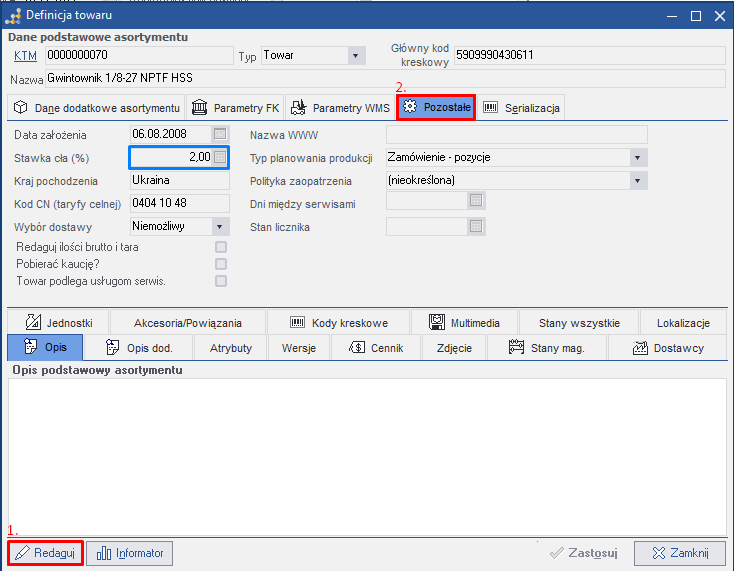
Otworzy się wówczas okno z informacjami o towarze. Stawka cła znajduje się w zakładce Pozostałe. By móc ją edytować należy najpierw nacisnąć przycisk Redaguj w lewym dolnym rogu okna.
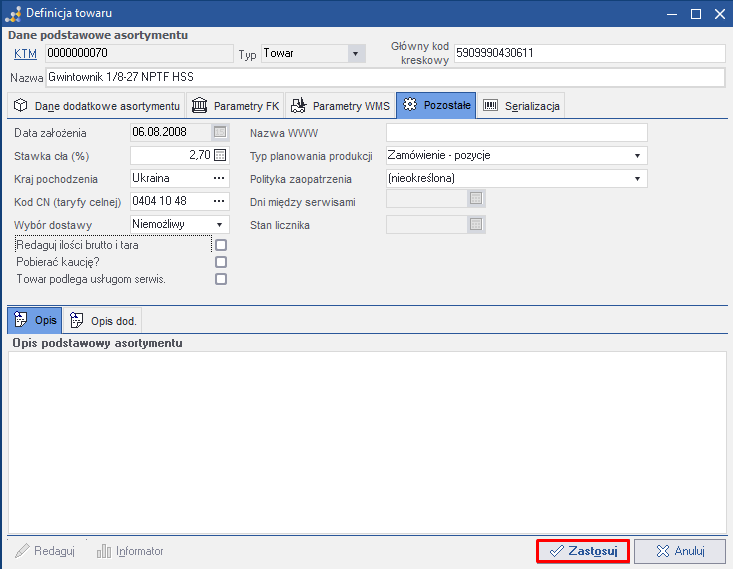
Po zredagowaniu wartości stawki cła zapisujemy zmiany przyciskiem Zastosuj i zamykamy okno.
Podgląd dokumentów SAD
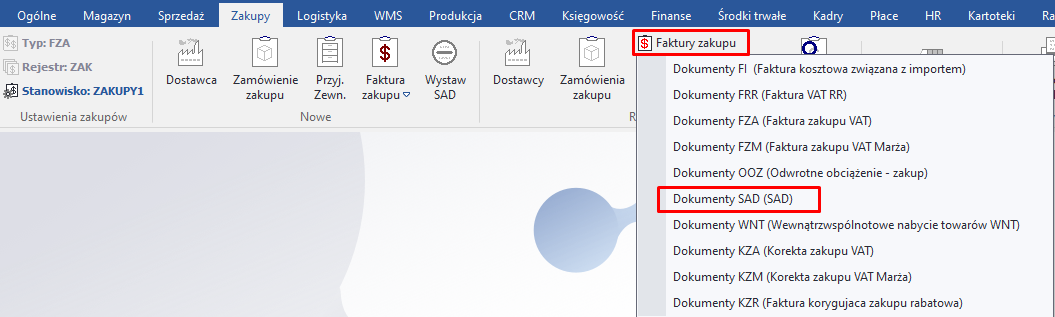
Wygenerowane dokumentu SAD możemy znaleźć w zakładce Zakupy wybierając (w sekcji Rejestry zakupu) Faktury zakupu > Dokumenty SAD.
Dokumenty magazynowe podpięte do SAD-u
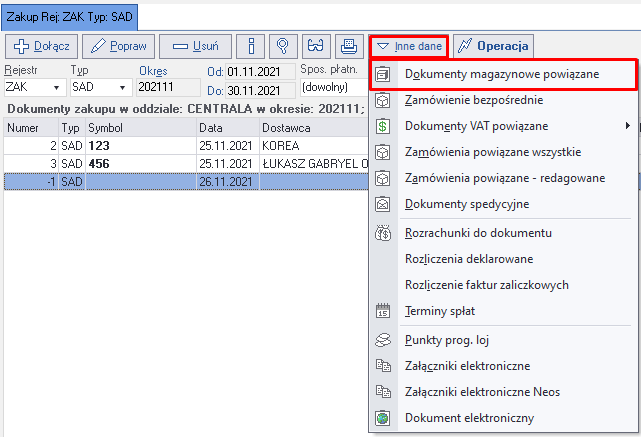
Z poziomu podglądu dokumentów SAD można podejrzeć dokumenty magazynowe podpięte do dokumentu SAD. Możliwe jest to po zaznaczeniu dokumentu SAD, a następnie naciśnięciu przycisku Inne dane > Dokumenty magazynowe powiązane.
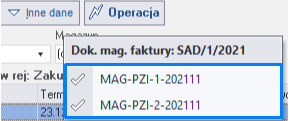
Następnie wybieramy dokument który chcemy otworzyć.
Faktura kosztowa do zakupu
Przy imporcie towarów z zagranicy ponoszone są również koszty transportu danego dobra. Koszty te powinny być wliczane w cenę magazynową naszego towaru, tak aby ułatwiło nam to obliczanie marży. Dlatego możliwe jest sparowanie faktury kosztowej związanej z importem, z dokumentem PZI lub fakturą zakupu (gdy taka występuje).
Wprowadzanie faktury kosztowej
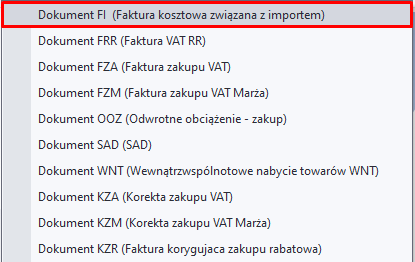
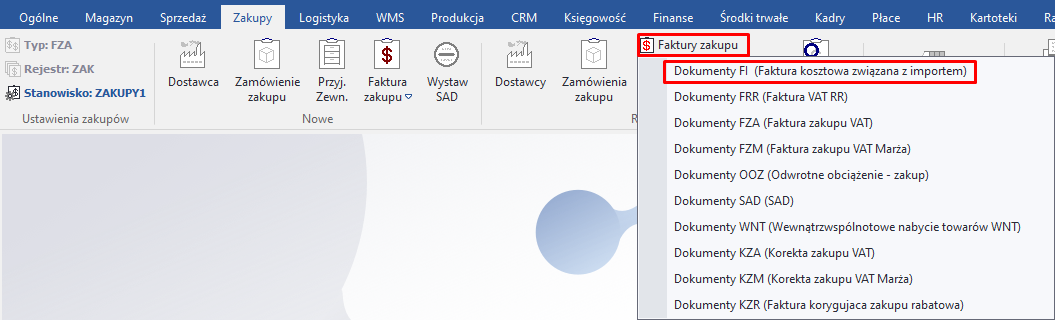
Wprowadzić taki dokument możemy w zakładce Zakupy naciskając (w sekcji Nowe) Faktura zakupu > Faktura samodzielna > Dokument FI (Faktura kosztowa związana z importem) lub (w sekcji Rejestry zakupu) Faktury zakupu > Dokument FI (Faktura kosztowa związana z importem) naciskając przycisk Dołącz.
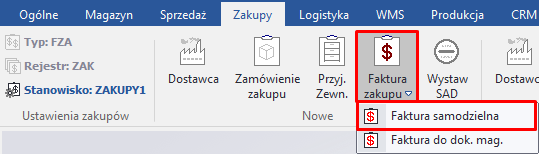
Po naciśnięciu otwiera się okno do edycji faktury.
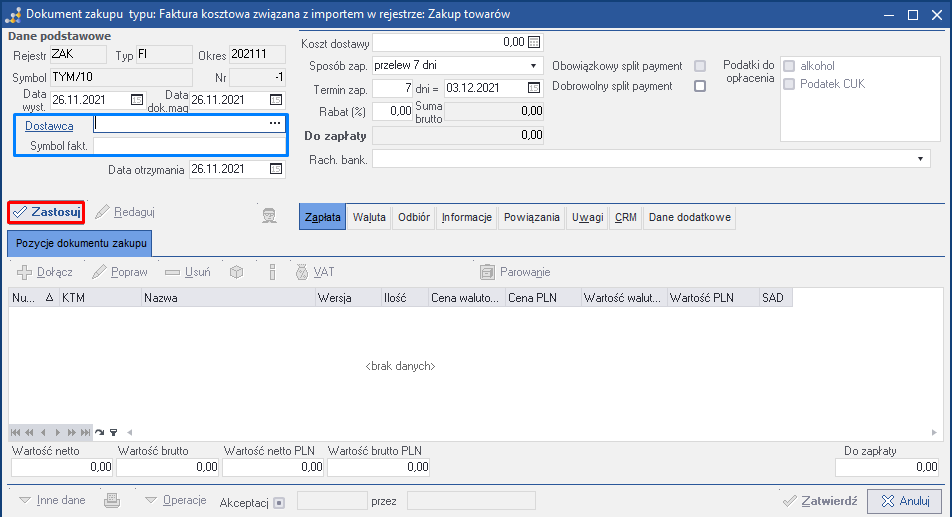
W sekcji Dane podstawowe konieczne jest wskazanie dostawcy oraz określenie symbolu faktury. Trzeba pamiętać o wybraniu odpowiedniej waluty (zakładka Waluta). Po wprowadzeniu/zmianie wartości należy nacisnąć Zastosuj.
Automatycznie wtedy otwiera się okno do dodawania pozycji dokumentu zakupu.
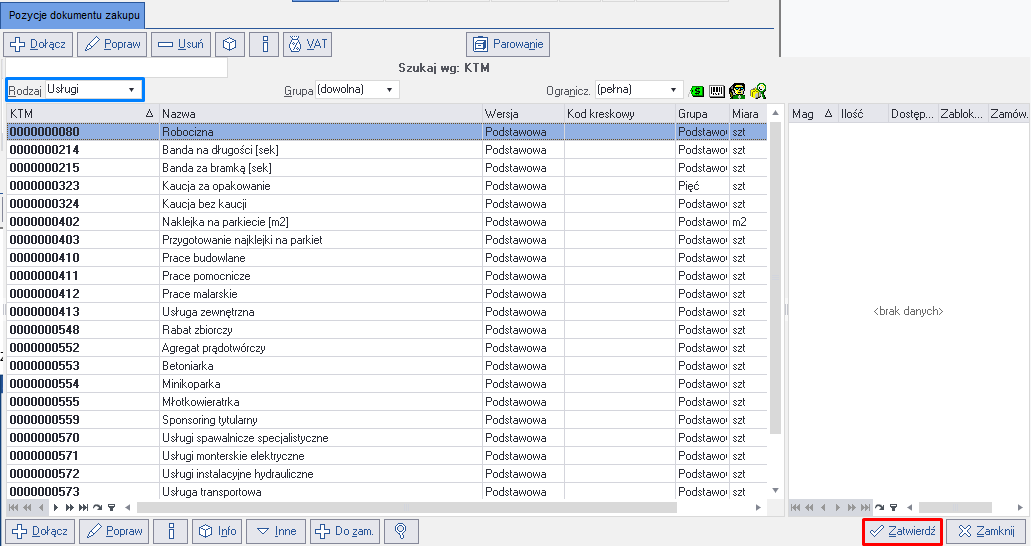
W tym oknie jako Rodzaj wybieramy Usługi a następnie dodajemy usługę związaną z transportem naszych dóbr (lub inną usługę).
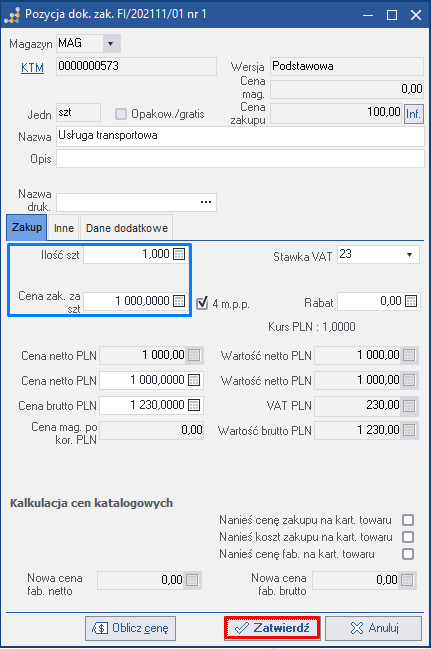
Analogicznie jak w przypadku dodawania towarów do dokumentu PZI tutaj również określamy ilość i cenę za jednostkę. Następnie dodajemy pozycję przyciskiem Zatwierdź. Wówczas usługa zostanie dodana do faktury.
Kiedy dodane zostaną wszystkie pozycje należy zamknąć okno pozycji przyciskiem Zamknij.
Powiązanie pozycji faktury kosztowej z dokumentem magazynowym, SAD-em lub fakturą zakupu
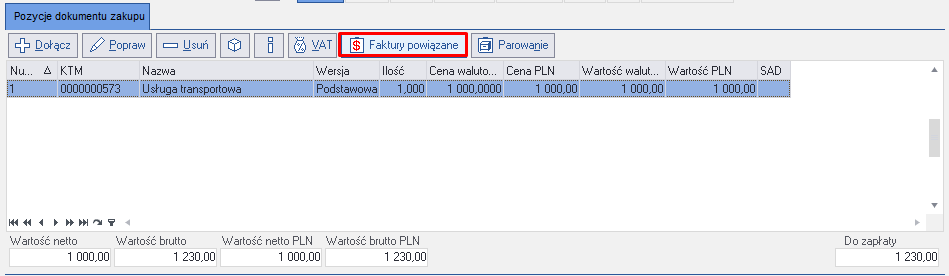
Należy teraz powiązać wszystkie pozycje faktury kosztowej (każdą z osobna) z dokumentem PZI lub SAD, lub fakturą zakupu (dla zakupów w Polsce lub na terytorium UE). Można to zrobić przyciskiem Faktury powiązane, otwiera się wtedy następujące okno:
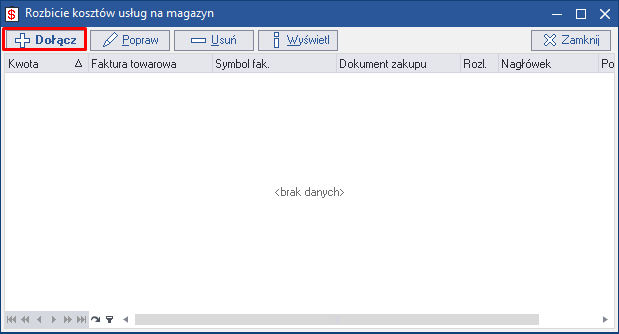
W celu powiązania z dokumentem SAD należy nacisnąć przycisk Dołącz.
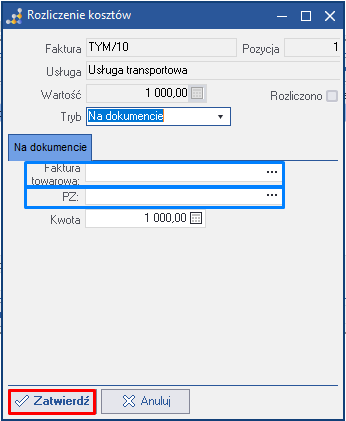
Po naciśnięciu przycisku Dołącz otwiera się okno Rozliczenie kosztów. Należy na nim wskazać czy pozycja usługowa na fakturze kosztowej ma być powiązana z wprowadzonym już dokumentem SAD (znaleźć go można rozwijając pole Faktura towarowa) lub z wygenerowanym dokumentem PZI (pole PZ).
Jeżeli chcemy aby pozycja faktury kosztowej dotyczyła całego dokumentu naciskamy ikonę 3 kropek w polu Faktura towarowa, wybieramy wygenerowany dokument SAD (lub fakturę zakupu) i akceptujemy dwukrotnym kliknięciem lub przyciskiem Zatwierdź. Po wybraniu tego dokumentu naciskamy przycisk Zatwierdź. Zamyka się wtedy okno Rozliczanie kosztów i wracamy do okna
Rozbicie kosztów usług na magazyn gdzie widoczny jest powiązany już dokument SAD. Możemy zamknąć to okno (Rozbicie kosztów usług na magazyn) przyciskiem Zamknij. Następnie zatwierdzić wprowadzoną fakturę kosztową przyciskiem Zatwierdź (wyświetla się wtedy komunikat “Czy akceptować dokument zakupu?” - należy nacisnąć Tak).
Podgląd faktury kosztowej związanej z importem
Wygenerowaną fakturę kosztową możemy podejrzeć w zakładce Zakupy (sekcja Rejestry zakupu) wybierając Faktury zakupu > Dokumenty FI (faktura kosztowa związana z importem).
Sprawdzanie jak zmieniła się cena magazynowa po podpięciu dokumentu SAD i/lub faktury kosztowej
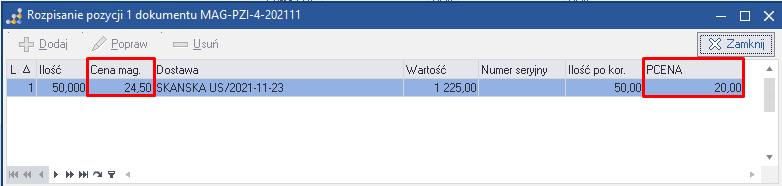
Sprawdzenie o ile zmieniła się cena po podpięciu dokumentu SAD oraz faktury kosztowej związanej z importem możliwe jest poprzez przejście (w zakładce Zakupy) do rejestru PZI (Przyjęcie zewn. > Przyjęcie spoza UE (PZI)). Aby sprawdzić jak zmieniła się cena poszczególnego towaru należy otworzyć podgląd dokumentu (dwukrotnym kliknięciem lub naciskając przycisk z ikoną “i”).
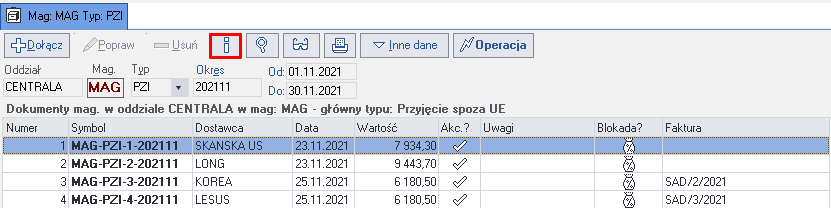
Następnie zaznaczyć pozycję którą chcemy podejrzeć i nacisnąć przycisk Rozpiska.
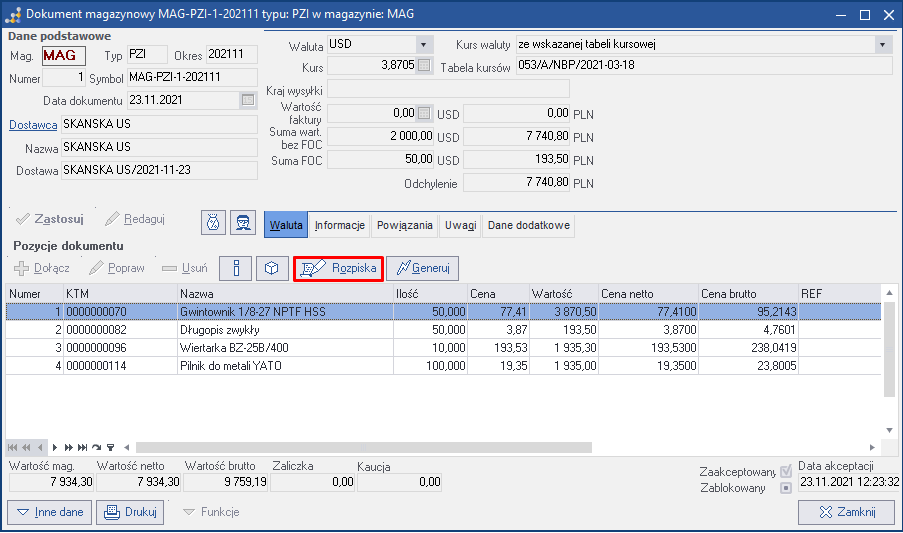
Konieczne przed sprawdzeniem ceny jest dodanie przez administratora pola PCENA (cena pierwotna). Jak można zauważyć na zrzucie ekranu poniżej, cena magazynowa jest wyższa od ceny pierwotnej która została powiększona o wartość cła oraz koszty transportu.