e-Deklaracje
Konfiguracja e-Deklaracji
Konfiguracja e-deklaracji pozwala na dodawanie wzorów e-deklaracji i zarzadzanie jej poszczególnymi pozycjami.
Konfiguracja e-deklaracji obejmuje:
-
e-Deklaracje - pozwala na zarządzanie e-deklaracjami;
-
Pozycje e-deklaracji - pozwala na zarządzanie pozycjami e-deklaracji;
e-Deklaracje
Poprawna konfiguracja e-deklaracji jest kluczowa do poprawnego rozliczenia finansowego, co jest niezbędne do uniknięcia kar i innych konsekwencji prawnych związanych z nieprawidłowościami w dokumentacji podatkowej.
Po dodaniu nowego szablonu e-deklaracji w systemie, konieczne jest zdefiniowanie jej poszczególnych pozycji.
Aby dodać nowy szablon e-deklaracji, należy:
- Przejść do zakładki Księgowość i kliknąć na przycisk Konfiguracja -> e-Deklaracje (w obszarze Konfiguracja).

- Wyświetli się okno Definicje e-Deklaracji, przedstawiające skofigurowane e-deklaracje w aplikacji. Należy kliknąć na przycisk Dołącz.
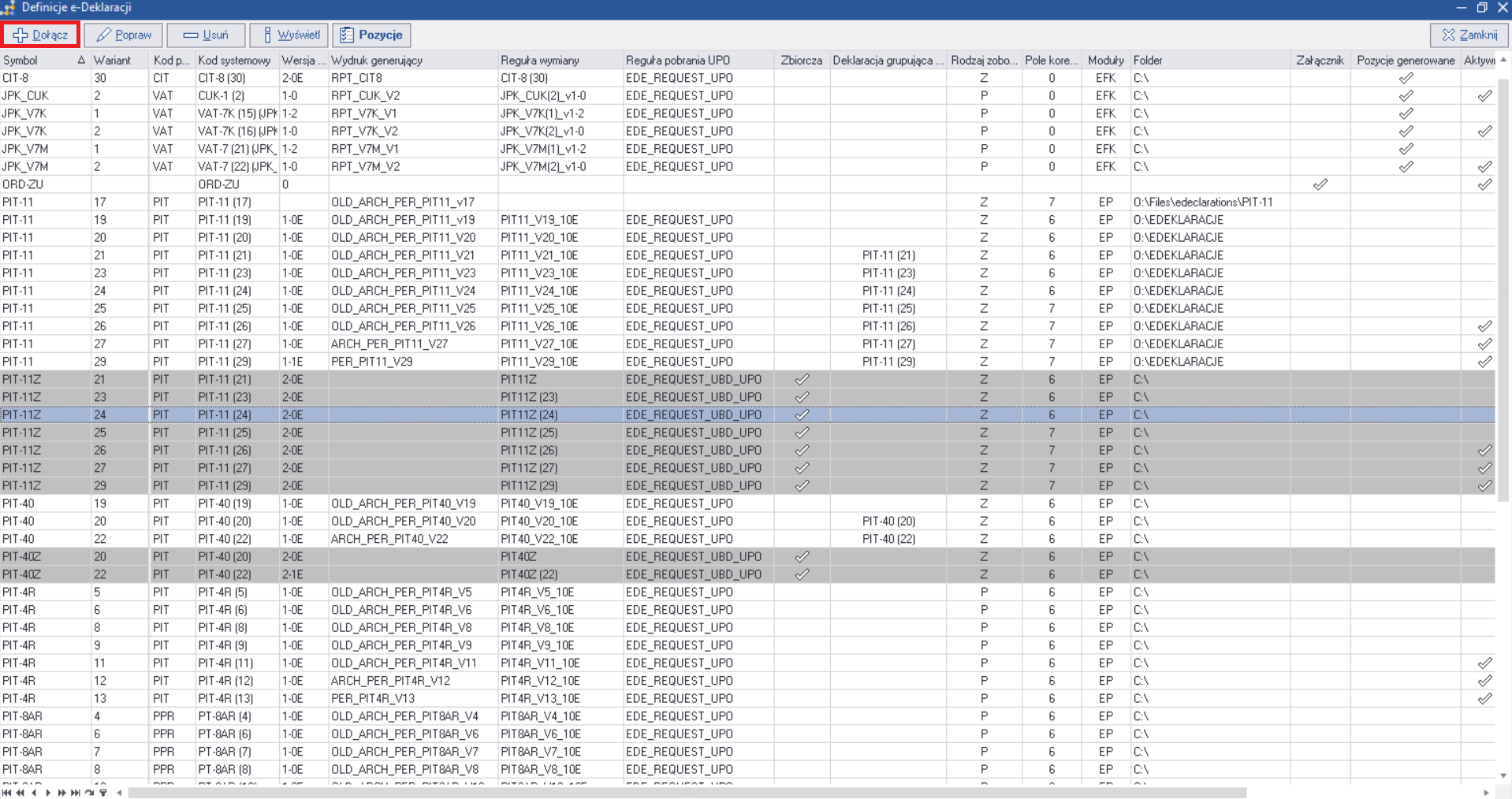
Okno zawiera następujące elementy:
-
Dołącz, Popraw, Usuń - standardowe funkcje zarządzania rekordami (tu: e-deklaracjami);
-
Wyświetl - otwiera okno główne parametrów wybranej e-deklaracji;
-
Pozycje - otwiera okno, pozwalajace na zarządzanie pozycjami e-deklaracji;
-
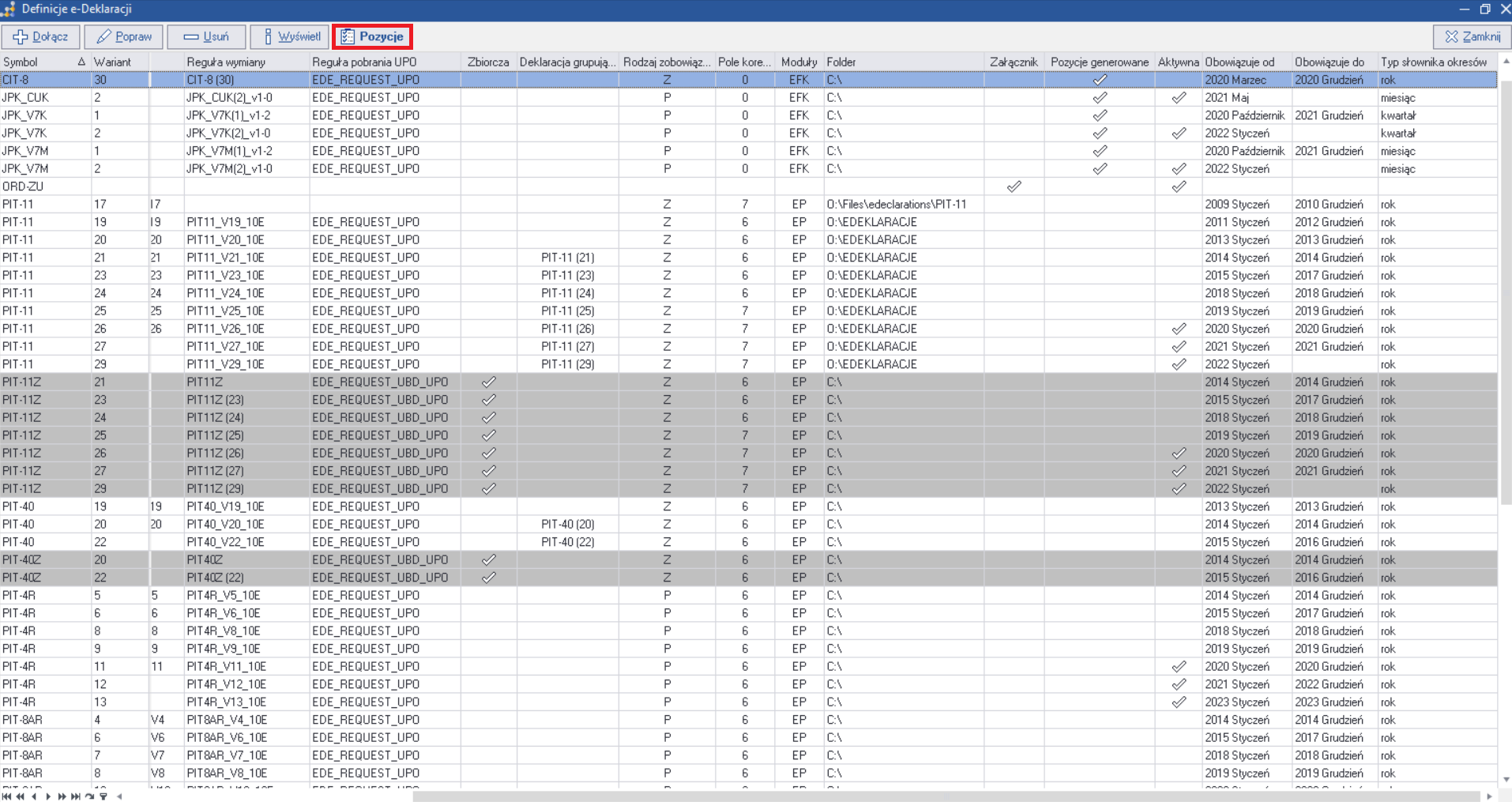
tabela z listą e-deklaracji, która zawiera następujące kolumny:
- Symbol - symbol e-deklaracji;
- Wariant - rodzaj e-deklaracji;
- Kod podatku - symbol kodu podatku;
- Kod systemowy - symbol kodu systemowego e-deklaracji;
- Wersja schematu - symbol wersji schematu;
- Wydruk generujący - symbol wydruku generującego;
- Reguła wymiany - symbol reguły wymiany;
- Reguła pobierania UPO - symbol reguły, pobierającej Urzędowe Poświadczenie Odbioru;
- Zbiorcza - informacja o tym, czy e-deklaracja ma charakter zbiorczy;
- Deklaracja grupująca (kod) - symbol deklaracji grupujacej, jeśli dotyczy;
- Rodzaj zobowiązania - typ zobowiazania;
- Moduły - moduły, w których będzie dostępna e-deklaracja;
- Folder - ścieżka do folderu, w którym bedą zapisywane wygenerowane pliki e-deklaracji;
- Załącznik - informacja o tym, czy można dołączyć załacznik do e-deklaracji;
- Pozycje generowane - informacja o tym, czy dotyczy pozycji generowanych;
- Aktywna - informacja o tym, czy e-deklaracja jest aktywna. Nieaktywne e-deklaracje nie będą mogły zostać wykorzystane w systemie;
- Obowiązuje od i Obowiązuje do - zakres dat, w których obowiazuje e-deklaracja;
- Typ słownika okresów - rodzaj wykorzystywanych okresów np. rok, miesiąc, kwartał.
- Należy uzupełnić pola Symbol, Kod systemowy, zaznaczyć pole Aktywna (jeśli e-dekalracja ma być możliwa do wygenerowania) oraz uzupełnić preferowane pola dodatkowe.
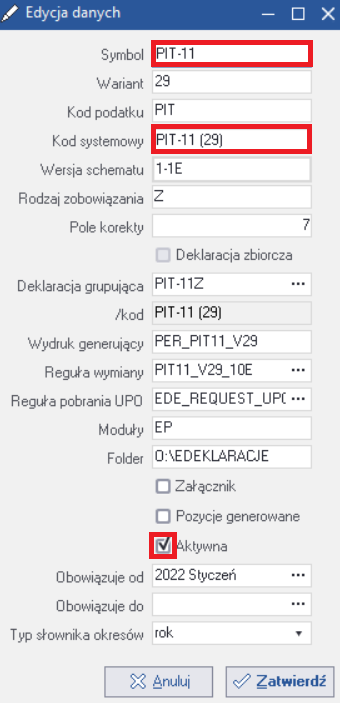
Okno zawiera następujace elementy:
-
Symbol - symbol e-deklaracji (pole obowiązkowe);
-
Wariant - rodzaj e-deklaracji (pole dodatkowe);
-
Kod podatku - symbol kodu podatku (pole dodatkowe);
-
Kod systemowy - symbol kodu systemowego e-deklaracji (pole obowiązkowe);
-
Wersja schematu - symbol wersji schematu (pole dodatkowe);
-
Wydruk generujący - symbol wydruku generujacego (pole dodatkowe);
-
Reguła wymiany - symbol reguły wymiany (pole dodatkowe);
-
Reguła pobierania UPO - symbol reguły, pobierającej Urzędowe Poswiadczenie Odbioru (pole dodatkowe);
-
Zbiorcza - informacja o tym, czy e-deklaracja ma charakter zbiorczy (pole dodatkowe);
-
Deklaracja grupująca (kod) - symbol deklaracji grupujacej, jeśli dotyczy (pole dodatkowe);
-
Rodzaj zobowiązania** - typ zobowiąznia (pole dodatkowe);
-
Moduły - moduły, w których będzie dostępna e-deklaracja (pole dodatkowe);
-
Folder - ścieżka do folderu, w którym bedą zapisywane wygenerowane pliki e-deklaracji (pole dodatkowe);
-
Załącznik - informacja o tym, czy można dołączyć załącznik do e-deklaracji (pole dodatkowe);
-
Pozycje generowane - informacja o tym, czy dotyczy pozycji generowanych (pole dodatkowe);
-
Aktywna - informacja o tym, czy e-deklaracja jest aktywna. Nieaktywne e-deklaracje nie będą mogły zostać wykorzystane w systemie (pole obowiązkowe, jeśli e-deklaracja ma być możliwa do wygenerowania);
-
Obowiązuje od i Obowiązuje do - zakres dat, w których obowiązuje e-deklaracja (pole dodatkowe);
-
Typ słownika okresów - rodzaj wykorzystywanych okresów np. rok, miesiąc, kwartał (pole dodatkowe).
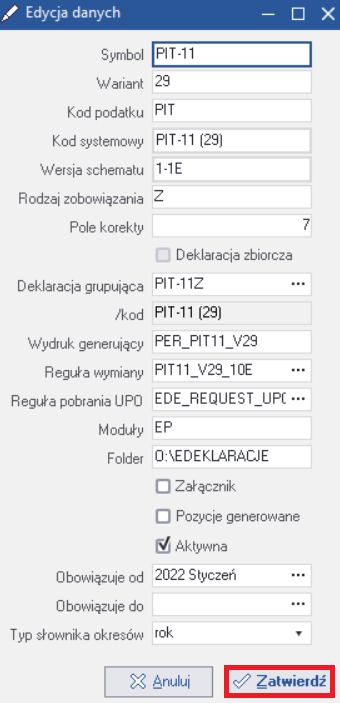
- Należy kliknąć na przycisk Zatiwerdź. e-Deklaracja zostanie dodana.
Pozycje e-deklaracji
Każda e-deklaracja musi mieć zdefiniowane pozycje, jakie będzie zawierać.
Aby dodać pozycję e-deklaracji, należy:
Przejść do zakładki Księgowość i kliknąć na przycisk Konfiguracja -> e-Deklaracje (w obszarze Konfiguracja).
- Wyświetli się okno Definicje e-Deklaracji. Należy zaznaczyć deklarację i kliknąć na przycisk Pozycje.
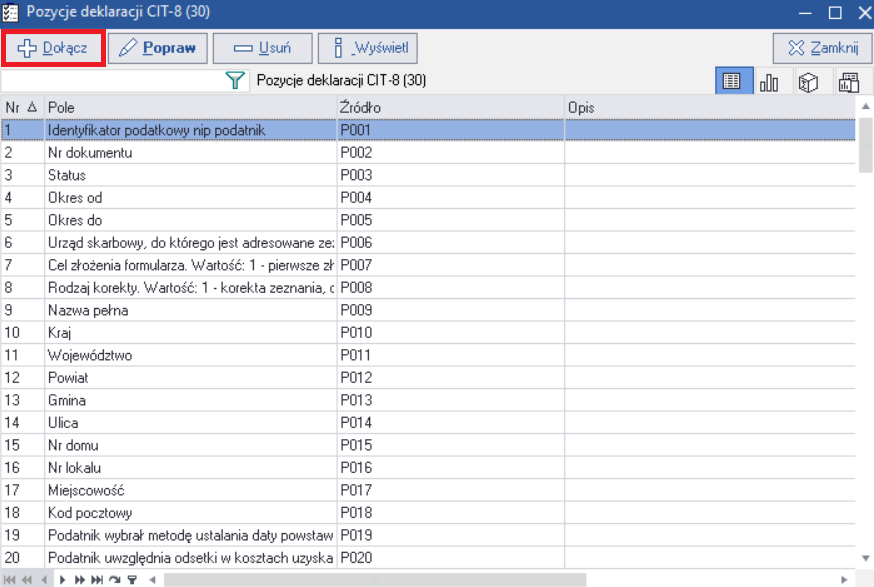
- Wyświetli się okno Pozycje deklaracji z nazwą wybranej deklaracji (tu: Pozycje deklaracji CIT-8(30)). Należy kliknąć na przycisk Dołącz.
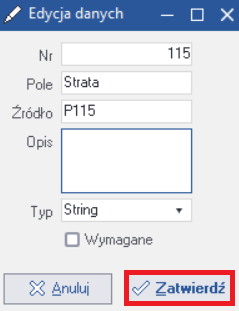
- Należy uzupełnić pola Nr, Pole, Źródło, Typ i opcjonalnie pola dodatkowe.
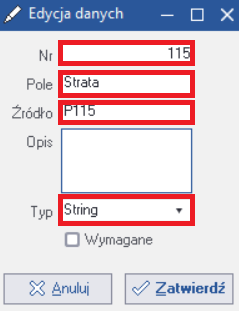
Okno zawiera następujace elementy:
-
Nr - numer pola (pole obowiazkowe);
-
Pole - nazwa pola (pole obowiązkowe);
-
Źródło - źródło z bazy danych (pole obowiązkowe);
-
Opis - opis pola (pole dodatkowe);
-
Typ - rodzaj danych, tj.:
- String - wartość słowna;
- Currency - waluta;
- Date - data;
- Integer - tak lub nie;
-
Wymagane - checkbox, po którego zaznaczeniu konieczne bedzie wprowadzenie jakiejś wartości dla tej pozycji, aby móc wygenerować e-deklarację (pole dodatkowe).
- Należy kliknąć na przycisk Zatwierdź. Pozycja zostanie dodana do deklaracji.