Podatek CUK
Powiązane artykuły
Podatki na towarze
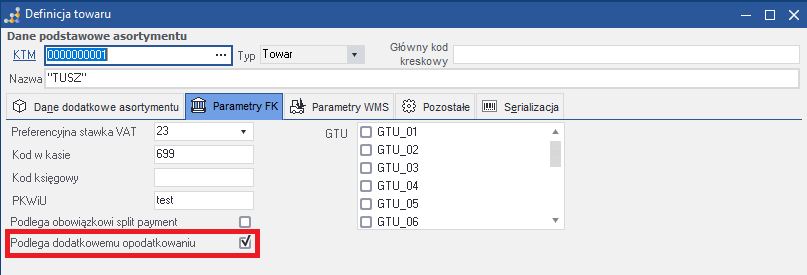
Aby móc skonfigurować atrybuty podatków dla towaru, należy najpierw aktywować na nim Dodatkowe opcje podatkowe. W tym celu należy uruchomić okno edycji towaru. W zakładce Parametry FK znajduje się pole Podlega dodatkowemu opodatkowaniu.
Po jego zaznaczeniu możliwe będzie otwarcie okna Atrybutów podatkowych.

W oknie atrybutów podatkowych znajduje się lista zawierająca nazwy, opis, typ oraz wartość zdefiniowanych dla towaru składowych.
Aby wybrać podatek, którego atrybuty chcemy zdefiniować na towarze, należy:
-
Kliknąć Definiuj dla podatku.
-
Z rozwijanej kontrolki wybrać podatek.
-
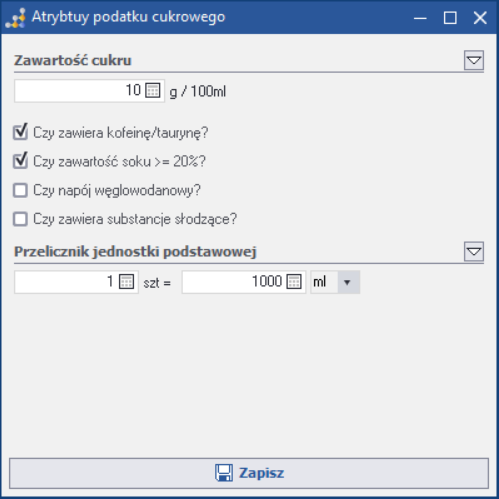
Przykładowo, po wybraniu podatku cukrowego, wyświetli się następujące okno:
Należy uzupełnić na nim informacje o towarze i nacisnąć Zapisz.
Po aktywacji Dodatkowych opcji podatkowych (punkt dla towaru możliwe będzie również otwarcie wykazu wartości podatków za towar.

Na oknie wartości podatków należy wybrać datę, dla której sprawdzany ma być stan opłat za towar (każdy podatek ma przedział czasowy dla którego obowiązuje).
Wykaz kwot przedstawiony jest za pomocą drzewa o 4 poziomach:
-
grupy podatkowe
-
podatki
-
składowe
-
opłaty
Przy każdej pozycji widać sumę kwot za pozycje podrzędne w kolumnach:
-
Wartość - w przeliczeniu na ilość towaru dla której definiujemy podatek
-
Wartość dla jednostki - w przeliczeniu na jednostkę, w której towar jest sprzedawany/kupowany
Przykładowe wartości podatków dla towaru z atrybutami podatku cukrowego z punktu 3:
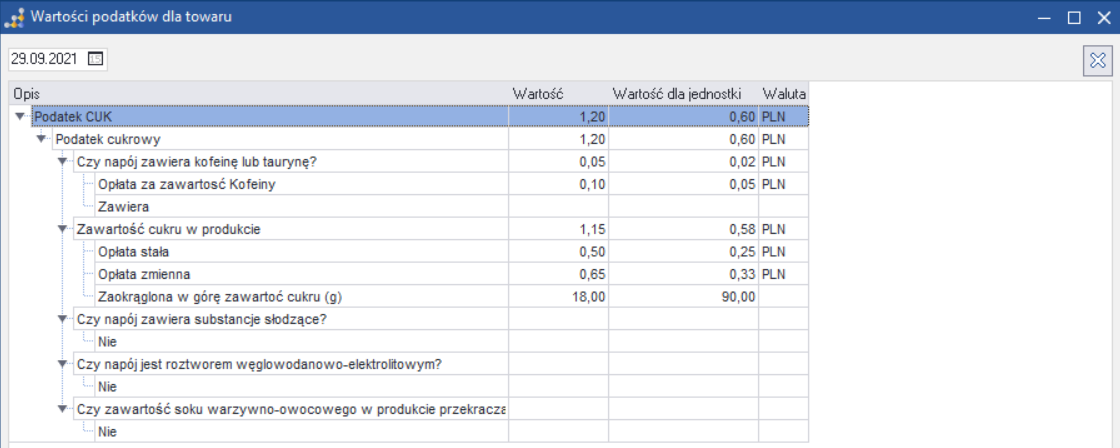
Wartość dla jednostki to połowa wartości, ponieważ dla tego towaru 1 szt = 500 ml (opłaty dla podatków określone są na 1000 ml/g).
Podatki na klientach
W kartotekach kontrahentów znajduje się informacja o tym, jakie podatki są odprowadzane przez konkretnych klientów oraz dostawców. Dane te będą potrzebne do naliczania opłat podatkowych na fakturach, zamówieniach i dokumentach magazynowych.
Znaczniki grup podatkowych na kliencie informują o tym, z jakich grup są opłacane przez klienta podatki. Domyślnie wszyscy klienci opłacają wszystkie grupy podatków.
Aby modyfikować tę listę u klienta, należy otworzyć okno edycji informacji o kliencie:
Zakładka Kartoteki \ Klienci \ Popraw \ zakładka Informacje finansowe \ Podatki naliczane podczas sprzedaży
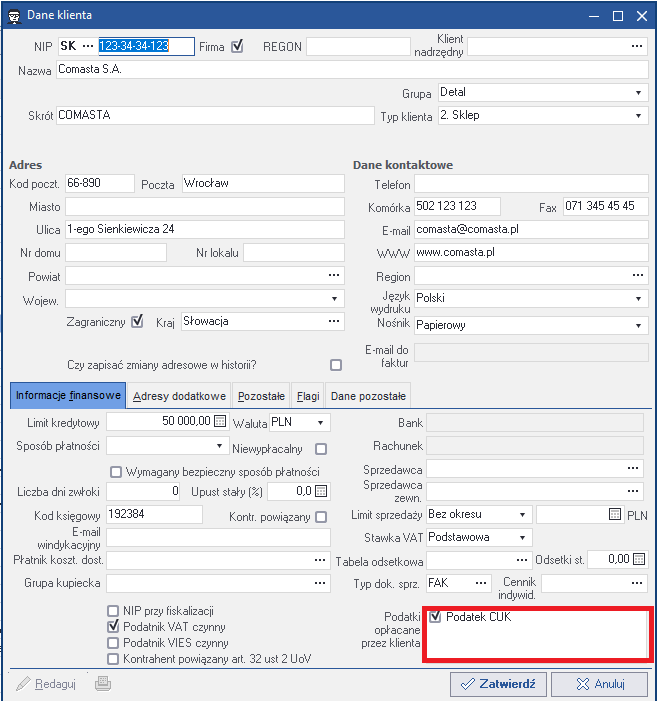
Zaznaczone grupy podatkowe będą podpowiadane na nagłówkach dokumentów sprzedaży dotyczących danego klienta.
Opłacane podatki na dokumentach
Przy tworzeniu nowego dokumentu, na jego nagłówku automatycznie podpowiadają się grupy podatkowe - oznacza to, że oznaczony na dokumencie kontrahent odprowadza podatki z danej grupy, a dokument może posiadać pozycje, od których te podatki zostały odprowadzone.
Pole grup podatkowych na nagłówkach dokumentów jest domyślnie do edycji tylko przy sprzedaży. Grupy podatkowe na nagłówku dokumentu można jedynie odznaczyć - dokument nie może mieć zaznaczonej grupy, do której nie jest przypisany kontrahent.
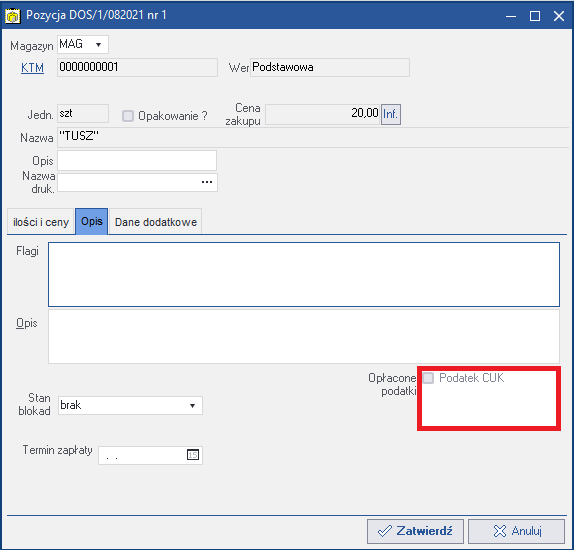
Na pozycji dokumentu pole grup podatkowych jest domyślnie zablokowane do edycji. Są na nim zaznaczone grupy, które jednocześnie:
-
są zaznaczone na nagłówku dokumentu
-
zawierają przynajmniej jeden podatek, który powinien zostać naliczony na danej pozycji, czyli wtedy gdy towar:
a. ma włączone Dodatkowe opcje podatkowe (punkt 3.)
b. ma zdefiniowane atrybuty dla wszystkich składowych z pozycji danego podatku (przy konfiguracji za pomocą specjalnego okna warunek ten będzie spełniony).
Faktury
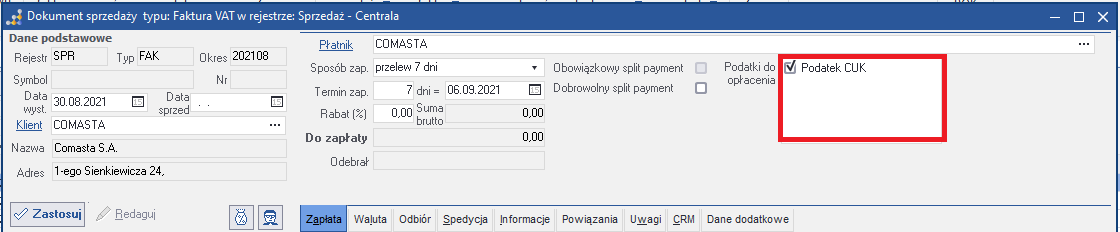
Nagłówek faktur sprzedaży
Znaczniki grup podatkowych są podpowiadane z grup klienta i reagują na jego zmianę. Znajdują się w zakładce Zapłata. Można je odznaczyć, wtedy podatki z takiej grupy nie zostaną naliczone na żadną z pozycji.
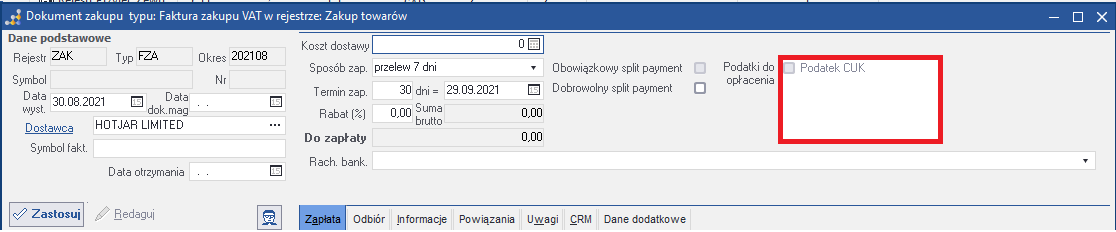
Nagłówek faktur zakupu
Znaczniki grup podatkowych są podpowiadane z dostawcy, domyślnie będą puste. Znajdują się w zakładce Zapłata.
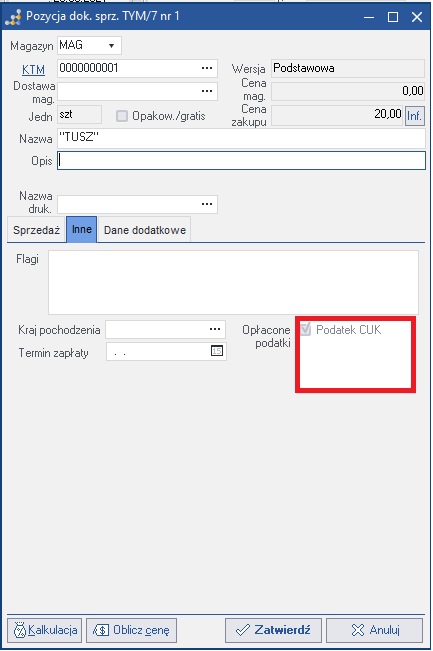
Pozycje faktur
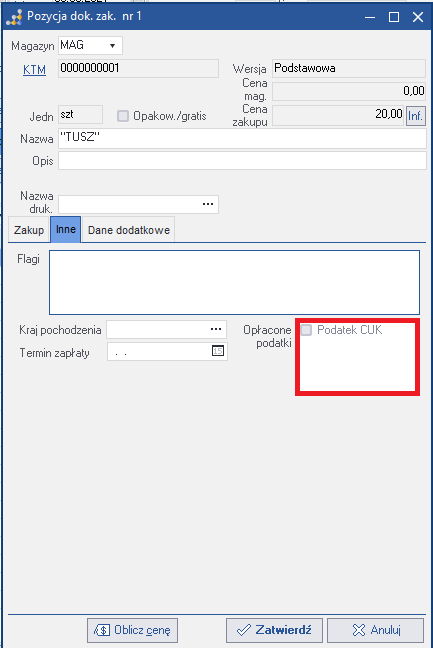
Znaczniki są zablokowane do edycji z uzupełniane wg wyżej opisanego mechanizmu. Znajdują się w zakładce Inne. sprzedaż zakup
Zamówienia
Nagłówek zamówień sprzedaży
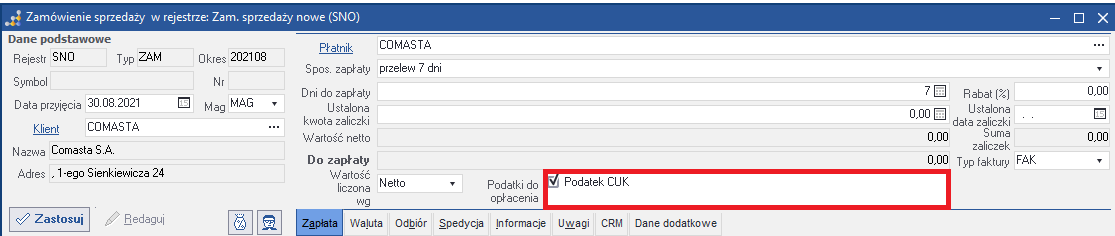
Znaczniki grup podatkowych są podpowiadane z grup klienta i reagują na jego zmianę. Znajdują się w zakładce Zapłata. Można je odznaczyć, wtedy podatki z takiej grupy nie zostaną naliczone na żadną z pozycji.
Nagłówek zamówień zakupu
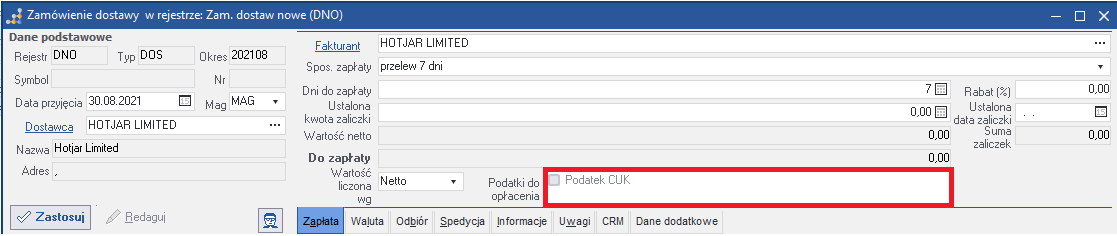
Znaczniki grup podatkowych są podpowiadane z dostawcy, domyślnie będą puste. Znajdują się w zakładce Zapłata.
Pozycje zamówień
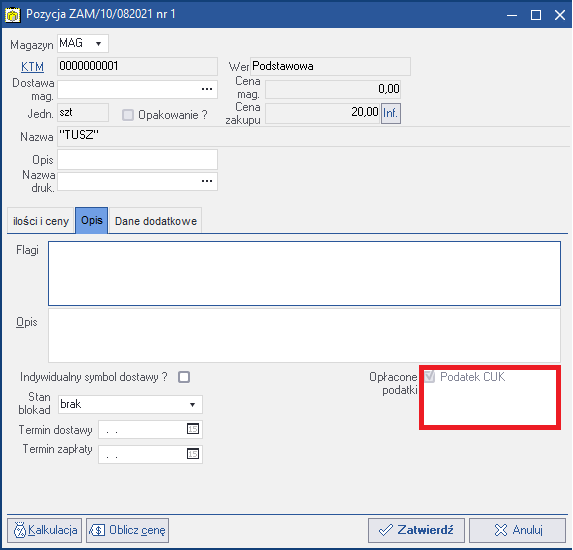
Znaczniki są zablokowane do edycji z uzupełniane wg wyżej opisanego mechanizmu. Znajdują się w zakładce Opis.
sprzedaż zakup
Dokumenty magazynowe
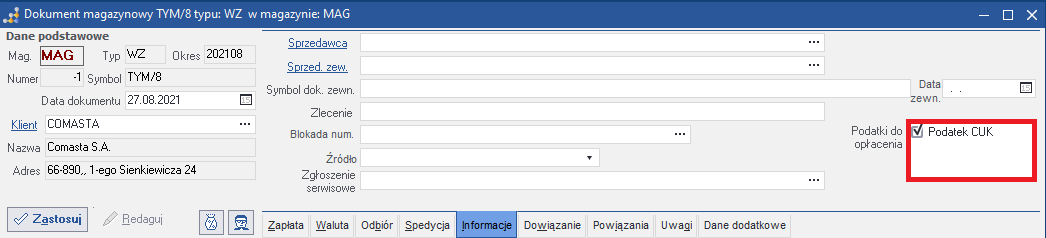
Nagłówek dokumentów sprzedaży
Znaczniki grup podatkowych są podpowiadane z grup klienta i reagują na jego zmianę. Znajdują się w zakładce Informacje. Można je odznaczyć, wtedy podatki z takiej grupy nie zostaną naliczone na żadną z pozycji.
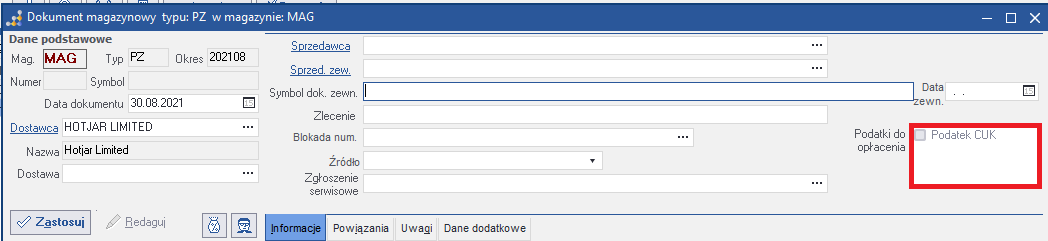
Nagłówek dokumentów zakupu
Znaczniki grup podatkowych są podpowiadane z dostawcy, domyślnie będą
puste. Znajdują się w zakładce
Informacje.
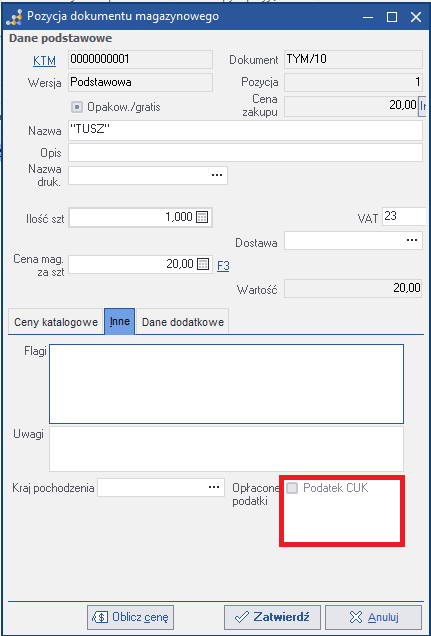
Pozycje dokumentów magazynowych
Znaczniki są zablokowane do edycji z uzupełniane wg wyżej opisanego mechanizmu. Znajdują się w zakładce Inne.
sprzedaż zakup
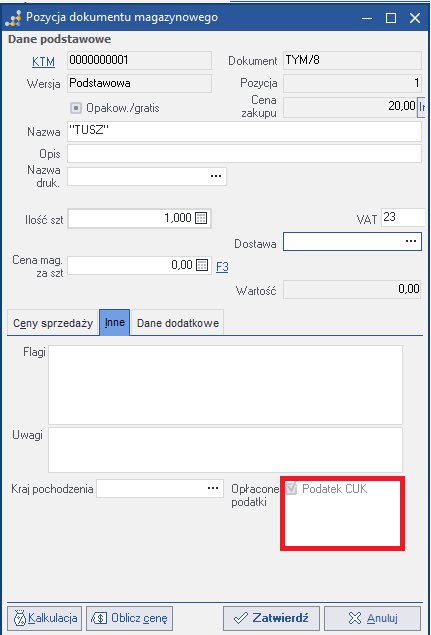
Podatek CUK na fakturze
Wartość podatku cukrowego jest wyszczególniona na wydruku faktury sprzedaży generowanej w systemie.
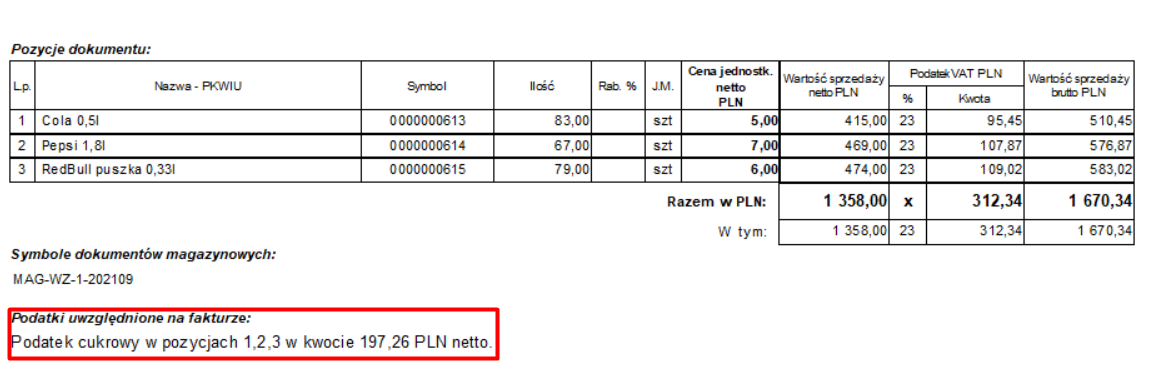
Kwota podatku i pozycje na fakturze objęte podatkiem znajdują się w polu zaznaczonym
kolorem czerwonym.
Analizy CUK
Analiza faktur na których jest naliczony podatek cukrowy
Podgląd analiz znajduje się w zakładce Księgowość \ Raporty i analizy \ Analizy CUK \ Faktury na których jest naliczony podatek cukrowy
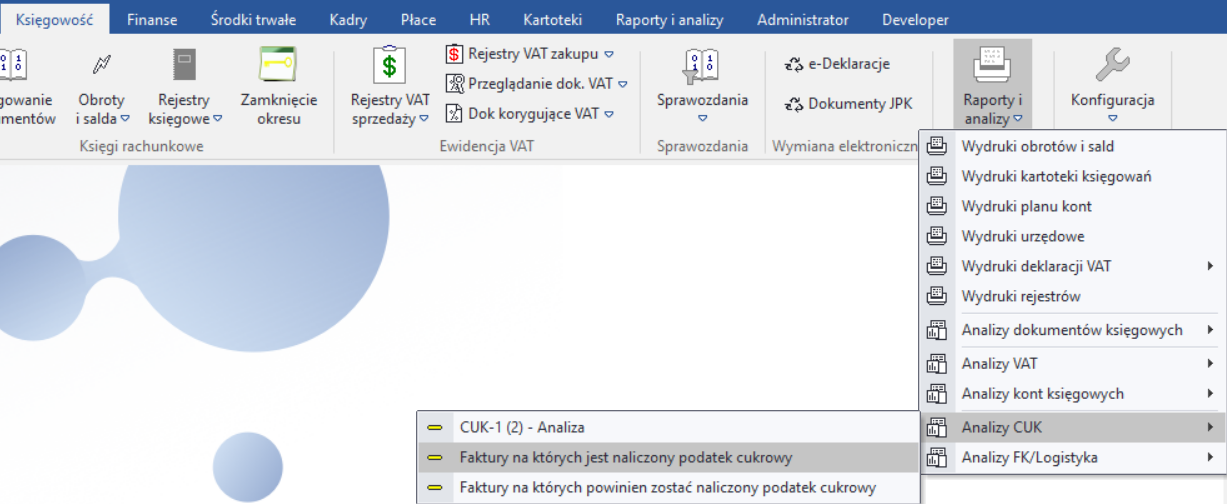
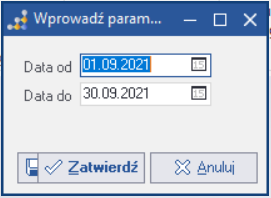
Po naciśnięciu pojawi się okno z zapytaniem o zakres dat z którego mają wyświetlać się faktury. Wybieramy zakres i naciskamy Zatwierdź

W oknie analizy znajdują się faktury dla których został naliczony podatek cukrowy oraz jego kwota, po rozwinięciu danej faktury widoczne są pozycje objęte podatkiem, ich numer, nazwa, ilość oraz kwota podatku dla danej pozycji. Przycisk Pokaż dokument otwiera okno podglądowe dla zaznaczonego dokumentu, Przycisk z ikoną długopisu pozwala edytować okres dla którego wyświetlane są faktury.
Analiza faktur na których powinien być naliczony podatek cukrowy
Podgląd faktur dla których powinien być naliczony podatek cukrowy
znajduje się w zakładce Księgowość \ Raporty i analizy \ Analizy
CUK \ Faktury na których powinien zostać naliczony podatek
cukrowy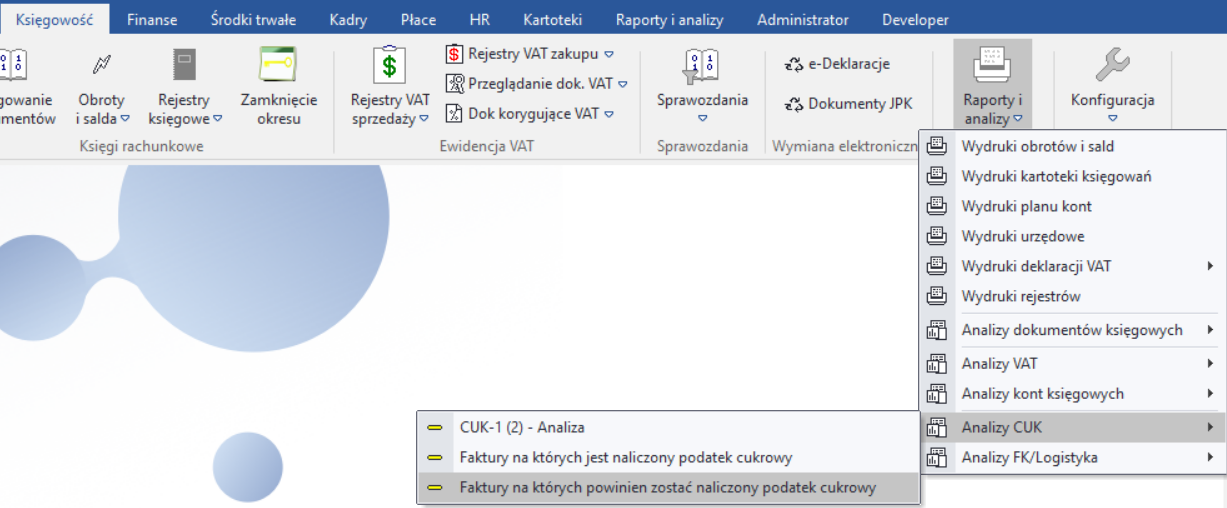 *
*
Po naciśnięciu pojawi się okno z zapytaniem o zakres dat z którego mają wyświetlać się faktury. Wybieramy zakres i naciskamy Zatwierdź

W oknie analizy znajdują się faktury dla których nie został naliczony podatek cukrowy. Po rozwinięciu danej faktury wyszczególnione są wszystkie pozycje na fakturze ich numer KTM, nazwa, ilość, zgodność pozycji (“Czy powinien być naliczony podatek” oraz “Czy został naliczony podatek są takie same”) oraz kwota naliczonego podatku dla danej pozycji. Przycisk Pokaż dokument otwiera okno podglądowe dla zaznaczonego dokumentu. Przycisk Uzupełnij podatek rozwija listę: - Uzupełnij podatek na wszystkich niezaakceptowanych fakturach: nalicza podatek dla wszystkich niezaakceptowanych faktur - Uzupełnij podatek na wybranej fakturze: nalicza podatek dla faktury która jest zaznaczona. Przycisk z ikoną długopisu pozwala edytować okres dla którego wyświetlane są faktury.
Analiza zaakceptowanych faktur z naliczonym podatkiem
Podgląd zaakceptowanych faktur z naliczonym podatkiem znajduje się w zakładce Księgowość \ Raporty i analizy \ Analizy CUK \ CUK-1 (2) - Analiza
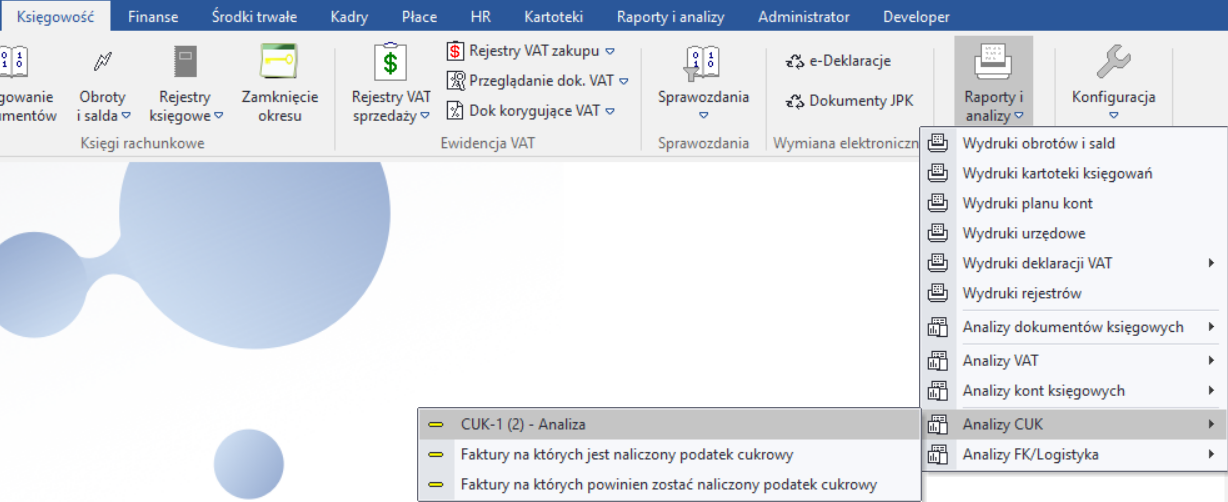
Po naciśnięciu pojawi się okno z zapytaniem o zakres dat z którego mają wyświetlać się faktury. Wybieramy zakres i naciskamy Zatwierdź
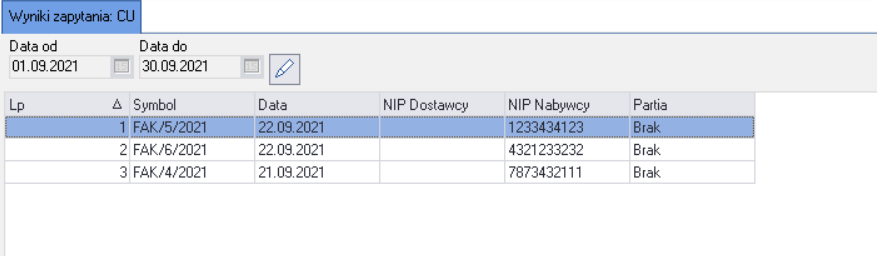
Znajdują się tutaj zaakceptowane faktury z naliczonym podatkiem cukrowym (faktury z których generowana jest e-Deklaracja potrzebna do wygenerowania dokumentu JPK). Przycisk z ikoną długopisu pozwala edytować okres dla którego wyświetlane są faktury.
Deklaracja CUK
Generowanie deklaracji CUK-1 (2) - odbywa się z zakładki Księgowość -\ e-Deklaracje. Naciskamy przycisk Generuj. Uzupełniamy okres za jaki generujemy deklarację, imię, nazwisko oraz w przypadku korekty uzasadnienie przyczyn złożenia korekty.
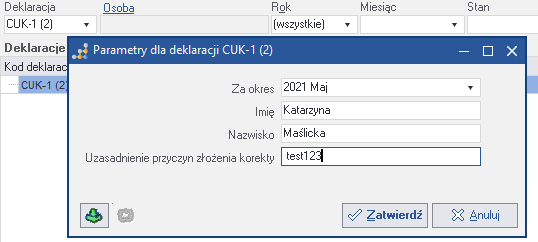
Po wygenerowaniu, w oknie e-Deklaracje pokazuje nam się nagłówek deklaracji CUK. Pozycje deklaracji są dostępne pod przyciskiem Pozycje. Pozycje można edytować, do momentu zatwierdzenia nagłówka. Nagłówek możemy zatwierdzić lub wycofać poprzez Przycisk Operacje.
JPK CUK
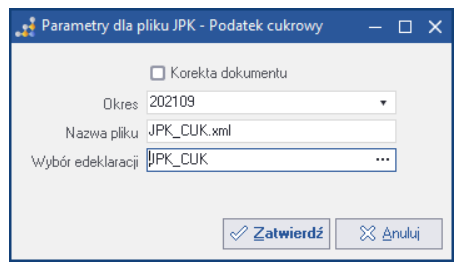
Generowanie JPK-CUK z deklaracją CUK-1 (2) - odbywa się z zakładki Księgowość -\ Dokumenty JPK. Naciskamy przycisk generuj i wybieramy odpowiedni typ dokumentu JPK. Uzupełniamy dane, wybieramy wcześniej zatwierdzoną deklarację. Przechodzimy proces generowania. Po zakończonym procesie naciskamy F5. W widoku powinien pojawić nam się wpis. W zależności co wybraliśmy podczas procesu generowania w operacjach znajdują się dodatkowe funkcje wyślij, pobierz UPO, Anuluj dokument, Wydruk UPO, Numer referencyjny. Pod przyciskiem Pliki można podejrzeć pliki CSV, XML oraz otworzyć podgląd wydruku pliku JPK.