Skrzynki pocztowe
Zastosowanie
Sprawna komunikacja stanowi kluczowy element sukcesu każdej firmy. Jednym z kluczowych aspektów tej komunikacji jest zdolność do wysyłania i odbierania wiadomości e-mail. W związku z tym, w aplikacji został zaimplementowany nowy mechanizm skrzynek pocztowych, który pozwala na odbieranie i wysyłanie wiadomości mailowych bez konieczności opuszczania interfejsu systemu. Skrzynka w aplikacji może być zsynchronizowana ze skrzynką firmową lub skrzynką operatora. Dzięki temu rozwiązaniu, wszystkie kluczowe informacje i wiadomości można łatwo przeglądać w jednym, centralnym miejscu. To z kolei przekłada się na większą efektywność i lepszą organizację pracy.
Moduł posiada wiele wbudowanych funkcjonalności, które mogą zostać wykorzystane w kilku celach:
-
Wysyłania i odbierania wiadomości mailowych - jest to główna funkcjonalność panelu. Odebrane wiadomości są pobierane bezpośrednio ze skrzynki pocztowej, dzięki czemu maile widoczne w aplikacji i na skrzynce są takie same. Analogicznie, wiadomości wysyłane z poziomu aplikacji są kopiowane na skrzynkę pocztową.
-
Synchronizacji z wieloma skrzynkami pocztowymi - w aplikacji można skonfigurować wiele skrzynek mailowych, które będą dostępne w obrębie jednego panelu. Możliwe jest podpięcie jednej skrzynki firmowej lub dołączenie wielu indywidualnych skrzynek. Dzięki temu zarządzanie mailami jest szybsze i wygodniejsze.
-
Zapisywania i archiwizacji wiadomości mailowych - wysłane oraz odebrane wiadomości są zapisywane i katalogowane w odpowiednich folderach. Pozwala to na uporządkowanie wiadomości względem ich rodzaju oraz daje możliwość ich łatwego odszukania i odczytania w dowolnym momencie pracy z aplikacją.
-
Monitorowania korespondencji - wysłane wiadomości są przechowywane w aplikacji, dzięki czemu operator może na bieżąco monitorować przebieg odbytej korespondencji.
-
Korzystania ze standardowych funkcjonalności mailowych - w aplikacji zaimplementowano standardowe mechanizmy mailowe tj. możliwość wysyłania wiadomości DW, UDW, odpowiadanie na wiadomości, przekazywanie ich dalej, odbieranie i wysyłanie załączników itp. Dzięki temu, korzystanie z panelu jest intuicyjne i zbliżone do doświadczeń użytkowników ze standardowymi mechanizmami poczty elektronicznej dostępnymi na rynku.
-
Zachowania bezpieczeństwa informacji - dostęp do poszczególnych folderów skrzynki może zostać ograniczony przez odebranie uprawnień per operator. Dzięki temu osoby postronne nie będą miały dostępu do konkretnych skrzynek, folderów, funkcjonalności. Dodatkowo komunikacja skrzynki z aplikacją jest wykonywana za pomocą standardowych protokołów szyfrowania, które zapewniają poufność korespondencji.
Podstawowe pojęcia
W niniejszej instrukcji pojawia się szereg pojęć, wykorzystywanych w panelu skrzynek mailowych. W celu lepszego zrozumienia obszaru, najistotniejsze z nich zostały przedstawione w tym rozdziale.
-
IMAP (Internet Message Access Protocol) - protokół komunikacyjny odpowiedzialny za synchronizowanie i odbieranie wiadomości e‑mail między klientem pocztowym, a kontem e‑mail. Umożliwia użytkownikom pobieranie i organizowanie wiadomości e-mail przechowywanych na serwerze pocztowym.
-
SMTP (Simple Mail Transfer Protocol) - protokół komunikacyjny odpowiedzialny za wysyłanie wiadomości e-mail. Jest odpowiedzialny za przekazywanie do wiadomości e‑mail pomiędzy serwerami pocztowymi za pośrednictwem programów pocztowych.
Skrzynki mailowe
Panel skrzynek mailowych pozwala na wysyłanie i odbieranie wiadomości ze skonfigurowanej skrzynki pocztowej lub podpięcie wielu skrzynek pocztowych i przełączania się między nimi. W obsłudze skrzynek są wykorzystywane standardowe protokoły komunikacyjne:
-
IMAP - pozwala na synchronizację folderów i odbieranie wiadomości;
-
SMTP - pozwala na wysyłanie wiadomości.
Przed przystąpieniem do korzystania z panelu należy skonfigurować przynajmniej jedną skrzynkę pocztową oraz przydzielić uprawnienia do jej obsługi dla odpowiednich operatorów, bądź oznaczyć ją jako publiczną. Konieczne jest również pobranie listy folderów skrzynki pocztowej. Proces konfiguracji został szczegółowo opisany w instrukcji Skrzynki mailowe - instrukcja dla wdrożeniowca.
Z odpowiednio skonfigurowanej skrzynki, do klientów będą rozsyłane automatyczne wiadomości na bazie utworzonych szablonów mailowych (po wykonaniu odpowiedniego etapu procesu biznesowego). Wiadomości wysłane w ten sposób będą zapisywane wraz z innymi wiadomościami w folderze wiadomości wysłanych. Szczegóły procesu zostały opisane w instrukcji Szablony mailowe.
Aby przejść do skrzynki pocztowej, należy:
- Przejść do zakładki Ogólne i kliknąć na przycisk Email -> Wiadomości email (w obszarze Komunikacja).

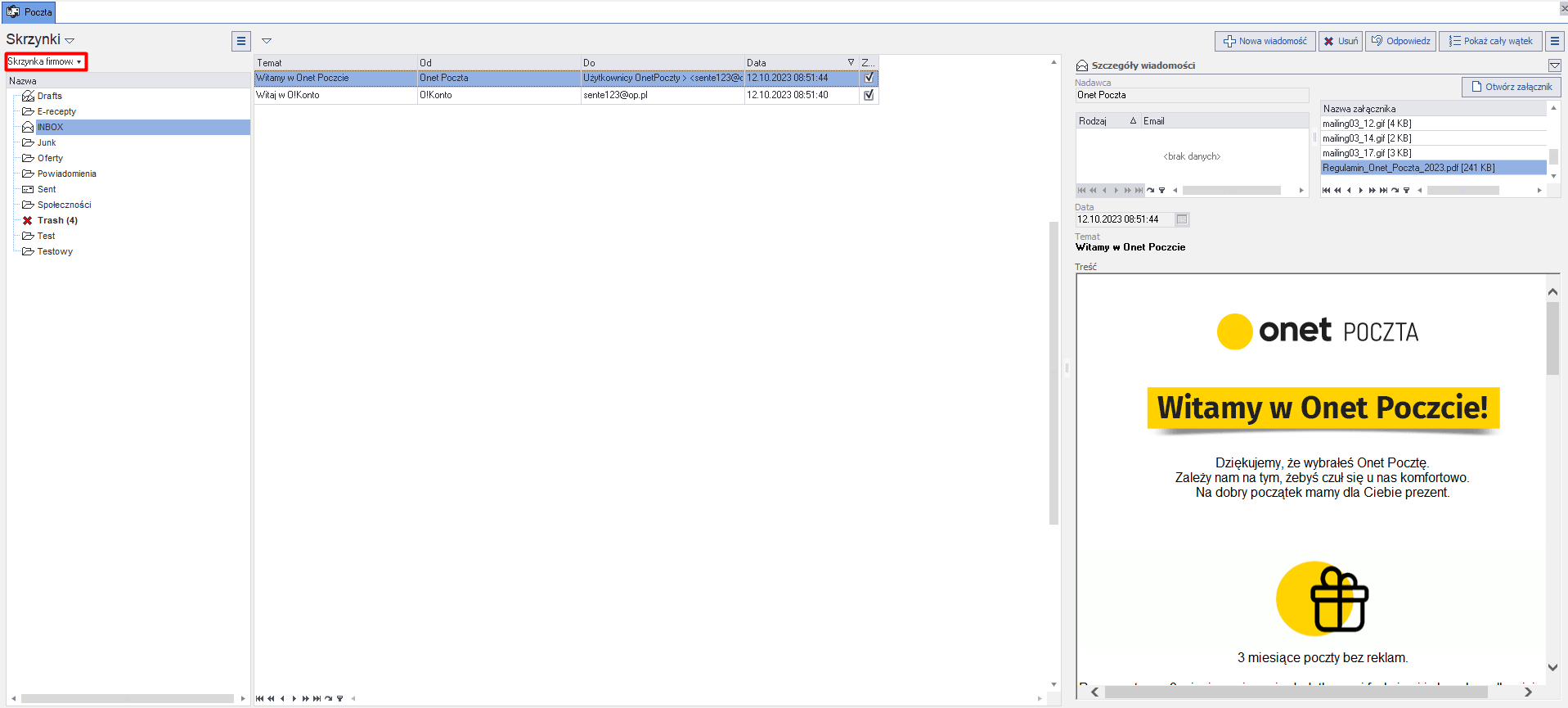
- Wyświetli się okno Poczta. Należy wybrać preferowaną skrzynkę pocztową w polu Skrzynki.
- Należy zaznaczyć preferowany folder w panelu po lewej stronie.
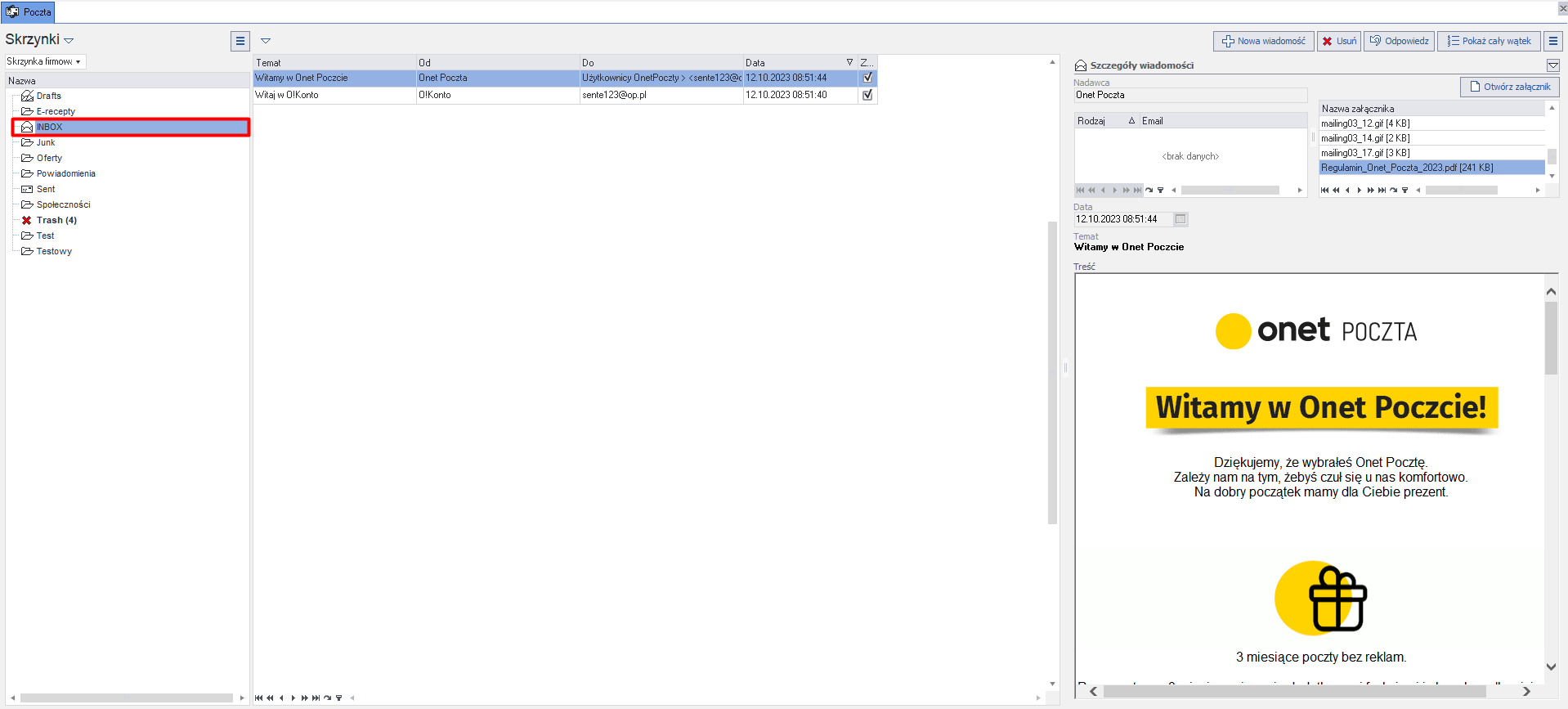
Okno zawiera następujące elementy:
-
Skrzynki - pole wyboru skrzynki pocztowej;
-
lista folderów skrzynki - zestaw folderów pobranych ze skrzynki pocztowej. Każdy folder posiada swoją rolę, od której zależy jakie wiadomości będą w nim widoczne. Szczegóły zostały opisane w rozdziale Foldery;
-
menu operacji (foldery)
 - menu zlokalizowane po lewej stronie okna, które rozwija listę z podstawowymi operacjami folderów:
-
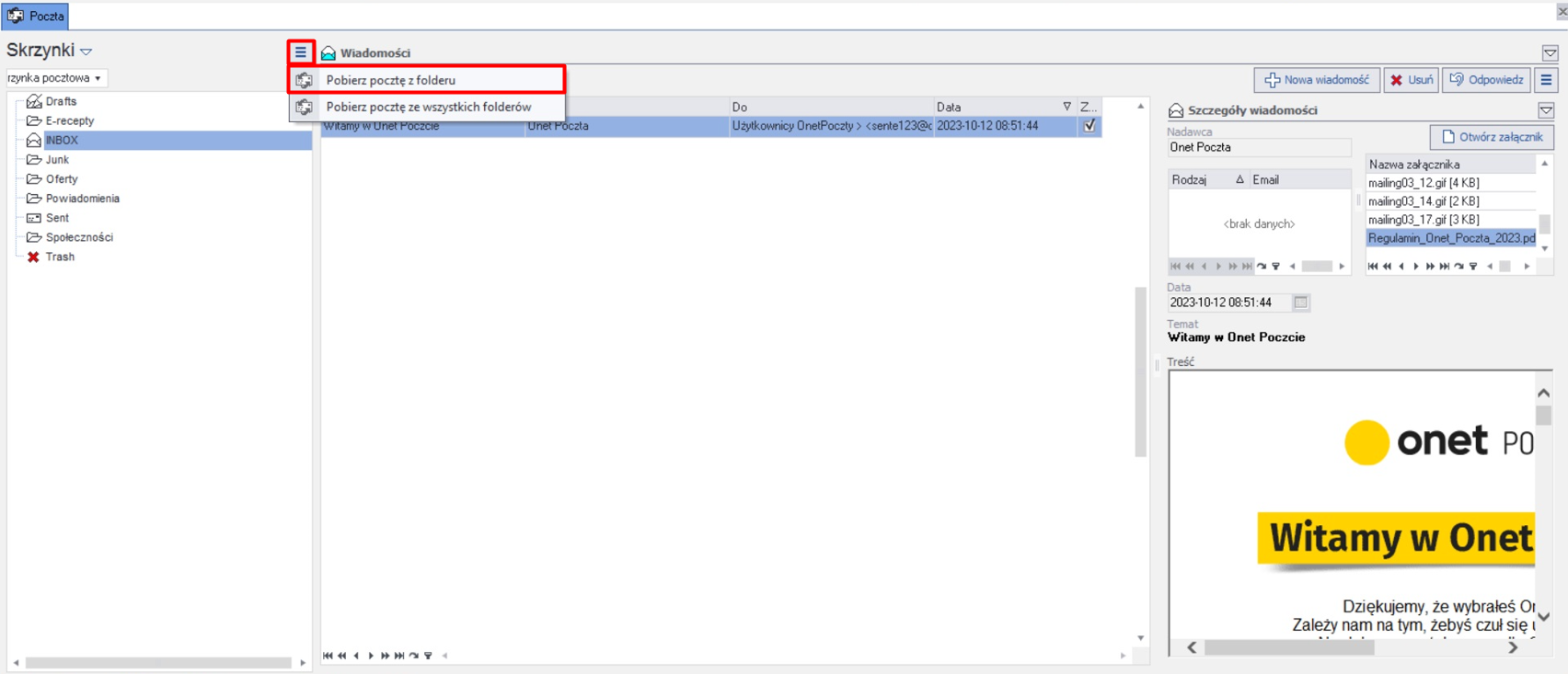
Pobierz pocztę z folderu - funkcja pobiera wszystkie wiadomości ze skrzynki pocztowej dla wybranego folderu;
-
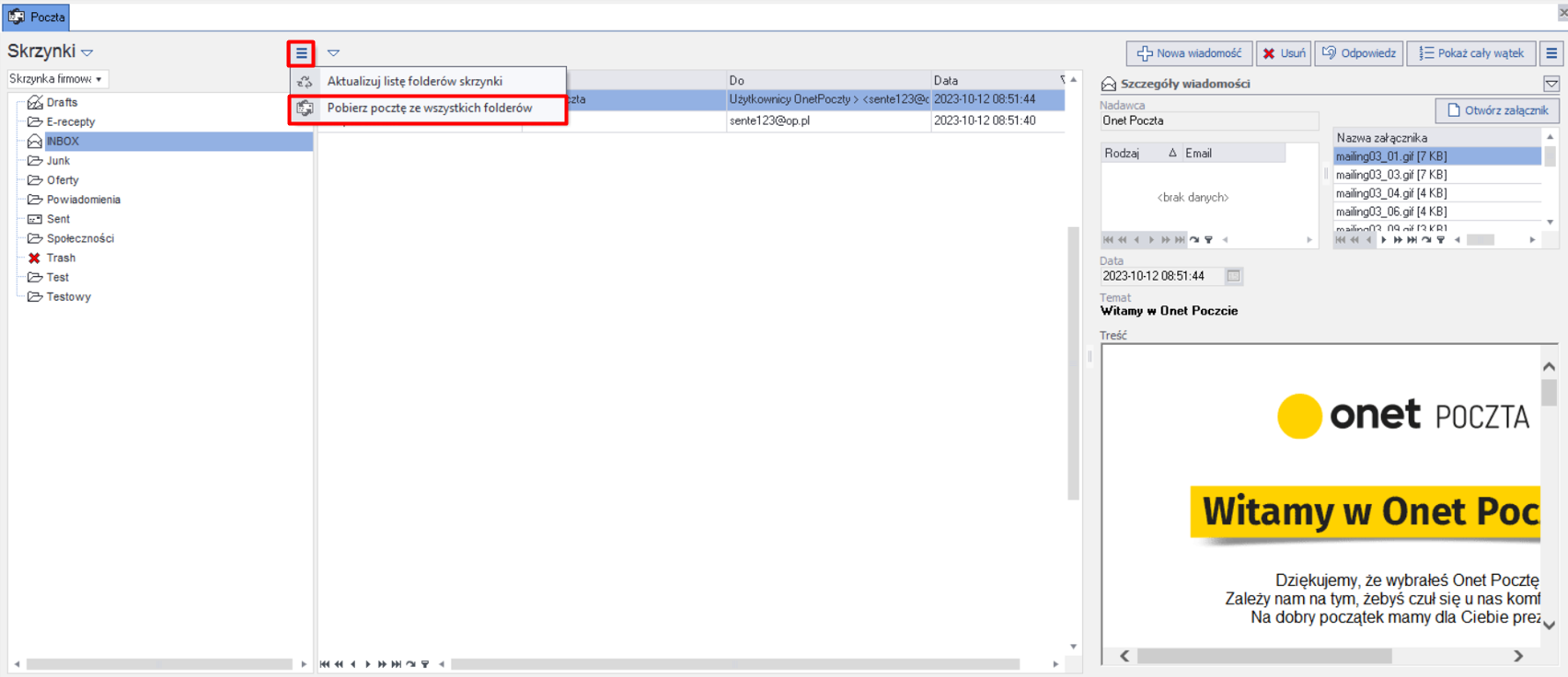
Pobierz pocztę ze wszystkich folderów - funkcja pobiera wszystkie wiadomości ze skrzynki pocztowej;
-
-
Ustawienia widoku
 - pozwala na prezentowanie sprecyzowanych danych w tabeli za pomocą filtrów:
-
Nieprzeczytane - wyświetla tylko wiadomości, które nie zostały przeczytane;
-
Przeczytane - wyświetla tylko wiadomości, które zostały przeczytane;
-
Wszystkie - wyświetla wszystkie wiadomości, niezależnie od tego czy zostały przeczytane oraz czy posiadają załączniki;
-
Zawiera załączniki - wyświetla tylko wiadomości, do których dodano załączniki.
-
-
Nowa wiadomość - funkcja pozwala na wysyłanie nowej wiadomości;
-
Usuń - funkcja usuwa zaznaczoną wiadomość;
-
Odpowiedz - funkcja pozwala na wysłanie wiadomości zwrotnej do nadawcy zaznaczonej wiadomości;
-
Edytuj - funkcja pozwala na edycję zapisanej wersji roboczej wiadomości. Funkcja będzie dostępna tylko w folderze szkiców;
-
Pokaż cały wątek - funkcja otwiera okno z przebiegiem korespondencji zaznaczonej wiadomości. Funkcja będzie dostępna tylko, jeżeli została wysłana przynajmniej jedna odpowiedź na tą wiadomość;
-
menu operacji (wiadomości)
- menu zlokalizowane po prawej stronie okna, które rozwija listę z podstawowymi operacjami wiadomości:-
Odpowiedz wszystkim - funkcja umożliwia wysłanie odpowiedzi do wybranej wiadomości dla wszystkich powiązanych adresatów z zaznaczoną wiadomością;
-
Przekaż dalej - funkcja umożliwia przekazanie odebranej wiadomości do innego adresata;
-
Przekaż dalej jako załącznik - funkcja umożliwia przekazanie odebranej wiadomości do innego adresata w formie załącznika;
-
Oznacz wszystkie jako przeczytane - funkcja umożliwia oznaczenie wszystkich wiadomości w folderze jako przeczytane. Ilość nieprzeczytanych wiadomości zostanie zaktualizowana obok nazwy folderu;
-
Oznacz jako nieprzeczytaną - funkcja umożliwia oznaczenie wybranej wiadomości jako nieprzeczytanej. Ilość nieprzeczytanych wiadomości zostanie zaktualizowana obok nazwy folderu;
-
-
sekcja Szczegóły wiadomości, która zawiera następujące elementy:
-
Nadawca - nazwa skrzynki pocztowej nadawcy wiadomości;
-
Otwórz załącznik - funkcja, pozwalająca na otwarcie załącznika w aplikacji systemowej. Funkcja będzie dostępna tylko, jeżeli do zaznaczonej wiadomości został dodany załącznik;
-
tabela, przedstawiająca listę dodanych załączników do zaznaczonej wiadomości. Tabela będzie widoczna tylko, jeżeli do wiadomości został dodany załącznik;
-
Data - data odebrania / wysłania / zapisania wiadomości (w zależności od typu wiadomości);
-
Temat - tytuł wiadomości mailowej;
-
Treść - podgląd treści zaznaczonej wiadomości.
-
Wysyłanie wiadomości
Jedną z głównych funkcjonalności panelu skrzynek pocztowych jest funkcja wysyłania wiadomości e-mail, która wykorzystuje uniwersalny protokół SMTP. Możliwości wysyłania maili są bardzo zbliżone do tych, spotykanych w standardowych mechanizmach skrzynek pocztowych. Operator ma możliwość wysyłania wiadomości do różnych typów adresatów, tj:
-
Do - główni adresaci wiadomości, dla których wiadomość jest bezpośrednio przeznaczona. Informacje wysłane w tej kategorii są widoczne dla wszystkich odbiorców wiadomości;
-
Kopia (DW) - opcjonalni adresaci wiadomości przy wysyłaniu wiadomości grupowych. Informacje wysłane w tej kategorii są widoczne dla wszystkich odbiorców wiadomości.
-
Kopia ukryta (UDW) - opcjonalni adresaci wiadomości przy wysyłaniu wiadomości grupowych. Informacje wysłane w tej kategorii nie są widoczne dla żadnego z odbiorców wiadomości. Pozwala to na zachowanie prywatności odbiorców lub na wysyłanie informacji do wielu adresatów bez ujawniania ich wzajemnych adresów e-mail.
Oprócz tego, wysyłane wiadomości e-mail mogą być dostosowywane według potrzeb i preferencji operatora. Wiadomości mogą być dowolnie formatowanie z wykorzystaniem standardowych schematów formatowania oraz możliwością dodawania obrazów i załączników.
Aby wysłać wiadomość mailową, należy:
- Przejść do zakładki Ogólne i kliknąć na przycisk Email -> Wiadomości email (w obszarze Komunikacja).
- Wyświetli się okno Poczta. Należy wybrać skrzynkę pocztową (z której zostanie wysłana wiadomość) w polu Skrzynki.
Uwaga: Automatycznie otworzy się okno skrzynki pocztowej, która jest ustawiona jako domyślna.
- Należy kliknąć na przycisk Nowa wiadomość.
Uwaga: Nie ma konieczności wybierania konkretnego folderu przy wysyłaniu wiadomości (o ile operator posiada odpowiednie uprawnienia dla każdego folderu). Niezależnie od zaznaczonego folderu, wysłana wiadomość zostanie zapisana w folderze wiadomości wysłanych.
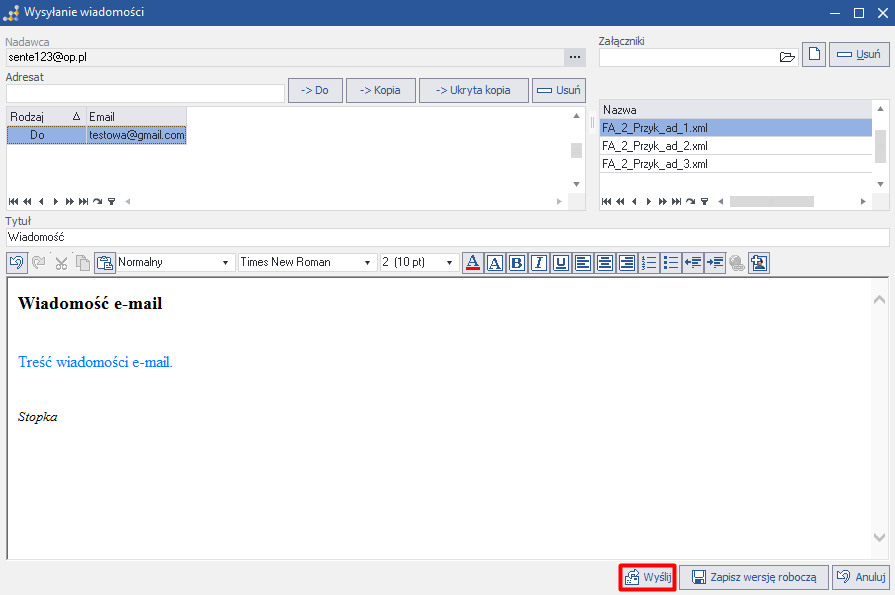
- Wyświetli się okno Wysyłanie wiadomości. Należy wpisać adres mailowy odbiorcy i kliknąć na przycisk Do.
Uwaga: Po dodaniu odbiorcy, w tabeli poniżej będzie widoczny wprowadzony adres mailowy wraz z typem odbiorcy.
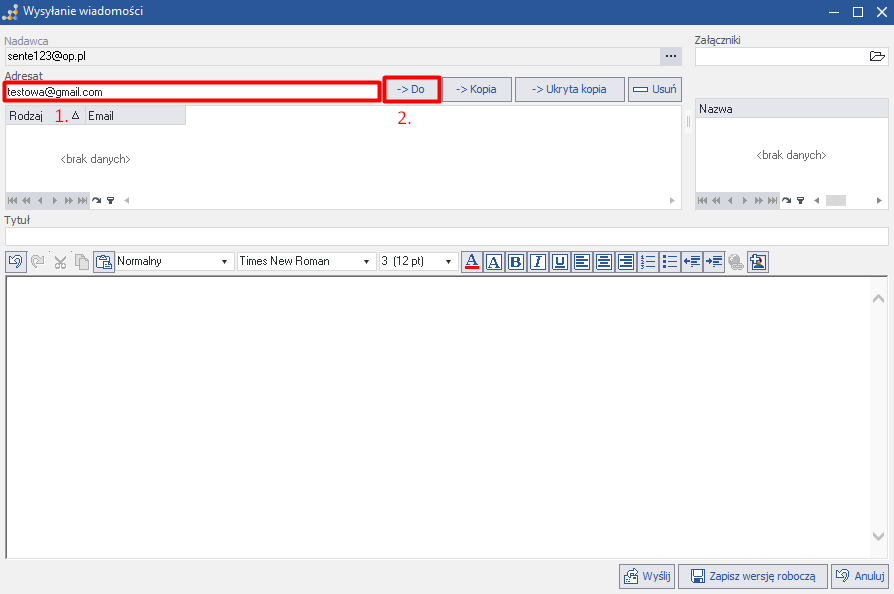
Okno zawiera następujące elementy:
-
Nadawca - adres mailowy, z którego zostanie wysłana wiadomość. Pole w tym oknie jest nieaktywne i widoczna wartość zależy od wybranej skrzynki pocztowej (krok 2.);
-
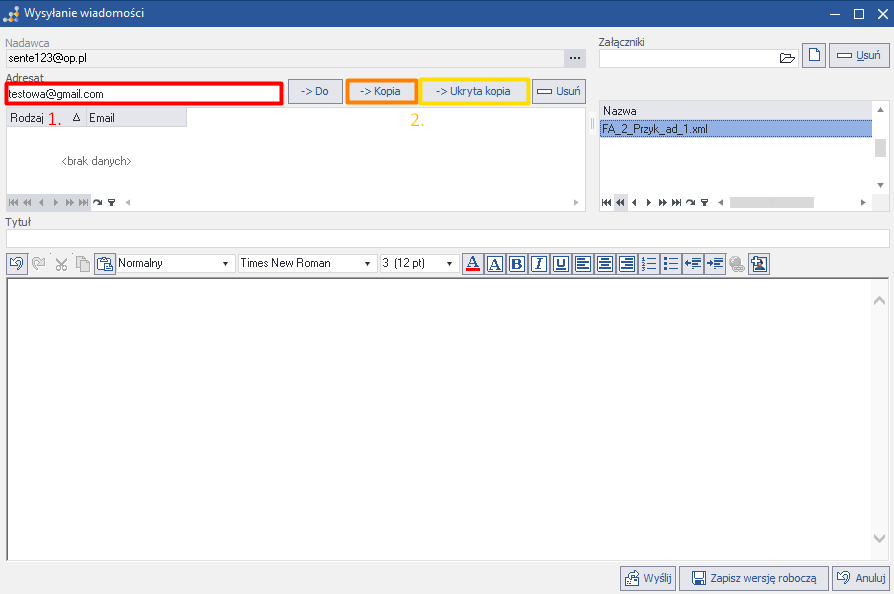
Adresat - pole do wpisania adresu e-mail odbiorcy wiadomości;
-
Do - funkcja pozwala na wysłanie widomości do głównych odbiorców;
-
Kopia - funkcja pozwala na wysyłanie jawnej kopii wiadomości do dodatkowych odbiorców;
-
Kopia ukryta - funkcja pozwala na wysyłanie niejawnej kopii wiadomości do dodatkowych odbiorców;
-
Usuń - funkcja pozwala na usunięcie dodanego odbiorcy z listy odbiorców, którzy otrzymają wiadomość;
-
tabela z listą odbiorców, do których trafi wysyłana wiadomość;
-
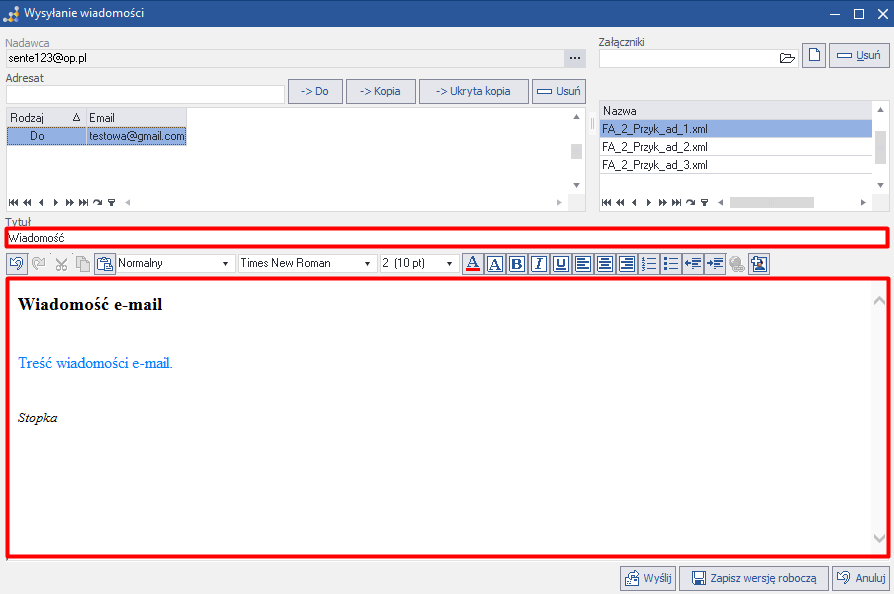
Tytuł - nazwa wiadomości mailowej;
-
sekcja ze standardowymi funkcjami formatowania;
-
pole do wpisania treści wiadomości;
-
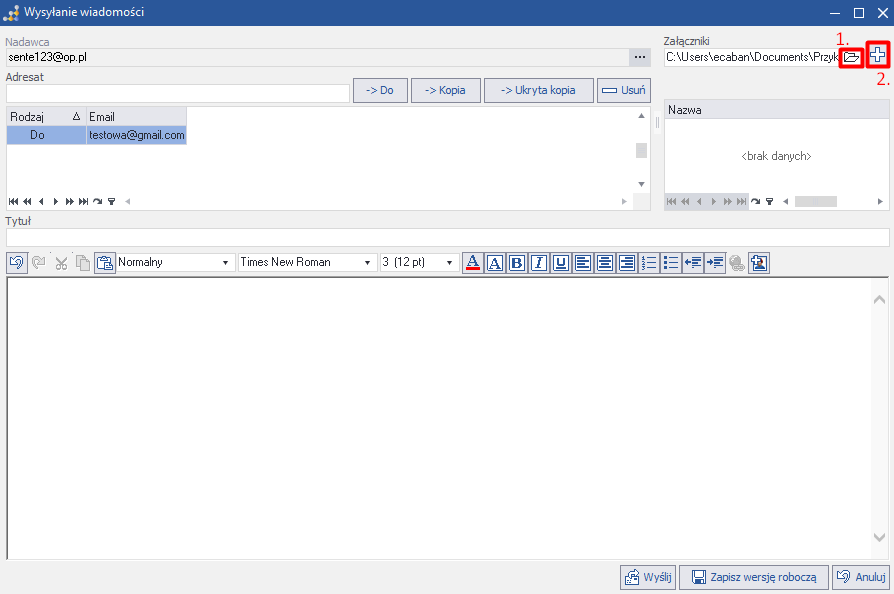
Załączniki - pole do wskazania ścieżki do załącznika, który zostanie dodany do wiadomości;
-
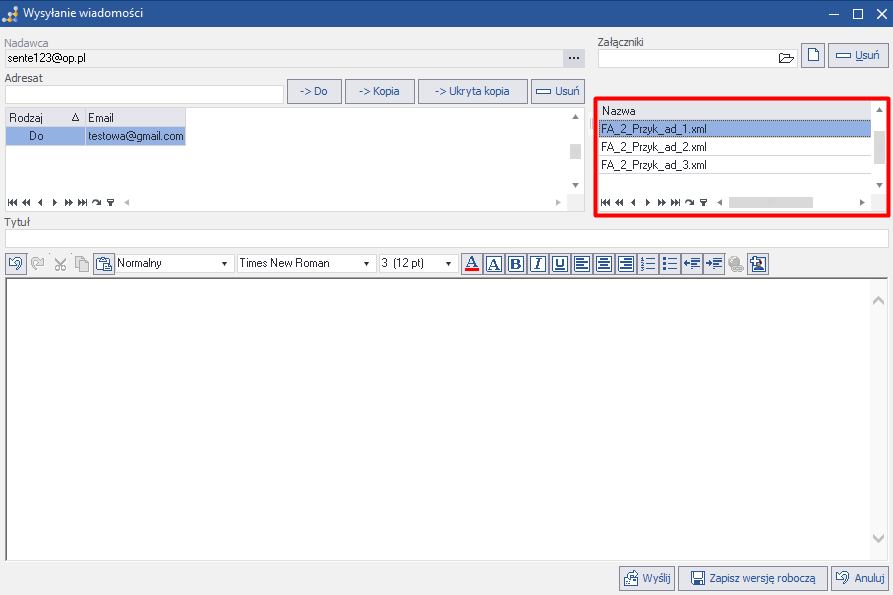
tabela z listą załączników;
-
Wyślij - funkcja pozwala na wysłanie wiadomości do wszystkich dodanych odbiorców;
-
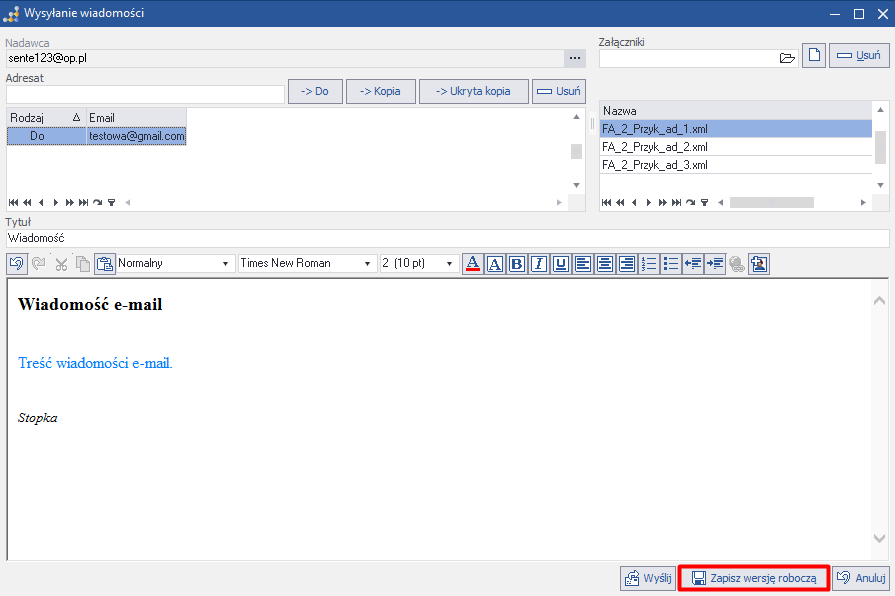
Zapisz wersję roboczą - funkcja pozwala na zapisanie wersji roboczej wiadomości bez jej wysłania do odbiorców. Zapisana wersja robocza będzie dostępna w folderze szkiców;
-
Anuluj - funkcja rezygnacji z wysyłania oraz z zapisania wersji roboczej wiadomości.
- (Opcjonalne) Jeśli wiadomość ma zostać wysłana do szerszej grupy odbiorców, którzy nie są głównymi odbiorcami, to można wysłać do nich kopię (DW) lub kopię ukrytą (UDW). W tym celu należy wprowadzić adres odbiorcy i kliknąć na przycisk Kopia lub / i Kopia ukryta.
Uwaga: Po dodaniu odbiorcy, w tabeli poniżej będzie widoczny wprowadzony adres mailowy wraz z typem odbiorcy.
- (Opcjonalne) Możliwe jest dołączenie załącznika lub wielu załączników do wiadomości. W tym celu należy kliknąć na przycisk Wybierz plik
 (w polu Załączniki) i wskazać ścieżkę do załącznika, a następnie kliknąć na przycisk Dodaj załącznik
  .
.
Uwaga: Przycisk Dodaj załącznik wyświetli się dopiero po wskazaniu ścieżki do pliku. Jeżeli ścieżka nie zostanie potwierdzona tym przyciskiem, to plik nie zostanie wysłany z wiadomością mailową.
-
Po dodaniu pliku, załącznik będzie widoczny w tabeli załączników, a w oknie wyświetlą się dodatkowe przyciski:
-
Wyświetl załącznik
 - wyświetla załącznik w aplikacji zewnętrznej;
 -
Usuń - usuwa dodany załącznik.
-
- Należy uzupełnić tytuł oraz wprowadzić właściwą treść wiadomości z zastosowaniem preferowanych technik formowania.
Uwaga: Jeżeli tytuł nie zostanie uzupełniony, to wiadomość zostanie wysłana ale otrzyma tytuł Brak tematu.
- Należy kliknąć na przycisk Wyślij. Wiadomość zostanie wysłana do wszystkich dodanych odbiorców.
- (Opcjonalne) Utworzona wiadomość nie musi zostać natychmiast wysłana. Możliwy jest powrót do edycji i wysłanie wiadomości w innym terminie. W tym celu należy kliknąć na przycisk Zapisz wersję roboczą. Wiadomość zostanie zapisana w folderze szkiców.
Foldery
Lista folderów jest pobierana do aplikacji bezpośrednio ze skonfigurowanej skrzynki pocztowej i stanowi jej odzwierciedlenie. Nazwy poszczególnych folderów są również pobierane ze skrzynki, dlatego w zależności od dostawcy nazwy folderów mogą się różnić. Operator nie ma możliwości samodzielnego dodawania lub usuwania folderów z poziomu aplikacji.
Wiadomości nie są pobierane automatycznie do aplikacji ze skrzynki pocztowej. W tym celu konieczne jest wykonanie operacji pobierania poczty, która zaktualizuje listę wiadomości. Pobieranie poczty może obejmować jeden wybrany folder lub wszystkie foldery skrzynki. Operacje wykonane na skrzynce aplikacji (np. wysyłanie wiadomości) są bezpośrednio kopiowane na skrzynkę pocztową i nie jest wymagane podejmowanie dodatkowych operacji w tym zakresie. Czyli wysłane wiadomości i zapisane kopie robocze w aplikacji zostaną automatycznie przeniesione na skrzynkę pocztową.
Każdy w folderów ma przypisaną rolę i od niej zależy, jakie wiadomości będą się w nim zapisywać. Role są definiowane przy konfiguracji skrzynek pocztowych, która została opisana w instrukcji Skrzynki pocztowe - instrukcja dla wdrożeniowca.
Foldery mogą mieć następujące role:
-
zwykły - podstawowy typ folderu, który nie posiada dodatkowych cech;
-
wysłane - folder, w którym zapisują się wszystkie wysłane wiadomości;
-
odebrane - folder, do którego trafiają wszystkie otrzymane wiadomości;
-
szkice - folder, w którym są zapisywane wszystkie wersje robocze. W tym folderze możliwe jest wykonanie modyfikacji wiadomości;
-
kosz - folder, do którego trafiają wszystkie usunięte wiadomości.
Pobieranie poczty z folderów
Wiadomości mailowe nie są automatycznie i samoczynnie pobierane do aplikacji, co oznacza, że nie zostaną odświeżone bez interwencji operatora. Do wyświetlenia w aplikacji nowych wiadomości oraz wiadomości wysłanych i kopii roboczych, zapisanych bezpośrednio na skrzynce konieczne będzie wykonanie operacji pobierania poczty. Poczta zostanie pobrana tylko dla tych folderów, dla których została włączona synchronizacja. Szczegóły zostały opisane w instrukcji Skrzynki pocztowe - instrukcja dla wdrożeniowca.
Wiadomości mogą być pobierane:
-
z pojedynczego folderu skrzynki pocztowej;
-
ze wszystkich folderów skrzynki pocztowej.
Wysłane wiadomości, zapisane kopie robocze oraz wiadomości usunięte będą natomiast automatycznie aktualizowane na skrzynce pocztowej. Nie wymaga to dodatkowej reakcji operatora.
Aby pobrać wiadomości ze skrzynki pocztowej do aplikacji, należy:
- Przejść do zakładki Ogólne i kliknąć na przycisk Email -> Wiadomości email (w obszarze Komunikacja).
- Wyświetli się okno Poczta. Należy wybrać preferowaną skrzynkę pocztową w polu Skrzynki.
- a) Należy zaznaczyć odpowiedni folder i kliknąć na przycisk menu (zlokalizowanego powyżej sekcji z folderami) -> Pobierz pocztę z folderu. Wiadomości z wybranego folderu zostaną pobrane do aplikacji.
b) Należy kliknąć na przycisk menu (zlokalizowanego powyżej sekcji z folderami) -> Pobierz pocztę ze wszystkich folderów. Wiadomości ze wszystkich folderów zostaną pobrane do aplikacji.
Usuwanie wiadomości
Wiadomości mogą zostać usunięte z każdego folderu. Wszystkie usunięte wiadomości trafiają do folderu kosza, gdzie będą archiwizowane do czasu definitywnego usunięcia wiadomości z tego folderu. Po usunięciu wiadomości z kosza, dane zostaną utracone i nie będzie możliwości ich przywrócenia. Każda operacja usuwania wiadomości w aplikacji zostanie automatycznie odzwierciedlona na skrzynce pocztowej.
Wiadomości, które trafią do kosza nie będą mogły zostać przywrócone z poziomu aplikacji. Taka operacja będzie możliwa jedynie bezpośrednio na skrzynce pocztowej.
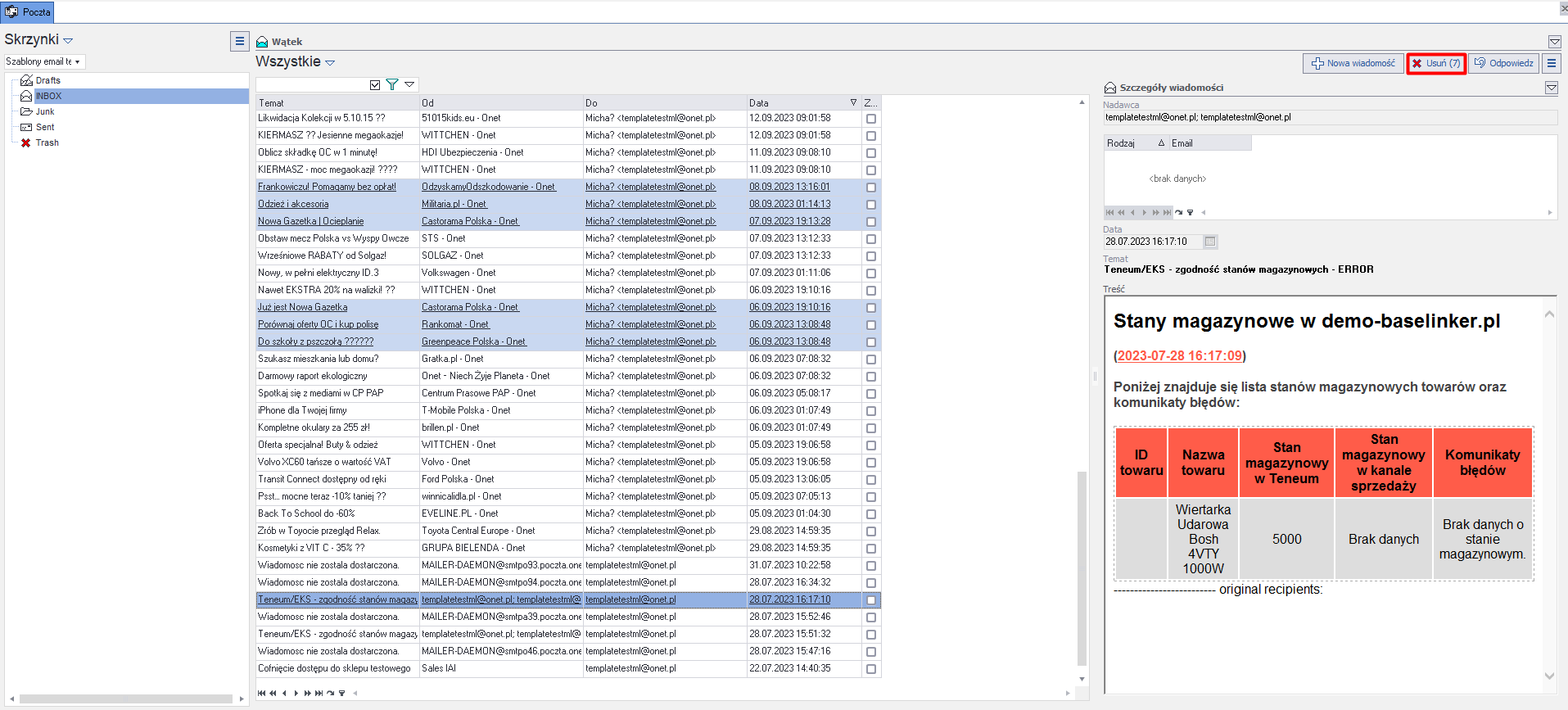
Proces usuwania wiadomości może zostać przyspieszony za pomocą multiselekcji. Szczegóły funkcjonalności zostały opisane w rozdziale Multiselekcja.
Multiselekcja
Aplikacja posiada wbudowaną funkcjonalność zaznaczania wielu rekordów w tabeli i wykonywania na nich operacji. Takie rozwiązanie pozwala na wykonywanie wielu operacji jednocześnie i znaczne przyspieszenie pracy. Po zaznaczeniu wybranego rekordu i naciśnięciu na przyciski Insert lub Shift + strzałka w dół, zostanie zaznaczone kilka pozycji. Rekordy można odznaczyć, za pomocą przycisków:
-
Insert - odznacza konkretną pozycję;
-
Shift + Del - odznacza wszystkie pozycje;
-
zaznaczony checkbox w polu z filtrem - odznacza wszystkie pozycje.
W panelu skrzynek pocztowych multiselekcja jest wykorzystywana do zbiorczego usuwania wiadomości. Po zaznaczeniu wielu rekordów do usunięcia, na etykiecie przycisku Usuń wyświetli się ilość wybranych wiadomości do usunięcia. Wszystkie wiadomości trafiają do folderu kosza lub zostaną definitywnie usunięte, jeżeli usuwanie jest wykonywane z poziomu tego folderu.