Szybka rejestracja operacji
Funkcja pozwala na szybkie dodanie dokumentu kasowego.
[Finanse] -> [Raporty kasowe] -> [Szybka rejestracja opercaji]
Wyświetla się tabela z pozycjami dokumentów kasowych.
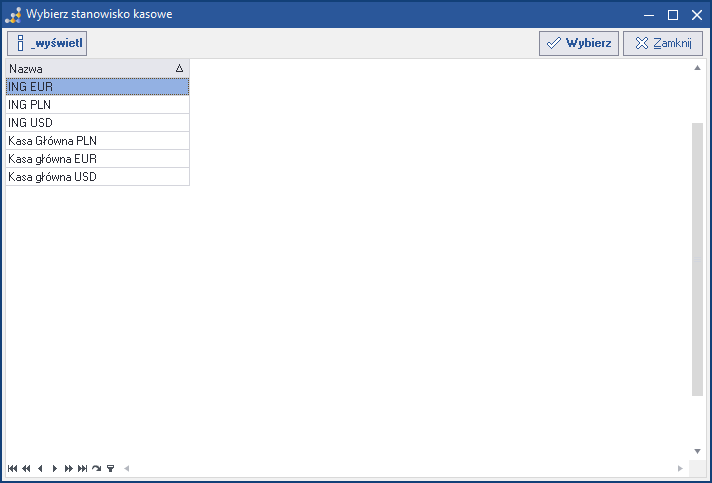
Panel przycisków
-
Wyświetl - umożliwia wyświetlenie danych o wybranym stanowisku kasowym
-
Wybierz - powoduje wybranie podświetlonego stanowiska kasowego, na którym zostanie założony nowy dokument kasowy
-
Zamknij - powoduje zamknięcie okna z wyborem stanowiska kasowego
Szybkie dodanie dokumentu kasowego
Po wybraniu stanowiska kasowego, na którym ma zostać utworzony dokument kasowy i zatwierdzeniu przyciskiem Wybierz wyświetla się okno wyboru raportu kasowego/bankowego
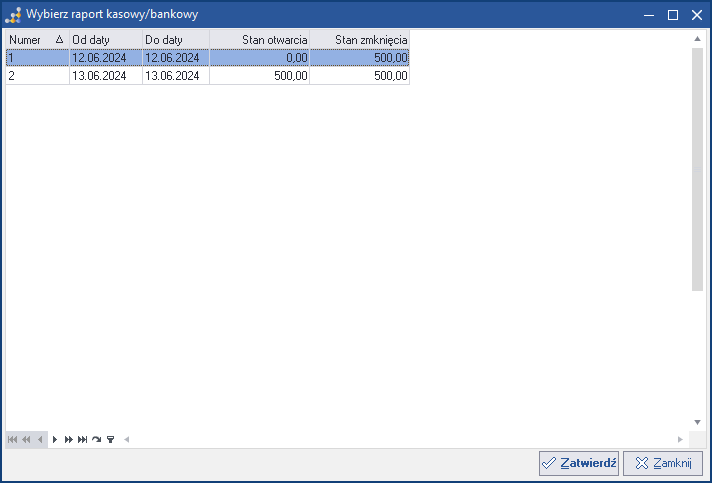
Okno zawiera panel następujących filtrów:
-
Numer - numer raportu kasowego
-
Od daty - data otwarcia raportu kasowego
-
Do daty - data zamknięcia raportu kasowego
-
Stan otwarcia - stan otwarcia raportu kasowego
-
Stan zamknięcia - stan zamknięcia raportu kasowego
Po wybraniu raportu kasowego, należy zatwierdzić wybór za pomocą przycisku Zatwierdź.
Zatwierdzenie wywołuje otwarcie kolejnego okna z wyborem typu dokumentu kasowego
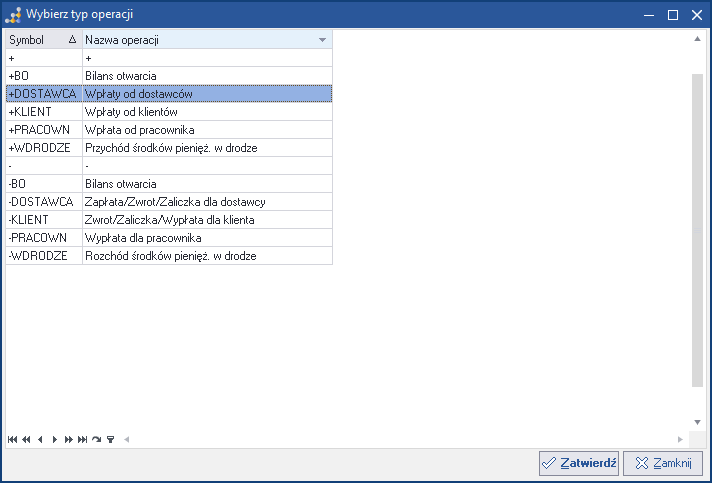
Okno zawiera panel następujących filtrów:
-
Symbol - skrót nazwy operacji
-
Nazwa operacji - nazwa operacji kasowej dokumentu
Zatwierdzenie przyciskiem Zatwierdź poprzedzone wyborem operacji, powoduje otwarcie słownika z wyborem klienta, dostawcy, pracownika (w zależności od wybranej operacji).
Po wybraniu jednego z powyższych (klient, dostawca, pracownik) następuje przeniesienie do okna z wyborem typu operacji.
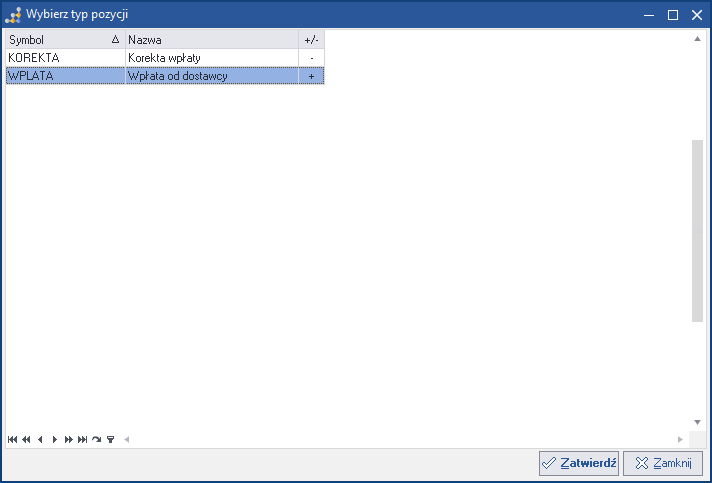
Okno zawiera panel następujących filtrów:
-
Symbol - skrót nazwy operacji
-
Nazwa - nazwa typu pozycji dokumentu kasowego
Wybór typu operacji i zatwierdzenie przyciskiem Zatwierdź, wywołuje otwarcie słownika z wyborem rozrachunku (tylko dla operacji +/-Klient, +/-Dostawca)
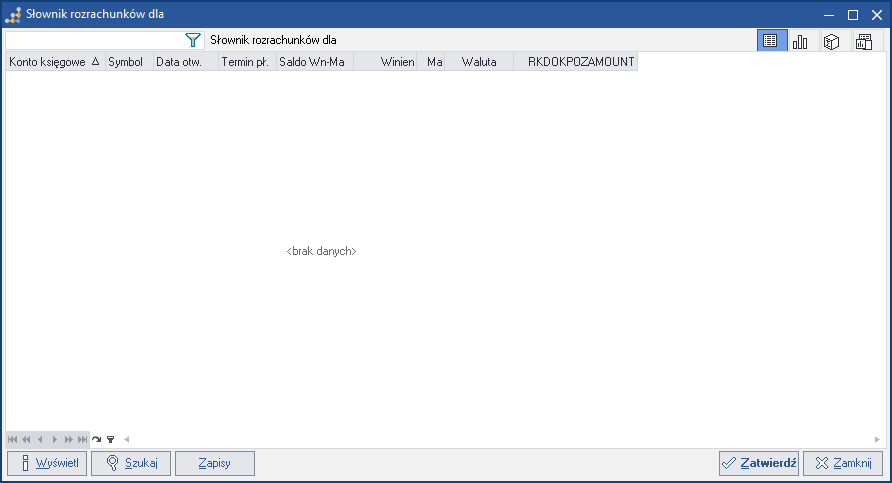
Okno zawiera panel następujących filtrów:
-
Konto księgowe - konto księgowe rozrachunku
-
Symbol - skrót nazwy rozrachunku
-
Data otw. - data otwarcia rozrachunku
-
Termin pł. - termin płatności rozrachunku
-
Saldo Wn-Ma - saldo kont na rozrachunku
-
Winien - lewa strona konta (debet)
-
Ma - prawa strona konta (credit)
-
Waluta - waluta rozrachunku
-
RKDOKPOZAMOUNT - kwota pozycji na rozrachunku
Dodatkowo na dole okna znajdują się panel przycisków:
-
Wyświetl - wyświetla dane wybranego rozrachunku
-
Szukaj - funkcja do wyszukania danego rozrachunku
-
Zapisy - zapisy na rozrachunku
Zatwierdzenie przenosi użytkownika do okna z danymi transakcji
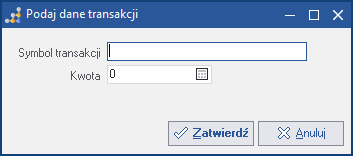
Okno z danymi transakcji zawiera dwa pola:
-
Symbol transakcji - symbol dokumentu kasowego
-
Kwota - Kwota tworzonego dokumentu kasowego
Po zatwierdzeniu, pokazuje się okno Dokument kasowy z zapytaniem “Kolejna pozycja dokumentu?”
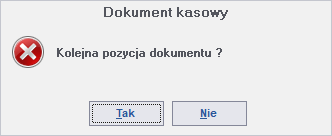
Kliknięcie przycisku Tak przeniesie użytkownika do stworzenia nowej pozycji dokumentu kasowego.
Kliknięcie przycisku Nie przeniesie użytkownika do kolejnego okna Wystawienie dokumentu z zapytaniem “Wystawić dokument KP ?”
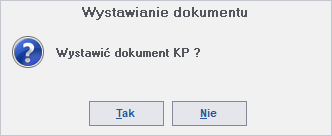
Kliknięcie przycisku Nie spowoduje nie wystawienie dokumentu KP.
Kliknięcie przycisku Tak wystawi dokument KP oraz otworzy okno z wydrukiem.
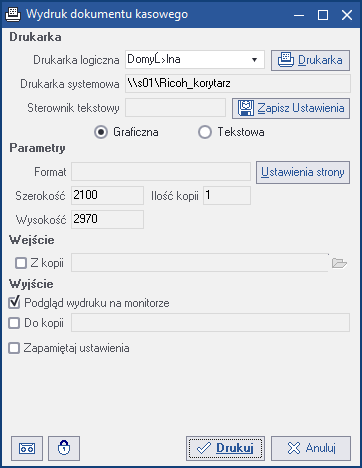
Okno umożliwia wydrukowanie dokumentu kasowego za pomocą przycisku Drukuj lub anulowanie wydruku za pomocą przycisku Anuluj
Nastepnie po wykonaniu jednej z opcji pojawia się okno Operacja kasowa z zapytaniem “Wystawić kolejną operację?”
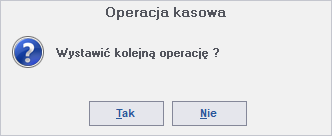
Kliknięcie przycisku Tak spowoduje przeniesienie do utworzenia nowego dokumentu kasowego.
Kliknięcie przycisku Nie przeniesie użytkownika do okna Zakończenie redakcji z zapytaniem “Zamknąć raport kasowo/bankowy?”
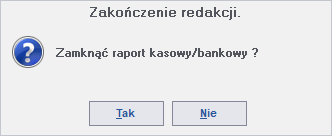
Kliknięcie przycisku Tak spowoduje zamknięcie raportu kasowego wybranego na początku Szybkiej rejestracji operacji.
Kliknięcie przycisku Nie pozostawi wybrany raport kasowy otwarty.
Po wybraniu jednej z opcji zakończy się proces Szybkiej rejestracji operacji.
Utworzony dokument kasowy widoczny będzie w ścieżkach:
-
Raporty kasowe -> Dokumenty
-
Przeglądanie dokumentów kasowych