KSeF
Założenia
Moduł KSeF został zaimplementowany w związku ze zmianami prawa podatkowego oraz koniecznością wdrożenia systemu e-faktur do aplikacji. Panel został wprowadzony na potrzebę spełnienia sprecyzowanych wymagań prawnych, dlatego jego funkcjonalności opierają się na założeniach, pozwalających na spełnienie tych wymagań bez konieczności korzystania z systemów zewnętrznych, tj.:
-
Integracja aplikacji z Krajowym Systemem e-Faktur - funkcjonalność umożliwia automatyczne przesyłanie, odbieranie i archiwizowanie e-faktur.
-
Automatyczne generowanie e-faktur - e-faktury są generowane bezpośrednio z systemu na podstawie faktur wystawianych w ten sam sposób, co dotychczas.
-
Walidacja e-faktur - e-faktury są automatycznie walidowane przez system pod kątem ich zgodności z obowiązującymi standardami i regulacjami.
-
Bezpieczeństwo i prywatność - dane fakturowe są wrażliwe, dlatego moduł zapewnia zaawansowane mechanizmy bezpieczeństwa i uwierzytelniania.
-
Historia i archiwizacja - moduł posiada funkcję archiwizacji faktur oraz możliwość przeglądania historii ich wysyłki do KSeF.
-
Integracja z modułami finansowymi - moduł KSeF jest zintegrowany z innymi modułami finansowymi w systemie, takimi jak księgowość, sprzedaż, czy zakupy.
-
Wsparcie dla różnych formatów e-faktur - aplikacja pozwala na wybór typów faktur, które będą podlegać obiegowi w KSeF.
Uprawnienia
Aby mieć dostęp do podstawowych funkcjonalności modułu KSeF, operator musi posiadać zestaw uprawnień systemowych tj. uprawnienia do akceptacji wystawianych dokumentów sprzedaży oraz uprawnienia do modułu KSeF. Panel zarządzania oraz panel konfiguracji KSeF będzie dostępny dla wszystkich operatorów, którzy mają dostęp do modułu KSeF w aplikacji. Dostęp może zostać zablokowany lub nadany dla wybranych operatorów przez przyznanie lub odebranie uprawnień do modułu. Dodatkowo, możliwe jest ograniczenie dostępu do operacji w poszczególnych statusach za pomocą praw. Domyślnie żadne ograniczenia do wykonywania poszczególnych operacji w panelu nie będą włączone dla operatorów, którzy posiadają dostęp do KSeF.
Dodatkowo, w celu akceptacji i wysyłki e-faktur do KSeF, operator musi posiadać skonfigurowany certyfikat KSeF typu Authentication. Szczegółowe informacje na temat certyfikatów zostały opisane w rozdziale Konfiguracja certyfikatów KSeF.
Instalacja modułu KseF
Instalacja modułu KSeF przebiega w standardowy sposób i obejmuje dwa etapy:
-
Wgranie modułu KseF wraz z pluginem (zmiany bazodanowe i zmiany w projektach neosowych);
-
Wgranie aktualizacji, która zostanie wyemitowana w ramach wsparciaFK (zmiana w procesie fiskalizacji paragonów);
-
Sprawdzenie licencji modułów KSeF - przed przystąpieniem do konfiguracji, upewnij się, że w pliku licencyjnym (.ser) znajdują się odpowiednie moduły:
- KSEFS - moduł KSeF Sprzedaż
- KSEFZ - moduł KSeF Zakupy
Uwaga: Bez odpowiedniej licencji, funkcjonalności KSeF nie będą dostępne dla użytkowników. System automatycznie sprawdzi obecność wymaganych modułów przed udzieleniem dostępu do panelu KSeF.
Wymagania licencyjne KSeF
Moduł KSeF został podzielony na dwa niezależne komponenty licencyjne:
Komponenty modułu KSeF
-
KSEFS - KSeF Sprzedaż - Obsługa faktur sprzedaży w systemie KSeF - Wymagany dla funkcjonalności wystawiania e-faktur sprzedaży - Symbol licencyjny:
KSEFS -
KSEFZ - KSeF Zakupy - Obsługa faktur zakupu w systemie KSeF - Wymagany dla funkcjonalności odbioru e-faktur od dostawców - Symbol licencyjny:
KSEFZ
Weryfikacja licencji
Przed rozpoczęciem konfiguracji KSeF, sprawdź czy w pliku licencyjnym aplikacji (.ser) znajdują się wymagane moduły:
- KSEFS - dla obsługi faktur sprzedaży
- KSEFZ - dla obsługi faktur zakupu
Ważne: Bez odpowiedniej licencji, użytkownicy nie będą mieli dostępu do funkcjonalności KSeF. System automatycznie weryfikuje obecność modułów przed udzieleniem dostępu do panelu KSeF.
Rozwiązywanie problemów z licencją
Jeśli użytkownicy zgłaszają brak dostępu do modułu KSeF:
- Sprawdź zawartość pliku licencyjnego (.ser)
- Zweryfikuj czy znajdują się w nim moduły KSEFS i/lub KSEFZ
- W razie braku licencji, skontaktuj się z dostawcą systemu
- Po uzyskaniu licencji, uruchom ponownie aplikację
Konfiguracja KSeF
Moduł KSeF posiada oddzielny panel konfiguracji, do którego dostęp posiada jedynie operator z odpowiednim zestawem uprawnień (szczegóły dostępu zostały opisane w rozdziale Uprawnienia). Konfiguracja głównych parametrów KSeF jest niezależna dla każdej spółki (zostanie przeprowadzona w spółce, do której operator jest obecnie zalogowany) i obejmuje:
-
konfigurację ogólną, pozwalającą na:
-
wybór lokalizacji zapisywanych plików (wygenerowanych w trakcie procesu);
-
ustawienie parametrów współpracy z bramką KSeF;
-
ustawienie parametrów automatu, który umożliwia wysyłkę e-faktur bez ingerencji operatora;
-
konfigurację typów dokumentów, które będą podlegać obiegowi KSeF;
-
konfigurację sposobów płatności (przypisanie dostępnych typów płatności w aplikacji do sposobów płatności zdefiniowanymi przez przepisy prawne);
-
parametry faktury - zarządzanie dodatkowymi parametrami XML dla faktur.
Należy pamiętać, że przed przystąpieniem do korzystania z panelu KSeF, konieczne jest przeprowadzenie spersonalizowanej konfiguracji dla powyższych parametrów. W innym przypadku faktury nie będą widoczne w panelu, a ich wysyłka do KSeF nie będzie możliwa.
Oprócz parametrów ogólnych, moduł KSeF wymaga konfiguracji:
-
reguł schedulera, które po wgraniu modułu do aplikacji klienta będą nieaktywne. Po przeprowadzeniu konfiguracji parametrów ogólnych, konieczna jest aktywacja reguł Schedulera, która pozwoli na właściwą pracę modułu;
-
niestandardowych faktur korygujących rabaty zbiorcze, w przypadku gdy w przedsiębiorstwie są wystawiane korekty rabaty zbiorcze za obroty klienta za miniony kwartał lub półrocze;
Konfiguracja ogólna
Konfiguracja podstawowych parametrów KSeF jest dostępna w jednym panelu i obejmuje następujące etapy:
-
ustawienie domyślnego statusu początkowego dla faktury, która trafi do modułu KSeF. Każda zaakceptowana faktura w rejestrze faktur (skonfigurowana jako podlegająca obiegowi KSeF) trafi do panelu KSeF. Jeżeli typ faktury nie będzie miał przypisanego indywidualnego statusu początkowego w konfiguracji typów dokumentów, to faktura otrzyma wskazany status domyślny.
-
ustawienie globalnego trybu wystawiania faktur, który pozwala na wystawianie faktur w trybie online lub offline. Dostępne tryby to: online, offline 24, offline awaria KSeF oraz offline bez KSeF. Ustawienie trybu offline wpływa na status faktury, działanie automatu oraz kody QR drukowane na fakturze. Po zmianie faktury na offline użytkownik nie może cofnąć jej do online z poziomu standardowego UI.
-
wybór lokalizacji zapisywania i przechowywania różnych typów plików. W trakcie pracy z modułem KSeF, system będzie tworzyć zestaw plików o różnym charakterze. Każdy typ pliku musi zostać zapisany w przeznaczonej do tego lokalizacji, przy czym różne typy plików nie mogą być zapisywane w jednym folderze. Do wskazanych lokalizacji musi posiadać dostęp serwer Neos. Operator potrzebuje dostępu do plików tylko wtedy, gdy ma je ręcznie przeglądać albo przekazywać poza aplikację. Aplikacja wykorzystuje następujące typy plików:
-
pliki tymczasowe - pliki e-faktur po próbnej walidacji oraz logi z przeprowadzonych walidacji;
-
pliki do wysłania - pliki e-faktur, gotowe do wysłania do KSeF;
-
pliki archiwalne - wysłane pliki e-faktur do KSeF;
-
plik XSD (FA) - plik z szablonem, na bazie którego zostanie przeprowadzona walidacja e-faktur;
-
plik XSL (FA) - plik arkusza stylów. Służy do wizualizacji ustrukturyzowanej faktury elektronicznej.
-
-
ustawienie parametrów API. Konfiguracja ta jest kluczowa do uwierzytelnienia podczas logowania do bramki KSeF. Aby aplikacja mogła poprawnie przejść przez proces uwierzytelniania, konieczne jest ustawienie NIP/Identyfikatora wewn. przedsiębiorstwa oraz operatora domyślnego z skonfigurowanymi certyfikatami KSeF typu Authentication i Offline. Certyfikat Offline nie jest wymagany podczas autoryzacji w KSeF, natomiast jest niezbędny przy tworzeniu kodów QR, które generujemy na samym początku procesowania faktury w KSeF. Dlatego ustawienie Certyfikatu Offline jest wymagane, dla poprawnego działania modułu KSeF. Przed wprowadzeniem wartości dla tych parametrów, niezbędne jest skonfigurowanie certyfikatów KSeF dla przynajmniej jednego operatora. Szczegóły procesu zostały opisane w rozdziale Konfiguracja certyfikatów KSeF oraz w instrukcji KSeF - instrukcja dla użytkownika.
Wskazanie operatora domyślnego jest niezwykle istotne, ze względu na jego rolę - jeżeli operator akceptujący fakturę nie będzie posiadał własnego certyfikatu KSeF, to certyfikat autoryzacyjny do bramki KSeF będzie pobierany z operatora domyślnego.
Dodatkowo, możliwe jest ustawienie parametrów związanych z nieudanymi próbami wykonania operacji na bramce KSeF (występujących np. przy zewnętrznej awarii systemu KSeF, czy wewnętrznej awarii połączenia sieciowego).
- ustawienie parametrów automatu, który samodzielnie wysyła poprawnie zwalidowane faktury do KSeF. Dodatkowo, aby uruchomić automat, konieczna jest aktywacja reguł schedulera.
Aby ustawić podstawowe parametry panelu KSeF, należy:
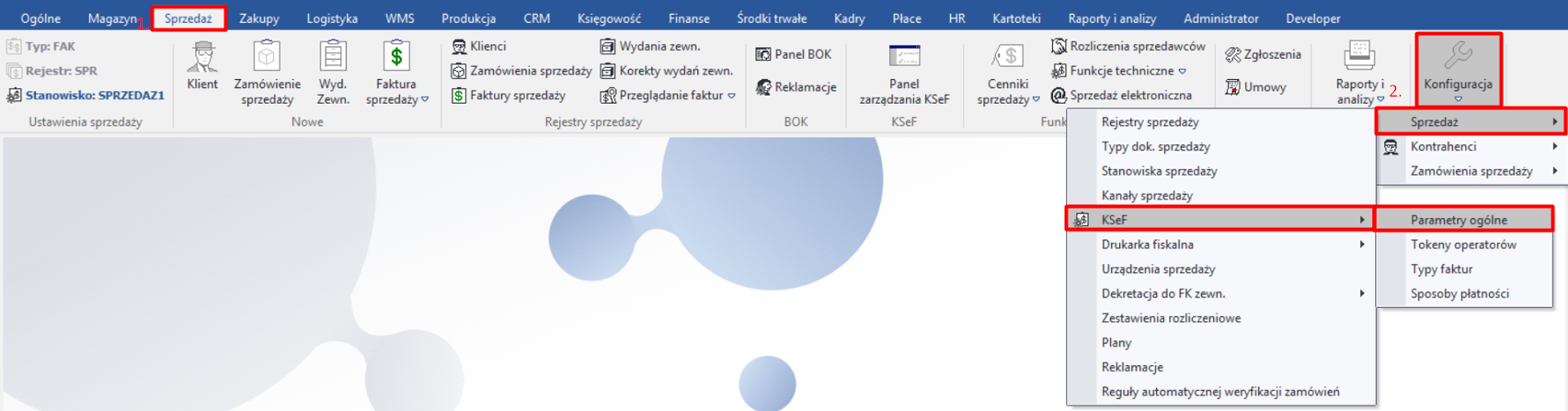
- Przejść do zakładki Sprzedaż i kliknąć na przycisk Konfiguracja -> KSeF -> Parametry ogólne (w obszarze Konfiguracja).
- Wyświetli się okno Konfiguracja ogólna KSeF. Należy kliknąć na przycisk Dołącz.
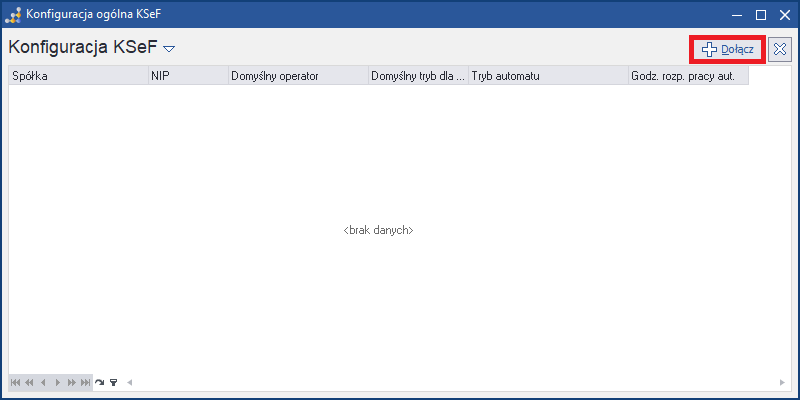
Uwaga: Nie ma możliwości utworzenia kilku konfiguracji modułu KSeF w obrębie jednego zakładu. Po utworzeniu konfiguracji, przycisk Dołącz stanie się nieaktywny.
- Wyświetli się okno Parametry konfiguracji ogólnej KSeF. Należy wybrać domyślny status dla faktur, które trafią do panelu KSeF w polu Domyślny status początkowy.
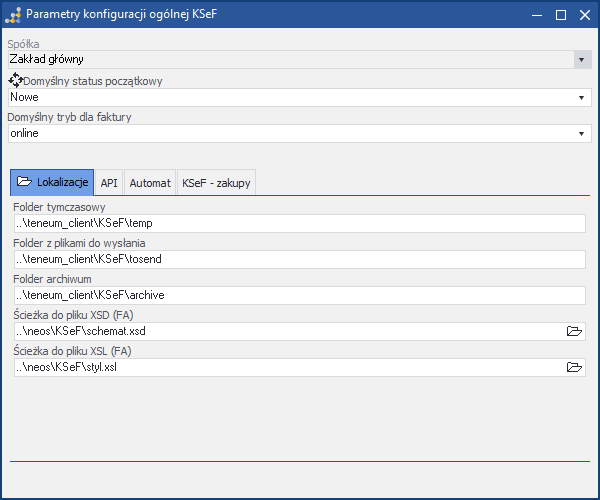
Uwaga: W standardowej wersji aplikacji, należy wybrać status Nowe (ze względu na domyślną konfigurację procesu).
- Należy przejść do zakładki Lokalizacje (widoczna na powyższym screenshocie). Pod zakładką znajdują się następujące elementy:
-
Folder tymczasowy - ścieżka do folderu, w którym będą zapisywane pliki tymczasowe, wygenerowane podczas pracy z modułem (pole obowiązkowe);
-
Folder z plikami do wysłania - ścieżka do folderu, w którym będą zapisywane gotowe pliki faktur, przeznaczone do wysłania do KSeF (pole obowiązkowe);
-
Folder archiwum - ścieżka do folderu, w którym będą przechowywane wysłane pliki faktur. Każda zarchiwizowana faktura jest zapisywana w oddzielnej strukturze podfolderów o losowo wygenerowanych nazwach. Ścieżkę do konkretnej faktury w razie potrzeby można wyszukać spod bazy oraz neosa bądź można odnaleźć ją w logach faktury (pole obowiązkowe);
-
Ścieżka do pliku XSD (FA) - ścieżka do pliku w formacie XSD, na podstawie którego będzie wykonywana automatyczna walidacja faktur. Lokalizacja ta może wymagać czasowych aktualizacji np. w przypadku zmian przepisów prawa podatkowego i akceptowanej struktury pliku XSD (pole obowiązkowe).
-
Ścieżka do pliku XSL (FA) - plik arkusza stylów, który służy do wizualizacji ustrukturyzowanej faktury elektronicznej.
- Należy uzupełnić ścieżki do folderów, przeznaczonych do zapisywania i przechowywania każdego rodzaju pliku oraz wybrać lokalizację dla plików XSD.
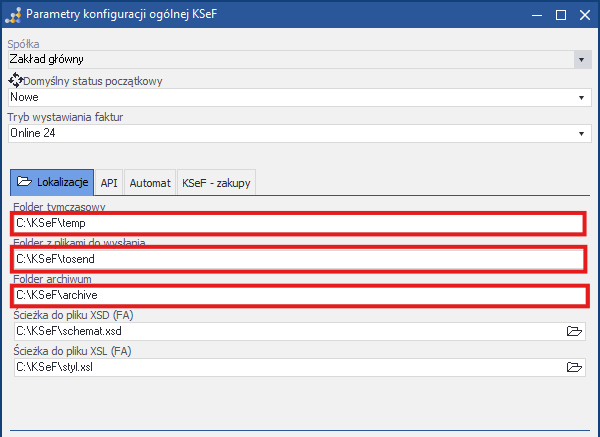
Uwaga: Należy pamiętać o tym, że każdy rodzaj pliku musi mieć przypisany oddzielny folder.
- Należy przejść do zakładki API.
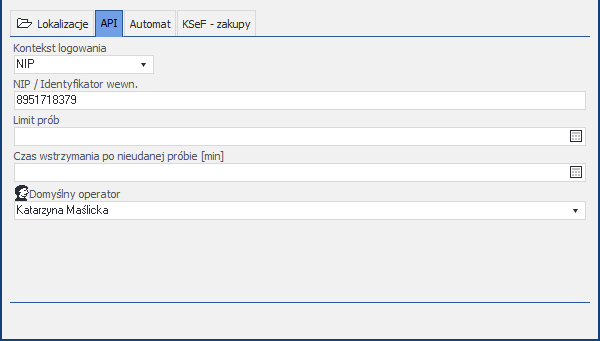
Pod zakładką znajdują się następujące elementy:
-
Kontekst logowania - lista wyboru pomiędzy NIP lub identyfikatorem wewnętrznym. Ustala, w jakim kontekście aplikacja będzie się autoryzować w KSeF. Kontekst logowania musi być zgodny z tym, dla jakiego kontekstu został wygenerowany certyfikat typu Authentication.
-
NIP / Identyfikator wewn. - NIP lub identyfikator wewnętrzny spółki, który zostanie wykorzystany podczas logowania do bramki KSeF. W celu skutecznego przetwarzania faktur, podany NIP albo identyfikator musi być zgodny z kontekstem certyfikatu (pole obowiązkowe);
-
Limit prób - ilość prób wykonania operacji na bramce KSeF, jaka zostanie wykonana przez system przed nadaniem fakturze statusu błędu. Po osiągnięciu wskazanego limitu, wysyłka faktur do KSeF bądź pobieranie UPO zostanie wstrzymane (pole obowiązkowe);
-
Czas wstrzymania po nieudanej próbie [min]* - ilość czasu podana w minutach po nieudanej próbie wykonania operacji na bramce KSeF. Po upłynięciu wskazanego czasu, system ponownie spróbuje wykonać operację na bramce, jeżeli limit prób nie został osiągnięty (pole obowiązkowe);
-
Domyślny operator - operator, z którego będzie pobierany certyfikat KSeF do autoryzacji na bramce KSeF, w przypadku gdy operator akceptujący fakturę nie posiada własnego certyfikatu (pole obowiązkowe).
*Jeżeli klientowi zależy na szybkiej wysyłce faktur, to czas wstrzymania może zostać skrócony do kilku minut, w innym przypadku zaleca się wydłużenie tego czasu do kilkunastu minut (korzystne rozwiązanie w przypadku wystąpienia większych awarii systemowych / sieciowych).
- Należy uzupełnić pola NIP (musi zostać zapisany ciągiem, bez dodatkowych znaków typu spacja, myślnik), Limit prób oraz Czas wstrzymania, a następnie wybrać operatora w polu Operator domyślny.
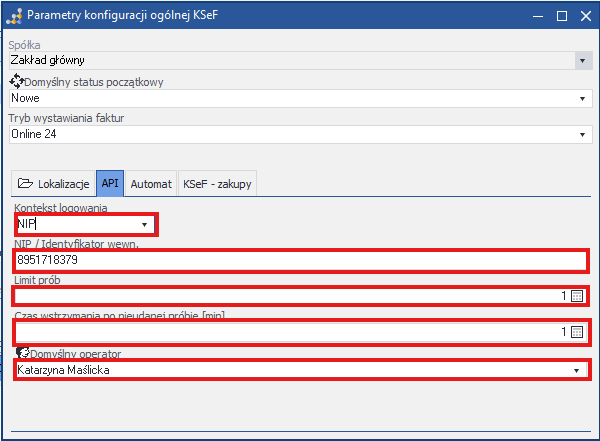
Uwaga: Lista operatorów będzie pusta do czasu skonfigurowania certyfikatu KSeF dla przynajmniej jednego operatora. Proces został opisany w rozdziale Konfiguracja certyfikatów KSeF.
- Należy przejść do zakładki Automat.
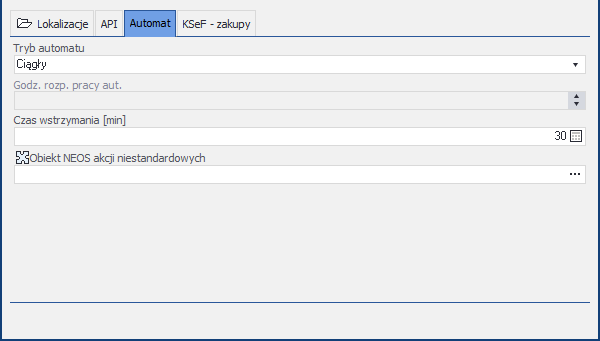
Pod zakładką znajdują się następujące elementy:
-
Tryb automatu - rodzaj trybu pracy automatu, gdzie możliwe są następujące tryby (pole obowiązkowe):
-
Wyłączony - mechanizm zostanie całkowicie wyłączony, a faktury będą przesyłane do KSeF jedynie przy ingerencji operatora;
-
Ciągły - mechanizm zostanie włączony, a faktury będą przesyłane do KSeF w trybie ciągłym;
-
Po ustalonej godz. - mechanizm zostanie włączony, a faktury będą przesyłane zbiorczo do KSeF po wskazanej godzinie.
-
W trybie Po ustalonej godz. faktury mogą kumulować się do wysyłki. Należy monitorować błędy, ponieważ problem z konfiguracją albo bramką KSeF może zatrzymać większą liczbę dokumentów naraz.
-
Godz. rozp. pracy aut. - godzina, po której automat rozpocznie pracę. Pole będzie aktywne jedynie dla trybu pracy automatu Po ustalonej godzinie (pole dodatkowe).
-
Czas wstrzymania [min] - ilość czasu podana w minutach liczona od momentu akceptacji faktury, po którym automat rozpocznie realizację procesu (pole obowiązkowe);
-
Obiekt NEOS akcji niestandardowych - nazwa obiektu NEOS (PROJEKT.OBIEKT), dziedziczącego po obiekcie KSEF.KSEFAPI, w którym zdefiniowane są metody wykonawcze dla operacji niestandardowych (pole dodatkowe).
- Należy uzupełnić pola Tryb automatu oraz Czas wstrzymania.
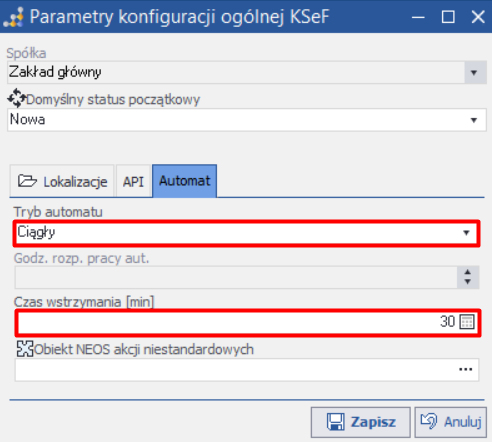
Uwaga: Jeżeli zostanie wybrany tryb automatu jako Po ustalonej godz., to dodatkowo należy uzupełnić pole Godz. rozp. pracy aut..
- (Opcjonalne) Jeżeli przedsiębiorstwo posiada skomplikowane mechanizmy biznesowe, to konieczne może być wprowadzenie dodatkowych mechanizmów zaimplementowanych w obiektach neosowych. W takim przypadku należy dodatkowo wybrać odpowiedni obiekt ze słownika Obiekt NEOS akcji niestandardowych.
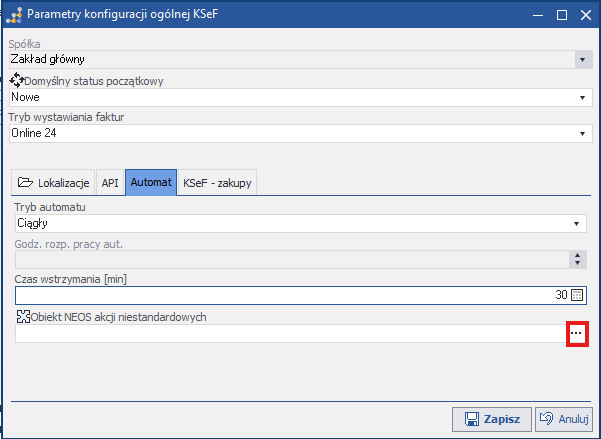
Uwaga: Nie zaleca się samodzielnej modyfikacji tego parametru bez wcześniejszej konsultacji z Sente.
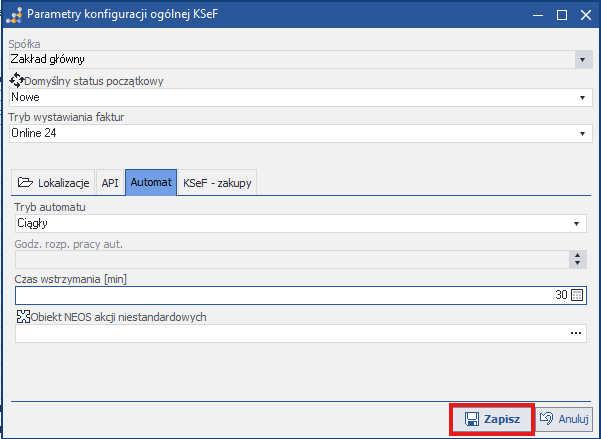
- Należy kliknąć na przycisk Zapisz. Konfiguracja podstawowych parametrów KSeF zostanie przygotowana i system będzie z niej korzystał natychmiast po zapisaniu zmian.
Konfiguracja certyfikatów KSeF
Certyfikaty KSeF są wewnętrznymi certyfikatami systemu KSeF, które umożliwiają uwierzytelnienie w systemie oraz są niezbędne do wystawienia faktury w trybie offline. W KSeF 2.0 wprowadzono moduł do zarządzania certyfikatami, które stanowią podstawową formę autoryzacji w systemie.
Dostępne typy certyfikatów:
-
Authentication - certyfikat przeznaczony do uwierzytelniania w systemie KSeF. Jest wymagany do autoryzacji operacji na bramce KSeF.
-
Offline - certyfikat ograniczony wyłącznie do potwierdzania autentyczności wystawcy i integralności faktury w trybie offline (KOD II).
Wymagania wstępne:
- Operator musi posiadać uprawnienia systemowe do akceptacji wystawianych dokumentów w aplikacji
- Konieczne jest wcześniejsze uwierzytelnienie się w systemie KSeF przy użyciu kwalifikowanego podpisu elektronicznego (jednorazowo, w celu uzyskania certyfikatu)
- Klucz prywatny: RSA (min. 2048 bitów) lub EC (min. 256 bitów) - zalecane jest stosowanie kluczy EC
Proces uzyskania certyfikatu:
Wygenerowanie certyfikatów (online i offline) jest dostępne: 1. dla bramki test - https://web2te-ksef.mf.gov.pl/web/ 2. dla bramki demo - https://web2tr-ksef.mf.gov.pl/web/
Przy uzyskiwaniu certyfikatu przez API KSeF 2.0 (proces asynchroniczny) przebieg jest następujący:
- Sprawdzenie limitów - weryfikacja maksymalnej liczby certyfikatów, którą można dysponować;
- Pobranie danych do wniosku - zestaw danych identyfikacyjnych z certyfikatu użytego do uwierzytelnienia (wszystkie dane muszą być zgodne z wartościami zwróconymi przez system);
- Przygotowanie i wysłanie wniosku - utworzenie żądania podpisania certyfikatu i przesłanie go do KSeF;
- Sprawdzenie statusu i pobranie certyfikatu - monitorowanie statusu wniosku, a po jego zakończeniu pobranie wystawionego certyfikatu.
Konfiguracja certyfikatów dla operatorów:
Jedno przedsiębiorstwo może skonfigurować certyfikaty KSeF w następujący sposób:
1) tylko dla jednego operatora - w takim przypadku operator musi zostać ustawiony jako operator domyślny. Operator domyślny jest traktowany jako nadrzędny. Jeżeli w przedsiębiorstwie wielu operatorów odpowiada za akceptację faktur ale nie posiadają własnego certyfikatu, to certyfikat autoryzacyjny będzie pobierany z operatora domyślnego.
2) dla wielu operatorów - w takim przypadku jeden z uprawnionych operatorów musi zostać ustawiony jako domyślny. Operator domyślny jest traktowany jako nadrzędny tylko dla operatorów bez własnego certyfikatu. Jeżeli w przedsiębiorstwie wielu operatorów odpowiada za akceptację faktur i każdy z nich posiada własny certyfikat, to certyfikat nie będzie pobierany z operatora domyślnego. Możliwe jest również ograniczenie uprawnień i przydzielenie certyfikatów tylko dla części operatorów. Należy pamiętać o tym, że jeżeli uprawnienia są przyznawane dla wielu operatorów, to dla każdego z nich należy skonfigurować indywidualny certyfikat.
Uwaga: Jeżeli faktury będą wysyłane do KSeF przy pomocy automatu, to certyfikat autoryzacyjny zostanie pobrany z operatora, który zaakceptował fakturę lub z operatora domyślnego, jeżeli operator akceptujący fakturę nie posiadał własnego certyfikatu.
Uwaga: Certyfikat KSeF nie jest certyfikatem kwalifikowanym, ale jest honorowany w procesie uwierzytelniania wyłącznie na potrzeby systemu KSeF. Certyfikaty są przechowywane w bezpiecznym magazynie i zarządzane przez system.
Aby skonfigurować certyfikat KSeF dla operatora, należy:
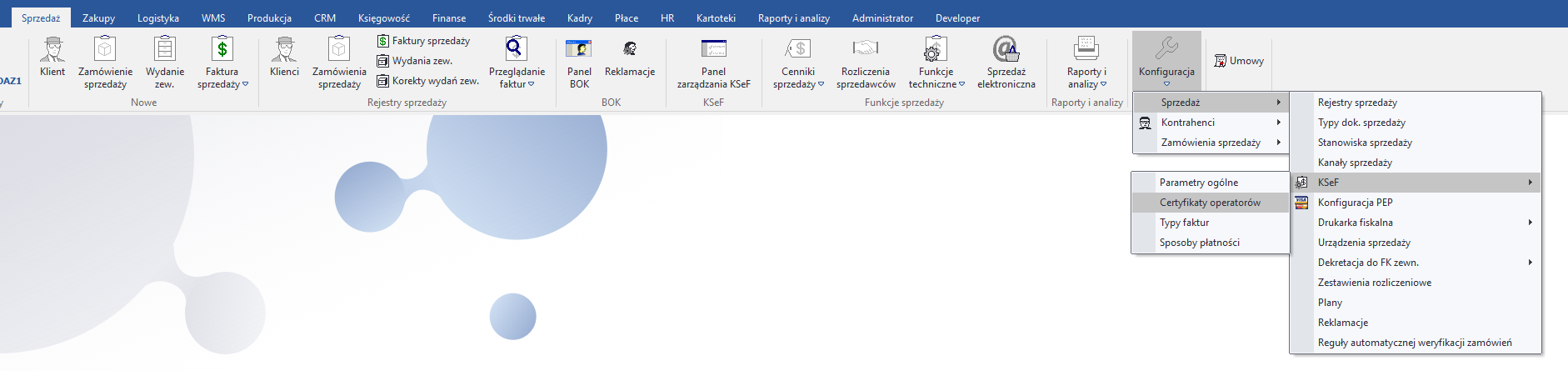
- Przejść do zakładki Sprzedaż i kliknąć na przycisk Konfiguracja -> KSeF -> Certyfikaty operatorów (w obszarze Konfiguracja).
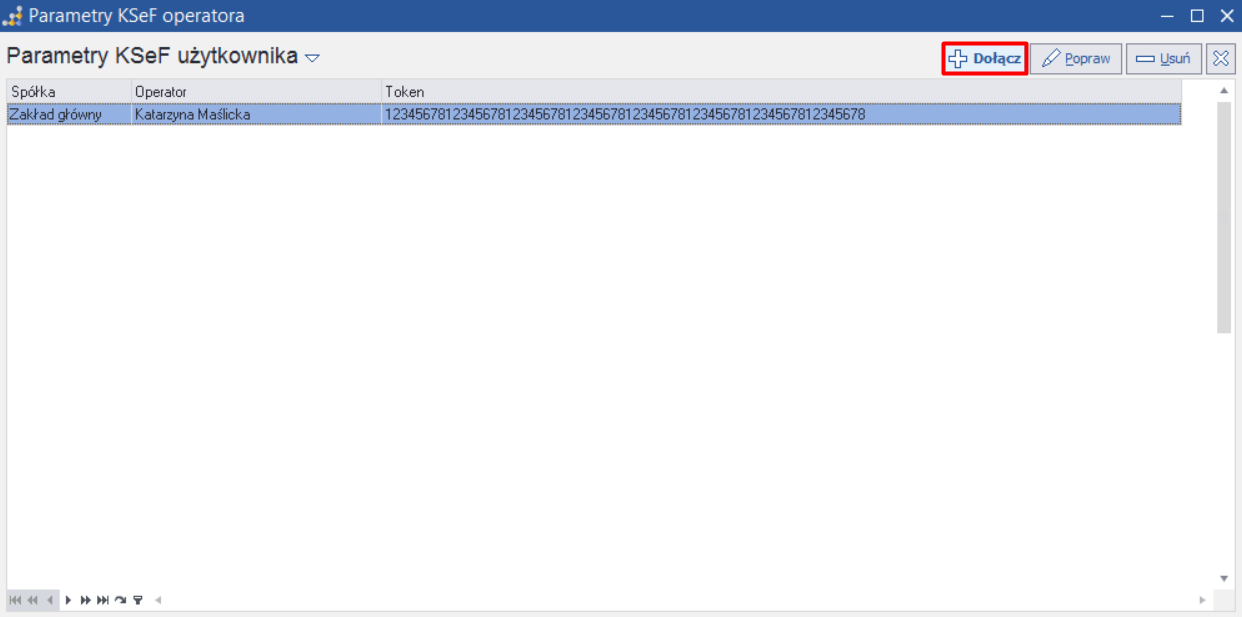
- Wyświetli się okno Parametry KSeF użytkownika. Należy kliknąć na przycisk Dołącz.
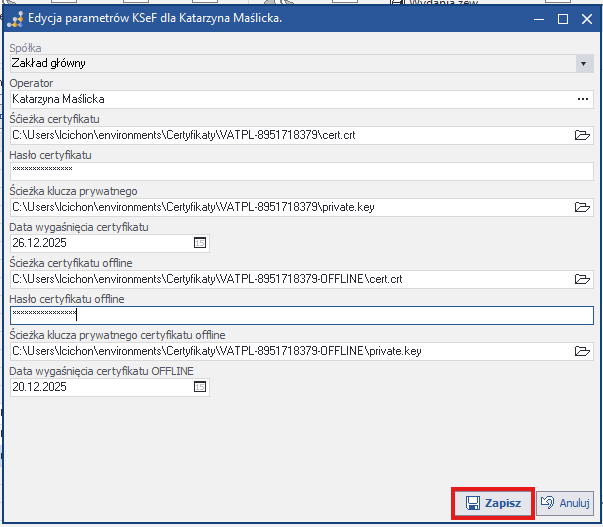
- Wyświetli się okno Edycja parametrów KSeF. Należy wybrać operatora w polu Operator, podać ścieżki do certyfikatów, kluczy, hasła oraz daty wygaśnięcia certyfikatów.
Okno zawiera następujące elementy:
-
Spółka - zakład, w którym operator otrzyma uprawnienia. Pole będzie zawsze nieaktywne, a widoczna wartość będzie zależeć od zakładu, do którego operator jest aktualnie zalogowany;
-
Operator - użytkownik, który otrzyma uprawnienia do wysyłki faktur (pole obowiązkowe);
-
Ścieżka certyfikatu - certyfikat KSeF typu Authentication, który został wcześniej uzyskany w systemie KSeF (pole obowiązkowe). (plik o rozszerzeniu ‘.crt’)
- Hasło certyfikatu - Hasło certyfikatu KSeF typu Authentication.
- Ścieżka klucza prywatnego - klucz prywatny do certyfikatu KSeF typu Authentication. (plik o rozszerzeniu ‘*.key’)
- Data wygaśnięcia certyfikatu - Data wygaśnięcia certyfikatu KSeF typu Authentication.
- Ścieżka certyfikatu offline - certyfikat KSeF typu Offline, który został wcześniej uzyskany w systemie KSeF (pole obowiązkowe). (plik o rozszerzeniu ‘.crt’)
- Hasło certyfikatu offline - Hasło certyfikatu KSeF typu Offline.
- Ścieżka klucza prywatnego certyfikatu offline - klucz prywatny do certyfikatu KSeF typu Offline. (plik o rozszerzeniu ‘*.key’)
- Data wygaśnięcia certyfikatu OFFLINE - Data wygaśnięcia certyfikatu KSeF typu Offline.
- Po uzupełnieniu wymaganych pól, należy kliknąć na przycisk Zapisz. Wybrany operator otrzyma uprawnienia do uwierzytelniania na bramce KSeF przy użyciu wskazanego certyfikatu.
- (Opcjonalne) Po skonfigurowaniu certyfikatu dla operatora, możliwe jest jego ustawienie jako operatora domyślnego. Konfiguracja operatora domyślnego została opisana w rozdziale Konfiguracja ogólna (kroki 6-7).
Konfiguracja typów dokumentów
Przed przystąpieniem do korzystania z panelu, należy zdefiniować jakie rodzaje dokumentów sprzedaży będą wysyłane do KSeF ze wskazaniem rodzaju sprzedaży jakiego dotyczy tj.
-
krajowy;
-
unijny;
-
eksportowy;
-
OSS.
Nie każdy rodzaj dokumentu sprzedaży jest wymagany do obiegu KSeF przez przepisy prawne np. faktura proforma, czy faktura ustrukturyzowana w zamówieniach publicznych. Takie dokumenty nie muszą zostać dodane do konfiguracji typów dokumentów. Jeżeli zostaną przeniesione do panelu konfiguracji typów dokumentów przy pomocy procedury transferowej, to konieczna będzie ich deaktywacja. Żaden dokument nie będzie widoczny w panelu zarządzania KSeF, do czasu aż nie zostanie odpowiednio skonfigurowany.
Aby skonfigurować typy dokumentów, podlegających KSeF, należy:
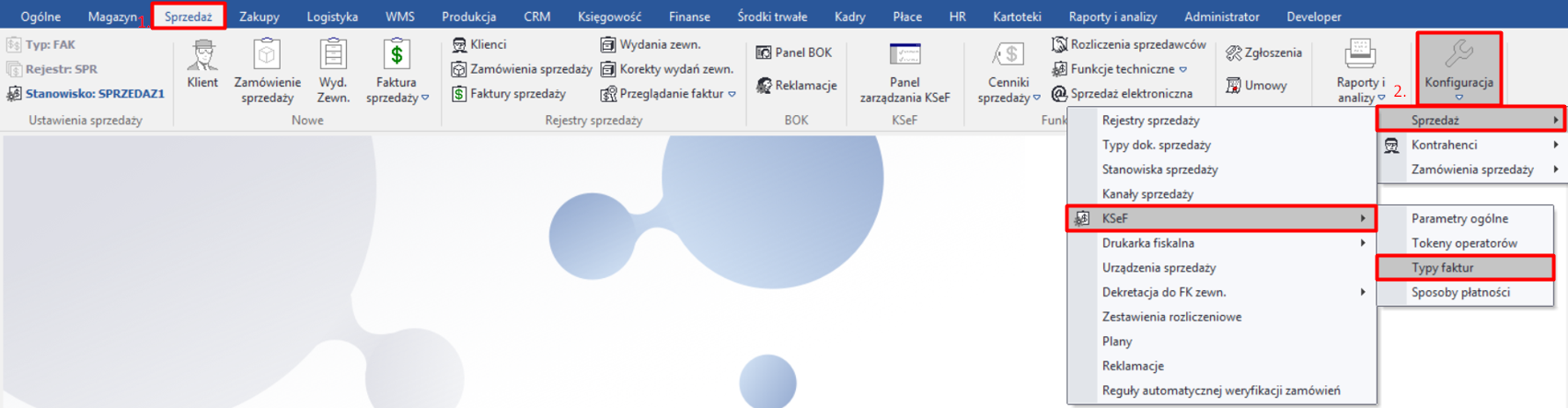
- Przejść do zakładki Sprzedaż i kliknąć na przycisk Konfiguracja -> KSeF -> Typy faktur (w obszarze Konfiguracja).
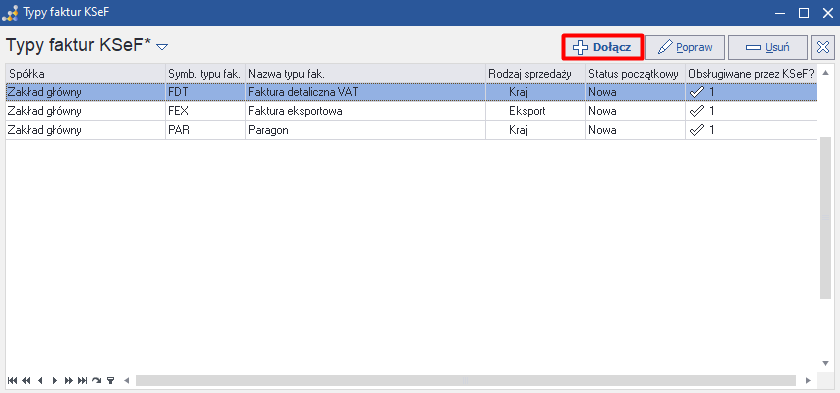
- Wyświetli się okno Typy faktur KSeF. Należy kliknąć na przycisk Dołącz.
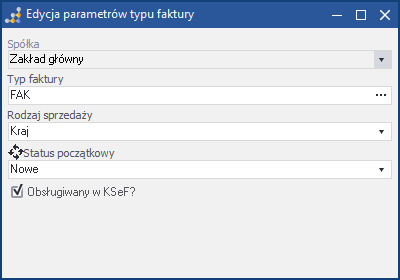
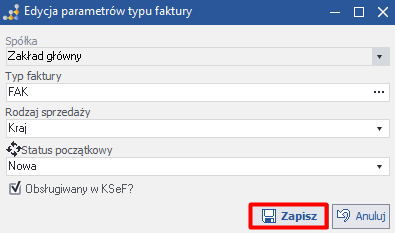
- Wyświetli się okno Edycja parametrów typu faktury. Należy wybrać odpowiednie parametry w polach Typ faktury i Rodzaj sprzedaży oraz zaznaczyć checkbox Czy obsługiwany w KSeF?. Opcjonalnie można wybrać Status początkowy dla faktury.
Uwaga: Nieprawidłowe powiązanie typu faktury z typem sprzedaży może prowadzić do błędów walidacji oraz utworzenia nieprawidłowej struktury pliku XML.
Okno zawiera następujące elementy:
-
Spółka - zakład, w którym zostaną skonfigurowane typy faktur. Pole będzie zawsze nieaktywne, a wskazana wartość będzie zależeć od zakładu, do którego operator jest aktualnie zalogowany;
-
Typ faktury - rodzaj dokumentu sprzedaży, który zostanie stanie się dostępny dla panelu KSeF. W słowniku będą widoczne tylko te typy dokumentów, które zostały uprzednio skonfigurowane w aplikacji (Sprzedaż -> Konfiguracja -> Sprzedaż -> Typy dok. sprzedaży) (pole obowiązkowe);
-
Rodzaj sprzedaży - typ sprzedaży obowiązujący dla danego typu faktury. Odpowiednie powiązanie typu faktury z typem sprzedaży jest niezbędne do prawidłowego przetworzenia dokumentu (pole obowiązkowe);
-
Status początkowy - status, jaki otrzyma zaakceptowana faktura o danym typie po trafieniu do panelu KSeF. Jeżeli pole nie zostanie uzupełnione, to faktura otrzyma domyślny status początkowy (szczegóły konfiguracji domyślnego statusu początkowego zostały opisane w rozdziale Konfiguracja ogólna, w krokach 1-3) (pole dodatkowe);
-
Obsługiwany w KSeF? - po zaznaczeniu checkboxa, typ dokumentu stanie się aktywny dla panelu KSeF. Checkbox powinien zostać odznaczony, w przypadku gdy typy dokumentów zostaną dodane we wszystkich spółkach za pomocą procedury transferowej, a nie wszystkie z nich powinny podlegać KSeF (pole obowiązkowe, jeśli faktura ma być obsługiwana w procesie).
Status początkowy ustawiony na typie faktury nadpisuje status domyślny z konfiguracji ogólnej.
- Należy kliknąć na przycisk Zapisz. Każda zaakceptowana faktura w rejestrze sprzedaży o tym typie trafi do panelu KSeF.
Konfiguracja sposobów płatności
W aplikacji możliwe jest zdefiniowanie różnych sposobów płatności, spersonalizowanych pod kątem bieżących potrzeb przedsiębiorstwa. Nowe przepisy prawne wprowadziły obowiązek podania odgórnie narzuconych form zapłaty za wystawiane faktury. W wyniku tego, konieczne jest powiązanie istniejących sposobów płatności w aplikacji ze sposobami płatności KSeF. Należy pamiętać, że przed przeprowadzeniem konfiguracji, konieczne jest wprowadzenie mapowanie sposobów płatności. Jest to niezbędny krok dla poprawnego działania modułu. Błędne powiązanie sposobów zapłaty może prowadzić do nieprawidłowego przekazania danych do systemu KSeF. Brak utworzenia powiązania pomiędzy sposobami zapłaty będzie natomiast prowadzić do braku możliwości wygenerowania poprawnego pliku e-faktury.
Przepisy KSeF przewidują następujące formy płatności:
-
kredyt;
-
czek;
-
przelew;
-
inne;
-
płatność mobilna;
-
bon;
-
gotówka;
-
karta.
Przykład: W aplikacji utworzono sposoby płatności przelew 7 dni, przelew 14 dni, przelew 30 dni. Każdy z wymienionych sposobów płatności musi zostać powiązany ze sposobem płatności KSeF w formie przelew.
Aby skonfigurować sposoby płatności dla KSeF, należy:
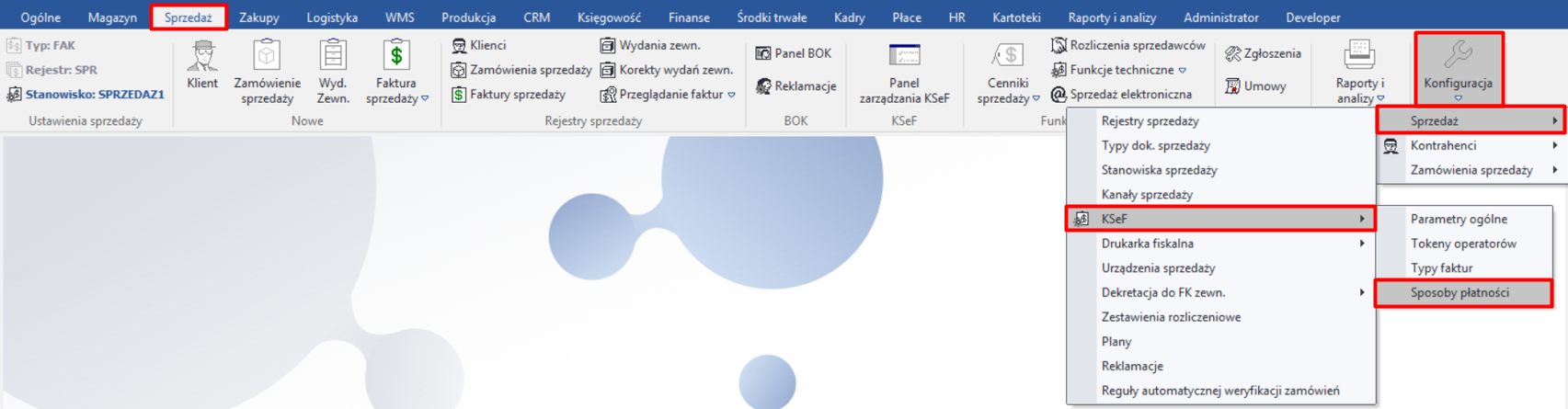
- Przejść do zakładki Sprzedaż i kliknąć na przycisk Konfiguracja -> KSeF -> Sposoby płatności (w obszarze Konfiguracja).
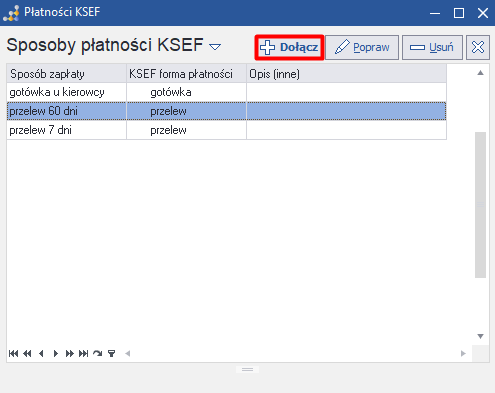
- Wyświetli się okno Płatności KSEF. Należy kliknąć na przycisk Dołącz.
- Wyświetli się okno Ustaw odpowiednią formę zapłaty w KSEF. Należy wybrać odpowiednie wartości w polach Sposób Zapłaty i KSEF forma płatności.
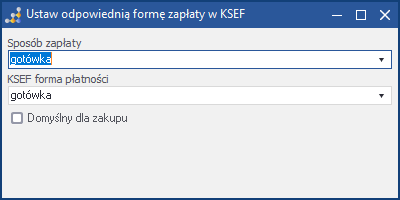
Okno zawiera następujące elementy
-
Sposób zapłaty - zdefiniowana w aplikacji forma płatności za wystawioną fakturę (pole obowiązkowe);
-
KSEF forma płatności - zdefiniowana przez prawo forma płatności za wystawioną fakturę (pole obowiązkowe).
- (Opcjonalne) Jeżeli przedsiębiorstwo posiada specyficzne sposoby płatności, które nie klasyfikują się w żadną formę płatności KSeF, to możliwe jest wskazanie formy płatności KSeF jako inne. Po wybraniu tej opcji, w oknie wyświetli się dodatkowe pole Opis (inne), w którym należy objaśnić przyjęty sposób zapłaty.
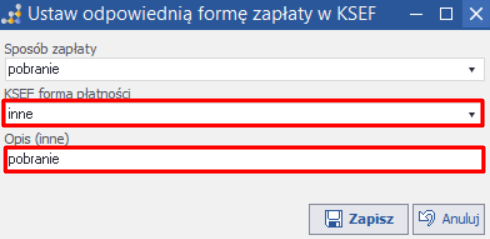
- Należy kliknąć na przycisk Zapisz. Sposoby płatności zostaną ze sobą powiązane.
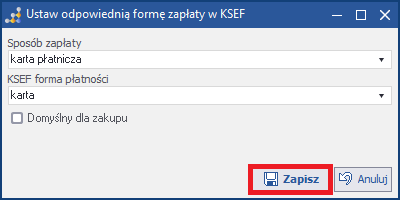
Domyślny sposób płatności dla faktur zakupu
Gdy w systemie zdefiniowano kilka sposobów płatności powiązanych z tą samą formą płatności KSeF (np. przelew 7 dni, przelew 14 dni, przelew 30 dni - wszystkie jako przelew), przy imporcie faktury zakupu z KSeF system musi wybrać jeden z nich. Domyślnie wybierany jest pierwszy z listy.
Aby wskazać, który sposób płatności ma być używany domyślnie przy imporcie faktur zakupu:
-
W oknie Płatności KSEF zaznaczyć wybrany sposób płatności i kliknąć Popraw.
-
Zaznaczyć checkbox Domyślny dla zakupu.
-
Kliknąć Zapisz.
Uwagi: - Dla każdej formy płatności KSeF (np. przelew, gotówka) można oznaczyć tylko jeden sposób płatności jako domyślny dla zakupu. - Zaznaczenie nowego domyślnego automatycznie odznacza poprzedni w tej samej grupie. - Jeśli żaden sposób płatności nie jest oznaczony jako domyślny, system wybiera pierwszy z listy (zachowanie dotychczasowe).
Reguły schedulera
Aby mieć możliwość korzystania z mechanizmu automatycznego przetwarzania faktur, konieczna jest aktywacja reguł schedulera. Domyślnie reguły automatu KSeF są wyłączone, dlatego należy je aktywować bezpośrednio po skonfigurowaniu panelu.
W schedulerze należy aktywować dwie reguły KSeF do poprawnego działania automatu:
-
KSeF - automat 1 - operacje lokalne;
-
KSeF - automat 2 - operacje na bramce KSeF.
Aby uruchomić reguły schedulerowe KSeF, należy:
- Przejść do zakładki Developer i kliknąć na przycisk Scheduler (w obszarze Neos).

- Wyświetli się okno Reguły schedulera. Należy Zaznaczyć regułę KSeF - automat 1 - operacje lokalne, a następnie w polu Kolejne uruchomienie wybrać termin uruchomienia reguły oraz zaznaczyć checkbox Akt.
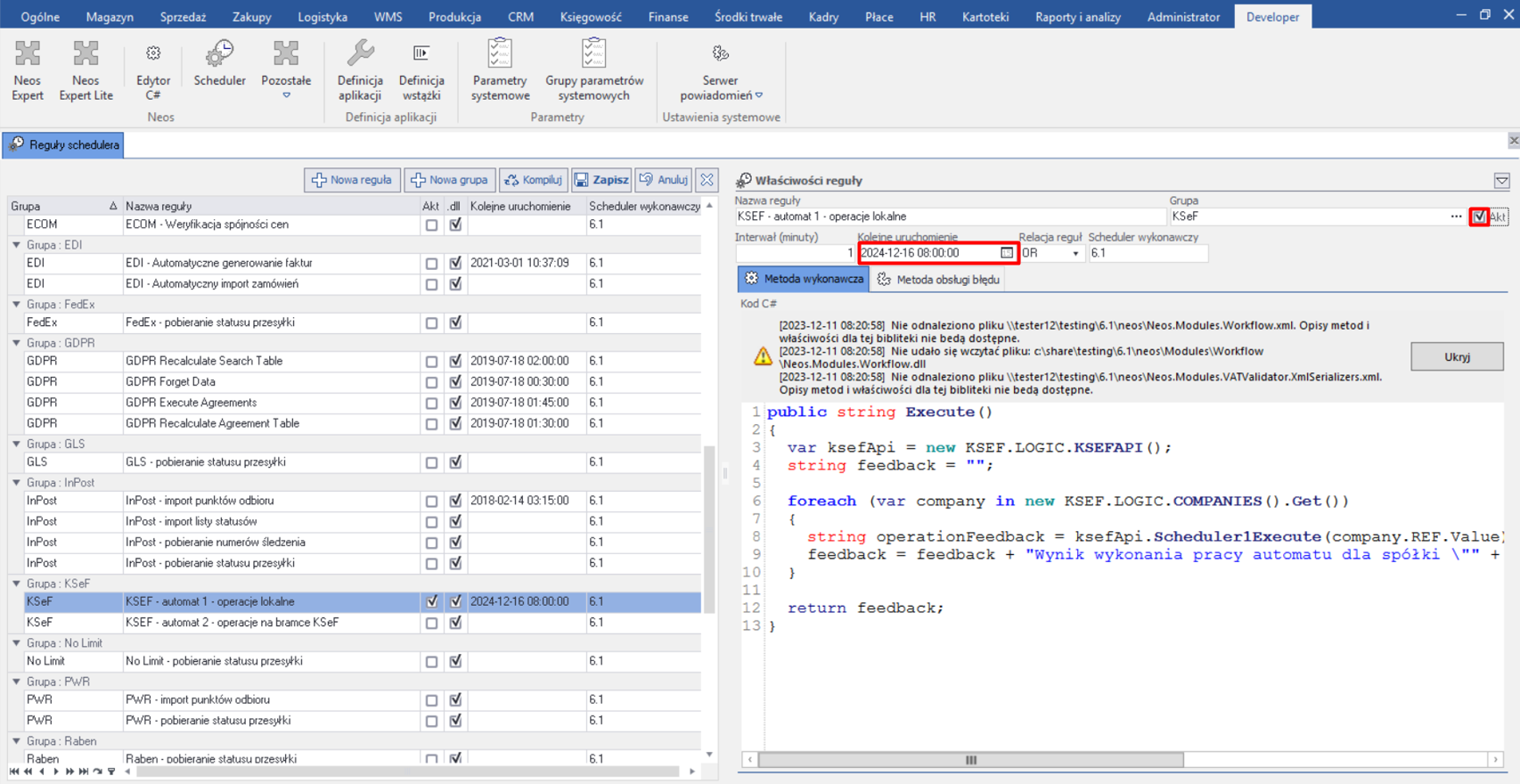
- Należy kliknąć na przycisk Zapisz. Reguła zostanie aktywowana.
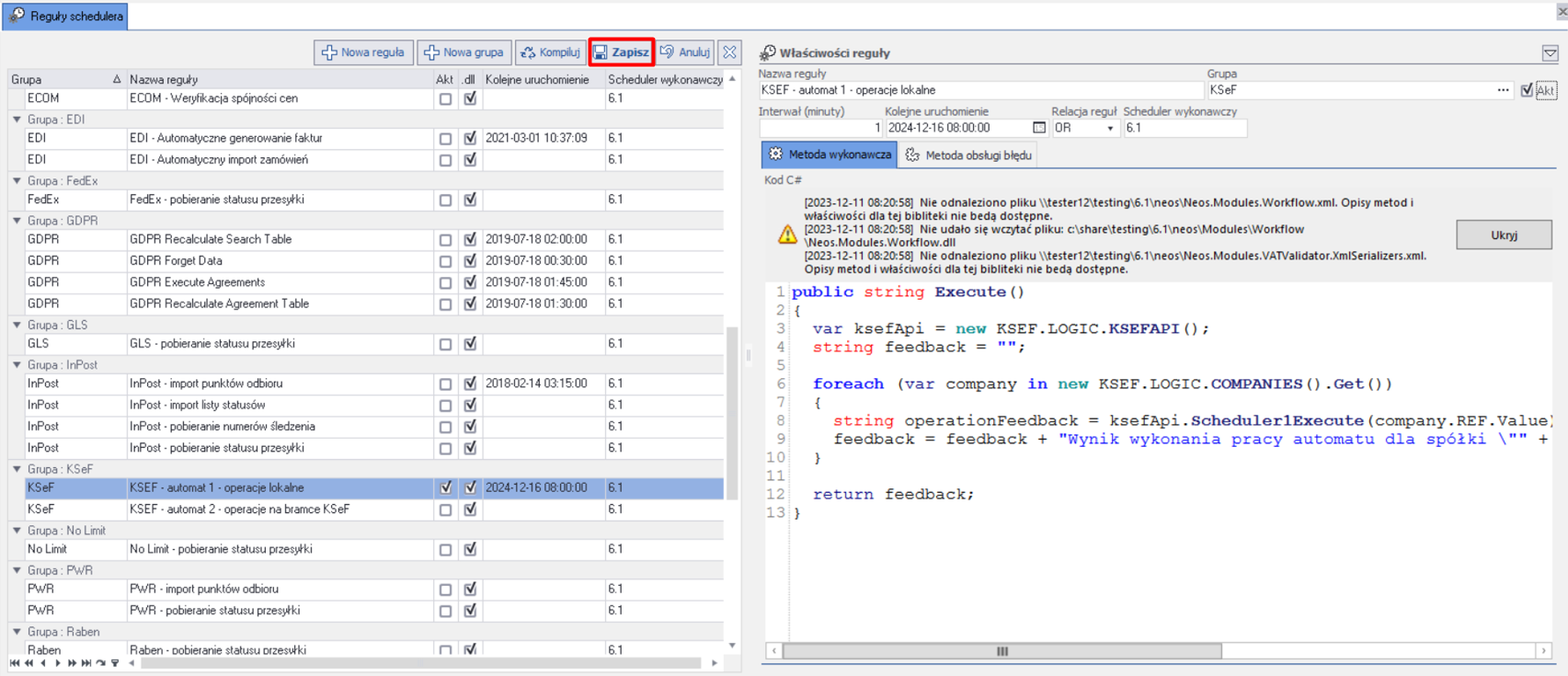
- Należy powtórzyć kroki 2-3 dla reguły KSeF - automat 2 - operacje na bramce KSeF. Automat zostanie przygotowany do pracy.
Pobieranie i przetwarzanie faktur zakupu
Pobieranie oraz przetwarzanie faktur zakupu należy do modułu KSeF Zakupy. Szczegółowy opis ręcznego pobierania, operacji Przetworz wszystkie, blokad per spółka, parametrów WFKSEF_LASTDWNL i WFKSEF_NEXTDWNL oraz różnic między schedulerem i operacją ręczną znajduje się w instrukcji KSeF Zakupy - instrukcja dla wdrożeniowca.
Podgląd faktur w formacie PDF
Podgląd (wizualizacja) faktur KSeF — zarówno na fakturach sprzedaży (Otwórz wizualizację XML), jak i na pobranych fakturach zakupowych — może być generowany w formacie PDF w układzie zgodnym z szablonem Ministerstwa Finansów, wraz z kodem QR faktury.
Generowanie PDF realizuje dodatkowa usługa współpracująca z modułem KSeF. Usługę można uruchomić we własnym zakresie lub skorzystać z usługi udostępnianej przez Sente (pod adresem https://ksef.cluster.sente.cloud). Aby podgląd był tworzony w formacie PDF, należy wskazać adres tej usługi w konfiguracji pluginu KSeF (parametr PdfGeneratorUrl). Jeśli usługa nie jest skonfigurowana lub chwilowo niedostępna, system automatycznie tworzy podgląd w formacie HTML — funkcjonalność modułu działa wówczas bez zmian.
Usługa udostępniana przez Sente wymaga uwierzytelniania — korzystając z niej, w konfiguracji pluginu należy dodatkowo podać dane dostępowe (parametry PdfGeneratorClientId i PdfGeneratorClientSecret). W przypadku usługi uruchomionej we własnym, zaufanym środowisku dane te można pominąć.
Parametry faktury
Moduł KSeF umożliwia uzupełnienie wybranych dodatkowych parametrów XML dla faktur, szczególnie dla węzła zwolnienia z podatku. Nie jest to mechanizm dodawania dowolnych znaczników XML, tylko obsługa parametrów przewidzianych w standardzie.
Obsługiwane parametry
System domyślnie obsługuje następujące parametry XML:
- P_19A - pierwszy parametr węzła zwolnienia z podatku
- P_19B - drugi parametr węzła zwolnienia z podatku
- P_19C - trzeci parametr węzła zwolnienia z podatku
Integracja z XML
Parametry są automatycznie wstawiane do generowanego XML KSeF w węźle <Zwolnienie>:
<Zwolnienie>
  <P_19>1</P_19>
  <P_19A>wartość_parametru_A</P_19A>
  <P_19B>wartość_parametru_B</P_19B>
  <P_19C>wartość_parametru_C</P_19C>
</Zwolnienie>
Jeśli nie zdefiniowano żadnych parametrów, system automatycznie generuje:
<Zwolnienie>
  <P_19N>1</P_19N>
</Zwolnienie>
Ograniczenia
- Parametry można modyfikować tylko dla niezaakceptowanych faktur
- Maksymalna długość wartości parametru: 1024 znaki
- Nazwa parametru: maksymalnie 40 znaków
Zarządzanie parametrami
Aby otworzyć
Parametry faktury są dostępne w Sprzedaż -> Faktury sprzedaży -> Dokumenty VAT (Faktura VAT). Następnie należy zaznaczyć fakturę, kliknąć na przycisk Inne dane -> Funkcje KSeF -> Parametry faktury Użytkownicy mogą:
- Dodawać nowe parametry
- Edytować istniejące parametry
- Usuwać parametry
- Przeglądać listę parametrów dla faktury
Obsługa procedury marży VAT
System KSeF obsługuje różne typy procedur marży VAT zgodnie z wymaganiami Ministerstwa Finansów. Dla faktur oznaczonych jako marżowe, system automatycznie generuje odpowiednie znaczniki XML.
Obsługiwane typy marży VAT:
| Kod | Symbol | Opis | Znacznik XML |
|---|---|---|---|
| 0 | Nie | Brak marży VAT | <P_PMarzyN>1</P_PMarzyN> |
| 1 | MR_UZ | Towary używane, dzieła sztuki, przedmioty kolekcjonerskie i antyki | <P_PMarzy_3_1>1</P_PMarzy_3_1> |
| 2 | MR_T | Usługi turystyki | <P_PMarzy_2>1</P_PMarzy_2> |
| 3 | Zakup | Zakup VAT marża | - |
| 4 | MR_DS | Dzieła sztuki | <P_PMarzy_3_2>1</P_PMarzy_3_2> |
| 5 | MR_PK | Przedmioty kolekcjonerskie | <P_PMarzy_3_3>1</P_PMarzy_3_3> |
Przykład XML dla faktury marżowej:
<PMarzy>
  <P_PMarzy>1</P_PMarzy>
  <P_PMarzy_3_1>1</P_PMarzy_3_1>
</PMarzy>
Uwaga: Nowe typy marży (MR_DS, MR_PK) zostały dodane do listy wyboru w definicji typów dokumentów.
Formatowanie stawek VAT (P_12)
System KSeF automatycznie formatuje stawki VAT w znaczniku <P_12> zgodnie z wymaganiami XML KSeF, eliminując problemy z zerami wiodącymi.
Mapowanie stawek VAT:
| Wartość wejściowa | Wartość wyjściowa | Opis |
|---|---|---|
08 |
8 |
Stawka 8% |
07 |
7 |
Stawka 7% |
05 |
5 |
Stawka 5% |
04 |
4 |
Stawka 4% |
03 |
3 |
Stawka 3% |
00 |
0 EX/0 WDT/0 KR |
Stawka 0% (w zależności od typu dokumentu) |
OO |
oo |
Zwolnienie z podatku |
NP |
np I/np II |
Niepodatkowe (w zależności od typu) |
Korzyści: - Zgodność z wymaganiami XML KSeF - Eliminacja błędów walidacji związanych z formatowaniem stawek - Automatyczne formatowanie bez ingerencji użytkownika
Metody generowania XML
System KSeF oferuje dwie metody generowania plików XML faktur:
Metoda SQL (starsza)
Oryginalna metoda wykorzystuje procedury składowane Firebird:
KSEF_XML_MAIN- procedura główna orkiestrująca generowanie XMLKSEF_DATA_*- procedury pobierające dane (SELLER, BUYER, INVOICE, LINEITEM, itp.)KSEF_XML_*- procedury składające fragmenty XML (HEADER, ENTITY1/2/3, FOOTER, itp.)
Metoda SQL może mieć ograniczenia wydajnościowe przy dużych fakturach z wieloma pozycjami ze względu na obsługę danych typu BLOB w Firebird.
Metoda C# (nowsza)
Nowsza metoda wykorzystuje klasę XMLBUILDER w kodzie C# NEOS:
- Pobiera dane faktury przez LOGIC objects
- Buduje XML programowo z pełną kontrolą nad strukturą
- Lepsza wydajność przy dużych fakturach
- Łatwiejsze debugowanie i rozszerzanie
Przełączanie metod
Metodę generowania XML kontroluje parametr systemowy:
| Parametr | Wartość | Efekt |
|---|---|---|
KSEF_NEW_XML_METHOD |
1 |
Nowa metoda C# (XMLBUILDER) |
KSEF_NEW_XML_METHOD |
0 lub brak |
Stara metoda SQL (KSEF_XML_MAIN) |
Parametr znajduje się w konfiguracji systemowej (SYS_CONFIG). Dla nowych wdrożeń zalecana jest metoda C#.
Uwaga: Obie metody generują identyczny wynikowy XML zgodny ze schematem KSeF. Wybór metody wpływa tylko na sposób przetwarzania, nie na końcowy format pliku.
Indeksy pozycji towarów
System KSeF automatycznie przekazuje kod KTM (indeks towaru) z pozycji faktury do XML KSeF w nieobowiązkowych znacznikach <Indeks> i <IndeksZ>.
- Korzyści:
- Ułatwienie identyfikacji towarów przez dostawców
- Lepsze mapowanie towarów między systemami
- Zgodność z wymaganiami KSeF dla integracji B2B
Przykład XML:
<FaWiersz>
  <NrWierszaFa>1</NrWierszaFa>
  <UU_ID>...</UU_ID>
  <P_7>Nazwa towaru</P_7>
  <Indeks>KTM001</Indeks>
  <!-- pozostałe elementy -->
</FaWiersz>
Uwaga: Węzeł <Indeks> jest nieobowiązkowy w schemacie KSeF, ale jego dodanie ułatwia integrację z systemami dostawców.
Kody QR na wydrukach faktur
System automatycznie dodaje kody QR do wydruków faktur KSeF, które zawierają linki do faktury w systemie KSeF.
Implementacja techniczna:
- Pola QR:
QR1- pierwszy kod QR (zawsze drukowany)QR2- drugi kod QR (tylko w trybie offline)REFERENCENUMBER- numer referencyjny fakturyOFFLINE- flaga trybu offline
Logika drukowania:
- Brak XML → brak kodów QR
- Tryb offline → 2 kody QR (QRI + QRII)
- Faktura wysłana → 1 kod QR (QRI)
Zawartość kodów (wyliczane przy każdym generowaniu pliku XML i zapisywane w polach QR1 / QR2, niezależnie od trybu - tryb decyduje wyłącznie o tym, co trafia na wydruk):
- KOD I (
QR1) - link weryfikacji faktury:<adres bramki>/invoice/<NIP sprzedawcy>/<data wystawienia>/<skrót XML> - KOD II (
QR2) - link weryfikacji certyfikatu wystawcy:<adres bramki>/certificate/<typ identyfikatora>/<identyfikator>/<NIP sprzedawcy>/<numer seryjny certyfikatu>/<skrót XML>/<podpis cyfrowy>
Skrót pliku XML (SHA-256) jest zapisywany na fakturze i wykorzystywany później do korelacji przy pobieraniu UPO. Wygenerowanie KOD II wymaga poprawnie skonfigurowanego certyfikatu offline oraz niezaszyfrowanego klucza prywatnego operatora - w przeciwnym razie generowanie XML zakończy się błędem.
Kolumny KSeF w rejestrze faktur
W rejestrze faktur możliwe jest wyciągnięcie dodatkowych kolumn, które pozwolą na uwidocznienie kluczowych informacji, związanych z przetwarzaniem faktur w KSeF. Niektóre z tych informacji zostaną uzupełnione dopiero po dokonaniu wysyłki faktury do KSeF lub po pobraniu Urzędowego Potwierdzenia Odbioru (UPO) z systemu KSeF.
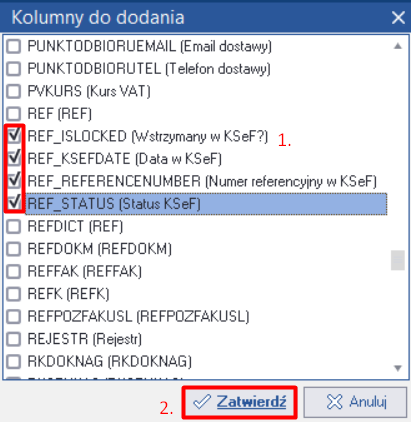
Możliwe jest wyciągnięcie następujących kolumn dodatkowych:
-
Wstrzymany w KSeF? - informacja o tym, czy proces przetwarzania faktury został wstrzymany:
-
0 - proces nie został wstrzymany;
-
1 - proces został wstrzymany;
-
-
Data w KSeF - data przetworzenia faktury w KseF;
-
Numer referencyjny w KSeF - wygenerowany w KseF numer referencyjny faktury;
-
Status KSeF - status faktury, gdzie wykorzystano oznaczenia liczbowe:
-
1 - Nowe;
-
2 - Wygenerowane;
-
3 - Zwalidowane;
-
4 - Wysłane;
-
5 - Zarchiwizowane;
-
6 - Błąd generowania;
-
7 - Błąd walidacji;
-
8 - Błąd wysyłania;
-
9 - Błąd w UPO;
-
10 - Wycofane.
-
Aby wyciągnać dodatkowe kolumny KSeF w rejestrze faktur, należy:
- Przejść do zakładki Sprzedaż i kliknąć na przycisk Faktury sprzedaży ->: Dokumenty VAT (Faktura VAT) (w obszarze Rejestry sprzedaży).
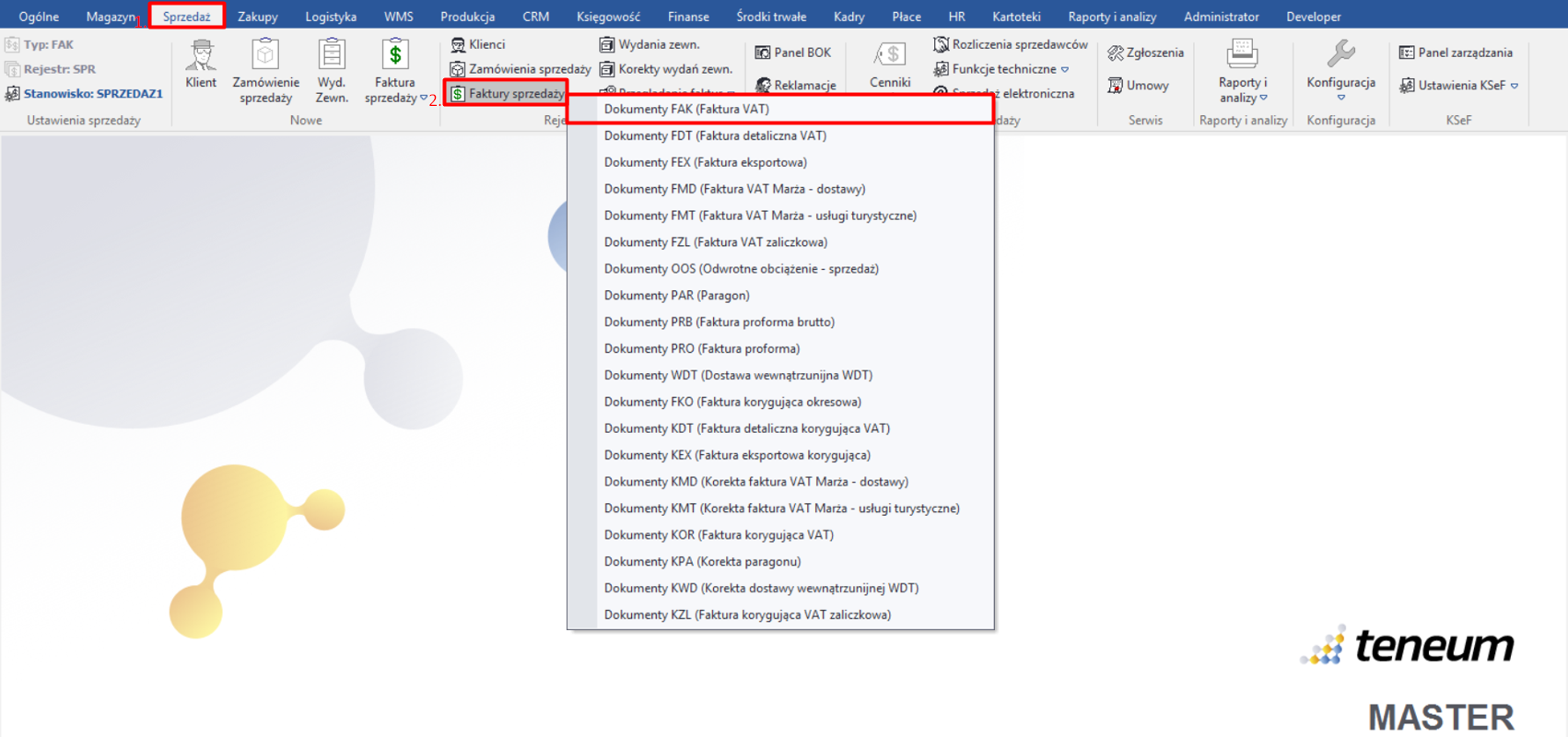
- Wyświetli się okno rejestru faktur sprzedaży. Należy kliknąć PPM w dowolny obszar tabeli faktur i wybrać funkcję Definicja.
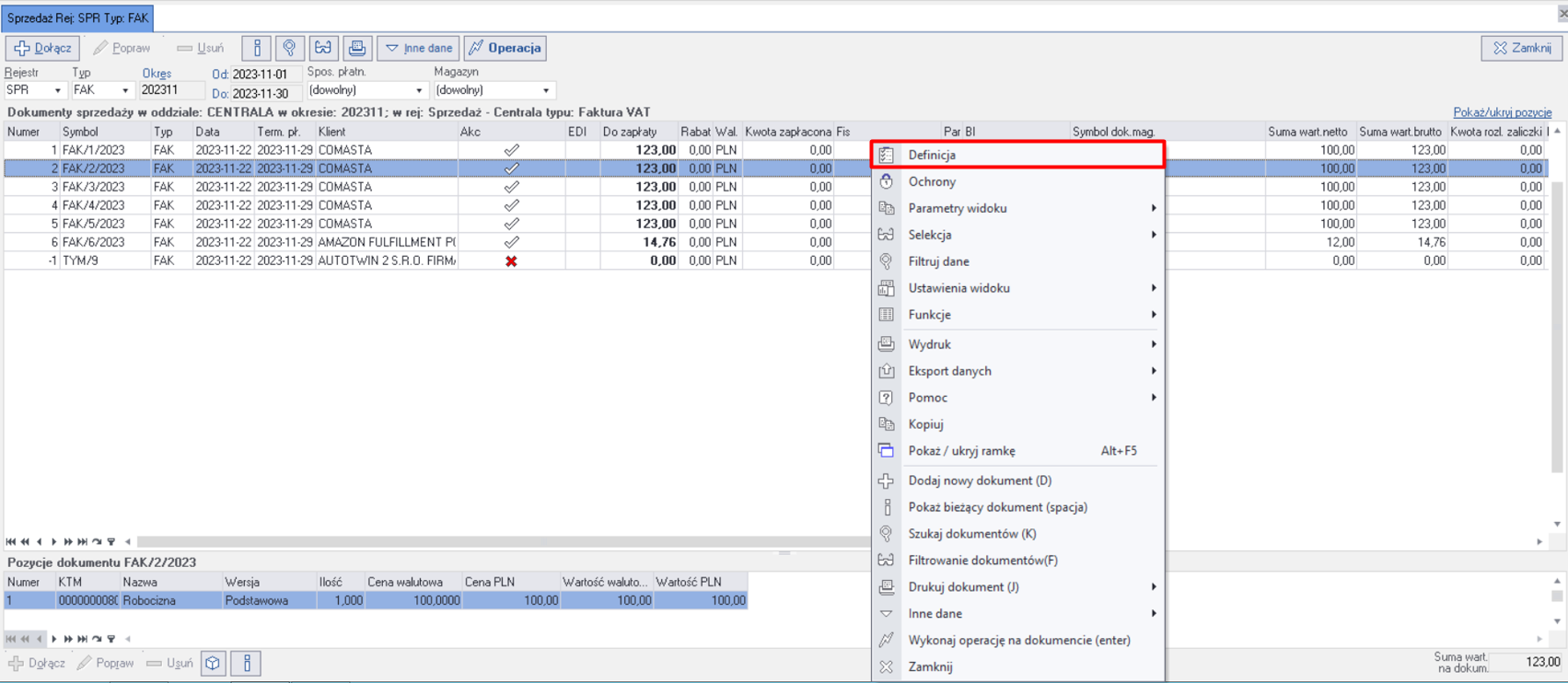
- Wyświetli się okno Definicja widoku przeglądania. Należy kliknąć na przycisk Dołącz.
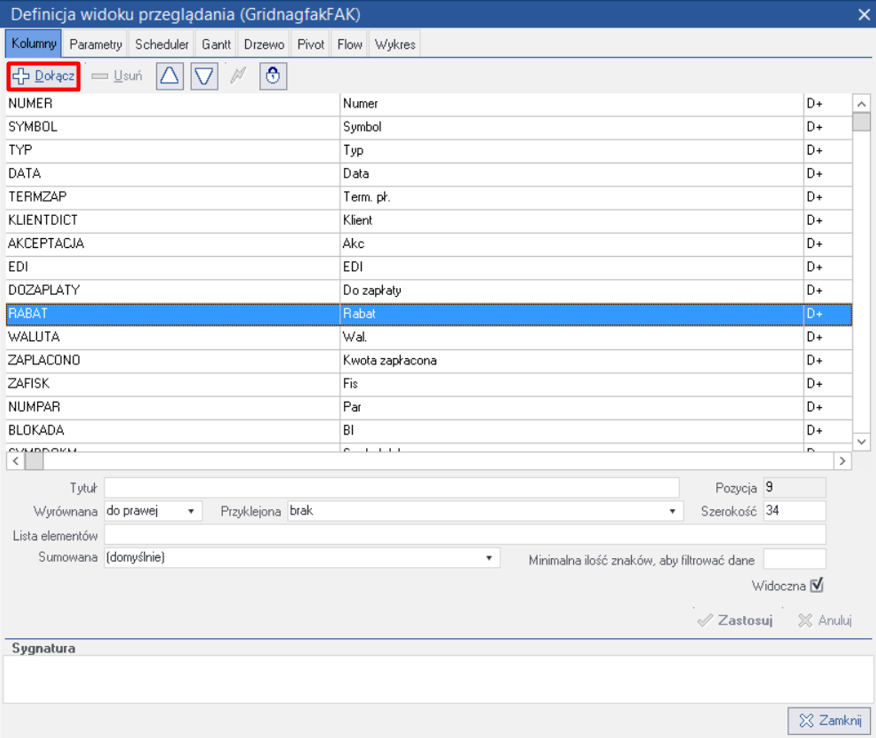
- Wyświetli się okno Kolumny do dodania. Należy zaznaczyć preferowane kolumny KSeF i kliknąć na przycisk Zatwierdź. Nowe kolumny będą natychmiast widoczne w rejestrze faktur.
Biała lista NIP sprzedawców
Biała lista NIP sprzedawców dotyczy pobierania faktur zakupu z KSeF. Szczegółowy opis tej funkcji znajduje się w instrukcji KSeF Zakupy - instrukcja dla wdrożeniowca.
Limity wywołań API w KSeF 2.0
W KSeF 2.0 wprowadzono precyzyjny i przewidywalny mechanizm ograniczeń liczby wywołań, który zastępuje dotychczasowe, nieelastyczne rozwiązania znane z wersji 1.0.
Nowy model limitów:
Każdy endpoint w systemie objęty jest limitem liczby żądań w zadanych przedziałach czasowych: - na sekundę - podstawowy limit dla natychmiastowych operacji - na minutę - średniookresowy limit dla częstych operacji - na godzinę - długookresowy limit dla intensywnych operacji - na dobę - dzienny limit dla wszystkich operacji
Charakterystyka limitów:
- Publicznie udostępniane - zakresy i wartości limitów są dostępne w dokumentacji online
- Zróżnicowane w zależności od środowiska - środowisko testowe ma limity mniej restrykcyjne niż produkcyjne
- Dostosowane do charakteru operacji:
- dla operacji chronionych – limity stosowane są per token JWT
- dla operacji otwartych (np. uwierzytelnienie, pobranie faktury) – limity stosowane są per adres IP klienta
Korzyści nowego modelu:
- Przejrzystość - jasne określenie limitów dla każdego endpointu
- Przewidywalność - możliwość planowania operacji zgodnie z dostępnymi limitami
- Lepsze skalowanie - system zaprojektowany tak, aby nie ograniczać typowego testowania aplikacji
- Elastyczność - różne limity dla różnych typów operacji
Obsługa przekroczenia limitów:
W przypadku przekroczenia limitu wywołań, system zwraca odpowiedni kod błędu HTTP (429 Too Many Requests) wraz z informacją o czasie, po którym można ponowić żądanie. Nie ma już konieczności odczekiwania stałego czasu - system informuje o dokładnym czasie oczekiwania.
Uwaga: Nowy model limitów został zaprojektowany tak, aby nie ograniczać typowego testowania aplikacji integrujących się z systemem – co stanowi istotne usprawnienie względem dotychczasowego podejścia.
Weryfikacja duplikatów faktur w KSeF 2.0
W KSeF 2.0 zmieniono sposób wykrywania duplikatów faktur. Dotychczas sprawdzany był skrót pliku, natomiast obecnie sprawdzane są dane biznesowe faktury.
Nowe kryteria wykrywania duplikatów:
System sprawdza następujące dane biznesowe faktury: - NIP podmiotu wystawiającego fakturę - Typ faktury (FA, PEF, RR) - Numer faktury
Korzyści nowego podejścia:
- Lepsze wykrywanie duplikatów - system identyfikuje faktury o identycznych danych biznesowych, nawet jeśli zostały przesłane w różnych formatach lub z różnymi metadanymi
- Zapobieganie błędnym duplikatom - faktury o identycznych danych biznesowych, ale różniące się szczegółami technicznymi, będą prawidłowo rozpoznane jako duplikaty
- Zgodność z przepisami - nowe podejście lepiej odzwierciedla wymagania prawne dotyczące unikalności faktur
Uwaga: Zmiana ta może wpłynąć na sposób przetwarzania faktur w systemach zewnętrznych, które dotychczas polegały na sprawdzaniu skrótów plików.
Środowiska KSeF API 2.0
KSeF 2.0 udostępnia następujące środowiska:
| Skrót | Środowisko | Opis | Termin udostępnienia | Formaty faktur |
|---|---|---|---|---|
| TE | Testowe (Release Candidate) | Środowisko RC służące wczesnej weryfikacji planowanych zmian przed wdrożeniem do produkcji | 30.09.2025 | FA(2), FA(3), FA_PEF (3), FA_KOR_PEF (3) |
| TR | Przedprodukcyjne (Demo/Preprod) | Środowisko odpowiadające konfiguracji produkcyjnej, przeznaczone do końcowej walidacji integracji | 15.10.2025 | FA(3), FA_PEF (3), FA_KOR_PEF (3) |
| PRD | Produkcyjne | Środowisko do wystawiania i odbierania faktur o pełnej mocy prawnej | 01.02.2026 | FA(3), FA_PEF (3), FA_KOR_PEF (3) |
Dokumentacja dla każdego środowiska dostępna jest pod adresem /docs/v2.
Środowisko testowe (TE) oferuje dodatkowo: - Pomocnicze API do generowania danych testowych - Możliwość symulowania założenia nowego podmiotu gospodarczego - Symulację nadania uprawnień przez ZAW-FA - Tworzenie jednostek w ramach struktury JST - Definiowanie organów egzekucyjnych i komorników sądowych
Migracja na KSeF 2.0
Kluczowe zmiany wymagające dostosowania
Migracja na KSeF 2.0 wymaga dostosowania implementacji po stronie systemów zewnętrznych. Poniżej przedstawiono najważniejsze zmiany:
1. Nowy model uwierzytelniania: - Uwierzytelnianie oparte o tokeny JWT zamiast dotychczasowego procesu logowania - Wydzielenie uwierzytelniania jako osobnego procesu, niezależnego od inicjalizacji sesji - Wprowadzenie tokenów dostępowych i odświeżających
2. Obowiązkowe szyfrowanie: - Wszystkie faktury muszą być zaszyfrowane lokalnie - Klucz szyfrowania musi być dodatkowo zabezpieczony kluczem publicznym KSeF
3. Ujednolicony proces inicjalizacji sesji: - Proces otwierania sesji został ujednolicony dla trybu interaktywnego i wsadowego - Możliwość wielokrotnego użycia certyfikatu do tworzenia wielu sesji
4. Nowy mechanizm zarządzania uprawnieniami: - Zaawansowany system uprawnień z możliwością nadawania uprawnień bezpośrednich i pośrednich - Nowe typy uprawnień (wystawianie faktur, przeglądanie faktur, zarządzanie uprawnieniami, itp.) - Mechanizm delegowania uprawnień dla podmiotów pośredniczących
5. Nowe funkcjonalności: - Certyfikaty KSeF - wewnętrzne certyfikaty systemu jako podstawowa metoda uwierzytelniania - Usprawniony proces wysyłki wsadowej z niezależnym przetwarzaniem faktur
6. Zmiany techniczne: - Nowy mechanizm rate limiting z precyzyjnymi limitami dla każdego endpointu - Zmiana sposobu wykrywania duplikatów faktur (dane biznesowe zamiast skrótu pliku) - Nowe środowiska testowe z pomocniczym API do generowania danych testowych
Zalecenia dotyczące migracji
-
Wykorzystanie oficjalnych bibliotek - zalecane jest wykorzystanie oficjalnej biblioteki integracyjnej KSeF 2.0 Client, która implementuje wszystkie dostępne endpointy i modele danych
-
Testowanie w środowisku testowym - przed migracją na produkcję należy przeprowadzić pełne testy w środowisku testowym (TE)
-
Aktualizacja procesów biznesowych - może być konieczna aktualizacja procesów biznesowych związanych z zarządzaniem uprawnieniami i uwierzytelnianiem
-
Monitorowanie limitów - nowy mechanizm rate limiting wymaga implementacji odpowiedniej logiki obsługi przekroczenia limitów
-
Zarządzanie certyfikatami - implementacja mechanizmu zarządzania certyfikatami KSeF dla utrzymania ciągłego dostępu
Harmonogram wdrożenia
- 30.09.2025 - udostępnienie środowiska testowego (TE)
- 15.10.2025 - udostępnienie środowiska przedprodukcyjnego (TR)
- 01.02.2026 - uruchomienie środowiska produkcyjnego (PRD)
Uwaga: Migracja na KSeF 2.0 powinna być traktowana jako zmiana kontraktu integracyjnego i wymaga odpowiedniego planowania oraz testowania.