eHRM - instrukcja obsługi dla pracownika
Start
Po zalogowaniu do systemu trafiamy do zakładki startowej(1). W tym miejscu jest wyświetlana nazwa aktualnej zakładki wraz ze ścieżką do niej. Zawarte są tutaj informację o zalogowanym pracowniku. Do tej podstrony możemy wracać po kliknięciu na napis SENTE eHRM nad paskiem nawigacyjnym.
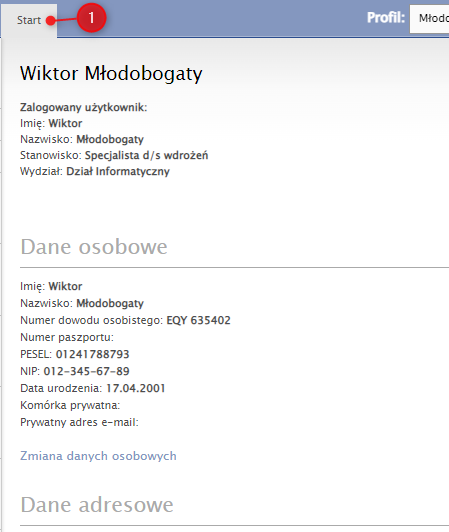
Z widoku możliwa jest zmiana następujących danych:
-
dane osobowe,
-
dane adresowe,
-
konta bankowe,
-
urząd skarbowy.
Pod kliknięciu na napis pod daną sekcją, przechodzimy do widoku zmiany danych. Po wypełnieniu wybranych rubryk i kliknięciu przycisku “Wyślij wniosek”, informacja zostanie przekazana do kadr.
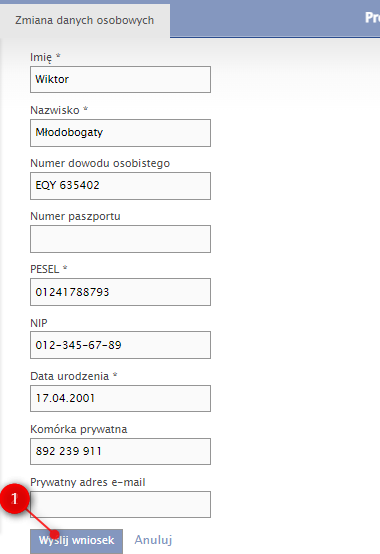
Powyżej pokazano jedno z okienek do zmiany danych - pozostałe wyglądają analogicznie.
Kalendarz > Indywidualny
W zakładce wyświetlany jest kalendarz z podziałem na miesiące wraz z danymi o nieobecnościach, wnioskach urlopowych i harmonogramowym czasie pracy zalogowanego pracownika.
Kalendarz > Grupowy
W zakładce wyświetlana jest lista pracowników z wydziału obecnie zalogowanego pracownika wraz z ich kalendarzem miesięcznym. Dla każdego dnia wybranego miesiąca przeznaczone jest pole zawierające oznaczenia: P - plan, W - wniosek, N - nieobecność Pole jest puste jeżeli w danym dniu nie ma żadnego z powyższych wydarzeń.
Nieobecności > Nieobecności
W zakładce znajduje się tabela z nieobecnościami zalogowanego pracownika. Powyżej tabeli można zastosować wybrane filtry i ograniczyć wyświetlane dane do rodzaju nieobecności, roku i miesiąca.
Nieobecności > Wnioski urlopowe
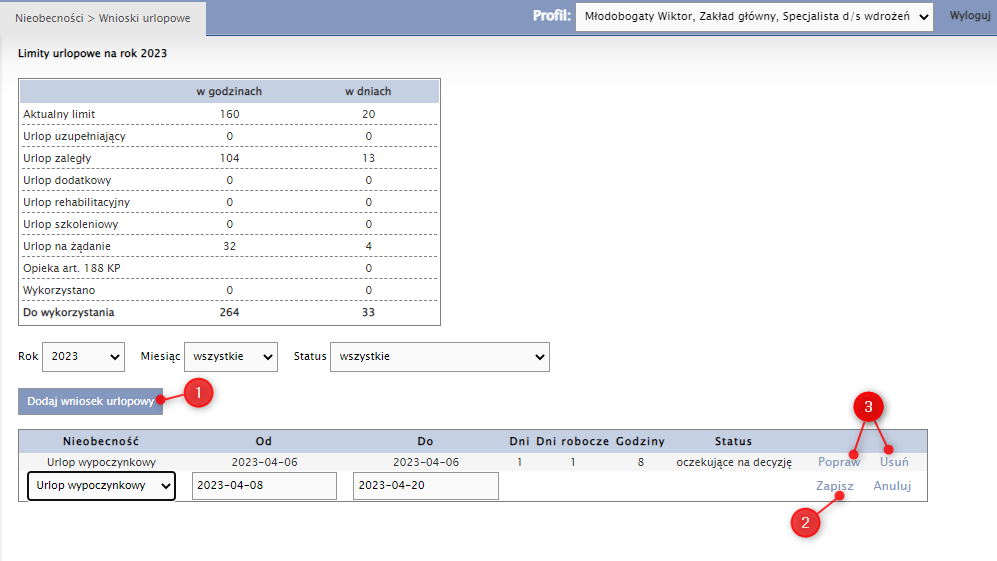
W zakładce wyświetlana jest tabela z dodanymi wnioskami oraz tabela limitów urlopowych na bieżący rok. Można z tego poziomu dodać nowy wniosek urlopowy. Po kliknięciu przycisku “Dodaj wniosek urlopowy”(1) w tabeli poniżej pojawi się opcja wyboru szczegółów dotyczących urlopu. Po kliknięciu przycisku “Zapisz”(2), wniosek pojawi się w kadrach oraz w eHRM przełożonych i będzie oczekiwał na decyzję. Możliwa jest również poprawa lub usunięcie wcześniej złożonych wniosków(3). Po utworzeniu nowego wniosku przełożeni otrzymają o nim mailowe powiadomienie.
Nieobecności > Nieobecności podwładnych
W zakładce znajduje się tabela z nieobecnościami podwładnych aktualnie zalogowanego pracownika. Powyżej tabeli można zastosować wybrane filtry i ograniczyć wyświetlane dane do konkretnego pracownika, rodzaju nieobecności, aktywności podwładnych, roku i miesiąca.
Nieobecności > Wnioski podwładnych
W zakładce wyświetlana jest tabela z wnioskami podwładnych aktualnie zalogowanego pracownika. Powyżej tabeli można zastosować wybrane filtry i ograniczyć wyświetlane dane do konkretnego pracownika, rodzaju nieobecności, aktywności podwładnych, roku i miesiąca oraz statusu wniosku. Z poziomu widoku można również akceptować i odrzucać oczekujące. wnioski. Po akceptacji lub odrzuceniu wniosku pracownik wnioskujący otrzyma powiadomienie mailowe z informacją o decyzji przełożonego.
Informacja
Wnioski podwładnych są widoczne tylko dla osób zdefiniowanych w systemie jako przełożeni.
Wynagrodzenia > Listy płac
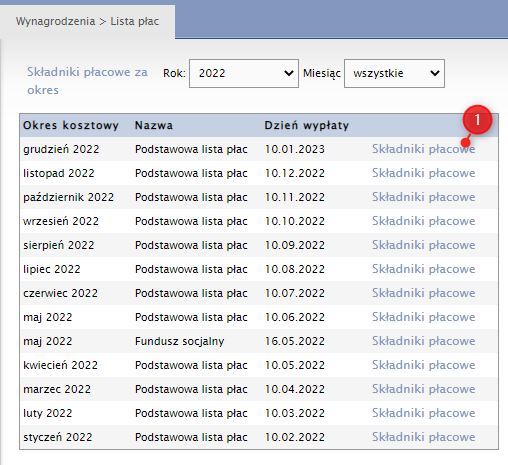
W zakładce wyświetlana jest tabela zawierająca listy płac aktualnie zalogowanego użytkownika. Po kliknięciu na napis “Składniki płacowe”(1), możliwy jest szczegółowy podgląd składników płacowych na danej liście.
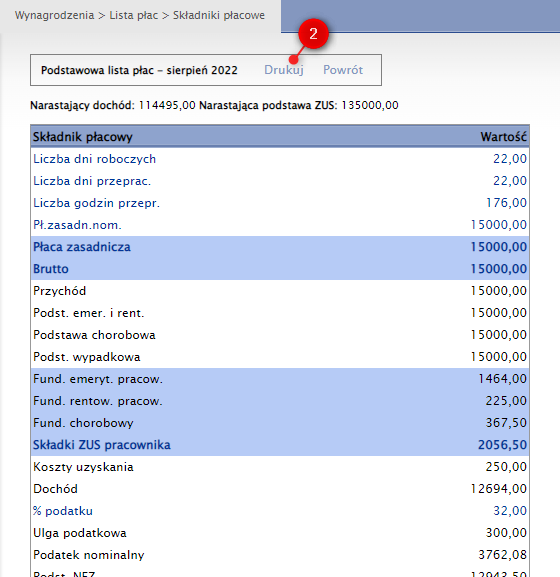
Po kliknięciu napisu(1) następuje przejście do wybranej listy składników płacowych. Z poziomu widoku można dokonać wydruku danej listy za pomocą napisu “Drukuj“(2).
Wynagrodzenia > Rachunki
W zakładce wyświetlana jest tabela zawierająca rachunki do umów cywilnoprawnych aktualnie zalogowanego użytkownika. Możliwe jest stąd przejście do szczegółowej prezentacji danego rachunku, analogicznie jak w powyższej zakładce - Wynagrodzenie - Listy płac.
Wynagrodzenia > Twoje umowy
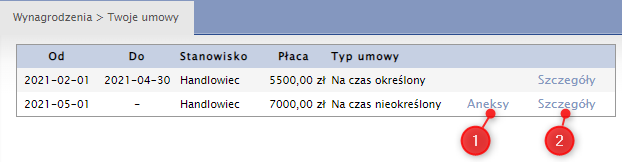
W zakładce wyświetlana jest tabela zawierająca listę dotychczasowych umów zawartych w obecnym zakładzie. Możliwy jest wgląd do szczegółów umowy oraz aneksów. Do ich wyświetlenia służą przyciski “Aneksy”(1) oraz “Szczegóły”(2).
Zadania > Wnioski do kadr
W zakładce wyświetlana jest tabela zawierająca złożone przez aktualnie zalogowanego pracownika wnioski wraz z możliwością zobaczenia szczegółów(1). Z zakładki możliwe jest również złożenie nowego wniosku po kliknięciu przycisku “Złóż nowy wniosek”(2).
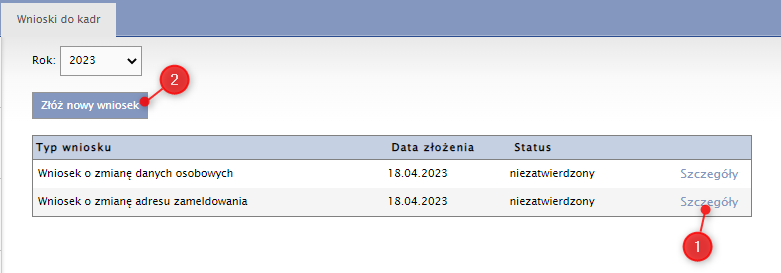
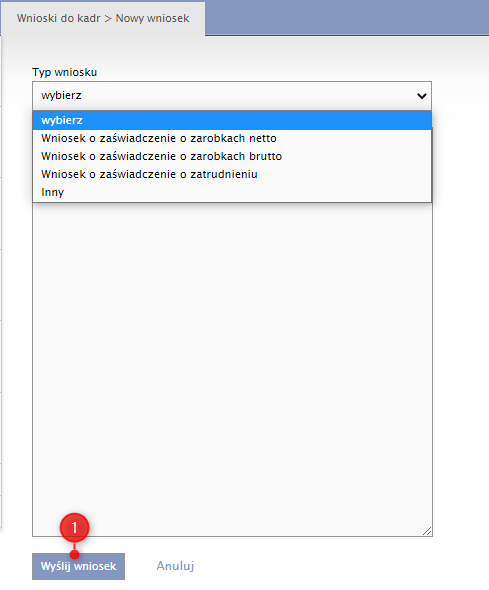
Po kliknięciu przycisku następuje przejście do widoku tworzenia nowego wniosku.
W polu Typ wniosku można wybrać jedną z dostępnych opcji jak na ilustracji poniżej. Pod polem wyboru typu znajduje się pole tekstowe na dodatkowe informacje. Po wypełnieniu wniosku i kliknięciu przycisku “Wyślij wniosek”(1) zostaje on przesłany do kadr.
Zadania > Zmiana hasła
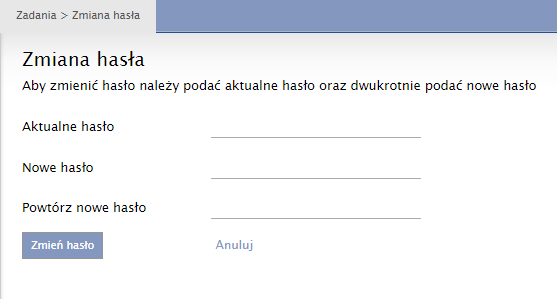
W zakładce możliwa jest zmiana hasła aktualnie zalogowanego pracownika. Należy podać aktualne hasło oraz dwukrotnie nowe hasło.