Panel pakowania**
Założenia
Panel pakowania nie posiada oddzielnego panelu konfiguracji, natomiast jego elementy są konfigurowane w obszarach magazynu i logistyki. Parametry panelu pakowania mogą być definiowane przez administratora oraz dewelopera. W panelu możliwa jest edycja następujących elementów:
-
Konfiguracja magazynów (z których jest możliwe pakowanie);
-
Ustawienie pakowania w trybie listy pakowej;
Uprawnienia
Nie każdy operator może korzystać z panelu pakowania. Operator musi posiadać odpowiednie uprawnienia oraz dostęp do magazynów, na których znajdują się dokumenty magazynowe do spakowania. Czyli, jeśli operator posiada wszystkie wymagane uprawnienia ale ma dostęp tylko do magazynu MAG, to nie będzie mógł pakować dokumentów z magazynu WMS.
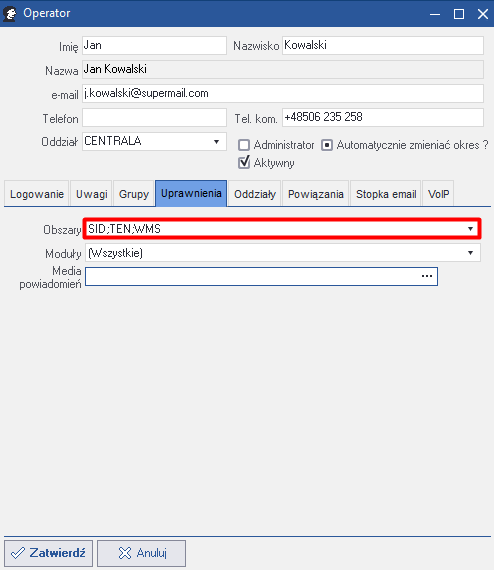
Operator musi posiadać uprawnienia w obszarach: Handel i Dystrybucja (SID) oraz Teneum (TEN). Jeśli operator ma mieć możliwość zarządzania paczkami z magazynu WMS, to dodatkowo musi posiadać uprawnienie WMS- Zarządzanie magazynem (WMS).
Uprawnienia są konfigurowane w zakładce Administrator, po kliknięciu na przycisk Lista operatorów, wybraniu konkretnego operatora i przejściu do okna edycji. Należy wybrać wskazane uprawnienia w polach Obszary pod zakładką Uprawnienia.
Uprawnienia do magazynów są konfigurowane z poziomu konfiguracji magazynów.
Aby dodać uprawnienia do pracy na magazynie dla konkretnego operatora, należy:
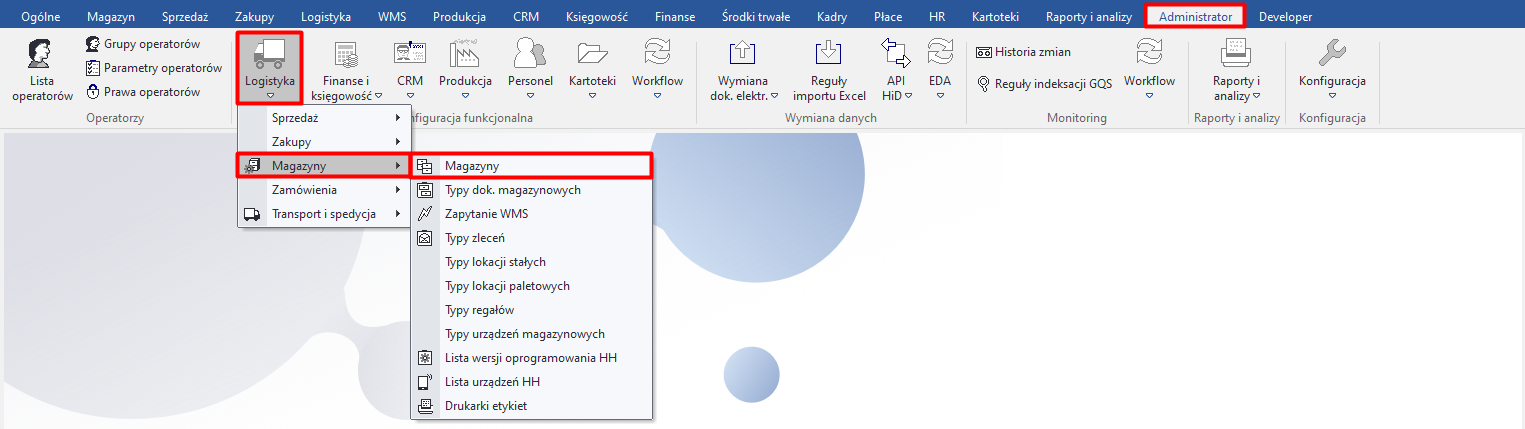
- a. Przejść do zakładki Magazyn i kliknąć na przycisk Konfiguracja -> Magazyny -> Magazyny (w obszarze Konfiguracja).

b. Przejść do zakładki Administrator i kliknąć na przycisk Logistyka -> Magazyny -> Magazyny (w obszarze Konfiguracja funkcjonalna).
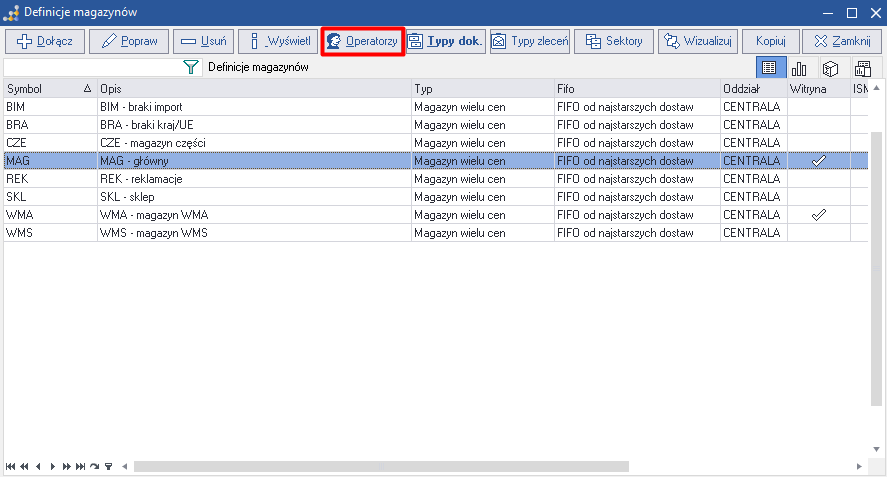
- Wyświetli się okno Definicje magazynów z listą wszystkich dostępnych magazynów w systemie i możliwością ich modyfikacji. Należy zaznaczyć magazyn i kliknąć na przycisk Operatorzy.
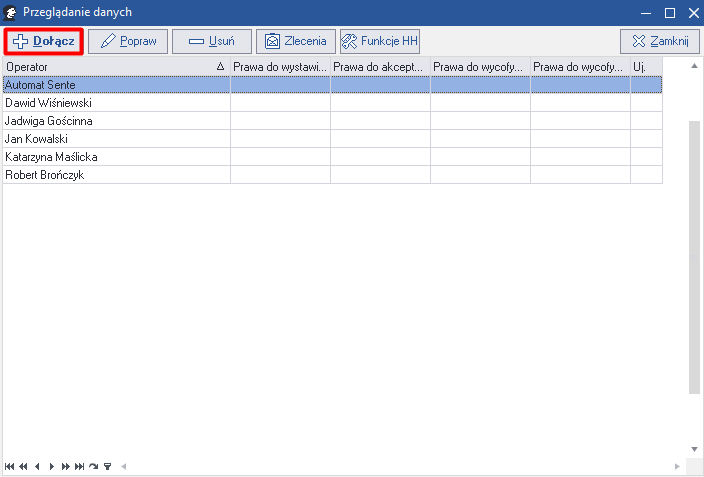
- Wyświetli się okno z listą operatorów, którzy mają dostęp do wybranego magazynu. Należy kliknąć na przycisk Dołącz.
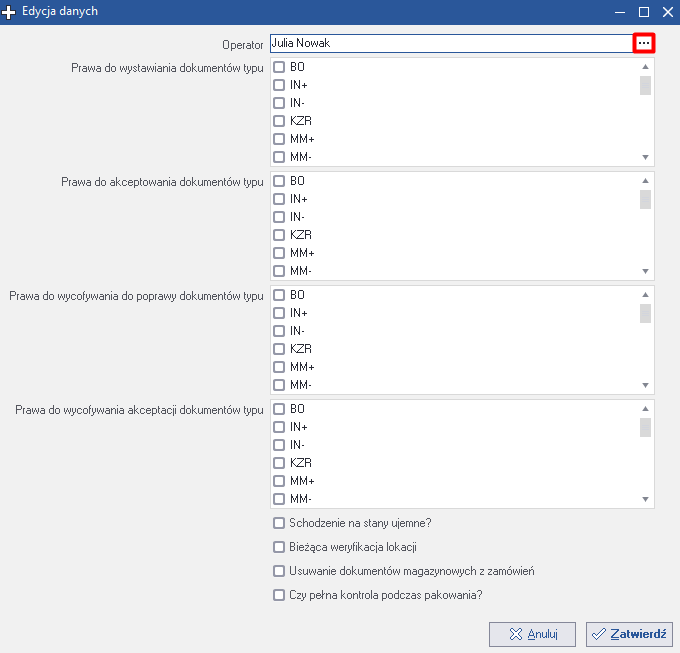
- Wyświetli się okno Edycja danych. Ze słownika w polu Operator należy wybrać operatora, który otrzyma dostęp do wybranego magazynu.
Uwaga: Z poziomu tego okna możliwe jest również włączenie pakowania w trybie listy pakowej. Szczegóły funkcjonalności zostały opisane w rozdziale Lista pakowa.
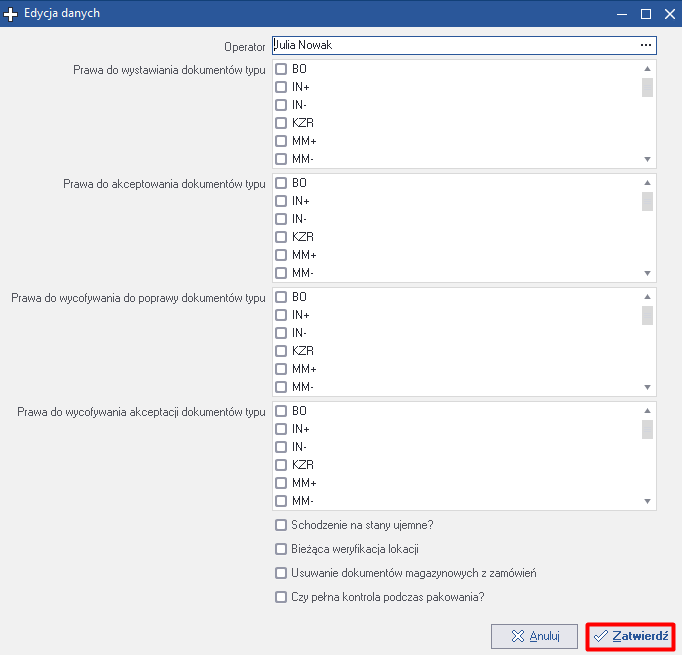
- Należy zdefiniować ustawienia dodatkowe praw do wykonywania poszczególnych operacji dla operatora i kliknąć na przycisk Zatwierdź.
Konfiguracja magazynów
Nie każdy magazyn powinien mieć udostępnioną możliwość pakowania (np. na magazynie reklamacji REK mogą znajdować się towary uszkodzone lub przeznaczone do naprawy i ponownej wysyłki do klienta). Pakowanie towarów powinno być dostępne tylko z tych magazynów, z których towar będzie fizycznie wysłany do klienta. Oprócz tego, możliwe jest określenie magazynów, na których będzie można pakować dokumenty magazynowe, będąc zalogowanym na danym magazynie. Przykładowo, będąc zalogowanym na magazynie MAG możliwe jest pakowanie dokumentów ze wszystkich innych skonfigurowanych magazynów w systemie, ograniczenie ich do mniejszej ilości lub pojedynczego magazynu. Konfiguracja pakowania z poszczególnych magazynów jest definiowana z poziomu konfiguracji magazynów.
Aby skonfigurować pakowanie na magazynie, należy:
- a. Przejść do zakładki Magazyn i kliknąć na przycisk Konfiguracja -> Magazyny -> Magazyny (w obszarze Konfiguracja).
b. Przejść do zakładki Administrator i kliknąć na przycisk Logistyka -> Magazyny -> Magazyny (w obszarze Konfiguracja funkcjonalna).
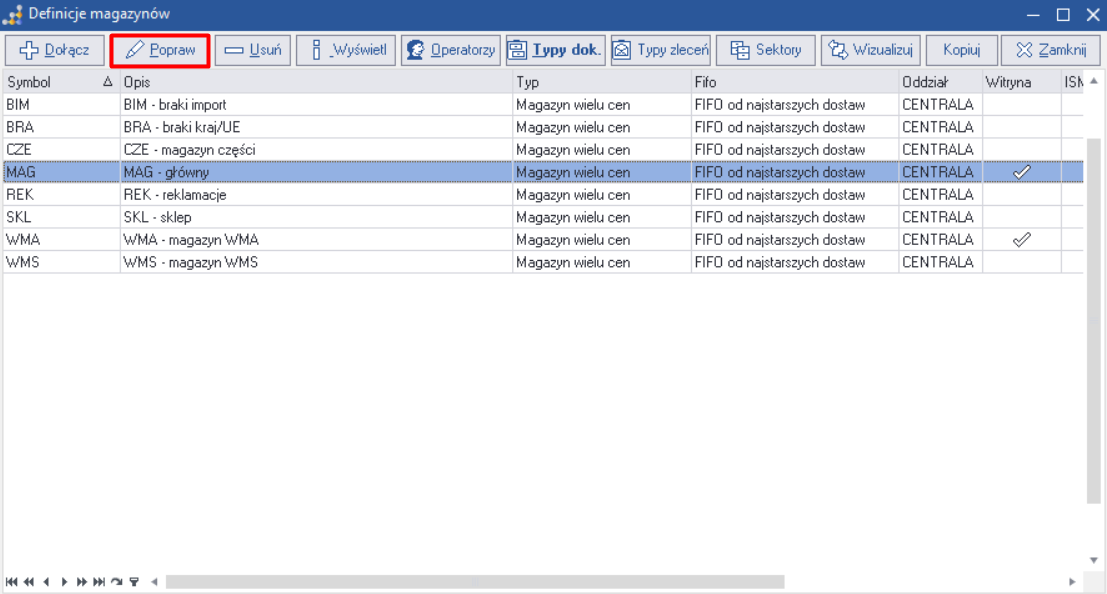
- Wyświetli się okno Definicje magazynów z listą wszystkich dostępnych magazynów w systemie i możliwością ich modyfikacji. Należy kliknąć na przycisk Popraw.
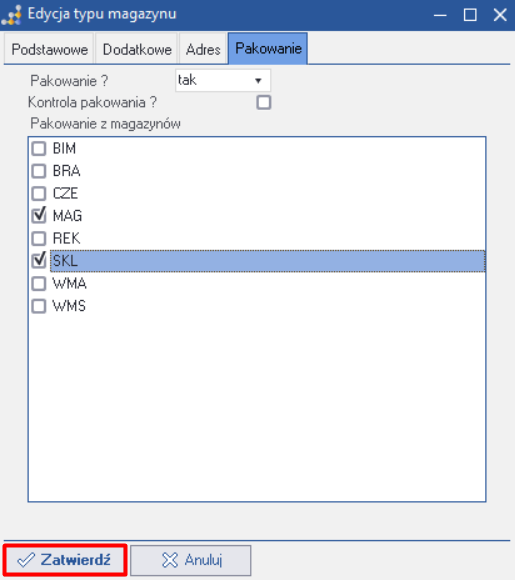
- Wyświetli się okno Edycja typu magazynu, zawierające zakładki Podstawowe (z podstawowymi parametrami magazynu), Dodatkowe (z dodatkowymi parametrami magazynu), Adres (z danymi adresowymi magazynu) oraz Pakowanie (z parametrami pakowania magazynu). Należy przejść do zakładki Pakowanie.
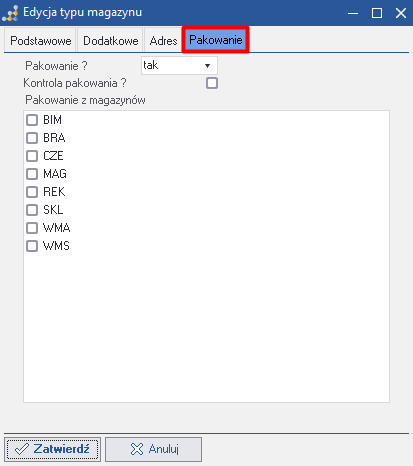
Okno zakładki Pakowanie zawiera następujące elementy:
-
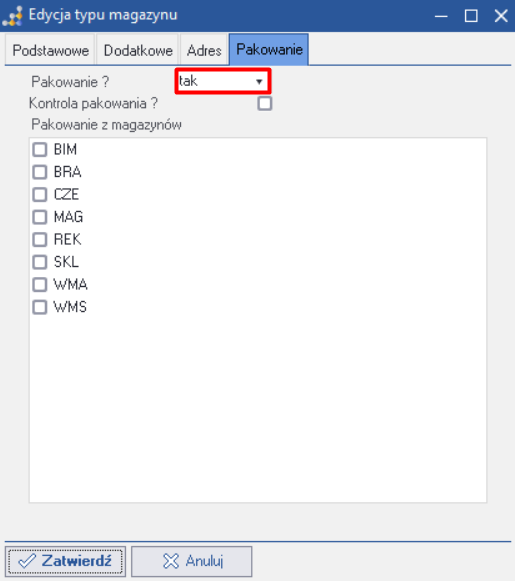
Pakowanie? - pole umożliwiające określenie, czy z wybranego magazynu będzie można pakować dokumenty magazynowe, z następującymi opcjami:
-
tak - pakowanie z tego magazynu będzie możliwe (magazyn będzie widoczny w słowniku magazynów w oknie logowania panelu pakowania);
-
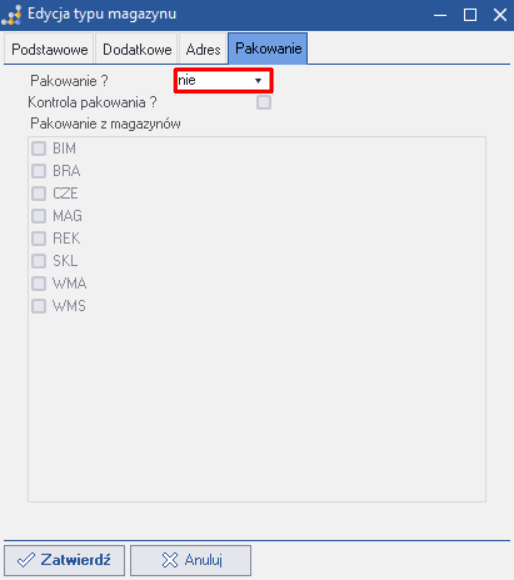
nie - pakowanie z tego magazynu nie będzie możliwe (magazyn nie będzie widoczny w słowniku magazynów w oknie logowania panelu pakowania);
-
domyślny (dla oddziału) - pakowanie z tego magazynu będzie możliwe i będzie się on podpowiadał jako pierwszy na liście (magazyn będzie widoczny w słowniku magazynów w oknie logowania panelu pakowania dla tego oddziału). Tylko jeden magazyn z dostępnych magazynów może zostać ustawiony jako domyślny;
-
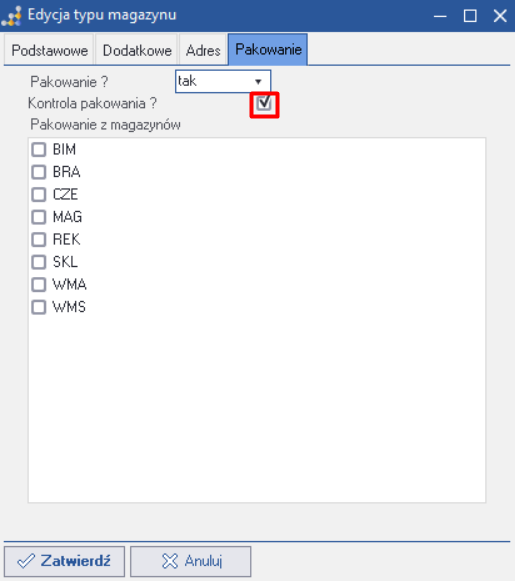
Kontrola pakowania - funkcja, która pozwala na włączenie pakowania w trybie listy pakowej. Szczegóły funkcjonalności zostały opisane w rozdziale Lista pakowa;
-
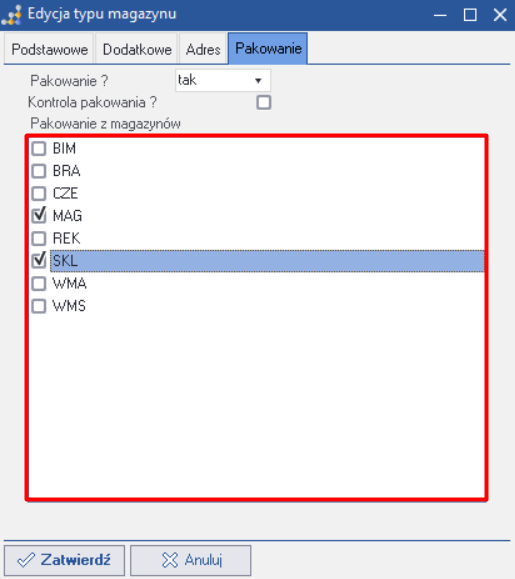
Pakowanie z magazynów - lista magazynów, z których możliwe będzie pakowanie, będąc zalogowanym na konfigurowanym magazynie.
- Należy wybrać opcję tak lub domyślny (dla oddziału) (jeśli magazyn ma być podpowiadany jako pierwszy w słowniku magazynów w oknie logowania do panelu pakowania) w polu Pakowanie?.
- (Opcjonalne) Jeżeli operator wybierze opcję nie, pole Pakowanie z magazynów zostanie wyszarzone (nieaktywne), a magazyn nie będzie widoczny na liście magazynów w oknie logowania do panelu pakowania.
- (Opcjonalne) Jeżeli pakowanie z wybranego magazynu ma przebiegać w trybie listy pakowej (proces został opisany w instrukcji Panel pakowania - instrukcja dla użytkownika, w rozdziale Lista pakowa), to należy zaznaczyć pole Kontrola pakowania?. Od tego momentu każdy dokument magazynowy będzie pakowany w tym trybie, niezależnie od operatora, czy klienta.
Uwaga: Tryb nie zostanie uruchomiony dla dokumentów, na których jakiś towar został już spakowany.
- Należy zaznaczyć magazyny, z których będzie możliwe pakowanie, będąc zalogowanym na wybranym magazynie lub nie zaznaczać żadnego, jeżeli wszystkie z nich mają być dostępne.
- Należy kliknąć na przycisk Zatwierdź. Nowe ustawienia będą widoczne po zalogowaniu się do panelu pakowania.
Lista pakowa
Lista pakowa to jeden z dwóch dostępnych trybów pakowania w aplikacji, w którym istotne jest to, w jakim opakowaniu znajdują się poszczególne towary. Proces został opisany w rozdziale Panel pakowania - instrukcja dla użytkownika. Tryb może zostać uruchomiony z dwóch miejsc aplikacji:
-
na poziomie konfiguracji magazynów - każdy dokument magazynowy z wybranego magazynu będzie pakowany w trybie listy pakowej (proces został opisany w rozdziale Konfiguracja magazynów, w kroku 6);
-
na poziomie konfiguracji operatora - każdy dokument magazynowy pakowany przez wybranego operatora będzie pakowany w trybie listy pakowej.
Aby skonfigurować tryb listy pakowej dla danego operatora, należy:
- a. Przejść do zakładki Magazyn i kliknąć na przycisk Konfiguracja -> Magazyny -> Magazyny (w obszarze Konfiguracja).
b. Przejść do zakładki Administrator i kliknąć na przycisk Logistyka -> Magazyny -> Magazyny (w obszarze Konfiguracja funkcjonalna).
- Wyświetli się okno Definicje magazynów z listą wszystkich dostępnych magazynów w systemie i możliwością ich modyfikacji. Należy kliknąć na przycisk Operatorzy.
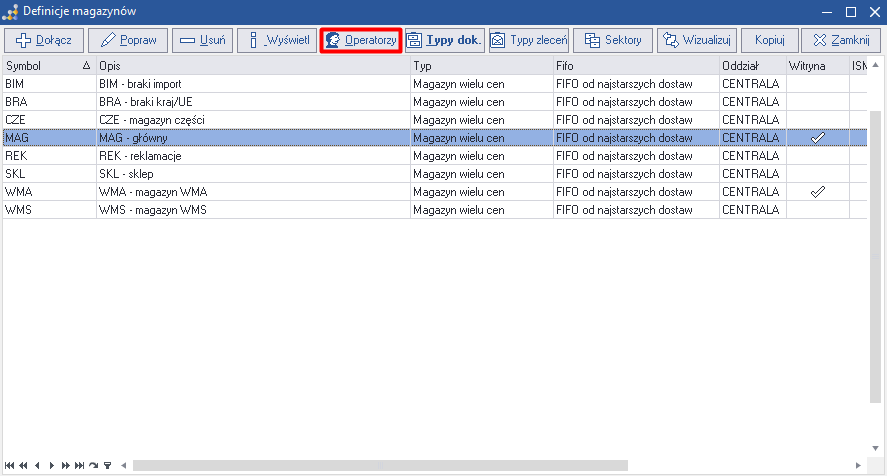
- Wyświetli się okno Przeglądanie danych z listą uprawnionych operatorów do pracy na wybranym magazynie. Należy zaznaczyć wybranego operatora i kliknąć na przycisk Popraw.
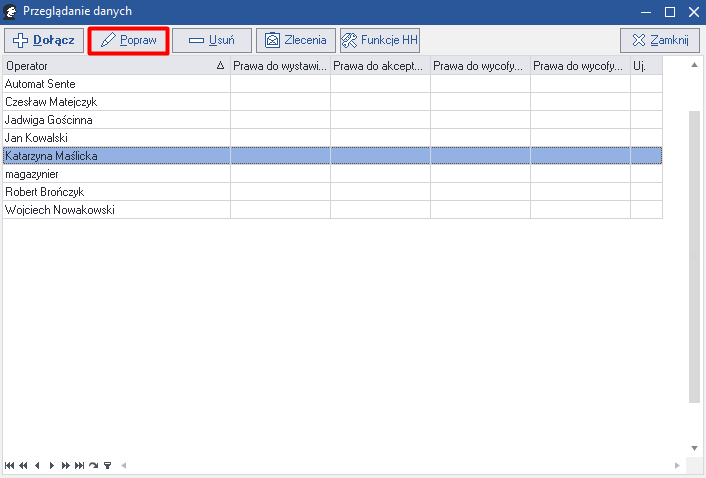
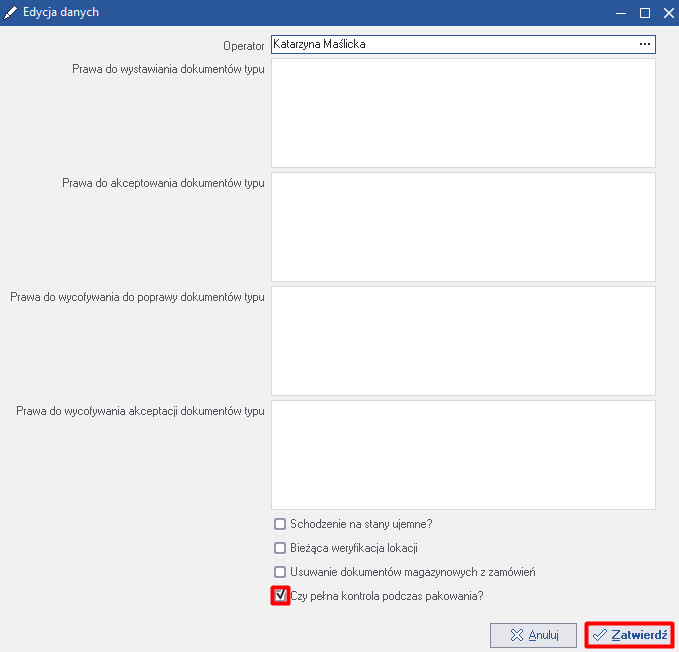
- Wyświetli się okno Edycja danych. Należy zaznaczyć pole Czy pełna kontrola podczas pakowania?, a następnie kliknąć na przycisk Zapisz. Od tego momentu każdy dokument magazynowy będzie pakowany przez tego operatora w tym trybie.
Uwaga: Tryb nie zostanie uruchomiony dla dokumentów, na których jakiś towar został już spakowany.
Typy opakowań
Aplikacja obsługuje różne typy opakowań, które można konfigurować. Dostępne typy opakowań powinny zostać odpowiednio zdefiniowane na podstawie wymagań spedytora, który obsługuje usługi przewozowe w przedsiębiorstwie. W przypadku transportu własnego, możliwe jest skonfigurowanie niestandardowych opakowań, utworzonych na potrzeby spedycyjne firmy.
Każde opakowanie musi zostać opisane nazwą, symbolem i kodem kreskowym. Możliwe jest również określenie, czy opakowanie musi mieć podane wymiary i zdefiniowanie go jako palety.
Aby dodać nowy typ opakowania, należy:
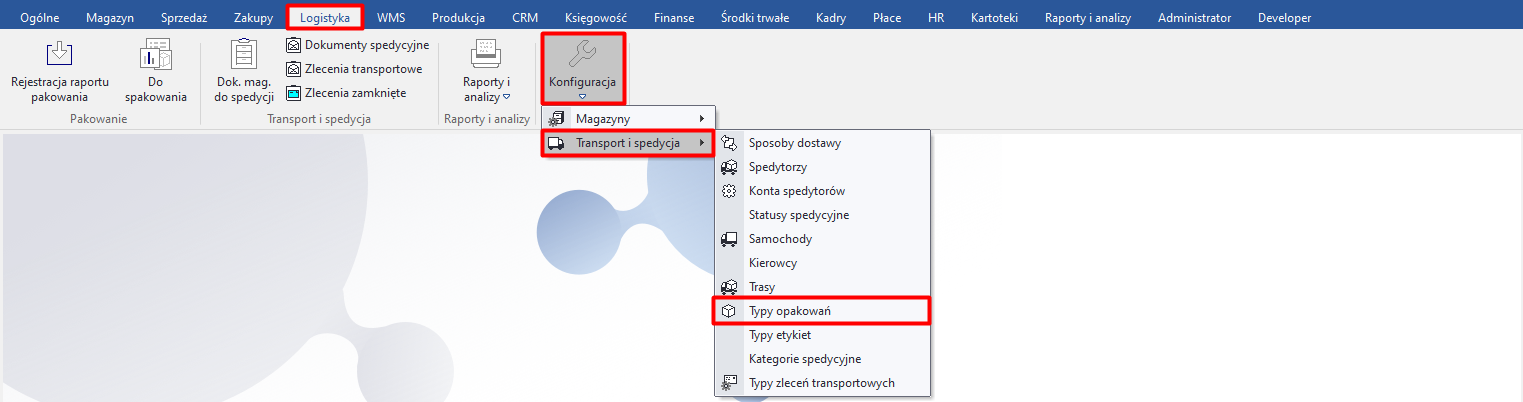
- a. Przejść do zakładki Logistyka i kliknąć na przycisk Konfiguracja -> Magazyny -> Magazyny (w obszarze Konfiguracja).
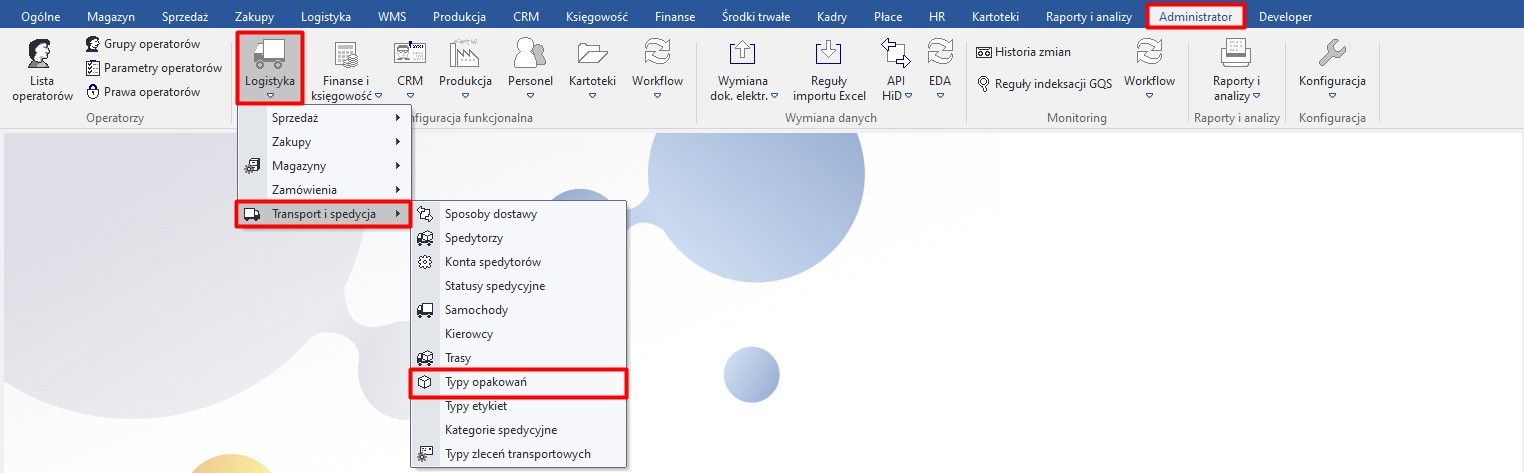
b. Przejść do zakładki Administrator i kliknąć na przycisk Logistyka -> Transport i spedycja -> Typy opakowań (w obszarze Konfiguracja funkcjonalna).
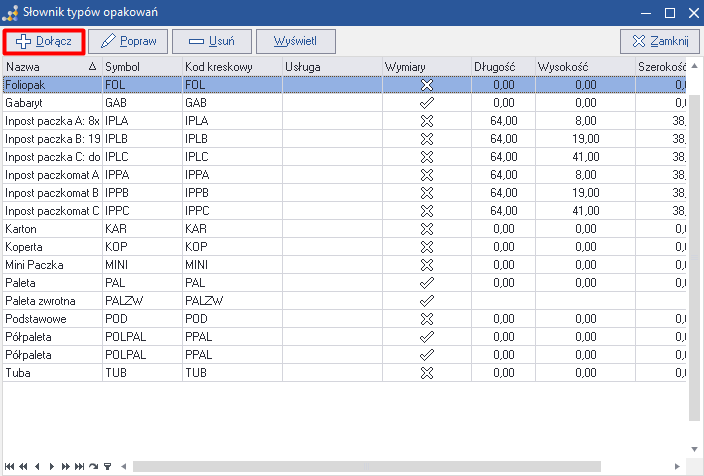
- Wyświetli się okno Słownik typów opakowań z listą dostępnych opakowań oraz możliwością ich modyfikacji. Należy kliknąć na przycisk Dołącz.
- Wyświetli się okno Edycja danych, pozwalające na zdefiniowanie parametrów nowego opakowania. Należy uzupełnić Nazwa*, Symbol, Kod kreskowy (oraz opcjonalnie dodatkowe), a następnie kliknąć na przycisk Zatwierdź***. Opakowanie zostanie utworzone i należy je powiązać ze sposobem dostawy. W innym przypadku opakowanie nadal nie będzie dostępne w aplikacji.
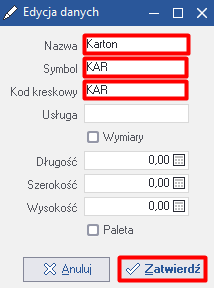
Okno zawiera następujące elementy:
-
Nazwa - całkowita nazwa opakowania (pole obowiązkowe);
-
Symbol - widoczny symbol opakowania (pole obowiązkowe);
-
Kod kreskowy - kod kreskowy opakowania, na podstawie którego opakowanie będzie wprowadzane do panelu pakowania (pole obowiązkowe);
-
Usługa - szczegółowa nazwa usługi transportowej (pole dodatkowe);
-
Wymiary - pole dodatkowe, które po zaznaczeniu sprawi, że opakowanie będzie wymagało podania jego wymiarów;
-
Długość, Szerokość, Wysokość - odgórnie określone parametry wymiarów opakowania podane w centymetrach (pola dodatkowe);
-
Paleta - pole dodatkowe, które po zaznaczeniu oznacza opakowanie jako paletę.
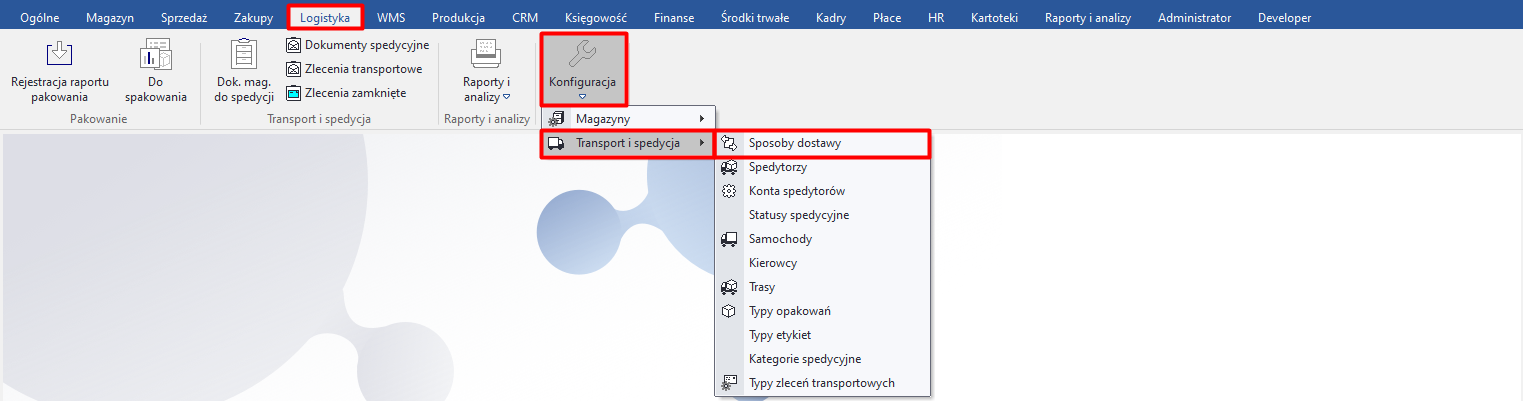
- a. Należy przejść do zakładki Logistyka i kliknąć na przycisk Konfiguracja -> Transport i spedycja -> Sposoby dostawy (w obszarze Konfiguracja).
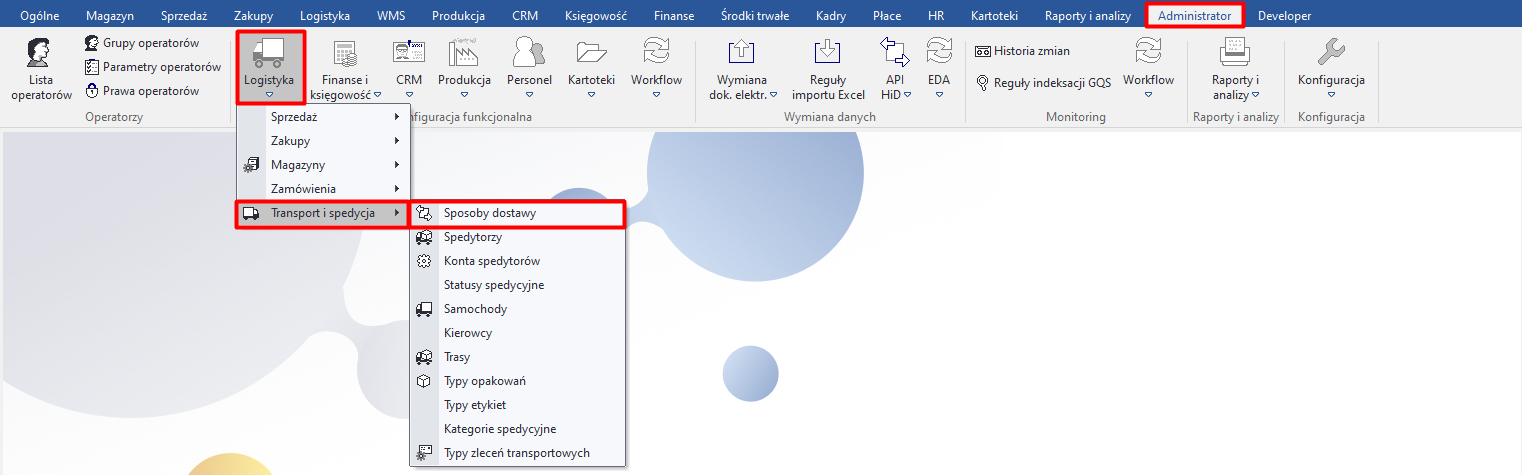
b. Należy przejść do zakładki Administrator i kliknąć na przycisk Logistyka -> Transport i spedycja -> Sposoby dostawy (w obszarze Konfiguracja funkcjonalna).
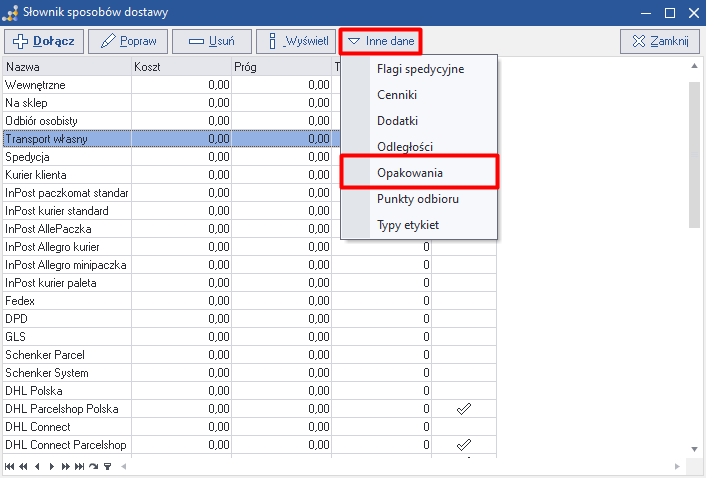
- Wyświetli się okno Słownik sposobów dostawy. Należy zaznaczyć wybrany sposób dostawy, a następnie kliknąć na przycisk Inne dane -> Opakowania.
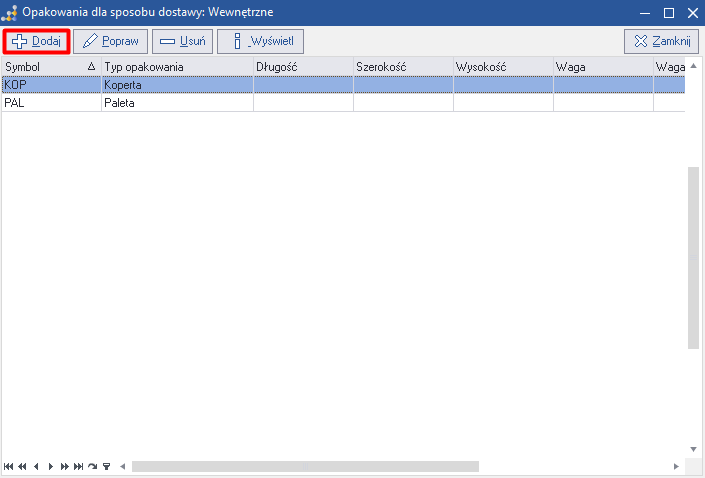
- Wyświetli się okno Opakowania dla sposoby dostawy z nazwą wybranego sposobu dostawy (tu: Wewnętrzne), przedstawiające listę opakowań dostępnych dla tego sposobu dostawy. Należy kliknąć na przycisk Dołącz.
- Wyświetli się okno Edycja danych, pozwalające na przypisanie opakowania do sposobu dostawy. Należy wybrać ze słownika typ opakowania (dodany w krokach 1-3) i uzupełnić jego symbol (oraz opcjonalnie pola dodatkowe), a następnie kliknąć na przycisk Zatwierdź. Opakowanie zostanie dodane w panelu pakowania dla danego sposobu dostawy.
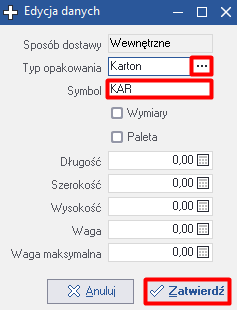
Okno zawiera następujące elementy:
-
Sposób dostawy - nazwa konfigurowanego sposobu dostawy;
-
Typ opakowania - rodzaj opakowania, które zostanie dodane do wybranego sposobu dostawy (pole obowiązkowe);
-
Symbol - widoczny symbol opakowania (pole obowiązkowe);
-
Wymiary - pole dodatkowe, które po zaznaczeniu sprawi, że opakowanie będzie wymagało podania jego wymiarów;
-
Paleta - pole dodatkowe, które po zaznaczeniu oznacza opakowanie jako paletę;
-
Długość, Szerokość, Wysokość - odgórnie określone parametry wymiarów opakowania podane w centymetrach (pola dodatkowe);
-
Waga - domyślna waga opakowania (pole dodatkowe);
-
Waga maksymalna - maksymalna waga opakowania podana w kilogramach (pole dodatkowe);