Wymiana elektroniczna
Zastosowanie
Obszar Wymiana elektroniczna pozwala na generowanie e-deklaracji, na podstawie których mogą zostać utworzone deklaracje JPK, w tym deklaracja VAT-7. Obowiązek składania deklaracji VAT mają przedsiębiorcy zarejestrowani jako czynni podatnicy VAT. Deklaracja informuje organy podatkowe o kwocie podatku należnego oraz naliczonego przez przedsiębiorcę w miesięcznym (deklaracja VAT-7M) lub kwartalnym (deklaracja VAT-7K) okresie rozliczeniowym. W związku z potrzebą regularnego przesyłania takiej dokumentacji do odpowiedniego urzędu skarbowego, w aplikacji zaimplementowano moduł obsługi deklaracji VAT-7. Umożliwia on automatyczne generowanie i wypełnianie deklaracji podatkowych VAT-7 na podstawie danych księgowych, które są przechowywane w systemie. Jest to bardzo przydatne narzędzie dla przedsiębiorców, ponieważ pozwala ono na oszczędzenie czasu i uniknięcie błędów podczas ręcznego wypełniania dokumentu. Oprócz tego, moduł zapewnia:
-
Automatyczne generowanie raportów sprzedaży i zakupów - utworzona deklaracja może być traktowana jako swoisty raport sprzedaży i zakupów, co pozwala na bieżące monitorowanie sytuacji finansowej przedsiębiorstwa oraz wspiera podejmowanie odpowiednich decyzji biznesowych.
-
Automatyczne obliczanie podatku VAT - system automatycznie przelicza podatek VAT za zakupione i sprzedane towary oraz usługi, z możliwością jego księgowania. Takie rozwiązanie pozwala na uniknięcie błędów i przyspieszenie procesu rozliczeń podatkowych.
-
Przesyłanie deklaracji VAT do urzędu - moduł posiada zaimplementowaną możliwość wysyłania zatwierdzonych deklaracji przez bramkę elektroniczną bezpośrednio do urzędu podatkowego. Pozwala to na szybsze i bardziej efektywne składanie deklaracji podatkowych, ponieważ użytkownik nie musi wychodzić z aplikacji, aby przesłać deklarację do urzędu skarbowego.
-
Monitorowanie statusu przesłanych deklaracji - każda przesłana deklaracja do urzędu posiada swój status. Aplikacja pozwala na pobieranie statusów deklaracji bezpośrednio z urzędu skarbowego. Przykładowo, jeśli deklaracja zostanie odrzucona przez urząd skarbowy, to użytkownik otrzyma o tym informację, dzięki czemu będzie mógł szybko zareagować i poprawić błędy lub uzupełnić brakujące dane.
Podstawowe pojęcia
W niniejszej instrukcji pojawia się szereg pojęć, wykorzystywanych przy obsłudze deklaracji VAT-7. W celu lepszego zrozumienia obszaru, najistotniejsze z nich zostały przedstawione w tym rozdziale.
-
Deklaracja VAT-7 - oficjalny dokument podatkowy, służący do rozliczania podatku od towarów i usług. Przedsiębiorca jest zobowiązany do składania deklaracji w cyklu miesięcznym lub kwartalnym (w zależności od wielkości przedsiębiorstwa i złożonej deklaracji w urzędzie) do urzędu skarbowego.
-
JPK (Jednolity Plik Kontrolny) - format pliku elektronicznego, który zawiera szczegółowe informacje, dotyczące transakcji handlowych dokonywanych przez podatnika, w tym informacje o sprzedaży i zakupach oraz kwocie podatku VAT.
-
e-Deklaracja - elektroniczna wersja deklaracji podatkowej, która jest składana przez podatników za pośrednictwem internetu. Aplikacja umożliwia podatnikom składanie deklaracji podatkowych elektronicznie, co przyspiesza i ułatwia ten proces oraz redukuje ilość papierowej dokumentacji.
-
Dekretacja - proces, polegający na dokonywaniu zapisów księgowych (dotyczących przychodów, kosztów, należności, zobowiązań, podatków i innych składników mających wpływ na sytuację finansową firmy) w księgach rachunkowych. Jest to etap, na którym dokumenty finansowo-księgowe są rejestrowane i przypisywane do odpowiednich kont księgowych. Proces dekretacji jest niezwykle istotny, ponieważ umożliwia dokładne śledzenie wszystkich operacji finansowych przeprowadzanych w firmie.
-
UPO (Urzędowe Poświadczenia Odbioru) - dowód i potwierdzenie złożenia deklaracji podatkowej w formie elektronicznej.
-
GTU (Grupa Towarów i Usług) - grupy służą do oznaczania wybranych typów towarów na dokumentach ewidencji sprzedaży i zakupu. Ich uzupełnienie jest obowiązkowe na dokumentach JPK dla transakcji opodatkowanych, transakcji zwolnionych z opodatkowania, dla których miejsce opodatkowania nie znajduje się na terytorium kraju, opodatkowanych u nabywcy, a także opodatkowanych stawką 0%. Zgodnie z przepisami podatkowymi istnieje 13 możliwych GTU.
-
Dokument SAD (Single Administrative Document) - dokument wykorzystywany w handlu międzynarodowym w ramach procedury celnej Unii Europejskiej. Służy do zgłaszania towarów do procedur celnych, tj. import, eksport, przesyłka tranzytowa, czy składowanie. Dokument SAD ma na celu uproszczenie formalności celnych i zapewnienie jednolitej formy dokumentacji dla celnej w całej UE.
Deklaracja VAT-7
Jedną z możliwości modułu Księgowość jest obsługa deklaracji VAT-7. Właśnie w tym module znajduje się funkcjonalność, umożliwiająca wypełnienie, sprawdzenie oraz przesłanie deklaracji VAT-7 do urzędu skarbowego bezpośrednio z poziomu aplikacji.
System automatycznie generuje formularz deklaracji VAT-7 na podstawie zapisanych danych w systemie. Ponadto, użytkownicy mogą w prosty sposób sprawdzać, modyfikować i zatwierdzać wypełnione deklaracje, a także na bieżąco monitorować status przesłanych deklaracji, co pozwala na szybką reakcję na ewentualne niezgodności. Każda e-deklaracja musi zostać zweryfikowana przez operatora i ręcznie zatwierdzona, a następnie przekonwertowana do pliku JPK i przesłana w formie elektronicznej do urzędu. Należy pamiętać o zakończeniu procesu przed ustawowo określonym terminem, tj. do 25 dnia miesiąca, który następuje po rozliczanym okresie.
Każdy dokument jest podzielony na część ewidencyjną (zawierającą szczegółowe informacje dotyczące sprzedaży i zakupów dokonanych przez podatnika w danym okresie rozliczeniowym) i deklaracyjną (zawierającą podsumowania rozliczenia podatku VAT), dzięki czemu w przypadku wystąpienia niezgodności można poprawić jedynie wybraną część, a zatwierdzona część dokumentu pozostanie w urzędzie, bez konieczności ponownego przesyłania całego dokumentu. Każda deklaracja jest zapisywana we wskazanej ścieżce w konfiguracji (przez dewelopera) w formie pliku JPK. W wyniku wygenerowania deklaracji, zostanie utworzony jeden plik zbiorczy w formacie XLM oraz klika plików w formacie CSV.
Generowanie deklaracji VAT-7 przebiega wieloetapowo, gdzie można wyróżnić następujące etapy:
-
Gromadzenie dokumentów księgowych - wprowadzone i zaakceptowane faktury w systemie są automatycznie przenoszone do dokumentów księgowych. Dodatkowo, istnieje możliwość manualnego dodawania nowych dokumentów księgowych z poziomu modułu księgowości.
-
Wygenerowanie e-deklaracji - po zebraniu wszystkich faktur z danego okresu rozliczeniowego, zostanie utworzona e-deklaracja, na której system będzie bazować w kolejnym etapie.
-
Wygenerowanie dokumentu JPK - na bazie utworzonej e-deklaracji, zostanie wygenerowany finalny dokument JPK.
-
Przesłanie dokumentu do urzędu skarbowego - proces generowania deklaracji VAT-7 powinien zostać zakończony przesłaniem dokumentu do urzędu skarbowego (z możliwością monitorowania jego statusu).
Gromadzenie dokumentów księgowych
Przed przejściem do generowania deklaracji VAT-7, należy zebrać wszystkie dokumenty księgowe (sprzedaży, zakupu, importu i eksportu) z danego okresu rozliczeniowego. Wystawione i zatwierdzone faktury w aplikacji są automatycznie przenoszone do modułu księgowości. Istnieje jednak możliwość ręcznego dodania nowych faktur z poziomu tego modułu.
Deklaracja jest wystawiana tylko w ramach rejestru VAT, dlatego przy weryfikacji dokumentów należy upewnić się, że został wybrany odpowiedni rejestr oraz właściwy okres rozliczeniowy. Konfiguracja rejestru księgowego z rejestrem vatowskim została opisana w instrukcji Deklaracja VAT-7 - instrukcja dla wdrożeniowca. Na deklaracji zostaną uwzględnione tylko dokumenty o typie:
-
dokument sprzedaży;
-
dokument zakupu;
-
dokument SAD.
Aby dodać nowy dokument księgowy, należy:
- Przejść do zakładki Księgowość, a następnie kliknąć na przycisk Dokumenty księgowe (w obszarze Dokumenty księgowe).

- Wyświetli się okno Dokumenty księgowe, które pozwoli na dodawanie nowych dokumentów oraz edycję istniejących w wybranym okresie rozliczeniowym.
Uwaga: Przed weryfikacją dokumentów, które znajdą się na deklaracji VAT, należy sprawdzić, czy został ustawiony odpowiedni rejestr w polu Rejestr (rejestr księgowy powiązany z rejestrem VAT) oraz okres rozliczeniowy w polu Okres. Dokumenty księgowe będą dodawane na podstawie ustawionych wartości w tych filtrach.
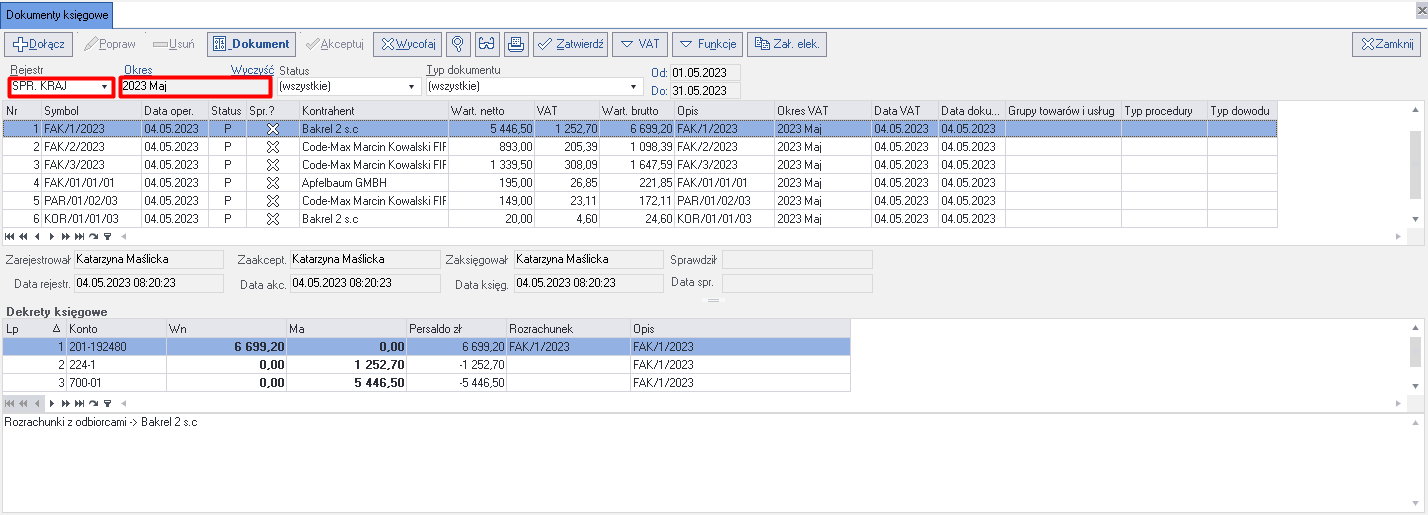
Okno zawiera następujące elementy:
-
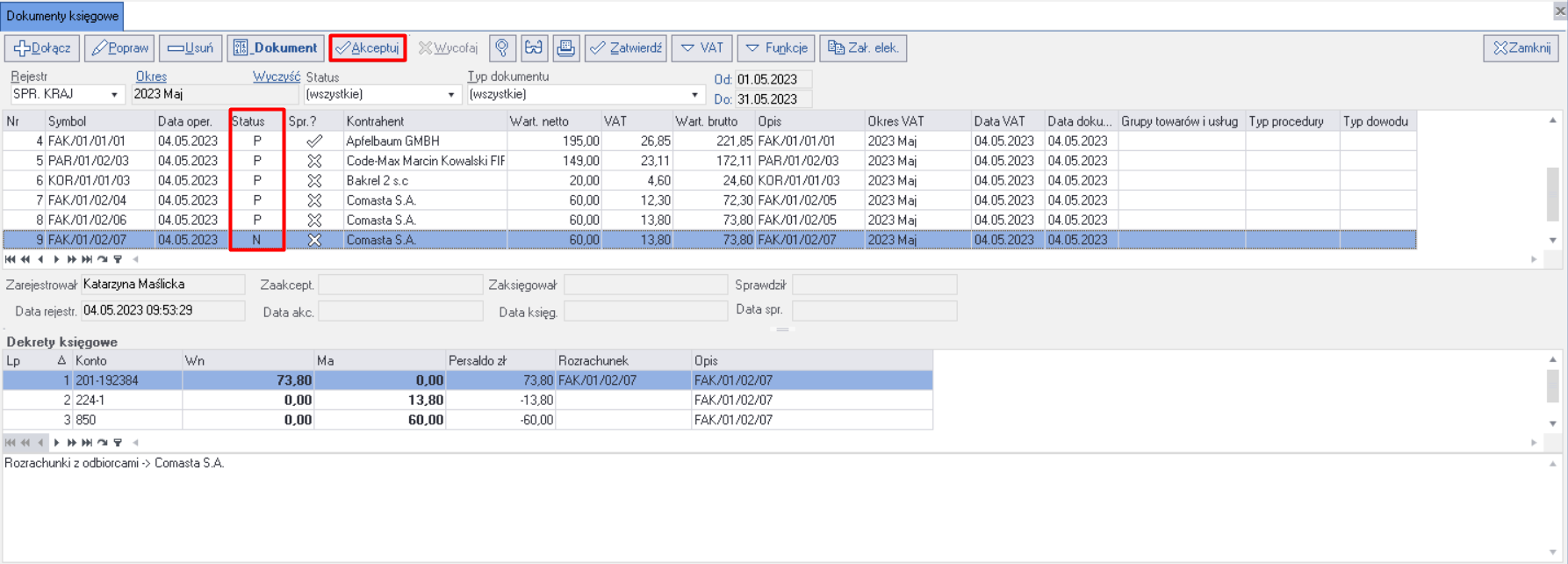
Dołącz, Popraw, Usuń - standardowe funkcje zarządzania rekordami (tu: dokumentami księgowymi). Edycja i usuwanie są możliwe jedynie dla dokumentów, które nie zostały zaakceptowane;
-
Dokument - otwiera okno główne wybranego dokumentu księgowego;
-
Akceptuj - pozwala na akceptację wybranego dokumentu księgowego. Funkcja będzie dostępna jedynie dla niezaakceptowanych dokumentów;
-
Wycofaj - pozwala na wycofanie akceptacji wybranego dokumentu księgowego. Funkcja będzie dostępna jedynie dla zaakceptowanych dokumentów;
-
Filtruj dokumenty
 - rozwija menu z funkcjami wyszukiwania i sortowania danych w tabeli;
 -
przycisk drukowania
 - rozwija menu z funkcjami wydruku zaznaczonego dokumentu oraz wydruku zbiorczego dla wszystkich dokumentów księgowych w wybranym rejestrze i okresie rozliczeniowym;
 -
Zatwierdź - pozwala na zatwierdzenie dokumentu księgowego po jego sprawdzeniu;
-
Vat - rozwija menu z funkcjami zarządzania datami VAT oraz wystawienia korekt;
-
Funkcje - rozwija menu z funkcjami podstawowymi dokumentów księgowych;
-
Zał. elek. - otwiera okno załączników elektronicznych;
-
Filtry:
-
Rejestr - pole, które filtruje wyświetlanie dokumentów księgowych na podstawie rejestru, w którym się znajdują;
-
Okres - pole, które filtruje wyświetlanie dokumentów księgowych na podstawie wybranego okresu rozliczeniowego;
-
Status - pole, które filtruje wyświetlanie dokumentów księgowych na podstawie statusu dokumentu księgowego;
-
Typ dokumentu - pole, które filtruje wyświetlanie dokumentów księgowych na podstawie rodzaju dokumentu księgowego;
-
Od i Do - pole, które filtruje wyświetlanie dokumentów księgowych na podstawie zakresu dat wybranych z kalendarza;
-
-
informacje identyfikacyjne operatora, który wykonał daną operację wraz z datą wykonania:
-
w polach Zarejestrował, Zaakcept., Zaksięgował, Sprawdził będzie wyświetlać się login operatora, który wykonał daną operację;
-
w polach Data rejestr., Data akc., Data księg., Data spr. będzie widoczna data wykonania danej operacji;
-
-
tabela Dekrety księgowe - przedstawia poszczególne dekrety księgowe do wybranego dokumentu z tabeli powyżej;
-
pole z opisem wybranego przychodu / rozchodu - wyświetla szczegółowe informacje na temat wybranego dekretu.
- Aby dołączyć kolejny dokument księgowy (taki, który nie został wcześniej uwzględniony na żadnej fakturze w systemie), należy kliknąć na przycisk Dołącz.
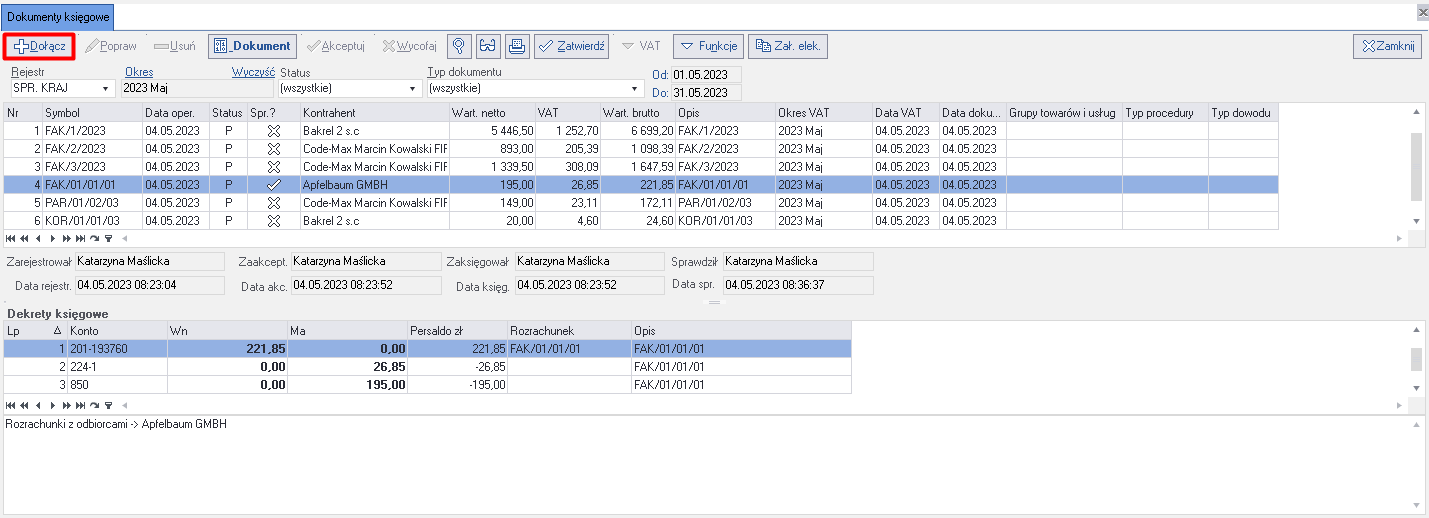
- Otworzy się słownik, w którym należy wybrać preferowany rodzaj dokumentu, a następnie kliknąć na przycisk Zatwierdź.
Uwaga: Aby dokument został uwzględniony na deklaracji, musi być w rodzaju Dokument sprzedaży VAT, Dokument zakupu VAT lub Dokument SAD.
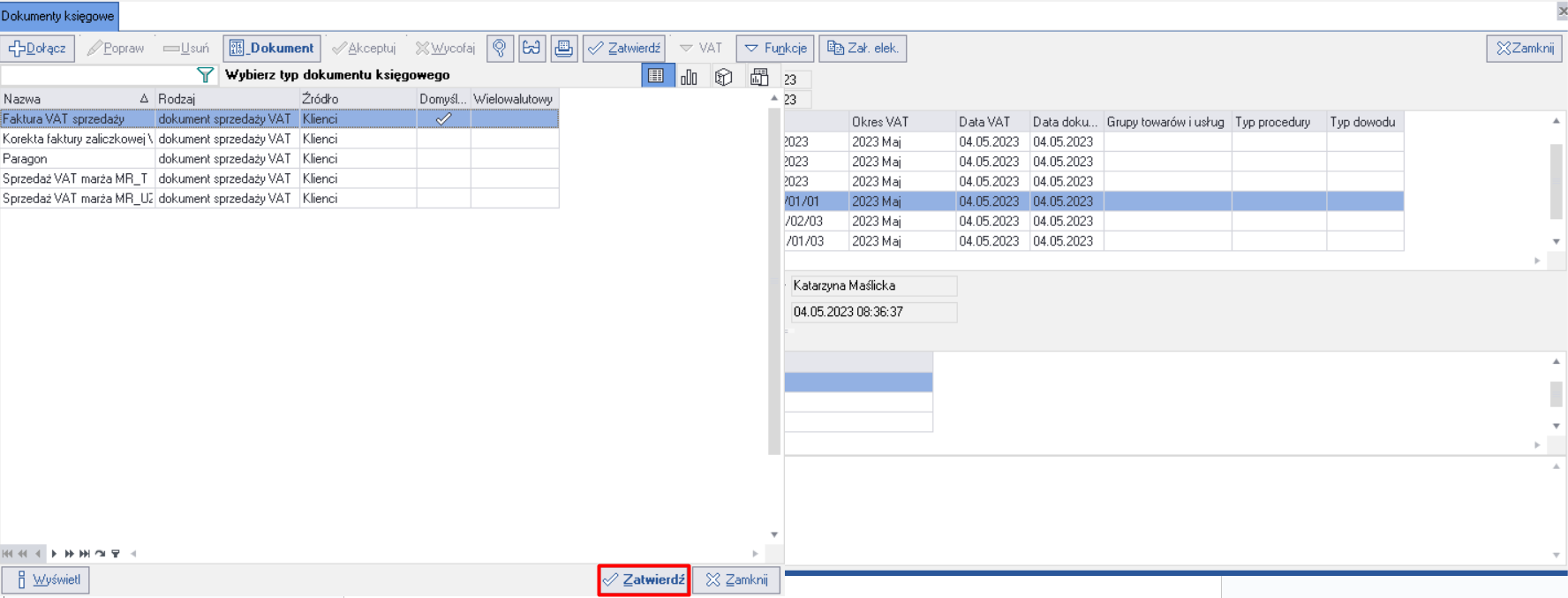
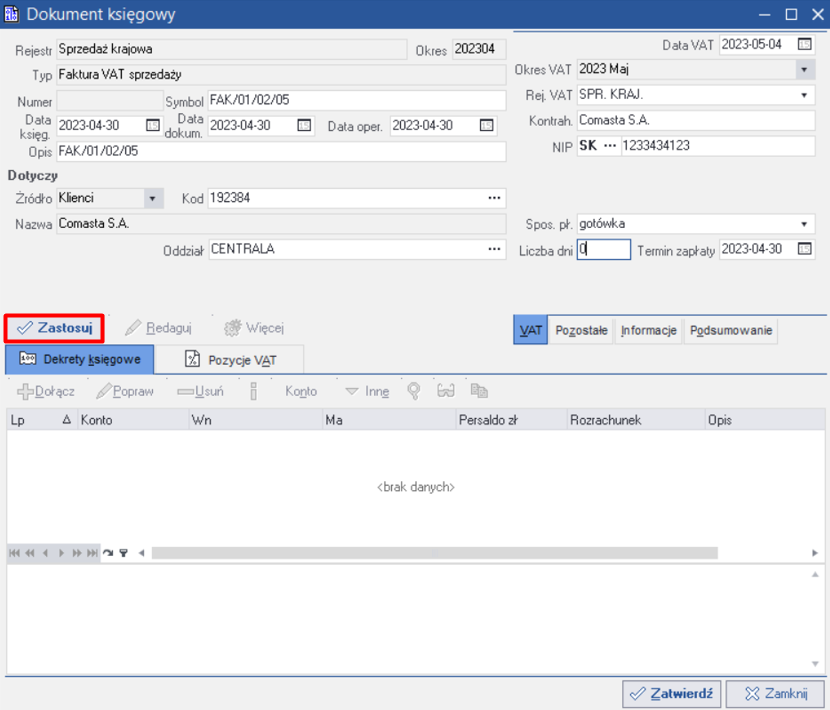
- Wyświetli się okno Dokumenty księgowe, w którym należy wprowadzić dane identyfikacyjne dokumentu i kontrahenta oraz dodać poszczególne pozycje VAT. Na dokumencie należy uzupełnić pola:
-
Symbol - unikatowym symbolem dokumentu księgowego;
-
Kod - kodem księgowym na podstawie wybranego kontrahenta ze słownika. Dane identyfikacyjne kontrahenta uzupełnią się automatycznie (tj. jego nazwą i NIP);
Uwaga: Dodatkowo w oknie można zmienić daty VAT (na jej podstawie dokument trafi do odpowiedniego okresu rozliczeniowego), księgowania, wystawienia dokumentu, wykonania operacji oraz ustawić sposób płatności (ze szczegółami transakcji) oraz zmienić oddział.
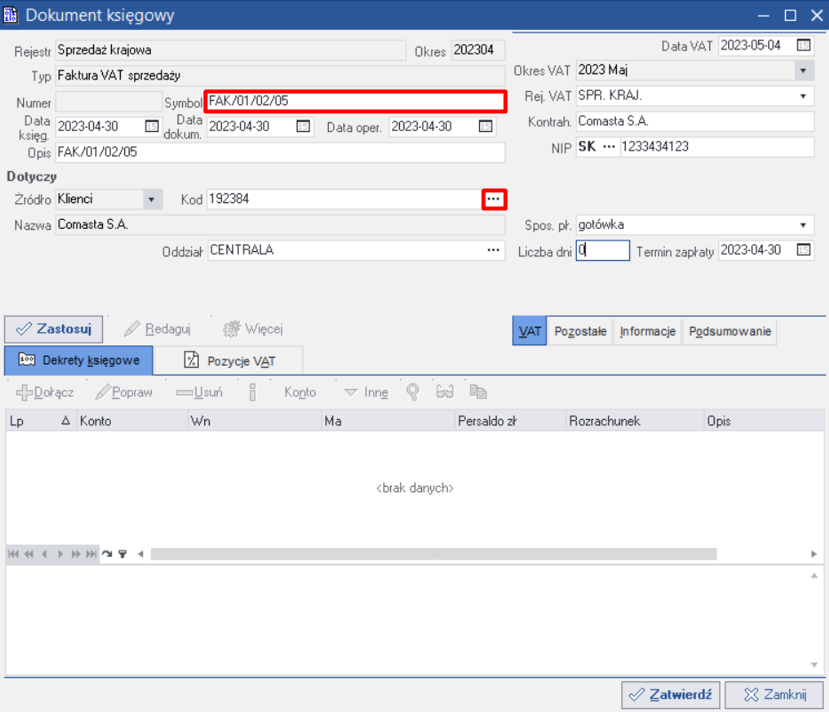
- Należy kliknąć na przycisk Zastosuj.
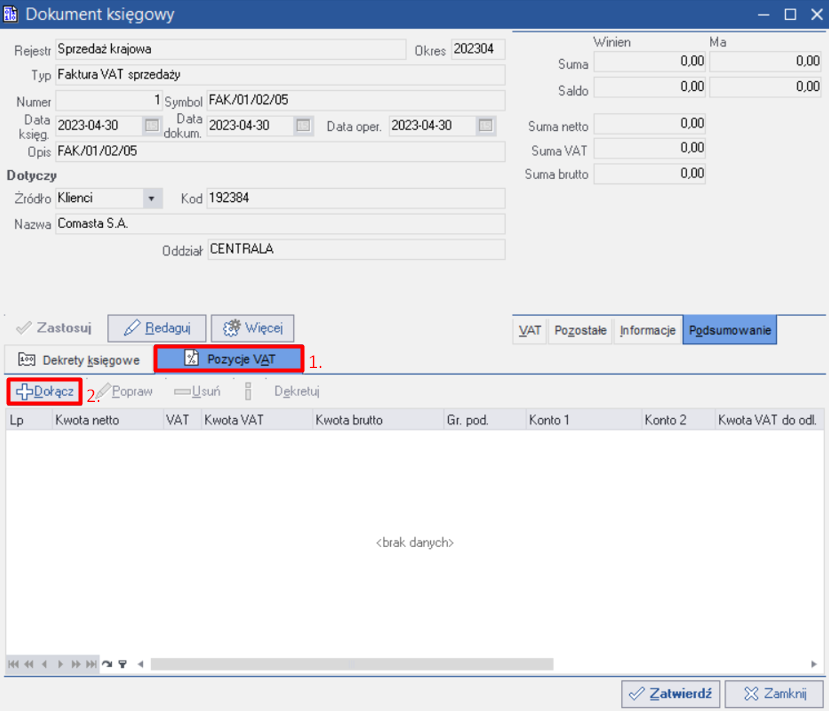
- Należy przejść do zakładki Pozycje VAT i kliknąć na przycisk Dołącz.
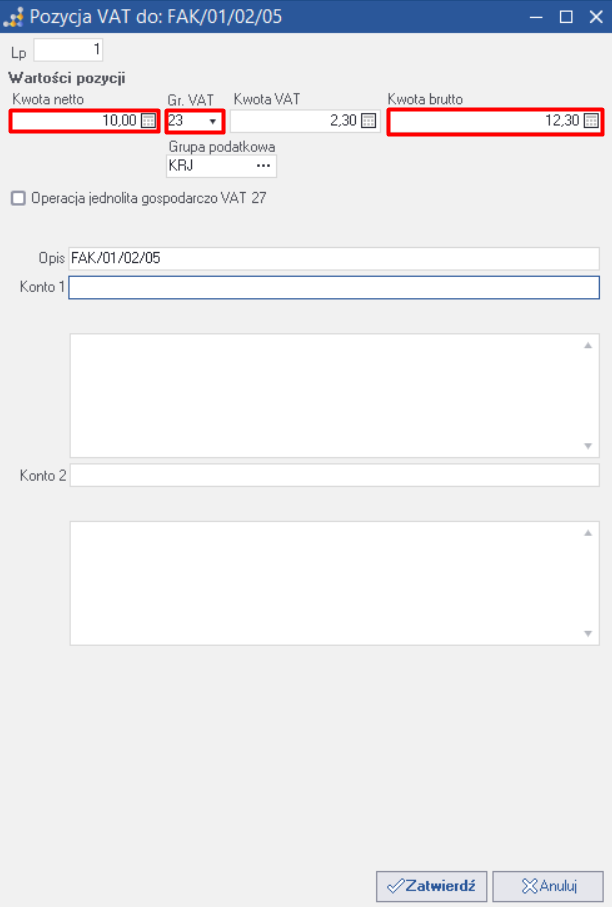
- Wyświetli się okno Pozycja VAT do: z symbolem dokumentu (uzupełnionym w sekcji identyfikacyjnej dokumentu) (tu: Pozycja VAT do: FAK/01/02/05), w którym należy wskazać wartość netto lub brutto dla danej pozycji.
Uwaga: Jeżeli zostanie wprowadzona Kwota netto, to automatycznie przeliczy się Kwota brutto i odwrotnie. Kwota VAT zostanie również przeliczona automatycznie na podstawie kwoty netto / brutto oraz wybranej grupy VAT.
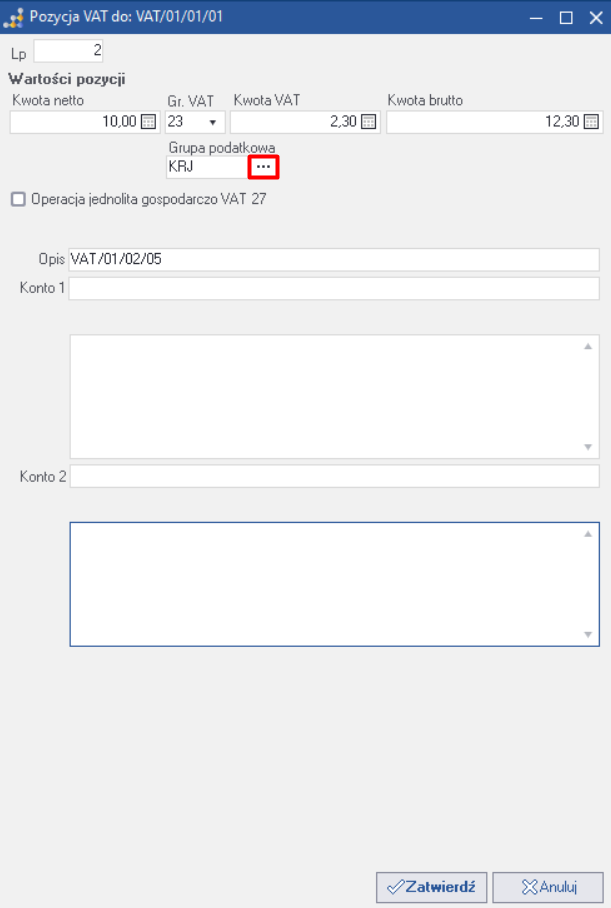
- (Opcjonalne) Każda pozycja dokumentu księgowego może znajdować się w innej grupie podatkowej (konfiguracja grup podatkowych została opisana w instrukcji Deklaracja VAT-7 - instrukcja dla wdrożeniowca). Od wybranej grupy podatkowej będzie zależeć, do której komórki deklaracji trafi dana pozycja.
Grupa podatkowa może zostać zmieniona przez wybór nowej grupy ze słownika w polu Grupa podatkowa.
- Należy kliknąć na przycisk Zatwierdź.
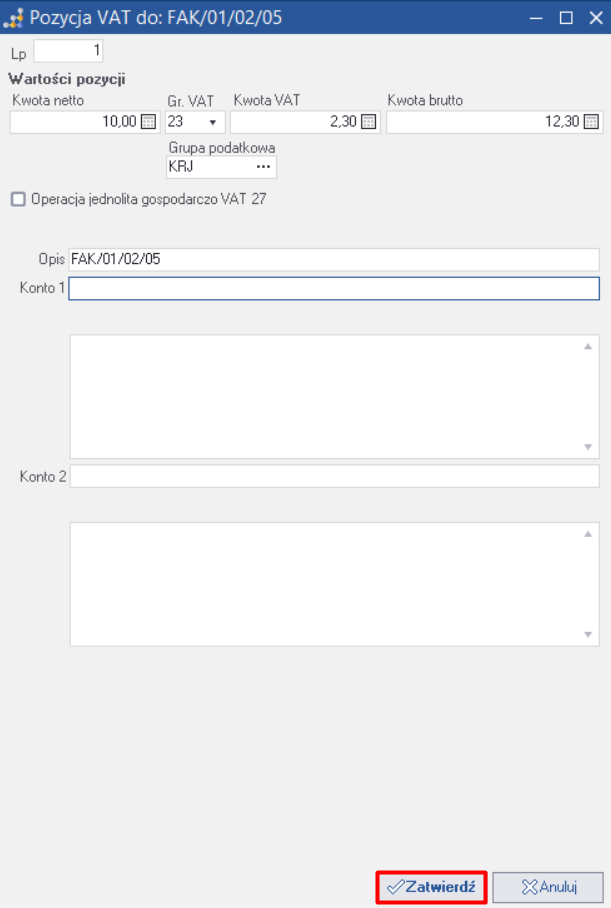
- Po każdym zatwierdzeniu pozycji VAT, będzie otwierać się kolejne, identyczne okno (jedynie zmieni się wartość w polu Lp na numer kolejnej pozycji), które należy uzupełnić w analogiczny sposób.
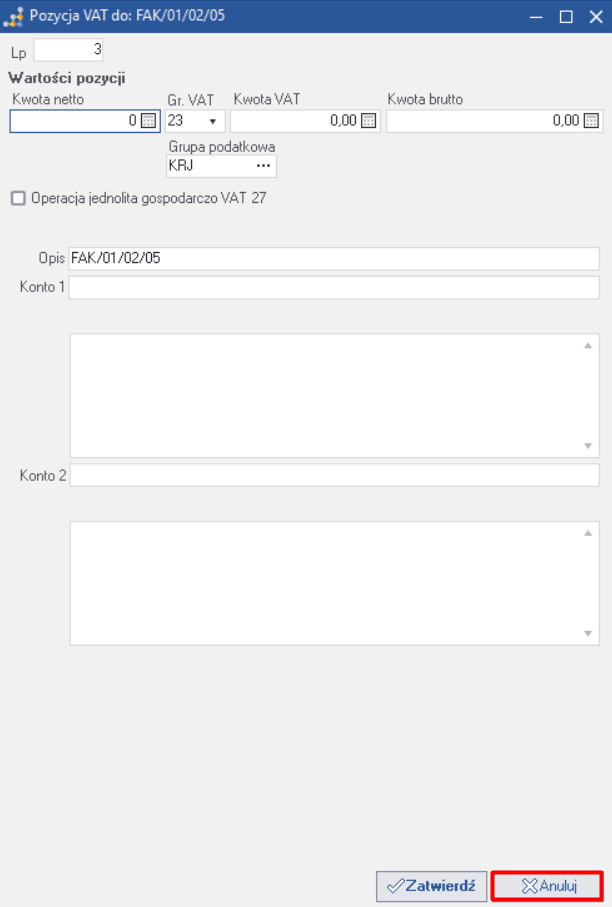
Aby zakończyć dodawanie pozycji do dokumentu, należy kliknąć na przycisk Anuluj.
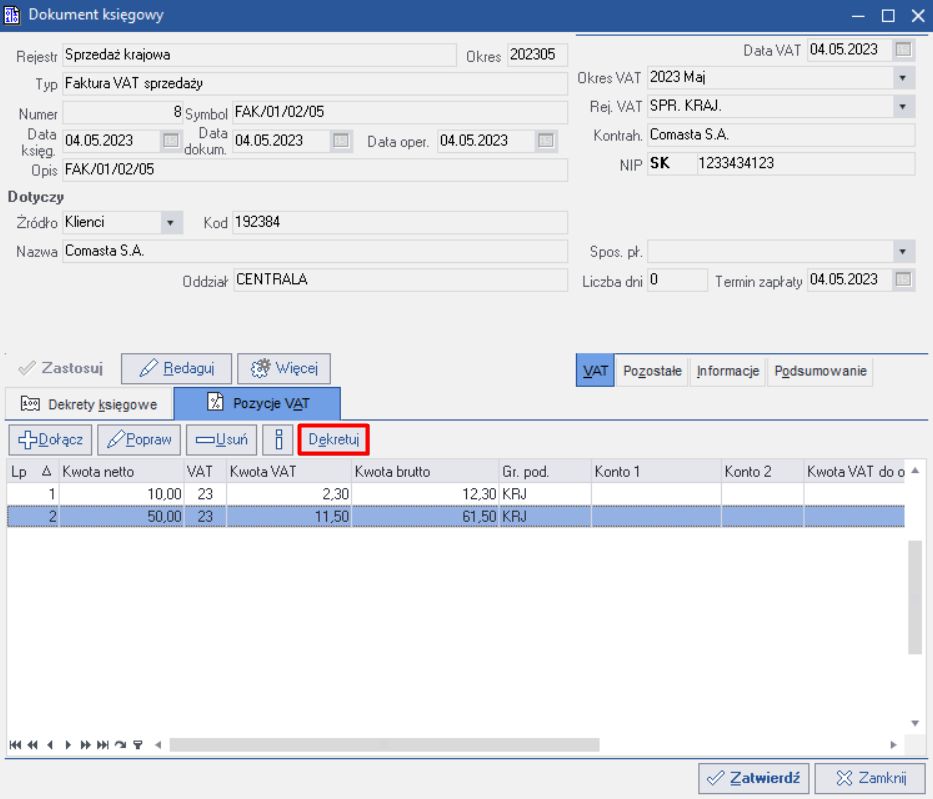
- Po wprowadzeniu wszystkich pozycji do dokumentu księgowego, należy kliknąć na przycisk Dekretuj. Pozycje zostaną przypisywane do odpowiednich kont księgowych.
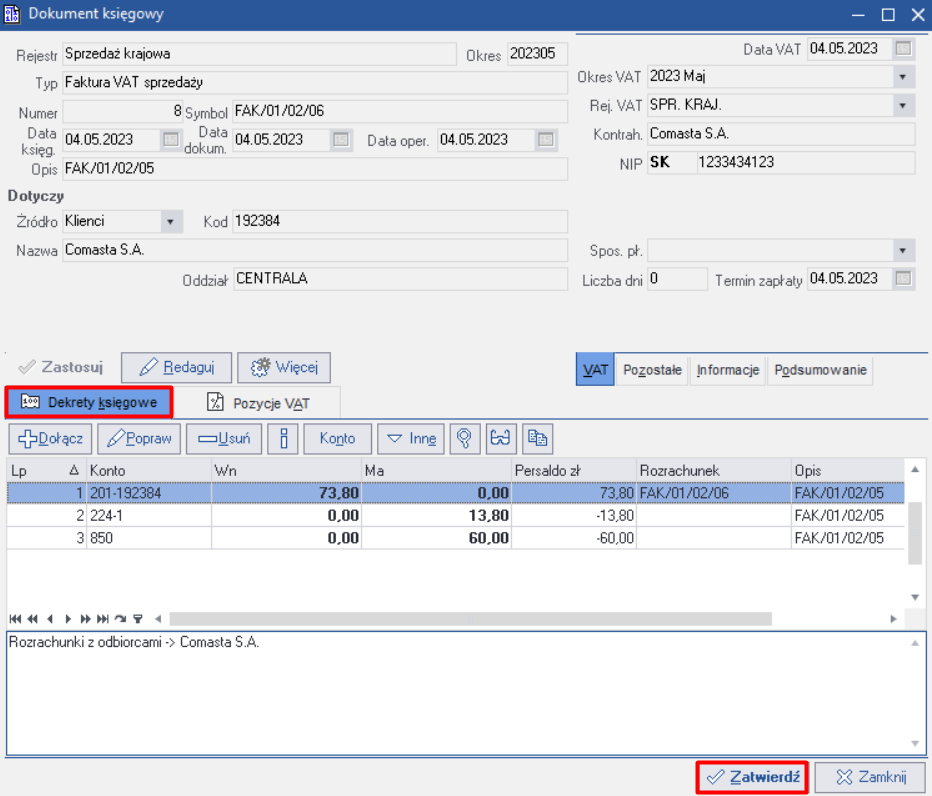
- Po wykonaniu dekretacji, okno automatycznie przełączy widok na zakładkę Dekrety księgowe z przedstawionymi obrotami dla załączonych pozycji.
Należy kliknąć na przycisk Zatwierdź.
- Wyświetli się komunikat z pytaniem, czy zaakceptować dokument księgowy. Aby automatycznie zaakceptować dokument, należy kliknąć na przycisk Tak.
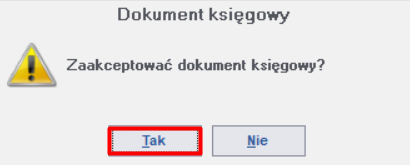
- (Opcjonalne) Jeżeli dokument nie zostanie zaakceptowany na tym etapie, to konieczna będzie jego reczna akceptacja z poziomu okna Dokumenty księgowe. Taki dokument otrzyma status N (niezatwierdzony) i nie zostanie uwzględniony na deklaracji VAT-7.
Aby ręcznie zaakceptować dokument księgowy, należy zaznaczyć taki dokument w tabeli i kliknąć na przycisk Akceptuj.
- Po zakończeniu weryfikacji wszystkich dokumentów z danego okresu rozliczeniowego, należy przejść do generowania e-deklaracji.
Parametry JPK
Każdy dokument może mieć określone dodatkowe oznaczenia JPK (GTU), zgodnie z obowiązującymi przepisami. Dokładne określenie powyższych parametrów jest niezbędne dla prawidłowego wypełnienia pliku JPK i jego późniejszego przesłania do urzędu skarbowego. Odpowiednie oznaczenie parametrów pozwala na łatwe zidentyfikowanie przeprowadzonych transakcji oraz dokładne odzwierciedlenie ich w ewidencji podatkowej.
Oznaczenia JPK stosuje się do całego dokumentu, a nie do poszczególnych, wymienionych w nim pozycji. Znaczniki GTU mogą być nadawane ręcznie na dokumencie lub automatycznie do asortymentu, jeśli utworzono odpowiednią konfigurację. Jeżeli został już utworzony dokument JPK, a parametry JPK zostały później zmienione na dokumencie księgowym, to konieczna jest ich aktualizacja. Proces został opisany w rozdziale Aktualizacja parametrów JPK.
Aby dodać ręcznie parametry do dokumentu JPK, należy:
- Przejść do zakładki Księgowość i kliknąć na przycisk Dokumenty księgowe (w obszarze Dokumenty księgowe).
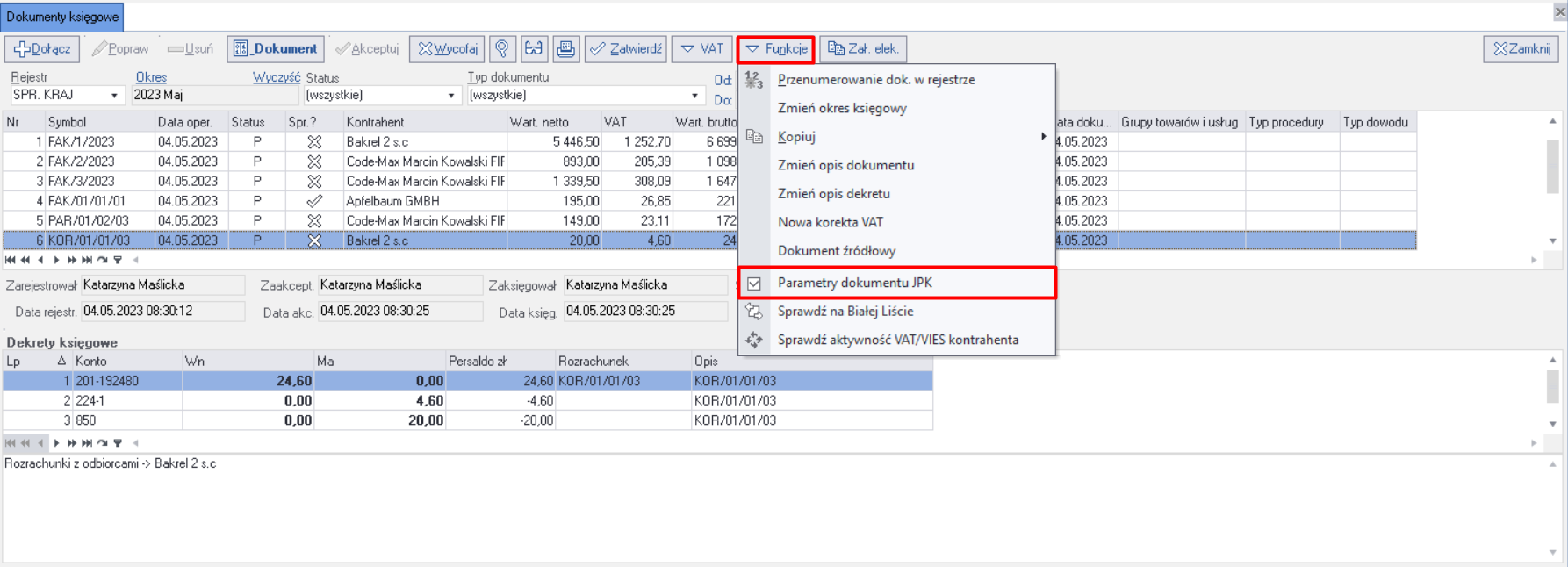
- Należy zaznaczyć wybrany dokument księgowy, a następnie kliknąć na przycisk Funkcje -> Parametry JPK.
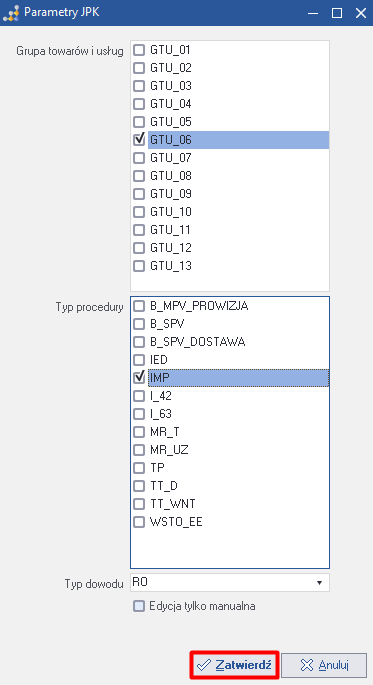
- Wyświetli się okno Parametry JPK. Należy zaznaczyć odpowiednie oznaczenia JPK i wybrać typ dowodu, jeżeli sprzedane, zakupione, zaimportowane lub wyeksportowane towary kwalifikują się pod któreś oznaczenie. W innym przypadku nie należy zaznaczać żadnego z pól.
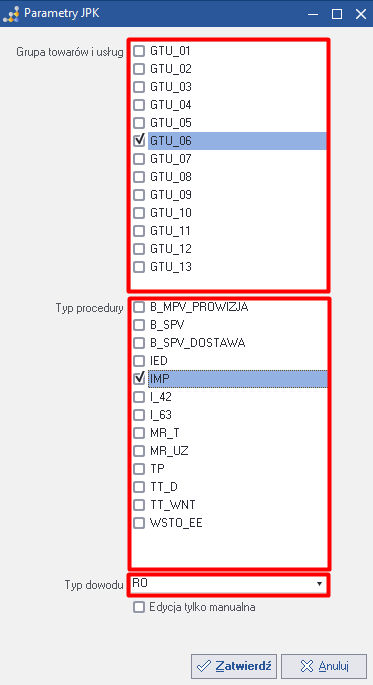
Okno zawiera następujące elementy:
-
Grupa towarów i usług - parametr odnosi się do rodzaju towarów lub usług, które są sprzedawane przez przedsiębiorstwo. Dzięki temu parametrowi urząd skarbowy może w łatwy sposób prześledzić, jakie produkty były sprzedawane przez firmę. Jeżeli towar lub usługa nie kwalifikują się do żadnej grupy, to nie należy zaznaczać żadnego z pól. Może się zdarzyć, że jedna faktura zawiera kilka towarów, należących do różnych grup – wówczas należy zastosować więcej niż jedno oznaczenie. Obszar zawiera zestaw pól wielokrotnego wyboru ze wszystkimi dostępnymi oznaczeniami towarów i usług (zgodnie z obowiązującymi przepisami);
-
Typ procedury - parametr odnosi się do sposobu, w jaki została przeprowadzona transakcja (np. sprzedaż wysyłkowa, transakcje z podmiotem powiązanym, import towarów itp.). Jeśli na fakturze nie występuje żadna transakcja objęta specjalną procedurą, to nie należy zaznaczać żadnego pola. Może się zdarzyć, że jedna faktura zawiera kilka pozycji objętych różnymi procedurami – wówczas należy zastosować więcej niż jedno oznaczenie. Obszar zawiera zestaw pól wielokrotnego wyboru ze wszystkimi dostępnymi oznaczeniami procedur (zgodnie z obowiązującymi przepisami);
-
Typ dowodu - parametr, który określa, jaki dokument zakupu lub sprzedaży został wykorzystany do udokumentowania danej transakcji;
-
Edycja manualna - pole dodatkowe, które po zaznaczeniu sprawi, że funkcja automatycznej aktualizacji parametrów JPK nie będzie możliwa (z poziomu okna Dokumenty JPK).
- Należy kliknąć na przycisk Zatwierdź.
Wybrane oznaczenia zostaną przypisane do dokumentu księgowego.
Generowanie e-deklaracji
Po zgromadzeniu wszystkich dokumentów księgowych z danego okresu rozliczeniowego, należy wygenerować e-deklarację, na podstawie której zostanie utworzony dokument JPK. Nie ma możliwości utworzenia dokumentu JPK bez wygenerowania e-deklaracji.
Należy pamiętać, że po wygenerowaniu e-deklaracji i powiązaniu jej z dokumentem JPK nie będzie możliwe usunięcie ani wycofanie akceptacji takiej e-deklaracji. W przypadku potrzeby usunięcia lub modyfikacji danych na e-deklaracji, konieczne będzie usunięcie powiązanego dokumentu JPK, a następnie wycofanie akceptacji e-deklaracji.
Aby wygenerować e-deklarację, należy:
- Przejść do zakładki Księgowość, a następnie kliknąć na przycisk e-Deklaracje (w obszarze Wymiana danych).

- Wyświetli się okno e-Deklaracje.
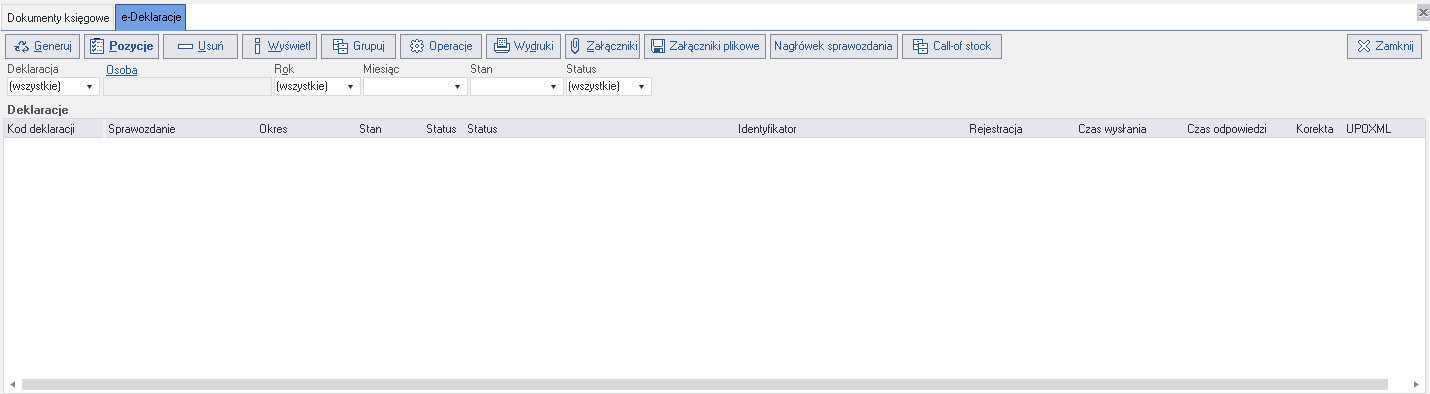
Okno zawiera następujące elementy:
-
Generuj - funkcja generuje e-deklarację o wybranym typie;
-
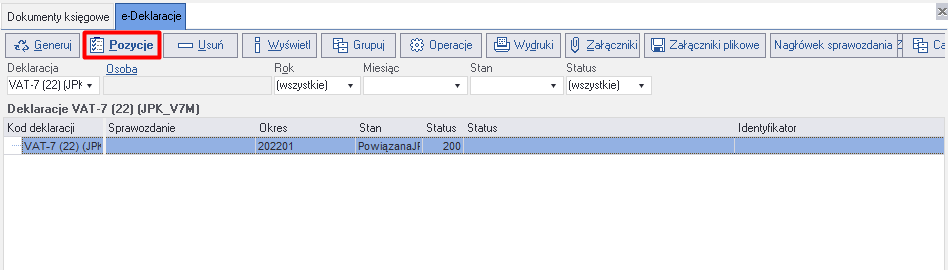
Pozycje - otwiera okno z poszczególnymi pozycjami e-deklaracji. Będą tu widoczne wszystkie pola z wygenerowanej deklaracji wraz z ich wartościami;
-
Usuń - funkcja usuwa wygenerowaną e-deklarację. Akcja nie będzie dostępna dla zaakceptowanych e-deklaracji oraz e-deklaracji, które zostały powiązane z dokumentem JPK;
-
Wyświetl - otwiera okno główne wybranej e-deklaracji;
-
Grupuj - otwiera menu z funkcjami grupującymi e-deklaracje;
-
Operacje - rozwija menu z funkcjami zatwierdzania i wycofywania akceptacji e-deklaracji;
-
Wydruki - rozwija menu z funkcjami wydruku e-deklaracji lub statusu UPO;
-
Załączniki - otwiera okno główne załączników;
-
Załączniki plikowe - otwiera okno główne załączników dla e-sprawozdań;
-
Nagłówek sprawozdania - otwiera nagłówek e-sprawozdania;
-
Call of stock - funkcja zarządzania parametrami deklaracji VAT-UE;
-
Filtry:
-
Deklaracja - pole, które filtruje wyświetlanie e-deklaracji na podstawie ich typu;
-
Osoba - pole, które filtruje wyświetlanie e-deklaracji na podstawie zatrudnionej osoby per PIT;
-
Rok - pole, które filtruje wyświetlanie e-deklaracji na podstawie roku, w którym została wygenerowana e-deklaracja;
-
Miesiąc - pole, które filtruje wyświetlanie e-deklaracji na podstawie miesiąca, w którym została wystawiona e-deklaracja;
-
Stan - pole, które filtruje wyświetlanie e-deklaracji na podstawie stanu w jakim znajduje się e-deklaracja (tj. wszystkie, redagowany, zatwierdzony, zapisany, podpisany, wysłany);
-
Status - pole, które filtruje wyświetlanie e-deklaracji na podstawie statusu e-deklaracji.
-
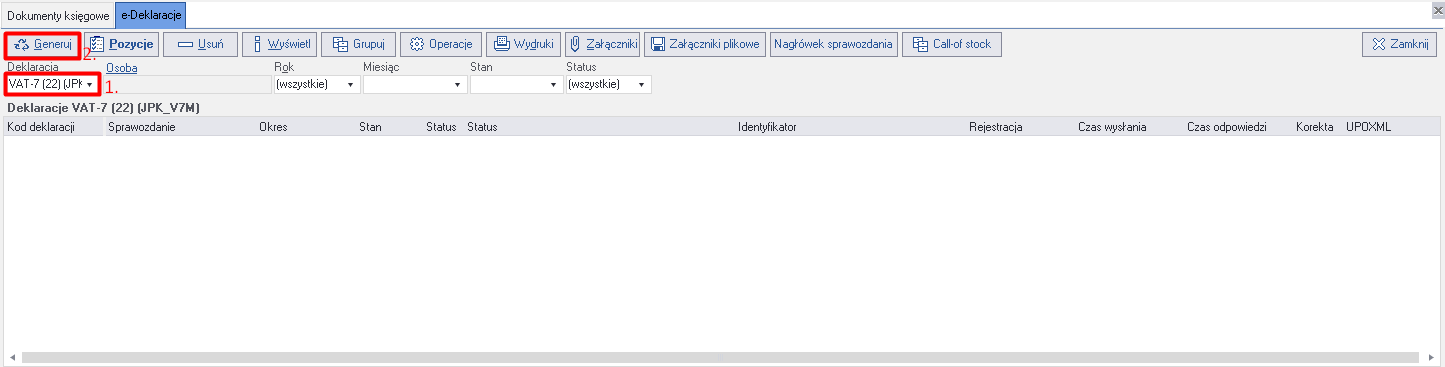
- Wszystkie e-deklaracje są generowane przez system na podstawie wprowadzonych dokumentów księgowych. e-Deklaracja może zostać wygenerowana na dwa sposoby:
a) Bez wskazania typu e-deklaracji w filtrze Deklaracja. Domyślnie ustawioną wartością w tym polu jest wszystkie. Należy kliknąć na przycisk Generuj.
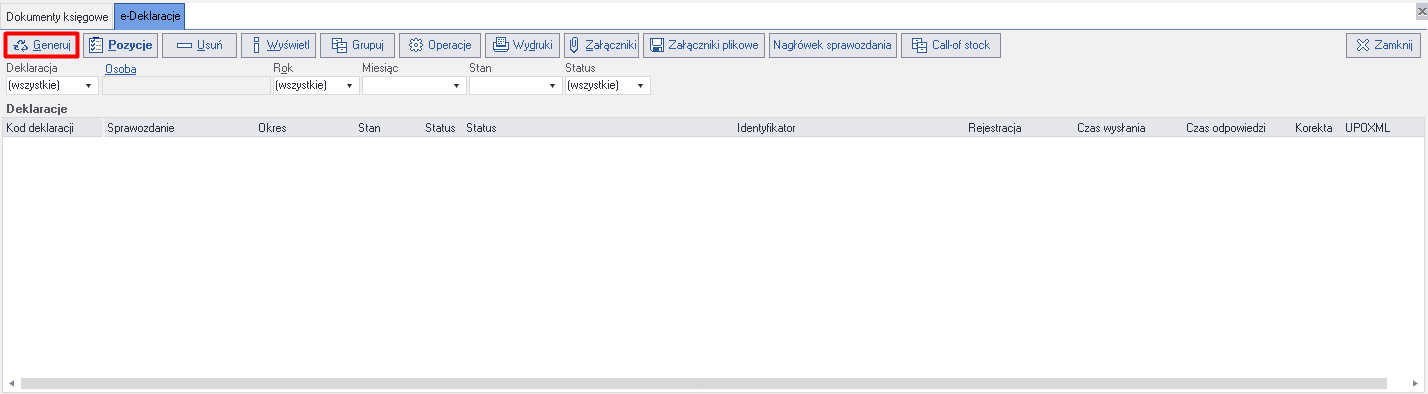
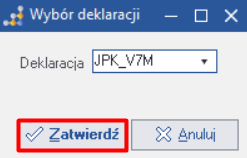
- Wyświetli się okno Wybór deklaracji. W polu Deklaracja należy wybrać wartość JPK_V7M (dla rozliczeń miesięcznych) lub JPK_V7K (dla rozliczeń kwartalnych).
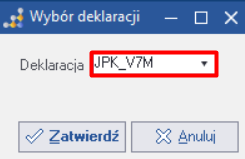
- Należy kliknąć na przycisk Zatwierdź.
b) Należy ustawić w filtrze Deklaracja wartość VAT-7 (dla rozliczeń w miesięcznych) lub VAT- 7K (dla rozliczeń kwartalnych), a następnie kliknąć na przycisk Generuj.
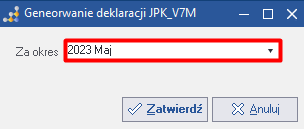
- Wyświetli się okno Generowanie deklaracji z nazwą wybranego typu deklaracji (tu: Generowanie deklaracji JPK_V7M). Należy wybrać okres, za jaki zostanie wygenerowana deklaracja.
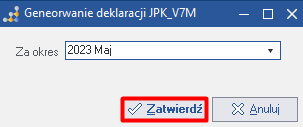
- Należy kliknąć na przycisk Zatwierdź.
- Wyświetli się okno Parametry dla deklaracji z nazwą wybranego typu deklaracji oraz okresu rozliczeniowego (tu: Parametry dla deklaracji VAT-7 (22) (JPK_V7M) - 1-0 [za okres 2023 Maj]).
Okno pozwala na ręczną modyfikację wybranych pól z deklaracji VAT-7 (takich, których system nie jest w stanie zweryfikować na podstawie samych dokumentów księgowych, np. uwzględnienie zwrotów). Konieczność uzupełnienia lub zmiany wartości pól, zależy od indywidualnej sytuacji firmy. Wszystkie wprowadzone zmiany zostaną przeniesione do pliku JPK.
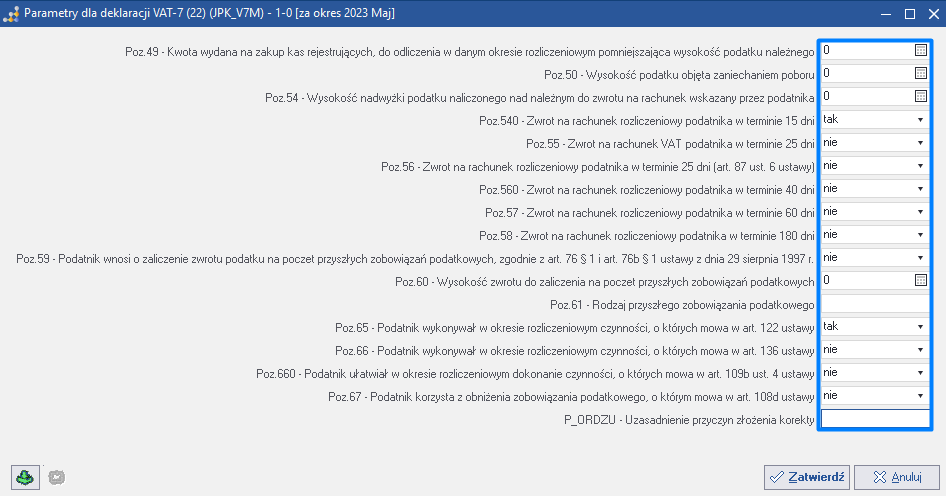
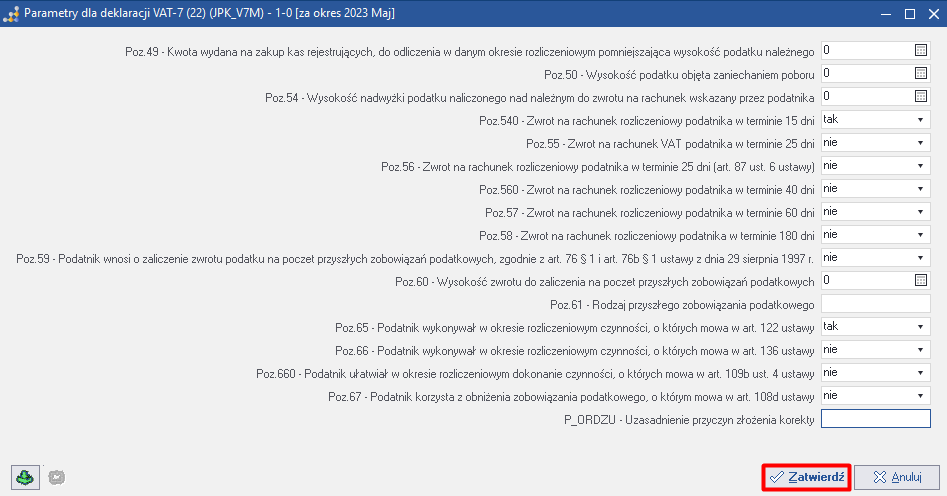
- Po zweryfikowaniu wszystkich pól, należy kliknąć na przycisk Zatwierdź.
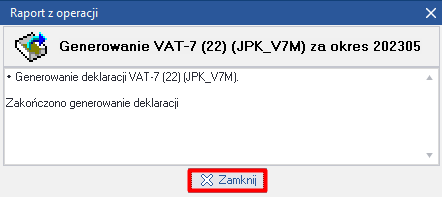
- Wyświetli się okno Raport z operacji, który będzie zawierał informacje na temat przeprowadzonej operacji. Tytuł raportu będzie zmienny, w zależności od wybranego typu e-deklaracji oraz okresu rozliczeniowego (tu: Generowanie VAT-7 (22) (JPK_V7M) za okres 202305). Po wyświetleniu się informacji Zakończono generowanie deklaracji, należy kliknąć na przycisk Zamknij.
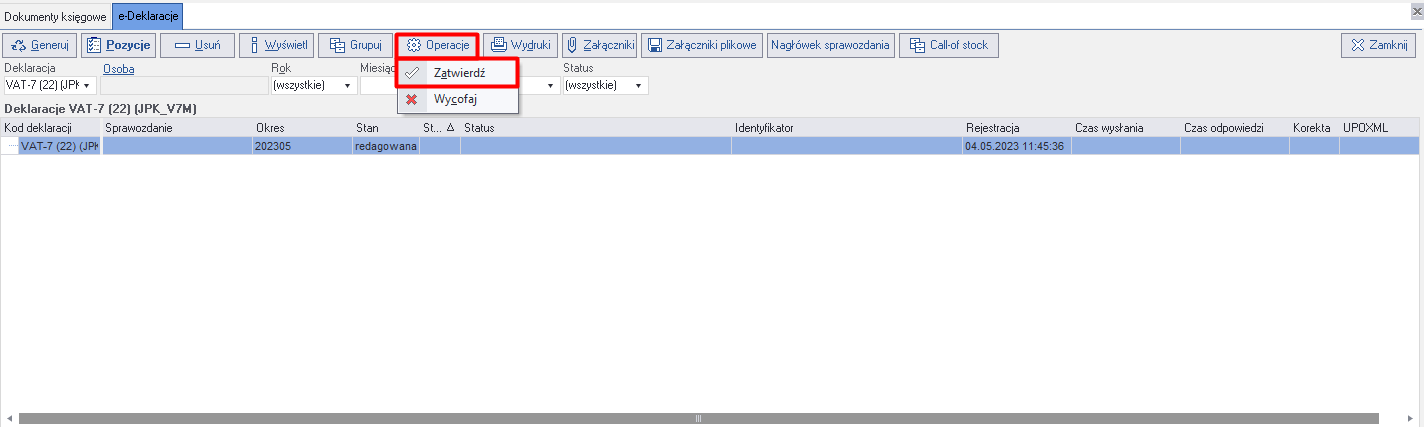
Wygenerowany dokument będzie widoczny w tabeli okna e-Deklaracje.
- Należy zaznaczyć utworzoną e-deklarację, a następnie kliknąć na przycisk Operacje -> Zatwierdź.
Uwaga: e-Deklaracja nie będzie dostępna do przetworzenia na plik JPK, dopóki nie zostanie zatwierdzona.
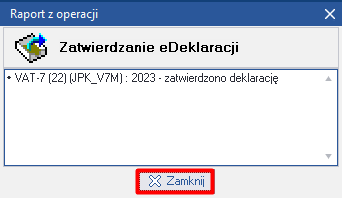
- Wyświetli się kolejny Raport z operacji, który będzie przedstawiał potwierdzenie dla zatwierdzenia wybranej deklaracji. Należy kliknąć na przycisk Zamknij.
Stan deklaracji zostanie zmieniony na zatwierdzona.
Pozycje e-deklaracji
Po wygenerowaniu e-deklaracji, możliwe jest wyświetlenie poszczególnych pozycji (pól z dokumentu wraz z ich wartościami), znajdujących się na dokumencie. Nie zaleca się samodzielnej modyfikacji zawartości pól, bez konsultacji z administratorem. Proces modyfikacji pól został opisany w instrukcji Deklaracja VAT-7 - instrukcja dla wdrożeniowca.
Aby wyświetlić pozycje na utworzonej e-deklaracji, należy:
- Przejść do zakładki Księgowość, a następnie kliknąć na przycisk e-Deklaracje (w obszarze Wymiana danych).
- Wyświetli się okno e-Deklaracje. Należy zaznaczyć utworzoną e-deklarację i kliknąć na przycisk Pozycje.
- Wyświetli się okno oznaczone tytułem wybranej e-deklaracji oraz dopiskiem pozycje (tu: JPK_V7M: - pozycje), w którym będą widoczne wszystkie pola z deklaracji wraz z ich wartościami.
Uwaga: Z poziomu tego okna możliwe jest dołączenie, edycja i usuwanie pól e-deklaracji. Nie zaleca się samodzielnej modyfikacji zawartości pól, bez konsultacji z administratorem.
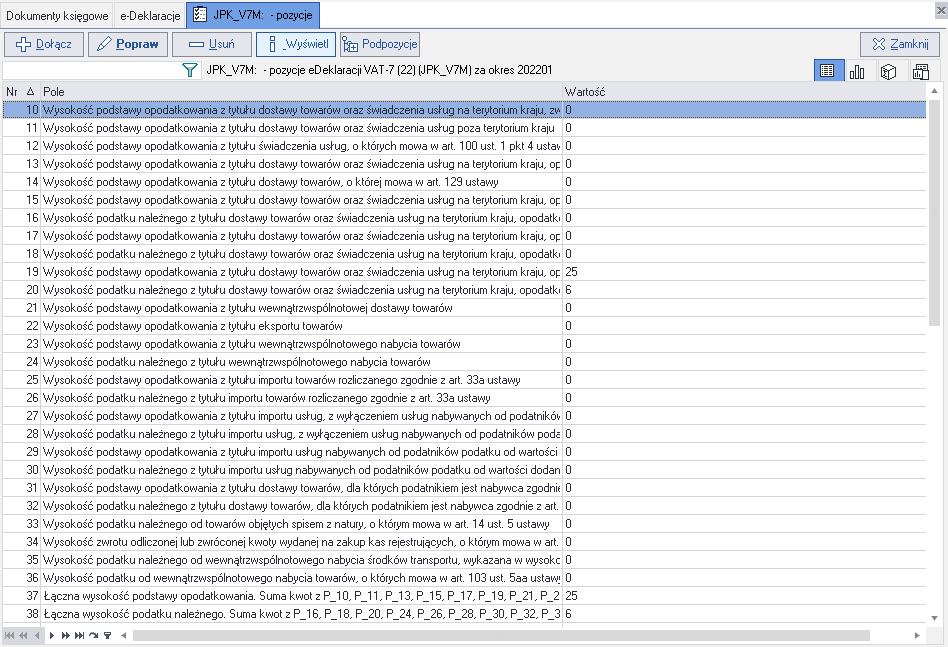
Okno zawiera następujące elementy:
-
Dołącz, Popraw, Usuń - standardowe funkcje zarządzania rekordami (tu: pozycjami e-deklaracji);
-
Wyświetl - funkcja wyświetla zawartość zaznaczonej komórki;
-
Podpozycje - funkcja zarządzania pod pozycjami dla e-sprawozdań.
Generowanie dokumentu JPK
Po wygenerowaniu odpowiedniej deklaracji JPK, należy przejść do generowania dokumentu JPK, który zostanie przesłany do urzędu skarbowego. W takcie generowaniu pliku JPK system tworzy siedem plików w formacie CSV, które można wyświetlić w arkuszu kalkulacyjnym. Każdy plik będzie zawierać inną część deklaracji oraz inny tytuł, co zapewnia przejrzystość danych. Zostanie również utworzony jeden plik zbiorczy w formacie XLM, który jest właściwym dokumentem przesłanym do urzędu skarbowego. Każdy z plików jest zapisywany fizycznie na dysku, w folderach aplikacji. Ścieżka zapisu plików podlega konfiguracji i może zostać zmieniona przez dewelopera.
Aby wygenerować dokument JPK, należy:
- Przejść do zakładki Księgowość i kliknąć na przycisk Dokumenty JPK (w obszarze Wymiana danych).

- Wyświetli się okno Wyniki zapytania JP.
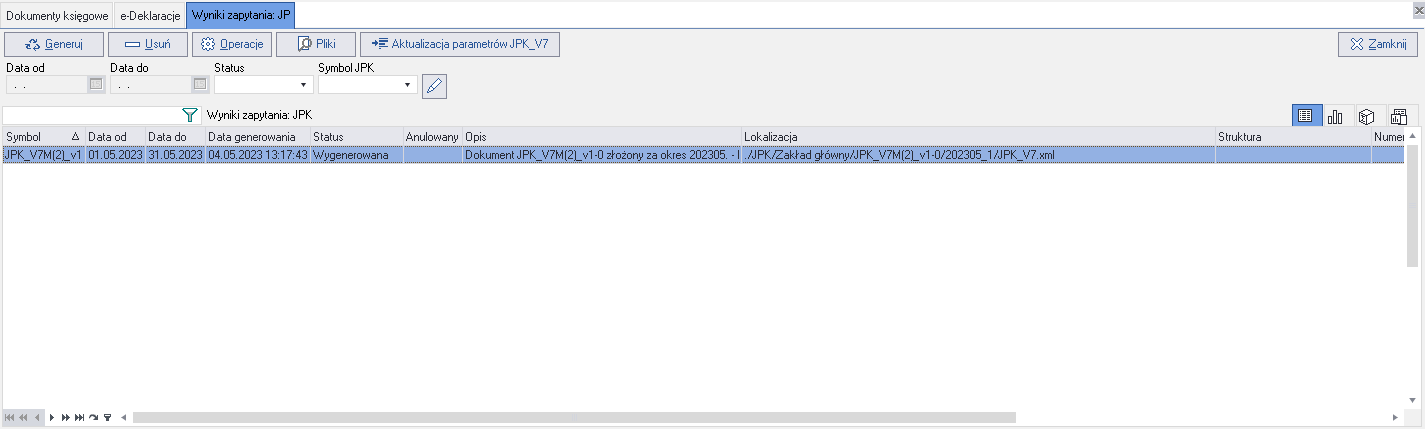
Okno zawiera następujące elementy:
-
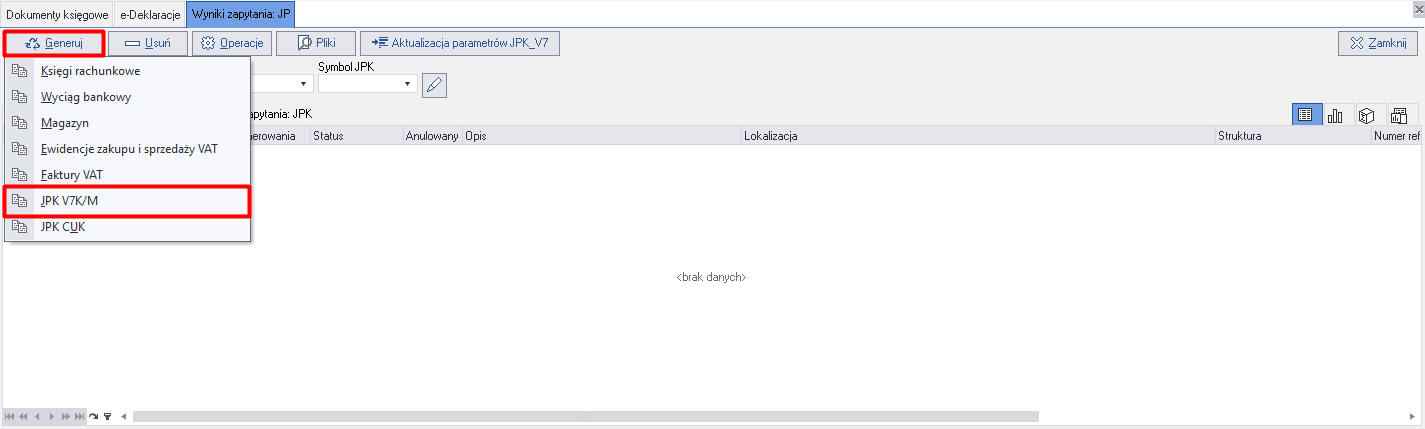
Generuj - funkcja generuje dokumenty JPK w wybranym typie. Funkcja umożliwia wygenerowanie różnych dokumentów w formie pliku JPK np. Księgi rachunkowe, JPK V7K/M, JPK CUK);
-
Usuń - funkcja usuwa wygenerowany dokument JPK;
-
Operacje - rozwija menu z funkcjami podstawowymi dokumentów JPK;
-
Pliki - rozwija menu z funkcjami, pozwalającymi na wyświetlanie folderów i plików JPK oraz ich wydruk;
-
Aktualizacja parametrów JPK_V7 - funkcja aktualizuje dodane znaczniki do dokumentów księgowych na dokumencie JPK. Po aktualizacji parametrów konieczne jest ponowne wygenerowanie dokumentu JPK.
-
Filtry:
-
Data od i Data do - pola, które filtrują wyświetlanie dokumentów JPK na podstawie zakresu dat wybranych z kalendarza. Ustawienie wartości w tych polach będzie możliwe dopiero po kliknięciu na przycisk z ikoną ołówka;
-
Status - pole, które filtruje wyświetlanie dokumentów JPK na podstawie ich statusów, tj. wszystkie, wygenerowana, podpisana, wysłana, przetwarzana, potwierdzona UPO;
-
Symbol JPK - pole, które filtruje wyświetlanie dokumentów JPK na podstawie typu dokumentu JPK, opisanego symbolem;
-
-
Przycisk edycji parametrów widoku
 - otwiera okno, w którym można ustawić wartości dla wszystkich filtrów.
- Należy kliknąć na przycisk Generuj -> JPK V7K/M.
- Wyświetli się okno Parametry dla pliku JPK - V7K/M. Obszary Plik oraz Ewidencja zostaną automatycznie uzupełnione przez aplikację i należy zweryfikować, czy wprowadzone wartości są poprawne, a następnie wybrać ze słownika odpowiednią e-deklarację w polu Wybór e-deklaracji.
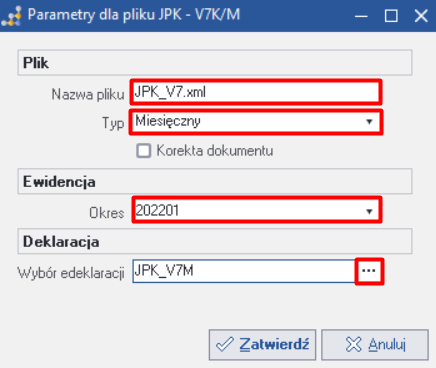
Okno zawiera następujące elementy:
-
obszar Plik z polami, dotyczącymi całego pliku JPK:
-
Nazwa pliku - nazwa dla zapisanego pliku JPK. Zostanie automatycznie nadana przez system, ale może zostać zmodyfikowana przez operatora (pole obowiązkowe);
-
Typ - zadeklarowany rodzaj rozliczenia: Miesięczny lub Kwartalny (pole obowiązkowe);
-
Korekta dokumentu - pole dodatkowe, które po zaznaczeniu oznacza dokument jako korektę. Korekta może dotyczyć jednocześnie części ewidencyjnej i deklaracyjnej lub tylko jednej z nich;
-
-
obszar Ewidencja z polem, dotyczącym jedynie części ewidencyjnej:
- Okres - okres rozliczeniowy, dla którego zostanie wygenerowany dokument JPK (pole obowiązkowe);
-
obszar Deklaracja z polem, dotyczącym jedynie części deklaracyjnej:
- Wybór e-deklaracji - pole do wybrania wygenerowanej w systemie e-deklaracji za wskazany okres rozliczeniowy (pole obowiązkowe).
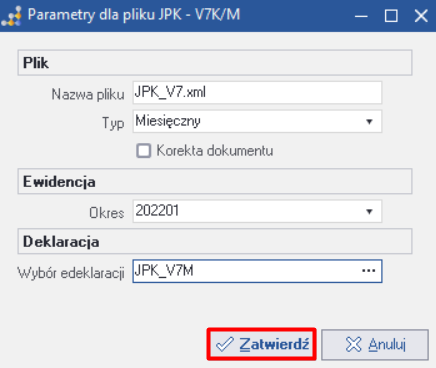
- Należy kliknąć na przycisk Zatwierdź.
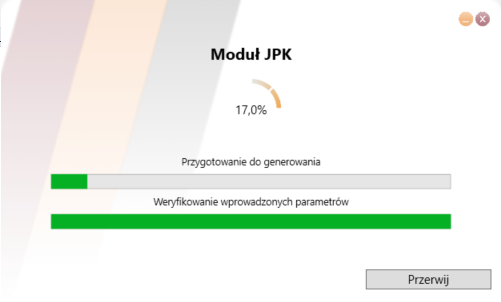
- Wyświetli się ekran ładowania procesu przez aplikację.
- Po chwili wyświetli się komunikat, który ma na celu upewnienie się, czy zostały wybrane odpowiednie załączniki. Należy kliknąć na przycisk Tak, aby ukończyć generowanie pliku.
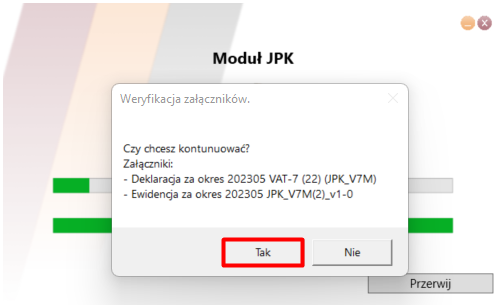
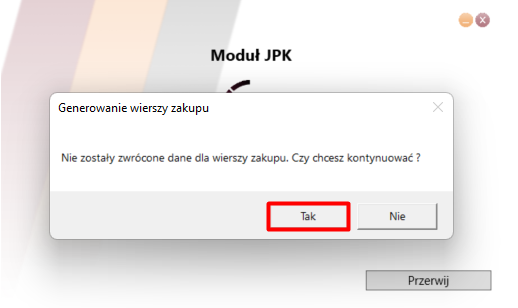
- (Opcjonalne) Jeżeli w deklaracji nie zostały uwzględnione dokumenty zakupu lub sprzedaży (w zależności od brakującego rodzaju transakcji komunikat zostanie zastąpiony innym parametrem), to w oknie wyświetli się kolejny komunikat, mający na celu upewnienie się, że w danym okresie rozliczeniowym nie zostały zakupione lub sprzedane żadne towary lub usługi.
Należy kliknąć na przycisk Tak, aby potwierdzić brak zakupów lub sprzedaży lub Nie, jeśli pominięto jakieś dokumenty księgowe.
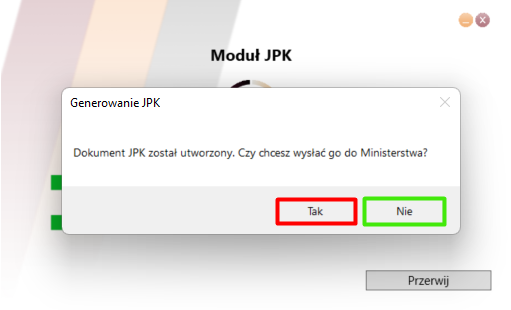
- Wyświetli się komunikat, potwierdzający utworzenie dokumentu JPK z możliwością bezpośredniego wysłania go do odpowiedniego urzędu.
Należy kliknąć na przycisk Tak, aby wysłać dokument do urzędu lub przycisk Nie, aby go nie wysyłać na tym etapie.
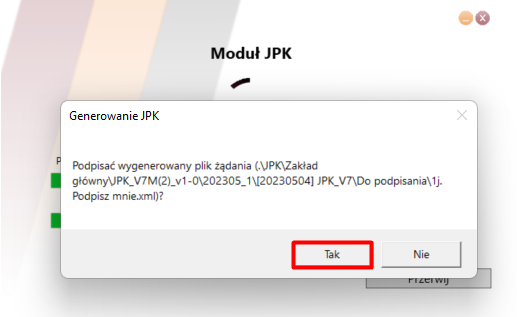
- (Opcjonalne) Po wybraniu opcji Tak, wyświetli się komunikat, pytający o możliwość podpisania dokumentu elektronicznego. Każdy z dokumentów JPK musi zostać opatrzony podpisem elektronicznym, który należy wcześniej odpowiednio skonfigurować w aplikacji.
Aby podpisać dokument, należy kliknąć na przycisk Tak, w innym przypadku dokument nie zostanie wysłany do urzędu skarbowego. Proces podpisywania dokumentu został szczegółowo opisany w rozdziale Przesłanie dokumentu do urzędu skarbowego.
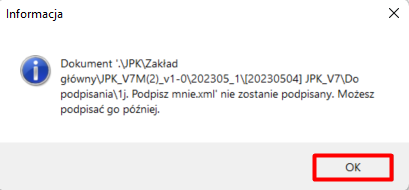
- (Opcjonalne) Po kliknięciu na przycisk Nie, wyświetli się komunikat, informujący o możliwości późniejszego podpisania dokumentu. Dokument nie zostanie wysłany do urzędu, do czasu jego podpisania.
Należy kliknąć na przycisk OK, aby zamknąć okno.
- Utworzony dokument JPK nie będzie ok razu widoczny w oknie Wyniki zapytania: JP. Aby zaktualizować listę utworzonych dokumentów, należy odświeżyć okno za pomocą przycisku F5 lub zamknąć i ponownie otworzyć okno.
Aktualizacja parametrów JPK
Jeżeli został już utworzony dokument JPK, a parametry JPK zostały później zmienione na dokumencie księgowym, to konieczna jest ich aktualizacja i ponowne wygenerowanie dokumentu JPK (nie ma potrzeby ponownego generowania e-deklaracji). W innym przypadku, wprowadzone parametry nie zmienią się na dokumencie JPK, a urząd skarbowy wykaże niezgodność.
Aby zaktualizować parametry JPK na utworzonym dokumencie JPK, po wprowadzeniu oznaczeń (proces został opisany w rozdziale Parametry JPK), należy:
- Przejść do zakładki Księgowość i kliknąć na przycisk Dokumenty JPK (w obszarze Wymiana danych).
- Należy zaznaczyć wybrany dokument JPK, a następnie kliknąć na przycisk Usuń i potwierdzić decyzję w oknie komunikatu.

-
Należy ponownie wygenerować dokument JPK. Proces został opisany w rozdziale Generowanie dokumentu JPK.
-
Należy zaznaczyć wygenerowany dokument, a następnie kliknąć na przycisk Aktualizacja parametrów JPK_V7.

- Wyświetli się okno Aktualizacja znaczników dla JPK. Należy wybrać z kalendarza zakres dat, na podstawie których zostaną pobrane znaczniki JPK (oraz opcjonalnie zaznaczyć pole dodatkowe).
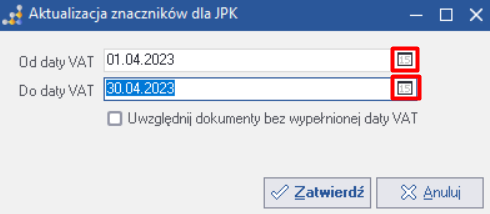
Okno zawiera następujące elementy:
-
Od daty VAT i Do daty VAT - zakres dat wybranych z kalendarza, na podstawie których zostaną pobrane znaczniki JPK do dokumentu JPK (pola obowiązkowe);
-
Uwzględnij dokumenty bez wypełnionej daty VAT - pole dodatkowe, które po zaznaczeniu zaktualizuje znaczniki JPK na dokumentach, na których data VAT nie jest jeszcze znana;
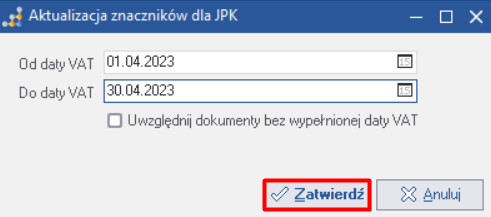
- Należy kliknąć na przycisk Zatwierdź.
Uwaga: Jeśli znaczniki zostały dodane / usunięte na dokumentach, wystawionych poza wybranym zakresem, to nie zostaną one uwzględnione na deklaracji VAT-7.
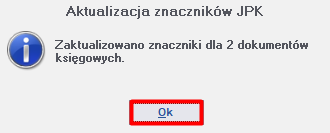
- Wyświetli się komunikat z potwierdzeniem wykonania operacji w informacją, o tym na ilu dokumentach zaktualizowano znaczniki. Należy kliknąć na przycisk Ok.
Znaczniki JPK zostaną zaktualizowane na wybranym dokumencie JPK.
Przeglądanie dokumentów
Przy wygenerowaniu dokumentu JPK zostanie utworzony jeden plik zbiorczy w formacie XLM, który jest właściwym dokumentem przesłanym do urzędu oraz siedem plików w formacie CSV, które służą do łatwego przeglądania wybranych danych.
Przykładowo dla dokumentu JPK-7 zostaną utworzone następujące pliki:
-
JPK_V7 (XLM) - podstawowy plik, wysyłany do urzędu;
-
JPK_V7 (CSV) - plik JPK ze wszystkimi danymi;
-
JPK_V7_Nagłówek - plik JPK, zawierający nagłówek deklaracji;
-
JPK_V7_Podmiot1 - plik JPK, zawierający dane o podmiocie;
-
JPK_V7_SprzedażCtrl - plik JPK, zawierający informację o podatku należnym;
-
JPK_V7_SprzedażWiersze - plik JPK, zawierający poszczególne dokumenty sprzedaży;
-
JPK_V7_ZakupCtrl - plik JPK, zawierający informacje o podatku naliczonym;
-
JPK_V7_ZakupWiersze - plik JPK, zawierający poszczególne dokumenty zakupu.
Każdy z plików jest zapisywany fizycznie na dysku komputera, w domyślnym folderze aplikacji. Lokalizacja zapisu może zostać zmieniona przez dewelopera. Pliki mogą zostać otwarte bezpośrednio z poziomu aplikacji lub z poziomu folderu, w którym się znajdują. `
Funkcje związane z otwieraniem/przeglądanie plików i folderów znajdują się w menu Pliki okna dokumentów JPK.
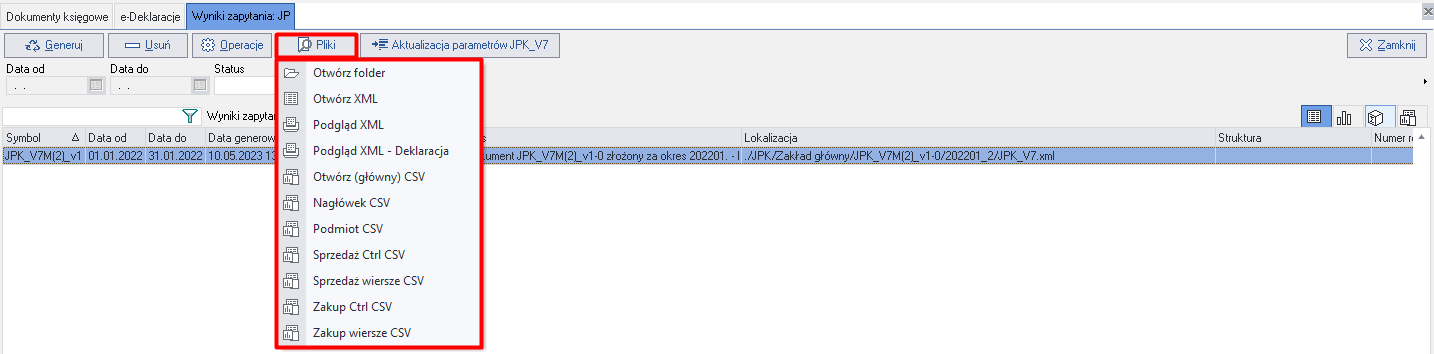
Podstawowy plik XLM jest zgodny z systemem zewnętrznym urzędu, ale może być mało czytelny dla użytkownika. Możliwe jest jednak jego wyświetlenie w bardziej przystępnej formie w postaci pliku PDF.
Aby wyświetlić całą deklarację VAT-7, należy:
- Przejść do zakładki Księgowość i kliknąć na przycisk Dokumenty JPK (w obszarze Wymiana danych).
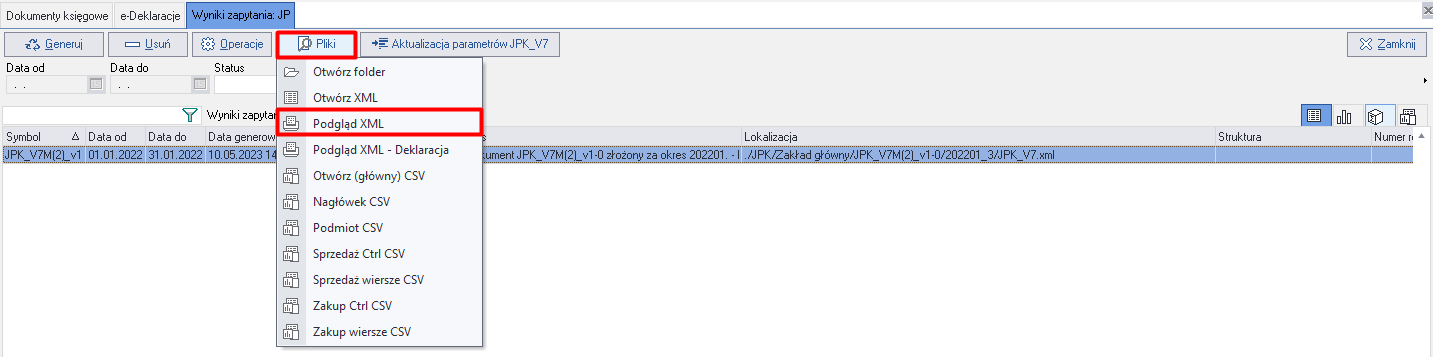
- Wyświetli się okno Wyniki zapytania JPK. Należy zaznaczyć wygenerowany dokument JPK, a następnie kliknąć na przycisk Pliki -> Podgląd XLM.
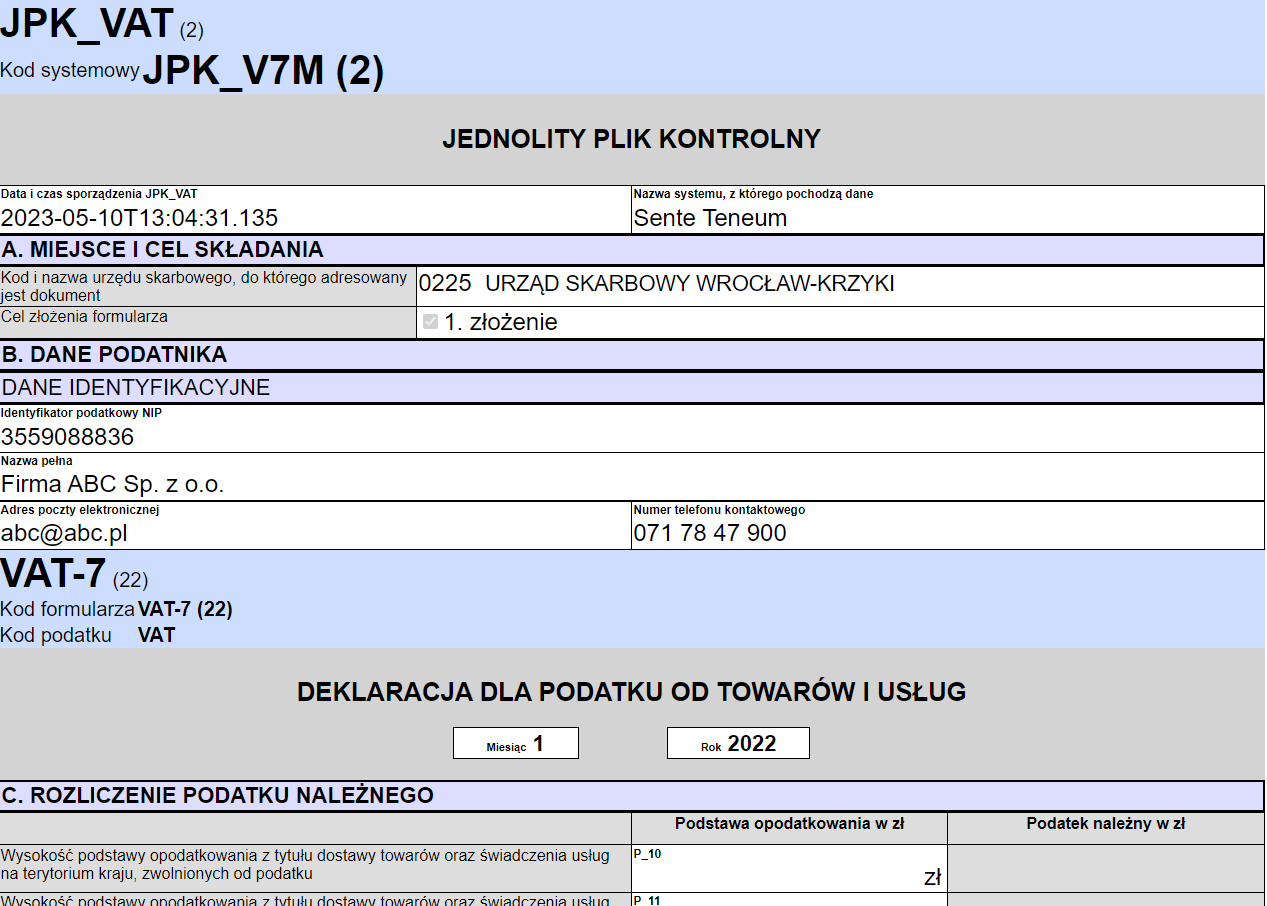
- W przeglądarce systemowej wyświetli się wygenerowana deklaracja VAT-7.
Przesłanie dokumentu do urzędu skarbowego
Deklaracja VAT-7 musi zostać wysłana do urzędu skarbowego do 25 dnia miesiąca po danym okresie rozliczeniowym, dlatego należy pamiętać o zachowaniu odpowiedniego terminu. Jeżeli deklaracja nie została wysłana bezpośrednio w trakcie jej generowania (funkcjonalność została opisana w rozdziale Generowanie dokumentu JPK), to należy zakończyć proces przez ręczne wysłanie dokumentu z poziomu aplikacji. Dodatkowo, każda deklaracja musi zostać opatrzona podpisem elektronicznym wprowadzonym do aplikacji.
Aby wysłać wygenerowaną deklarację JPK do urzędu skarbowego, należy:
- Przejść do zakładki Księgowość i kliknąć na przycisk Dokumenty JPK (w obszarze Wymiana danych).
- Zaznaczyć wygenerowaną deklarację JPK V7M/K, a następnie kliknąć na przycisk Operacje -> Wyślij.
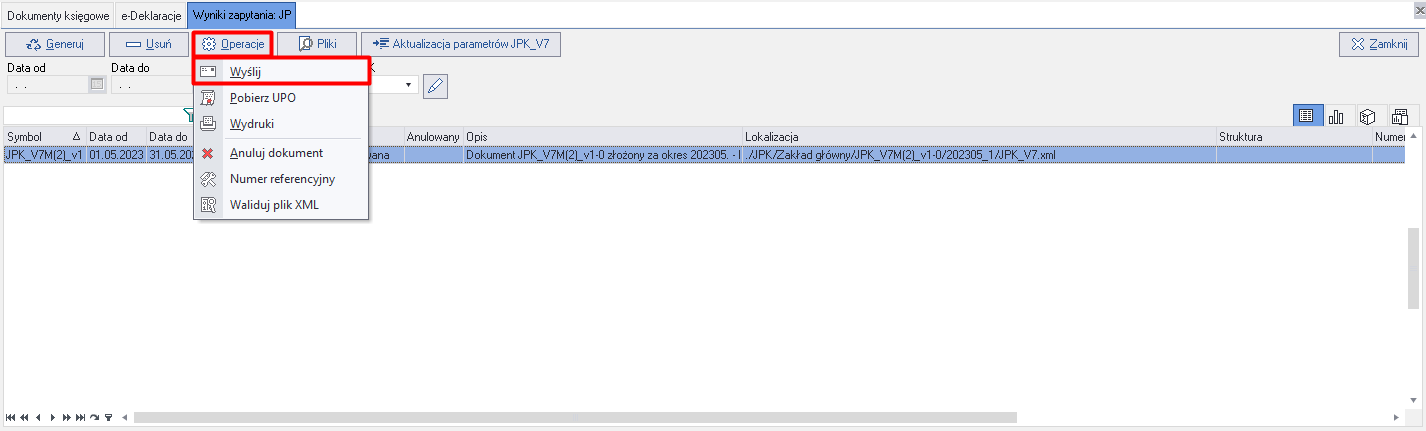
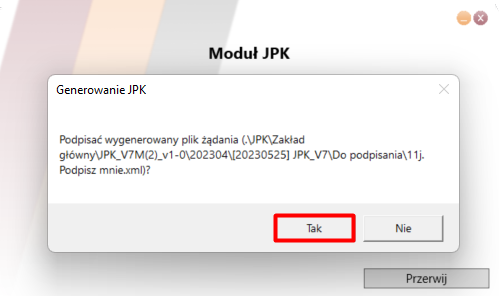
- Wyświetli się okno przetwarzania pliku JPK, a po chwili pojawi się komunikat, mający na celu potwierdzenie podpisania wygenerowanej deklaracji.
Należy kliknąć na przycisk Tak, aby potwierdzić wykonanie operacji.
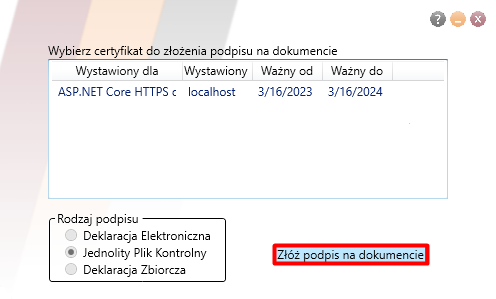
- Wyświetli się okno z listą dostępnych certyfikatów. Należy wybrać odpowiedni podpis, a następnie kliknąć na przycisk Złóż podpis na dokumencie.
Uwaga: Jeżeli podpis elektroniczny nie został wcześniej wprowadzony do aplikacji, to lista będzie pusta i dokument nie będzie mógł zostać podpisany.
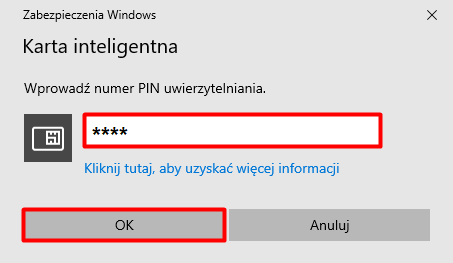
- Wyświetli się okno zabezpieczeń systemowych, służące do autoryzacji podpisu elektronicznego. Należy wprowadzić numer PIN, podany w trakcie wprowadzania podpisu elektronicznego, a następnie kliknąć na przycisk OK.
Uwaga: W zależności od bieżącego systemu operacyjnego, okno może być zaprezentowane w inny sposób (tutaj przedstawiono okno zabezpieczeń w systemie operacyjnym Windows 10).
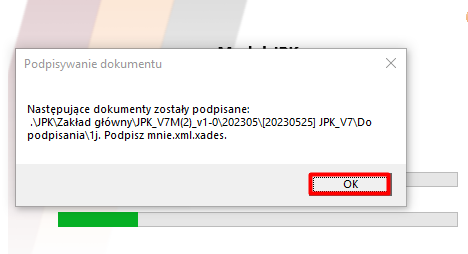
- Wyświetli się okno z komunikatem, potwierdzającym podpisanie dokumentu. Należy kliknąć na przycisk OK.
- Bezpośrednio po podpisaniu dokumentu wyświetli się kolejne okno, które umożliwi weryfikację statusu UPO deklaracji. Należy kliknąć na przycisk Tak, aby pobrać statut lub na przycisk Nie, aby nie pobierać statusu na tym etapie.
Uwaga: Status UPO stanowi potwierdzenie złożenia deklaracji podatkowej w formie elektronicznej, dlatego istotne jest jego pobranie do systemu (choć nie musi być wykonane na tym etapie).
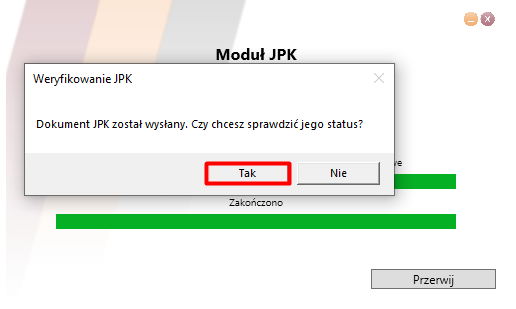
- (Opcjonalne) Status UPO może również zostać pobrany na późniejszym etapie, z poziomu okna głównego dokumentów JPK. W takim przypadku, w oknie Wyniki zapytania JP należy kliknąć na przycisk Operacje i wybrać funkcję Pobierz UPO.

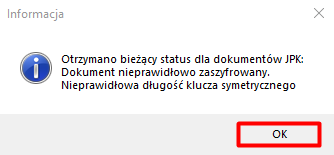
- Wyświetli się okno z informacją o bieżącym statusie dokumentu. Należy kliknąć na przycisk OK, aby zamknąć komunikat. Status UPO zostanie pobrany.
- Po pobraniu statusu, należy odświeżyć okno za pomocą przycisku F5.
Uzupełniają się dane w kolumnach Numer referencyjny oraz Status UPO dla wybranego dokumentu. Prawidłowym statusem po przetworzeniu jest 200. Wszystkie inne komunikaty świadczą o tym, że:
-
nie ma dokumentu (status 300);
-
dokument nie został poprawnie złożony, czyli deklaracja nie będzie podlegać dalszej obsłudze i nie zostanie przekazana do wskazanego w dokumencie urzędu skarbowego (status z grupy 400);
-
dokument jest nadal przetwarzany (status 301, 302, 303).
Dostępne statusy UPO są zgodne z bieżącymi przepisami podatkowymi, a ich szczegółowy wykaz jest dostępny na stronie Ministerstwa. Należy upewnić się, że dokument posiada odpowiedni status. W innym przypadku deklaracja może nie zostać rozpatrzona.