KSeF Zakupy
Zastosowanie
Moduł KSeF Zakupy został zaimplementowany w aplikacji w związku z wprowadzanymi zmianami przepisów prawa podatkowego. Nowe przepisy narzucają obowiązek zmiany systemu fakturowania z modelu faktur papierowych i elektronicznych na model faktur ustrukturyzowanych.
Po wprowadzeniu obowiązkowego KSeF, faktury zakupowe będzie można pobrać z platformy rządowej, gdyż faktury w innej formie niż ustrukturyzowanej przestaną być wykorzystywane w większości przypadków. Przedsiębiorca nie ma jednak obowiązku gromadzenia e-faktur zakupu w systemie i może nadal posługiwać się fakturami papierowymi (choć takie dokumenty nie będą mieć już mocy prawnej).
Przepisy KSeF nie będą obejmować obsługi krajów zagranicznych. Takie faktury nie będą w ogóle widoczne w systemie KSeF, dlatego nie będzie możliwości ich pobrania do aplikacji. Obsługa faktur zagranicznych pozostanie bez zmian.
Moduł KSeF Zakupy posiada wiele wbudowanych funkcjonalności, które mogą zostać wykorzystane w kilku celach:
-
Zachowania zgodności z przepisami - proces pobierania faktur zakupowych z KSeF został dostosowany do nowych przepisów prawa podatkowego (zmiana systemu fakturowania, dostosowanie formy uwierzytelniania, zachowanie struktury i formatu e-faktur). Pozwala to na uniknięcie niezgodności i błędów względem aktualnych regulacji.
-
Automatyzacji procesu pobierania faktur - wystawione faktury w KSeF będą mogły być pobierane automatycznie do aplikacji na podstawie ustawionej konfiguracji. Dodatkowa ingerencja operatora nie będzie wymagana w tym zakresie, choć pozostawiono możliwość pobierania faktur na życzenie. Pozwala to na zwiększenie efektywności procesu i ograniczenie nakładu pracy operatora.
-
Automatycznego dopasowywania dostawcy - po pobraniu faktury do aplikacji automatycznie zostanie ona powiązana z dostawcą na podstawie podanego NIP. Jeśli podany NIP nie zostanie odnaleziony, to w systemie zostanie założony nowy dostawca.
-
Zachowania bezpieczeństwa danych - dzięki wprowadzonemu systemowi uwierzytelniania na podstawie NIP-u i certyfikatów KSeF, przesyłane dane wrażliwe na fakturach są bezpieczne. Nie ma możliwości, aby osoby postronne uzyskały dostęp do przekazywanych informacji. System zewnętrzny wymaga przejścia procesu uwierzytelnienia i autoryzacji, a dopiero wówczas uzyskuje się dostęp do danych. Oprócz tego, możliwe jest nałożenie ograniczeń wewnętrznych przez przyznanie odpowiednich uprawnień do panelu KSeF jedynie dla wybranych operatorów.
-
Integracji z innymi modułami - panel KSeF Zakupy jest zintegrowany z innymi modułami aplikacji, takimi jak workflow, zakupy czy księgowość. Dzięki temu zostaje zachowana spójność danych w całej aplikacji.
-
Zarządzania fakturami zakupu - po pobraniu e-faktury KSeF operator może zdecydować o tym, jakim typem faktury zostanie w systemie tj. fakturą kosztową, towarową, bądź zadaniem przekazanym do księgowości. Dzięki temu zachowano elastyczność zarządzania fakturami kosztowymi w aplikacji.
-
Archiwizacji pobranych faktur - każda pobrana e-faktura z KSeF zostanie zapisana w przeznaczonym do tego folderze. Dokumenty będą w nim przechowywane do czasu ich ręcznego usunięcia. Faktury będą przechowywane w bezpieczny i zorganizowany sposób, tak aby można je było łatwo odnaleźć, odtworzyć oraz analizować w przyszłości. Jest to kluczowy element zarządzania fakturami w biznesie, zwłaszcza w kontekście spełniania wymogów prawnych i audytów.
-
Integracji ze słownikami towarów - aplikacja pozwala na zdefiniowanie słowników towarów KSeF dla dostawców. Dzięki temu po pobraniu faktury z KSeF, pozycje zostaną automatycznie rozpoznane na podstawie nazwy towaru z XML oraz jednostki i uzupełnione danymi z systemu.
-
Automatycznego tworzenia załączników - po pobraniu faktury zakupowej z KSeF, w aplikacji zostaną automatycznie wygenerowane do niej załączniki. Każda faktura będzie posiadać załącznik w formacie XML oraz HTML. Dzięki temu faktura będzie dostępna w szablonie zgodnym z obowiązującymi przepisami i możliwa będzie jej wizualizacja w przystępnym formacie dla użytkownika.
Reasumując, wprowadzenie modułu pozwala na pobieranie wystawionych faktur zakupu z KSeF, spełniając przy tym szereg sprecyzowanych wymagań prawnych bez konieczności korzystania z systemów zewnętrznych. Dzięki wprowadzeniu modułu KSeF Zakupy do aplikacji możliwe jest zarządzanie fakturami zakupu w efektywny i bezpieczny sposób.
Podstawowe pojęcia
W niniejszej instrukcji pojawia się szereg pojęć, wykorzystywanych w module KSeF Zakupy. W celu lepszego zrozumienia obszaru, najistotniejsze z nich zostały przedstawione w tym rozdziale.
-
Krajowy System e-Faktur (KSeF) - ogólnokrajowy system teleinformatyczny, służący do wystawiania, otrzymywania i przechowywania faktur ustrukturyzowanych. System pozwala również na oznaczanie przesłanych faktur numerem identyfikacyjnym przydzielonym przez sam program oraz walidację faktur.
-
Faktura ustrukturyzowana - elektroniczna forma faktury, w której wszystkie dane są przedstawione w ustalonym, strukturalnym formacie. Oznacza to, że poszczególne elementy faktury (takie jak data wystawienia, nazwa sprzedawcy, adres, pozycje faktury, stawki podatkowe itp.) są prezentowane w sposób spójny i są łatwo identyfikowalne dla oprogramowania przetwarzającego te dane. Ma format XML, który jest zgodny ze strukturą logiczną e-faktury.
-
Struktura logiczna - sposób organizacji i przedstawiania danych na fakturze w taki sposób, aby były one spójne, łatwo identyfikowalne i zrozumiałe dla systemów komputerowych. Struktura ta definiuje, w jaki sposób poszczególne elementy są organizowane i powiązane ze sobą na dokumencie.
-
Faktura towarowa - faktura zakupu, która jest związana z ruchem magazynowym np. zakup asortymentu, którym zostanie zatowarowany magazyn.
-
Faktura kosztowa - faktura zakupu, która nie jest związana z ruchem magazynowym np. opłata za koszty delegacji.
Przygotowania formalne do obsługi KSeF
Przed przystąpieniem do korzystania z systemu KSeF, niezbędne jest otrzymanie i rozdysponowanie odpowiednich uprawnień w systemie zewnętrznym Ministerstwa Finansów.
Proces uzyskiwania odpowiednich uprawnień dla panelu KSeF Zakupy jest bardzo podobny do modułu KSeF Sprzedaż. W trakcie przyznawania uprawnień należy jednak zwrócić uwagę na konieczność skonfigurowania certyfikatu KSeF typu Authentication z uprawnieniem dostępu do faktur i przypisania go operatorowi domyślnemu. Pozostała część procesu przebiega bez zmian, a jego szczegóły zostały opisane w Instrukcji KSeF Sprzedaż - instrukcja dla użytkownika.
Faktury zakupowe KSeF
Faktura elektroniczna wystawiona przez sprzedawcę jest automatycznie dostępna dla nabywcy w Krajowym Systemie e-Faktur. Taka faktura może zostać pobrana do aplikacji, gdzie zostanie przedstawiona jako faktura KSeF. Jest to nowy rodzaj faktury w systemie, a decyzja w jaki sposób zostanie dalej potraktowana zależy od operatora.
Proces obsługi faktury zakupowej KSeF składa się z kilku etapów:
- Sprzedawca wystawia fakturę w KSeF.
- System pobiera fakturę do aplikacji i tworzy rekord faktury zakupowej KSeF.
- Do faktury dodawane są załączniki XML i HTML.
- System przetwarza XML do danych biznesowych: dostawcy, nagłówka, płatności i pozycji.
- Operator decyduje, czy faktura ma być fakturą kosztową, fakturą towarową, fakturą towarową z PZ albo ma zostać anulowana.
Na pobraną fakturę KSeF zostaną przeniesione dane udostępnione w XML. Należy pamiętać, że dostawca nie zawsze uzupełnia wszystkie dane opcjonalne, np. informacje o płatności. Brak takiego opcjonalnego węzła nie musi oznaczać błędu faktury - dane można wtedy uzupełnić ręcznie na dalszym etapie obsługi.
Do każdej faktury KSeF zostaną wygenerowane dwa załączniki, na których będą widoczne przeniesione dane:
- załącznik w formacie XML - będący oficjalną formą faktury;
- załącznik podglądowy - graficzne przedstawienie faktury w układzie zgodnym z szablonem Ministerstwa Finansów. Standardowo jest to plik PDF zawierający dodatkowo kod QR faktury. Jeśli generowanie podglądu w formacie PDF nie jest dostępne, w jego miejsce tworzony jest załącznik w formacie HTML.
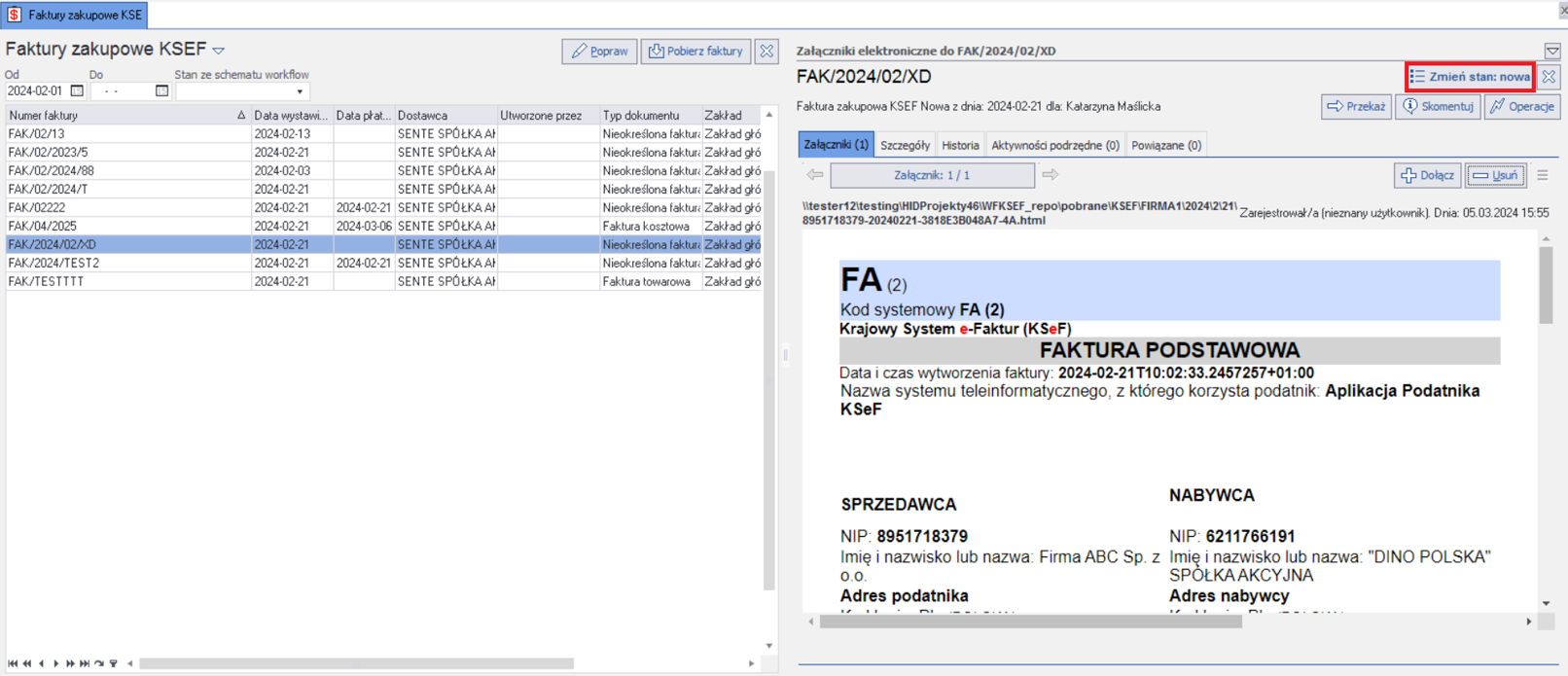
Załącznik podglądowy jest dołączany przed plikiem XML, dzięki czemu od razu widoczna jest czytelna wersja faktury (przykład takiego podglądu widać w prawej części okna Faktury zakupowe KSeF). Podgląd jest przygotowany w układzie odwzorowującym wygląd faktury w portalu Ministerstwa Finansów. Oficjalną formą faktury pozostaje plik XML — jego struktura jest narzucona przez Ministerstwo Finansów.
Uwaga: Załączniki nie powinny być ręcznie usuwane przez operatora. Operacja usunięcia załącznika jest nieodwracalna.
Faktury KSeF podlegają obiegowi workflow i są traktowane jako proces oraz dokument elektroniczny. W celu rozliczenia kosztów konieczna jest zmiana stanu faktury na preferowany typ faktury. Oprócz tego faktura KSeF jest traktowana w podobny sposób jak aktywność workflow i można wykonywać na niej podobne operacje. Szczegóły obsługi podstawowych funkcjonalności modułu workflow zostały opisane w instrukcji Workflow - instrukcja dla użytkownika.
Faktura zostanie powiązana z istniejącym dostawcą na podstawie zamieszczonego na niej NIP. Jeżeli NIP nie zostanie odnaleziony, system próbuje utworzyć nowego dostawcę z wykorzystaniem danych GUS. Jeżeli pobranie danych z GUS albo utworzenie dostawcy zakończy się błędem, faktura wymaga analizy danych lub konfiguracji.
Ponadto możliwe jest zapamiętanie dostawcy dla danego typu faktury. Dzięki temu po pobraniu faktury KSeF, na której znajduje się NIP przypisanego dostawcy do danego typu faktury, faktura KSeF automatycznie zmieni stan na zapamiętany typ (np. na fakturę towarową).
Operator widzi tylko te faktury zakupowe KSeF, do których ma nadane uprawnienia w workflow.
Aby przejść do panelu faktur zakupowych KSeF, należy:
- Przejść do zakładki Zakupy i kliknąć na przycisk Faktury KSeF (w obszarze KSeF).

- Wyświetli się okno Faktury zakupowe KSeF.
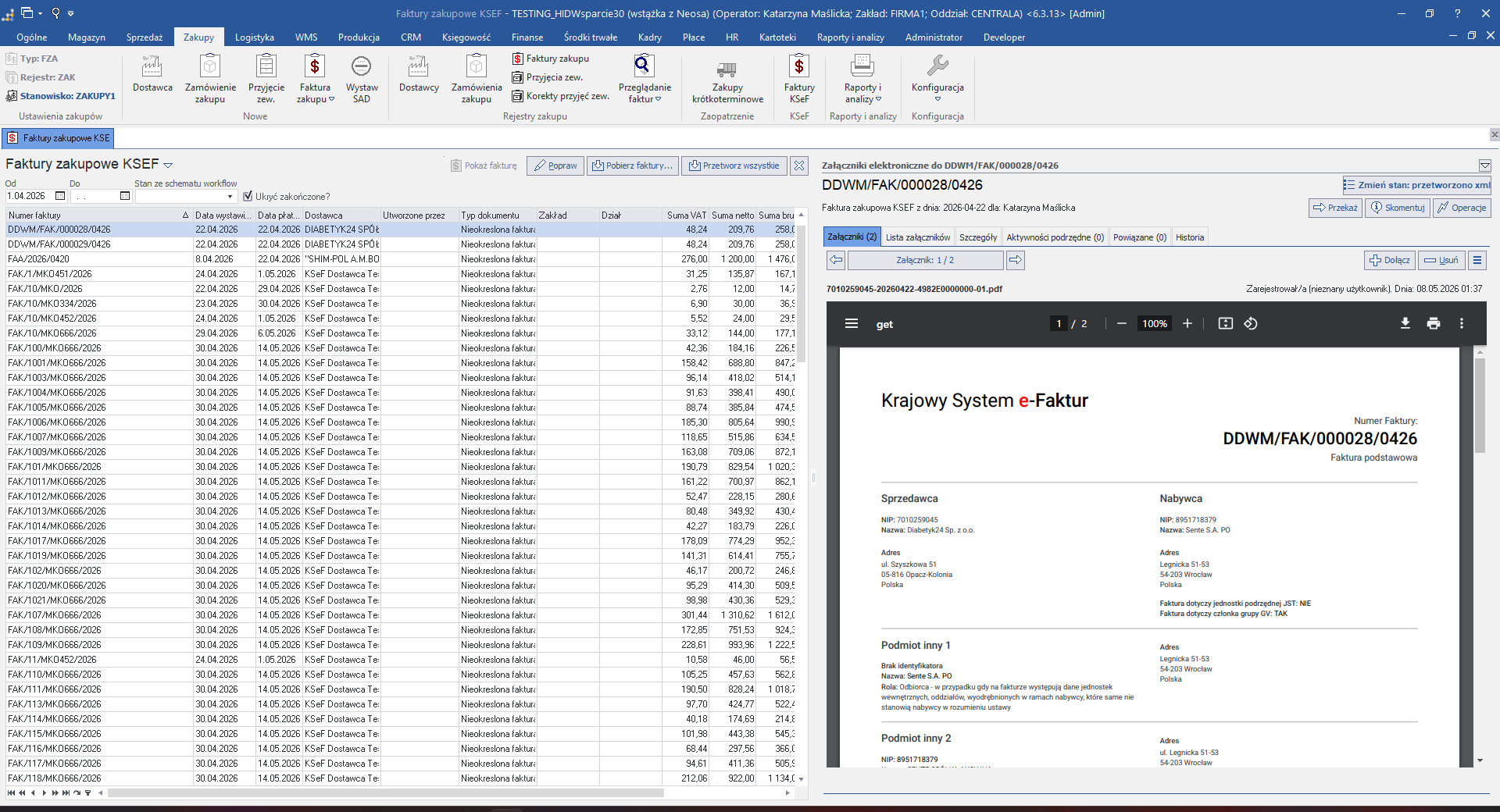
Okno zawiera następujące elementy:
-
Filtry:
-
Od i Do - pola, które filtrują wyświetlanie faktur na podstawie zakresu dat wybranych z kalendarza;
-
Stan ze schematu workflow - pole, które filtruje wyświetlanie faktur na podstawie ich stanu. Domyślnie widoczne są tylko faktury wymagające działania — faktury w stanach końcowych (Przekazano do zakupów, Przekazano do księgowości) i w stanie Anulowano są domyślnie ukryte. Aby je wyświetlić, należy zmienić wartość tego filtra;
-
Popraw - funkcja wyświetla okno główne wybranej faktury, w którym możliwa jest edycja danych;
- Pobierz faktury… - funkcja umożliwia ręczne pobranie faktur z KSeF dla wskazanego zakresu dat lub symbolu faktury;
- Przetwórz wszystkie - funkcja uruchamia przetwarzanie pobranych faktur dla bieżącej spółki;
- tabela z listą faktur, w której zostaną przedstawione wszystkie podstawowe dane o fakturze;
- część funkcyjna okna, która jest zbudowana w taki sam sposób jak okno aktywności workflow. Informacje o dostępnych funkcjach zostały opisane w instrukcji Workflow - instrukcja użytkownika.
Stany faktur zakupowych KSeF
W standardowym procesie faktura zakupowa KSeF może przechodzić przez następujące stany workflow:
- Nowa - faktura została utworzona jako rekord w systemie;
- Pobrano z KSeF - pobrano fakturę i dodano załączniki;
- Przetworzono XML - XML został odczytany i przepisany do danych biznesowych;
- Przeprocesowane - faktura została przetworzona i oczekuje na dalszą decyzję;
- Faktura kosztowa - faktura została skierowana do obsługi jako faktura kosztowa;
- Faktura towarowa - faktura została skierowana do obsługi jako faktura zakupowa tworzona na podstawie pozycji z KSeF;
- Towarowa z PZ - faktura została skierowana do fakturowania wcześniej przyjętych dokumentów PZ;
- Przekazano do księgowości - zakończono obsługę faktury kosztowej;
- Przekazano do zakupów - zakończono obsługę faktury towarowej;
- Anulowano - faktura została anulowana w obiegu.
Lista dostępnych przejść zależy od aktualnego stanu faktury, konfiguracji workflow i uprawnień operatora.
Pobieranie faktur KSeF
Faktury KSeF mogą być pobierane do aplikacji automatycznie po ustawieniu odpowiedniej konfiguracji (zalecane). Szczegóły konfiguracji zostały opisane w instrukcji KSeF Zakupy - instrukcja dla wdrożeniowca. W takim przypadku faktury będą zaciągane automatycznie do systemu po upłynięciu określonego czasu w konfiguracji.
Możliwe jest również ręczne pobranie faktur przez operatora w dowolnym momencie pracy z aplikacją. Ręczne pobieranie pozwala wskazać zakres dat oraz opcjonalnie symbol faktury. Zakres dat nie może przekraczać 3 miesięcy.
Faktur zakupowych KSeF nie można w żaden sposób dodawać na nowo ani ich usuwać. Jedynym sposobem na dodanie faktury KSeF jest jej pobranie z systemu zewnętrznego. Możliwa jest natomiast ręczna zmiana niektórych danych na fakturze. Dane, które podlegają modyfikacji zależą od stanu faktury.
Aby pobrać ręcznie faktury zakupu KSeF, należy:
- Przejść do zakładki Zakupy i kliknąć na przycisk Faktury KSeF (w obszarze KSeF).
- Wyświetli się okno Faktury zakupowe KSeF. Należy kliknąć na przycisk Pobierz faktury….
- Wyświetli się okno parametrów pobierania. Należy uzupełnić pole Od oraz opcjonalnie pola Do i Symbol faktury, a następnie kliknąć Pobierz.
Uwaga: Operacja działa synchronicznie — po kliknięciu Pobierz interfejs jest zablokowany do zakończenia pobierania. Jeśli scheduler aktualnie pobiera faktury, pojawi się komunikat informujący o tym — operacja nie zostanie wykonana i należy poczekać na zakończenie pracy schedulera.
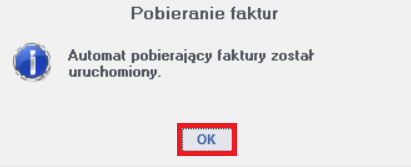
- Po zakończeniu operacji system wyświetli komunikat z wynikiem pobierania i odświeży listę faktur.
Biała lista NIP sprzedawców: Możliwe jest ograniczenie pobierania faktur wyłącznie do wybranych sprzedawców poprzez skonfigurowanie Białej listy NIP KSeF. Gdy lista jest pusta — pobierane są faktury od wszystkich sprzedawców. Jeśli lista zawiera wpisy — system pobiera tylko faktury od sprzedawców, których NIP jest na liście.
Dostęp do listy: Zakupy → Konfiguracja → Zakupy → KSeF → Parametry ogólne, następnie przycisk „Biała lista NIP”. W oknie „Biała lista NIP KSeF” nowe wpisy dodaje się przyciskiem „Dołącz” — każdy wpis zawiera NIP i opcjonalny opis. Lista jest konfigurowana osobno dla każdej spółki.
Operacje na fakturach KSeF
Dostępne operacje dla Faktur KSeF w większości pokrywają się z operacjami dostępnymi w panelu Workflow. Szczegółowe informacje na temat operacji workflow zostały opisane w instrukcji Workflow - instrukcja dla użytkownika.
W trakcie obsługi faktur zakupowych KSeF należy zwrócić szczególną uwagę na następujące rodzaje operacji:
Błędy i faktury wymagające analizy
Jeżeli pobranie faktury z KSeF powiedzie się, ale dalsze przetwarzanie XML zakończy się błędem, rekord faktury może nadal istnieć w oknie Faktury zakupowe KSeF i posiadać załączniki XML oraz HTML. W takim przypadku należy sprawdzić opis błędu oraz etap, na którym problem wystąpił.
Najczęstsze grupy problemów to:
- błąd parsowania XML lub nieobsłużony układ danych z faktury;
- problem z dopasowaniem albo utworzeniem dostawcy;
- brak danych wymaganych do utworzenia faktury kosztowej lub towarowej;
- brak konfiguracji słownika towarów, jednostki albo sposobu płatności.
Brak opcjonalnych danych w XML, np. informacji o płatności, nie musi oznaczać błędu technicznego. Jeżeli faktura została przetworzona, ale brakuje danych biznesowych, należy uzupełnić je ręcznie. Jeżeli komunikat jest techniczny albo nie wskazuje jednoznacznie przyczyny, sprawę należy przekazać do analizy wdrożeniowej lub technicznej.
Zmiana stanu
Faktury KSeF są typem aktywności workflow i koszty nie zostaną przekazane do księgowości / zakupów do czasu zmiany ich stanu.
Aby poprawnie rozliczyć fakturę KSeF w systemie, konieczna jest zmiana jej typu aktywności. Dostępne typy aktywności i schemat workflow mogą być dostosowywane do potrzeb przedsiębiorstwa. W celu dokonania modyfikacji, należy skontaktować się z Sente.
Obecnie na standardowej wersji aplikacji faktura KSeF może zostać oznaczona jako:
-
faktura towarowa - faktura związana z zakupem towarów. Po przekazaniu do zakupów system tworzy fakturę zakupu na podstawie nagłówka i pozycji pobranych z KSeF, zgodnie z konfiguracją typu faktury zakupowej KSeF;
-
faktura towarowa z PZ - faktura związana z wcześniej przyjętymi dokumentami PZ. Po wyborze tego stanu otwiera się picker dokumentów PZ — operator wskazuje jeden lub więcej dokumentów PZ, a system tworzy fakturę zakupową z pozycjami z wybranych PZ i danymi nagłówka z faktury KSeF. Stosuje się, gdy towar był już przyjęty dokumentem PZ przed wpłynięciem faktury z KSeF;
-
faktura kosztowa - faktura niezwiązana z inicjacją ruchu magazynowego. W module Zakupy nie zostanie utworzony dokument zakupu i żaden towar nie zostanie przyjęty na magazyn. Zostanie utworzona kopia faktury w oknie Faktury kosztowe. Po weryfikacji danych dokument zostanie przekazany do księgowości;
-
zadanie dla księgowości - faktura niezwiązana z inicjacją ruchu magazynowego. W module Zakupy nie zostanie utworzony dokument zakupu i żaden towar nie zostanie przyjęty na magazyn. Zostanie utworzona kopia faktury w oknie Moje zadania. Po weryfikacji danych dokument zostanie przekazany do księgowości;
Typy aktywności faktura kosztowa oraz zadanie dla księgowości działają w podobny sposób, a decyzja o wyborze typu aktywności zależy od wykupionych modułów licencyjnych przez klienta. Jeśli klient posiada licencję na moduł Faktury kosztowe, to preferowanym typem aktywności będzie faktura kosztowa, w innym przypadku fakturę KSeF należy oznaczyć jako zadanie dla księgowości.
Faktura KSeF będzie nadal dostępna w oknie Faktury KSeF, niezależnie od wybranego stanu.
Aby zmienić stan faktury zakupowej KSeF, należy:
- Przejść do zakładki Zakupy i kliknąć na przycisk Faktury KSeF (w obszarze KSeF).
- Wyświetli się okno Faktury zakupowe KSeF. Należy zaznaczyć fakturę i kliknąć na przycisk Zmień stan: X (tu: nowa).
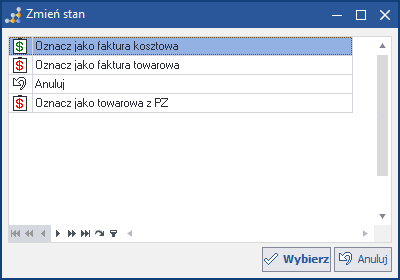
- Wyświetli się okno Zmień stan. Należy wybrać preferowany stan docelowy faktury i kliknąć na przycisk Wybierz.
Dla faktur kosztowych i zadania dla księgowości zostanie utworzona aktywność workflow o wskazanym typie, która będzie widoczna w oknie Moje zadania lub / i Faktury kosztowe (w zależności od dokonanego wyboru). Dla faktury towarowej nie zostanie założona nowa aktywność workflow.
- Aby przekazać fakturę do księgowości lub do zakupów, należy ponownie zmienić stan faktury (kroki 2-3) w oknie Faktury KSeF, Moje zadania lub Faktury kosztowe (w zależności od wybranego typu aktywności), doprowadzając ją do stanu końcowego, tj. przekazano do księgowości lub przekazano do zakupów.
Przywrócenie do stanu faktura KSeF
Po zmianie stanu faktury KSeF na inny możliwe jest przywrócenie jej do stanu faktury KSeF. W tym celu konieczne jest doprowadzenie faktury do stanu Anulowano. Sposób przywrócenia faktury jest jednak odmienny, w zależności od wybranego typu faktury, tj.:
-
faktura towarowa może zostać oznaczona jako Anulowano z poziomu okna Faktury KSeF przez zmianę jej stanu. Jeśli faktura towarowa została już przekazana do zakupów i na jej podstawie powstała faktura zakupowa w module Faktury zakupowe — usunięcie tej faktury zakupowej powoduje automatyczne cofnięcie faktury KSeF do stanu „Faktura towarowa”. Fakturę można następnie ponownie przekazać do zakupów.
-
faktura kosztowa może zostać anulowana przez jej usunięcie z poziomu okna Faktury kosztowe. Nie jest możliwa jej bezpośrednia zmiana stanu na Anulowano w oknie Faktury KSeF.
-
zadanie dla księgowości - może zostać oznaczone jako Anulowano z poziomu okna Moje zadania. Nie jest możliwa jego bezpośrednia zmiana stanu na Anulowano w oknie Faktury KSeF.
Dopiero z poziomu stanu Anulowano możliwe będzie ponowne oznaczenie faktury jako Faktura KSeF i wybranie innego typu aktywności.
Zapamiętanie typu faktury dla dostawcy
Po pobraniu faktury zakupowej KSeF do aplikacji, każda z nich zostanie powiązana z dostawcą na podstawie podanego NIP. Jeśli NIP dostawcy zostanie odnaleziony w systemie, to faktura zostanie powiązana z tym dostawcą. W innym przypadku, w systemie zostanie utworzony nowy dostawca.
Jeśli przedsiębiorstwo jest obsługiwane przez dostawcę, który świadczy konkretny rodzaj usług, to możliwe jest zapamiętanie rodzaju aktywności dla tego dostawcy. Oznacza to, że jeśli w systemie zostanie odnaleziony dostawca o danym NIP, to faktura KSeF automatycznie zmieni stan do zapamiętanego typu aktywności dla tego dostawcy. W takim przypadku zmiana stanu faktury nie będzie wymagała ingerencji operatora, a tranzycja zostanie wykonana automatycznie.
Przykład: Przedsiębiorstwo posiada podpisaną umowę z danym dostawcą na zakup podstawowych artykułów biurowych do codziennego użytku. W celu rozliczenia kosztów zostanie wystawiona faktura kosztowa. Po zapamiętaniu tego dostawcy każda kolejno pobrana faktura KSeF, na której podano NIP tego dostawcy zostanie automatycznie oznaczona jako faktura kosztowa.
Zapamiętanie typu faktury jest możliwe po zaznaczeniu odpowiedniego pola bezpośrednio na fakturze lub w konfiguracji typów faktur zakupowych KSeF (proces został opisany w instrukcji KSeF - instrukcja administratora).
Aby zapamiętać typ faktury dla dostawcy w panelu KSeF Zakupy, należy:
- Przejść do zakładki Zakupy i kliknąć na przycisk Faktury KSeF (w obszarze KSeF).
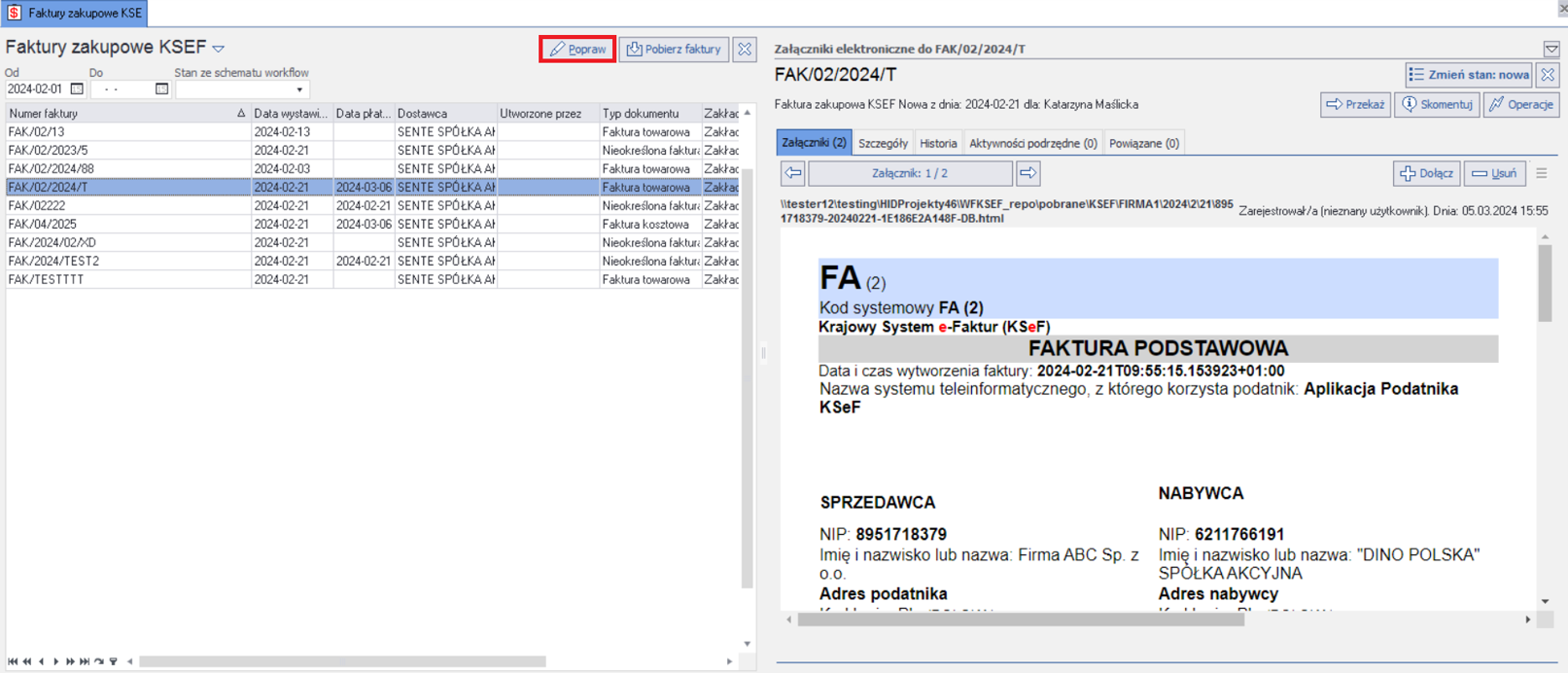
- Wyświetli się okno Faktury zakupowe KSeF. Należy kliknąć na przycisk Popraw.
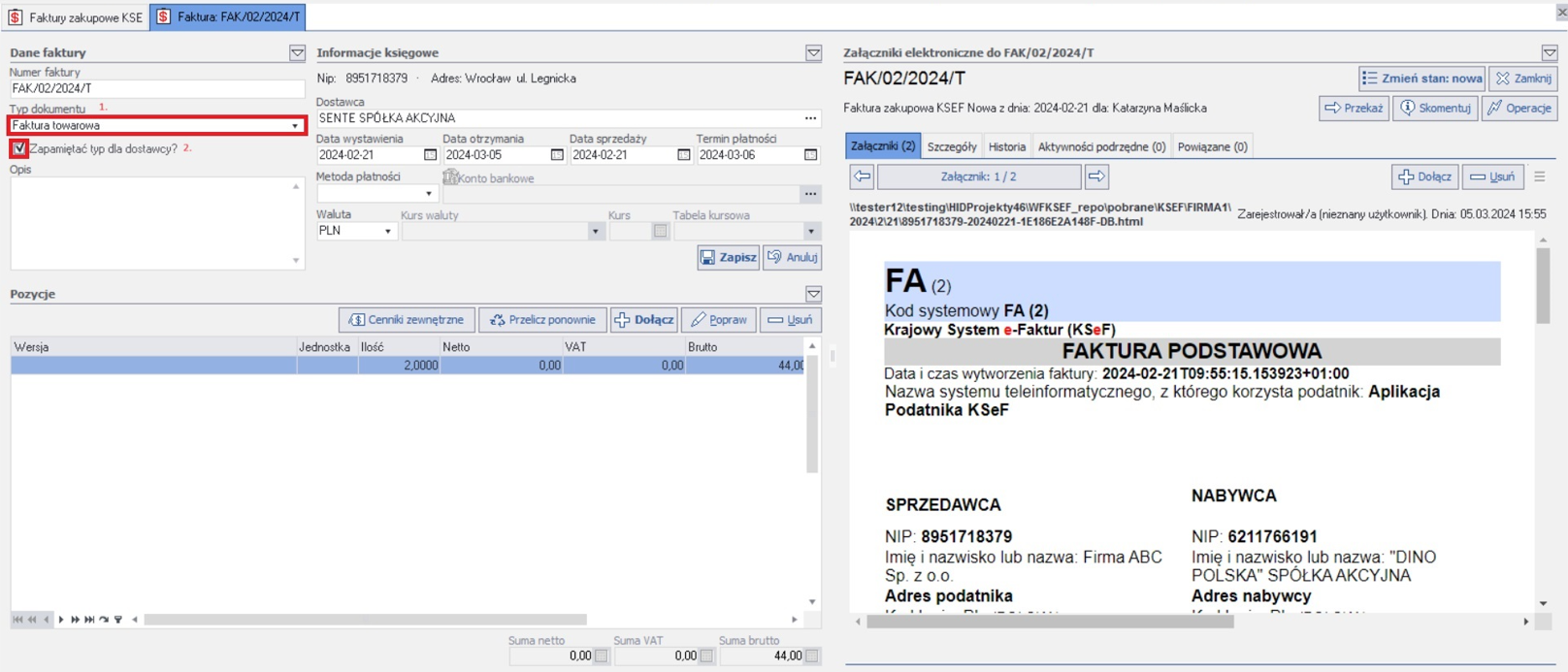
- Wyświetli się okno główne wybranej faktury. Należy wybrać Typ dokumentu oraz zaznaczyć checkbox Zapamiętać dla dostawcy?.
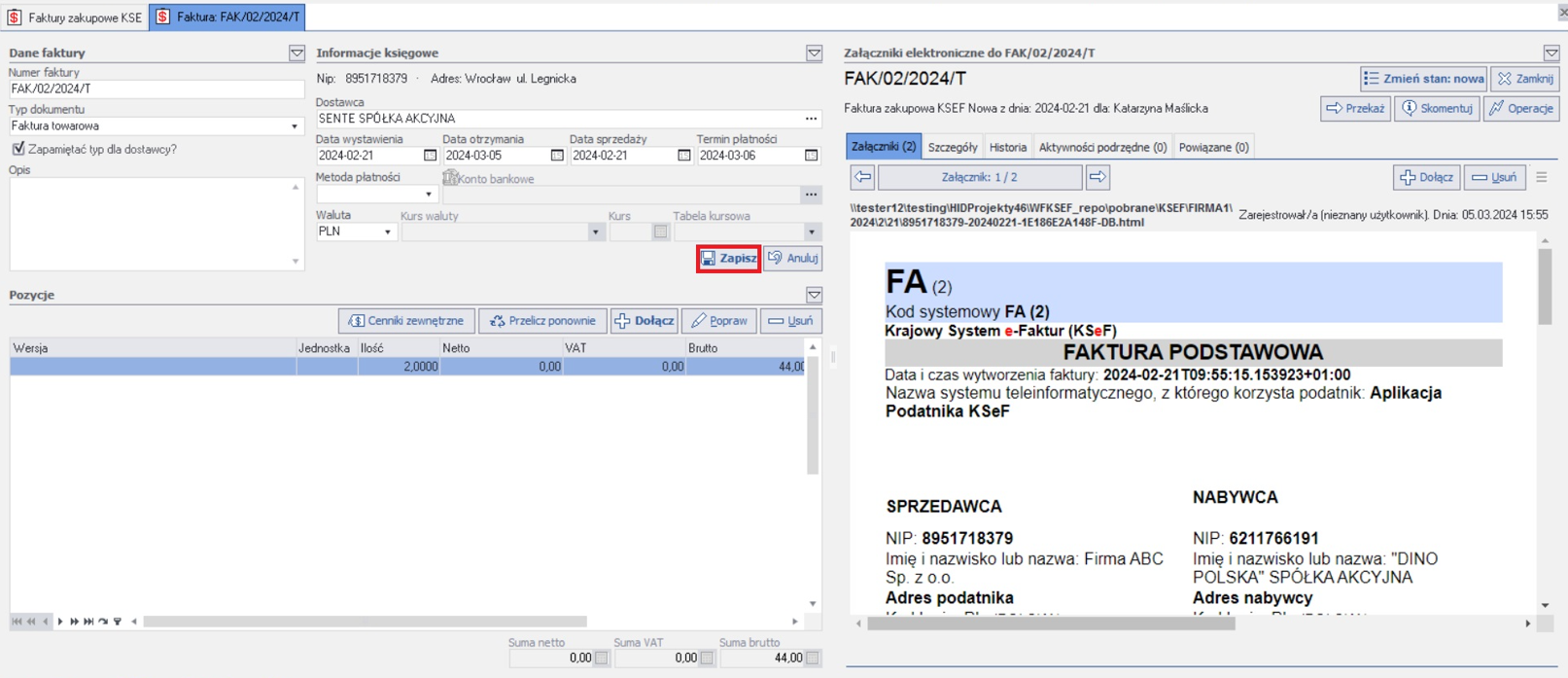
- Należy kliknąć na przycisk Zapisz. Typ dokumentu zostanie powiązany z przypisanym dostawcą.
Edycja danych na fakturze KSeF
Dane na pobranej fakturze mogą być ręcznie modyfikowane. Podstawowe dane faktury, informacje księgowe i pozycje będą mogły być edytowane tylko dla faktur KSeF w stanie Nowa i Anulowano. W trakcie modyfikacji danych należy jednak pamiętać o konieczności zachowania spójności danych, w celu uniknięcia błędów merytorycznych oraz księgowych.
Pozycje towarowe są automatycznie pobierane z KSeF na podstawie danych z faktury. Takie pozycje mogą być ręcznie edytowane przez operatora np. w celu przypisania KTM, którego nie ma w słowniku towarów KSeF. W trakcie edycji danych należy jednak pamiętać, że ilości i ceny poszczególnych pozycji muszą być zgodne z danymi z oryginalnej faktury. Rozbieżności mogą prowadzić do wprowadzenia błędów w księgowości i nieprawidłowego naliczenia kosztów.
Aby edytować pozycje faktury zakupowej KSeF, należy:
- Przejść do zakładki Zakupy i kliknąć na przycisk Faktury KSeF (w obszarze KSeF).
- Wyświetli się okno Faktury zakupowe KSeF. Należy zaznaczyć fakturę i kliknąć na przycisk Popraw.
Uwaga: Możliwe jest także dodawanie oraz usuwanie poszczególnych pozycji. Przy wykonywaniu takich operacji należy pamiętać o konieczności zachowania spójności danych.
- Wyświetli się okno główne faktury. Należy zaznaczyć pozycję faktury i kliknąć na przycisk Popraw.
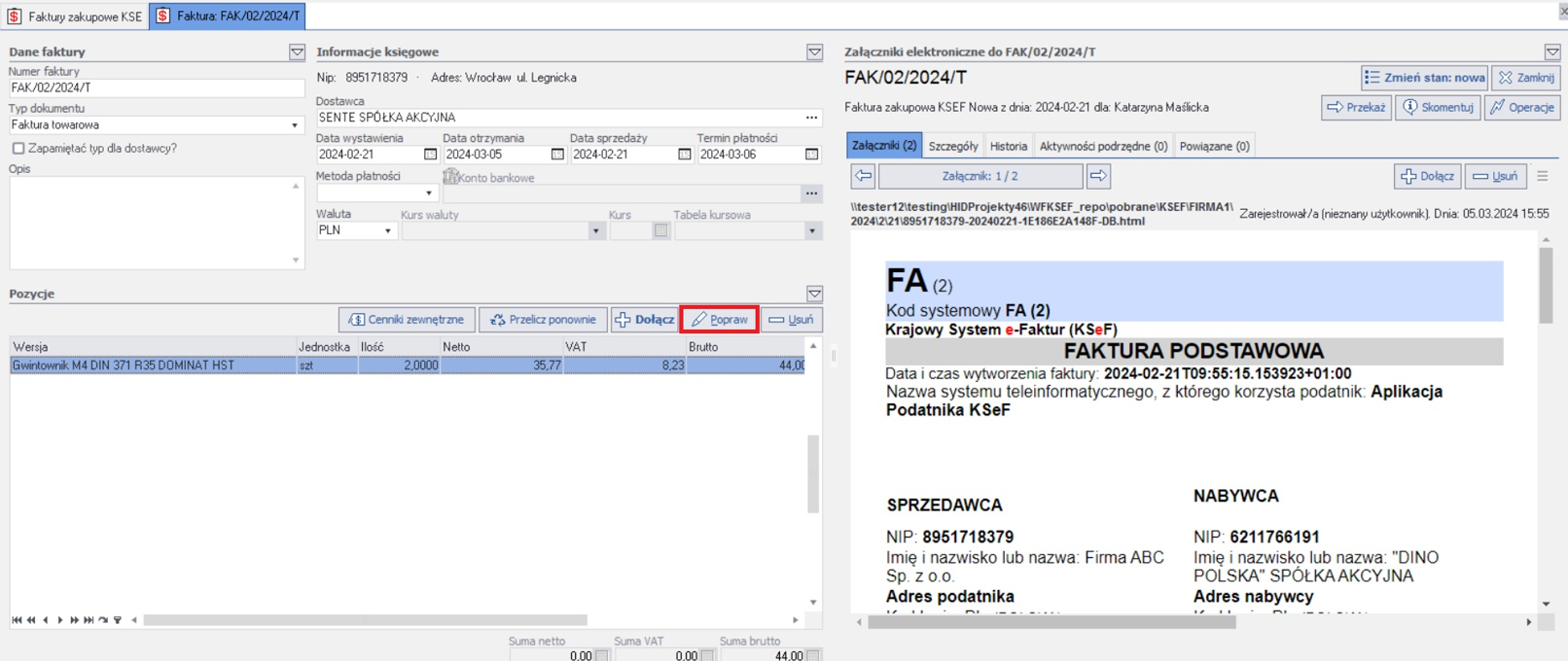
- Wyświetli się okno Pozycja. Należy zmodyfikować preferowane dane i kliknąć na przycisk Zapisz. Nowe dane zostaną zapisane dla wybranej pozycji.
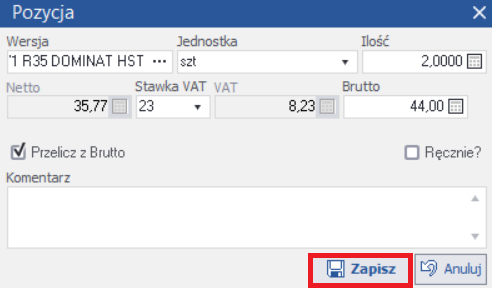
Zapamiętanie wyboru dla dostawcy: W oknie Pozycja dostępny jest checkbox Zapamiętaj wybór dla dostawcy (domyślnie zaznaczony). Po ręcznym przypisaniu towaru (KTM / wersji) i zapisaniu pozycji, wybór ten zostaje zapamiętany w słowniku towarów dla danego dostawcy. Dzięki temu na kolejnych fakturach od tego samego dostawcy ten sam towar zostanie rozpoznany automatycznie, bez ponownego ręcznego parowania.
Obsługa duplikatów faktur kosztowych
System wykrywa duplikaty na podstawie symbolu faktury i NIP dostawcy. Faktury zdublowane są podświetlone na żółto na liście faktur zakupowych KSeF.
Aby sparować duplikat:
- Otworzyć fakturę (Popraw).
- Przejść do zakładki Powiązane.
- Kliknąć przycisk „Dodaj duplikat” — otwiera się picker aktywności prefiltrowany po nazwie faktury.
- Wybrać właściwą fakturę — system zmienia jej stan na „Anulowano” i kopiuje jej załączniki (XML/HTML) do bieżącej faktury.
Parametr NRKSEF (numer KSeF)
Na fakturze zakupowej można ręcznie uzupełnić parametr NRKSEF — numer KSeF faktury. Po uzupełnieniu wartość synchronizuje się automatycznie z powiązanym dokumentem księgowym.
Blokady zmiany parametru:
- dokument księgowy ma już przypisany inny numer KSeF → zmiana zablokowana;
- okres VAT faktury jest zamknięty → zmiana zablokowana.
Przyciski do powiązanych dokumentów
Na fakturze kosztowej dostępny jest przycisk „Pokaż dokument księgowy”. Przycisk jest aktywny tylko wtedy, gdy dokument księgowy do danej faktury kosztowej już istnieje. Po kliknięciu otwiera się okno edycji tego dokumentu.
Na fakturze towarowej KSeF dostępny jest przycisk „Pokaż fakturę” — otwiera powiązaną fakturę zakupową w module Zakupy.
Parowanie pozycji
Towary w cenniku nabywcy oraz w cenniku dostawcy mogą być prezentowane w odmienny sposób, w wyniku czego system nie znajdzie pasujących asortymentów na pobranych fakturach. W takim przypadku pozycje faktury zostaną pobrane bez przypisania KTM, jednostek miary i stawki VAT, co uniemożliwi poprawne rozliczenie faktury do czasu uzupełnienia tych danych. Dane mogą być uzupełniane ręcznie lub automatycznie po sparowaniu danych.
Aby umożliwić automatyczny odczyt pozycji asortymentu z pobranej faktury, konieczne jest sparowanie danych zewnętrznych z danymi wewnętrznymi w słowniku towarów KSeF. Parowanie danych polega na:
- dodaniu asortymentów do słownika towarów KSeF - pozwala to na połączenie danych dostawcy z XML z towarem w systemie.
Standardowe mapowanie opiera się na nazwie towaru z XML (P_7) oraz jednostce. W innym przypadku pozycje zostaną dodane do faktury bez uzupełnionego KTM, jednostki miary i stawki VAT.
Możliwe jest skonfigurowanie tych parametrów dopiero po pobraniu faktury i wykonanie ponownego przeliczenia cennika. W takim przypadku dane na pozycjach faktury również zostaną uzupełnione.
Dodawanie asortymentów do słownika towarów KSeF
Aby skonfigurować słownik towarów należy ręcznie dodać poszczególne pozycje.
Aby dodać asortyment do słownika towarów należy:
- Przejść do zakładki Zakupy i kliknąć na przycisk Faktury KSeF (w obszarze KSeF).
- Wyświetli się okno Faktury zakupowe KSeF. Należy zaznaczyć fakturę i kliknąć na przycisk Popraw.
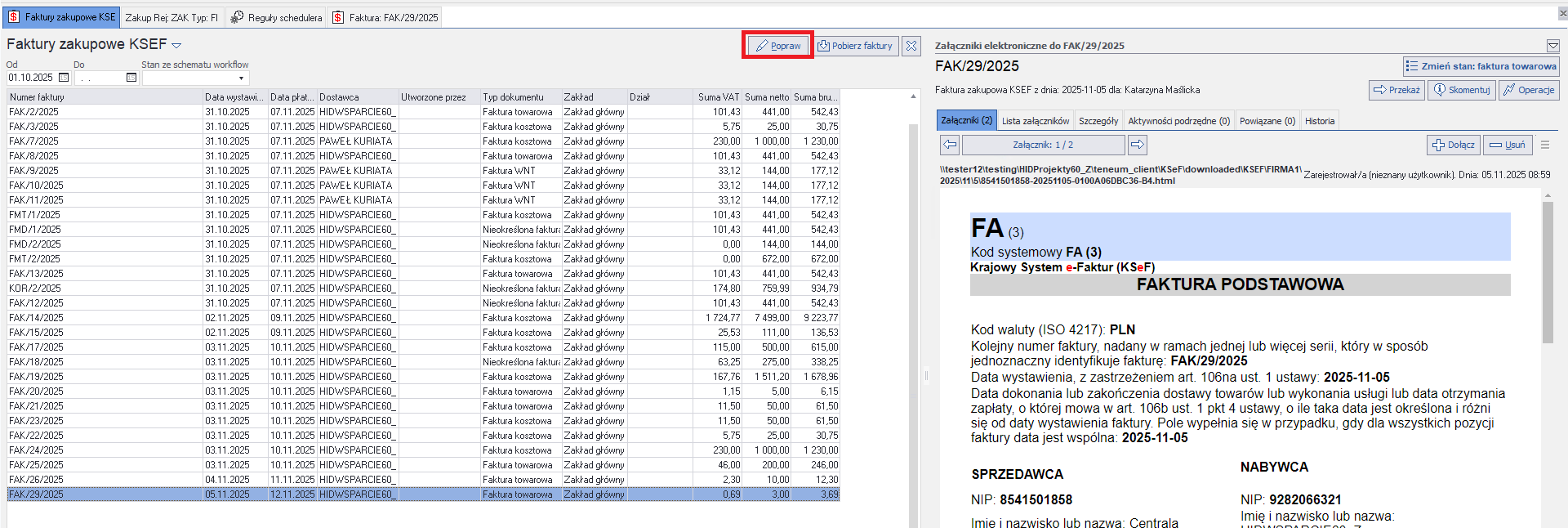
- Wyświetli się okno główne faktury. Należy kliknąć na przycisk Słownik towarów.
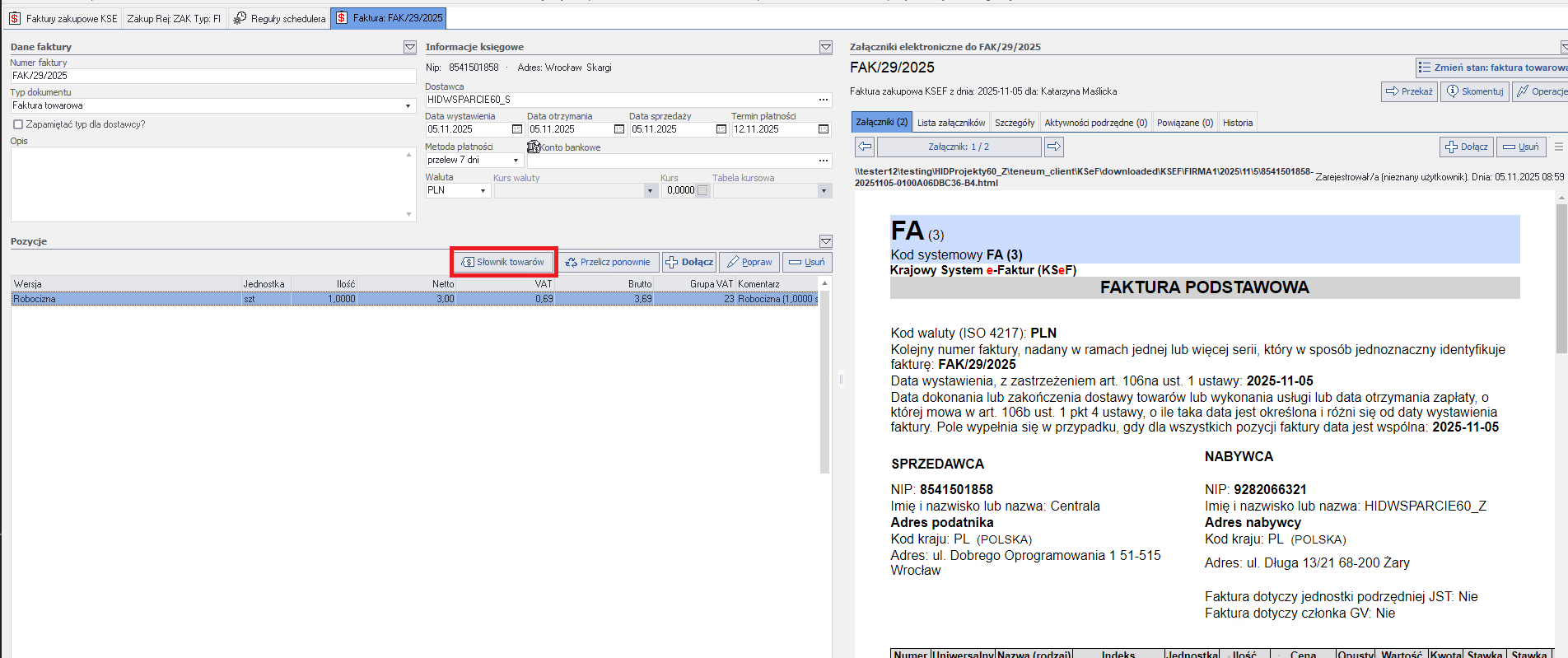
- Wyświetli się okno Towary dostawcy. Należy kliknąć na przycisk Dołącz.
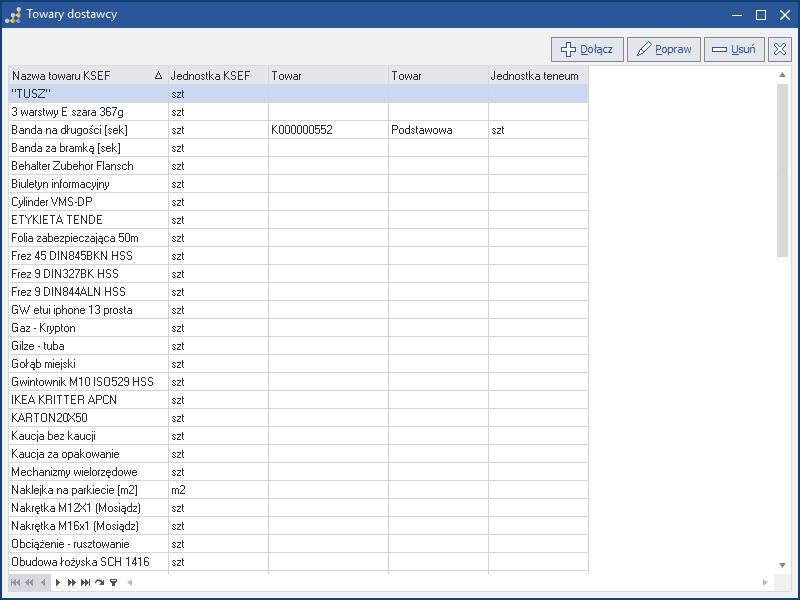
Na oknie są standardowe funkcje zarządzania rekordami (Dołącz, Popraw, Usuń).
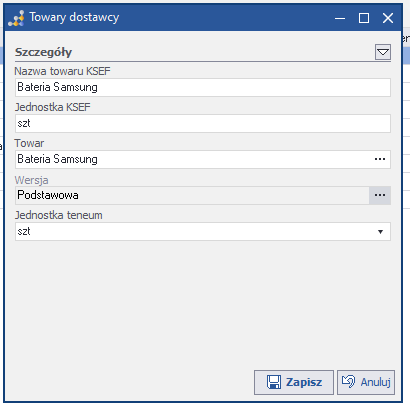
- Wyświetli się okno Edycja danych. Należy uzupełnić wszystkie wymagane pola.
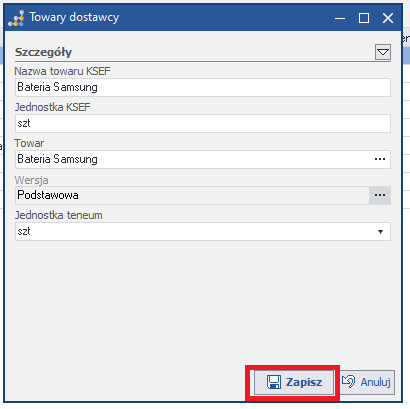
- Należy kliknąć na przycisk Zapisz. Asortyment zostanie dodany do słownika towarów.
Ponowne przeliczenie cennika
W przypadku pobrania faktur z pozycjami, które nie były dodane do słownika towarów lub nie ustawiono dla nich odpowiedniej jednostki, dane na pozycji faktury będą niepełne. Możliwe jest jednak wprowadzenie danych do słownika i wykonanie ponownego przeliczenia. Operacja przelicza dane ponownie dla pozycji faktury, a nie tylko uzupełnia pojedyncze brakujące mapowania.
Aby przeliczyć ponownie dane na pozycjach faktury, należy:
- Przejść do zakładki Zakupy i kliknąć na przycisk Faktury KSeF (w obszarze KSeF).
- Wyświetli się okno Faktury zakupowe KSeF. Należy zaznaczyć fakturę i kliknąć na przycisk Popraw.
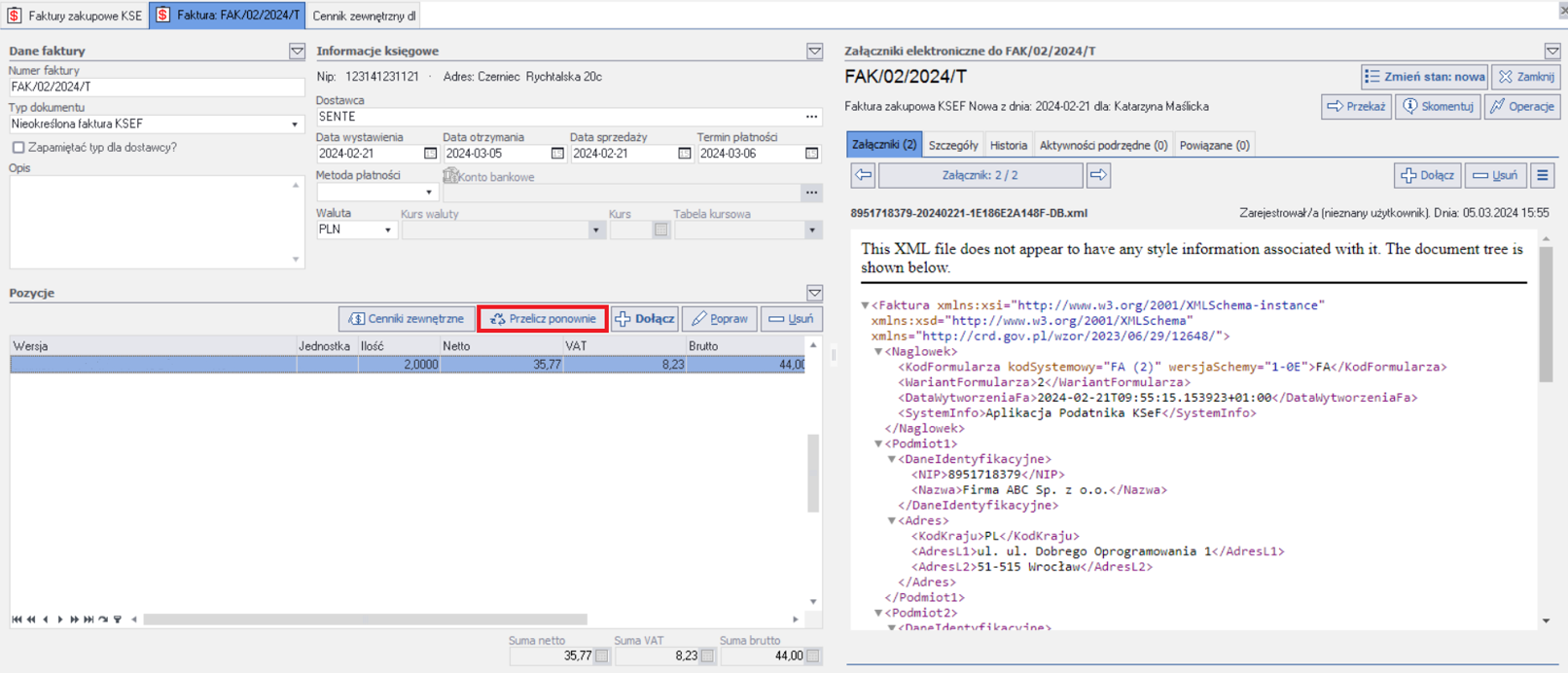
- Wyświetli się okno główne faktury zakupowej KSeF. Należy zaznaczyć pozycję faktury, na której brakuje danych i kliknąć na przycisk Przelicz ponownie. KTM i jednostka zostaną uzupełnione.