Stawki VAT na kraje
Założenia
Nowy mechanizm stawek VAT nie posiada skomplikowanych mechanizmów konfiguracji. Poszczególne stawki są modyfikowane z poziomu kartoteki towarów przez użytkowników, a administrator posiada dodatkową możliwość konfiguracji domyślnej stawki VAT per kraj.
Użytkownik posiada możliwość samodzielnej konfiguracji stawek VAT, które są definiowane per wersja asortymentu z poziomu Kartoteki asortymentów. Szczegóły mechanizmu zostały opisane w instrukcji Stawki VAT na kraje - instrukcja dla użytkownika.
Uprawnienia
Dotychczasowe uprawnienia nie zostały rozbudowane. Aby mieć możliwość zarządzania stawkami VAT, operator musi posiadać standardowe uprawnienia do zarządzania towarami i kartoteką w obszarach HiD oraz Teneum.
Konfiguracja stawki domyślnej
Wiele krajów używa systemu podatkowego VAT, który obejmuje podstawową stawkę VAT, obejmującą szeroką gamę asortymentów i usług. Poszczególne kraje mogą posiadać odmienne podstawowe stawki VAT, dlatego do systemu wprowadzono mechanizm definiowania stawki podstawowej per kraj. W aplikacji podstawowa stawka VAT jest traktowana jako domyślna dla każdego asortymentu. Gdy dodawana jest nowa wersja asortymentu do kartoteki, to automatycznie przypisuje się do niego domyślna stawka z kraju oddziału, do którego jest zalogowany operator. W celu korzystania z nowego systemu stawek VAT, niezbędne jest przypisanie domyślnej stawki VAT do bieżącego kraju oddziału.
Aby skonfigurować domyślną stawkę VAT dla kraju, należy:
- a) Przejść do zakładki Administrator i kliknąć na przycisk Kartoteki -> Kontrahenci -> *Kraje*.

LUB
b) Przejść do zakładki Kartoteki i kliknąć na przycisk Konfiguracja -> Kontrahenci -> Kraje.

- Wyświetli się okno Lista krajów. Należy zaznaczyć wybrany kraj i kliknąć na przycisk Popraw.
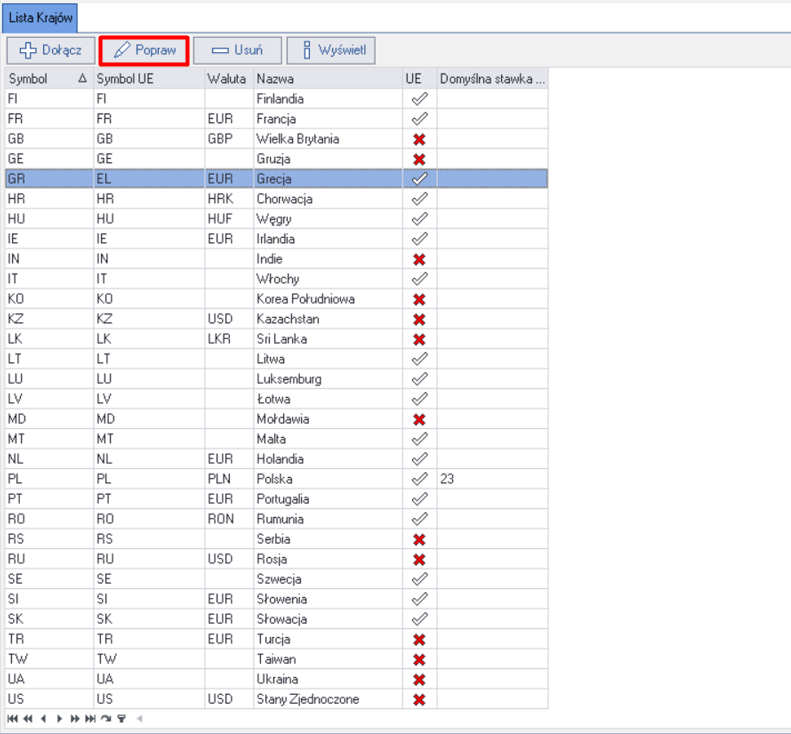
Okno zawiera następujące elementy:
-
Dołącz, Popraw, Usuń - standardowe funkcje zarządzania rekordami (tu: krajami);
-
Wyświetl - funkcja wyświetla informacje o wybranym kraju;
-
lista krajów z podstawowymi danymi (symbolem, walutą, nazwą, informacją czy należy do UE i domyślną stawką VAT).
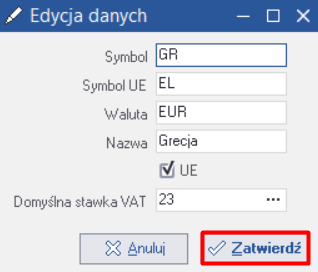
- Wyświetli się okno Edycja danych. Należy wybrać ze słownika w polu Domyślna stawka VAT odpowiednią wartość dla danego kraju.
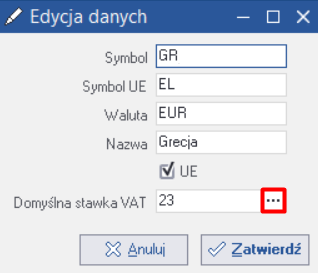
Okno zawiera następujące elementy:
-
Symbol - skrótowe oznaczenie kraju;
-
Symbol UE - skrótowe oznaczenie kraju na rynku Unii Europejskiej;
-
Waluta - obowiązująca waluta w kraju;
-
Nazwa - pełna nazwa kraju;
-
UE - pole dodatkowe, które oznacza kraj jako należący do Unii Europejskiej;
-
Domyślna stawka VAT - podstawowa stawka VAT dla kraju.
- Należy kliknąć na przycisk Zatwierdź. Stawka zostanie dodana jako domyślna dla danego kraju.