KSeF Zakupy
Założenia
Moduł KSeF Zakupy został zaimplementowany w związku ze zmianami prawa podatkowego oraz w celu umożliwienia pobierania e-faktur z KSeF do aplikacji. Panel został wprowadzony na potrzebę spełnienia sprecyzowanych wymagań prawnych, dlatego jego funkcjonalności opierają się na założeniach, pozwalających na spełnienie tych wymagań bez konieczności korzystania z systemów zewnętrznych, tj.:
-
Integracja aplikacji z Krajowym Systemem e-Faktur - funkcjonalność umożliwia automatyczne odbieranie i archiwizowanie e-faktur.
-
Rozszerzenie workflow - moduł KSeF Zakupy został zaimplementowany jako rozszerzenie workflow. W zależności od preferencji przedsiębiorstwa faktura KSeF może zostać potraktowana jako faktura kosztowa, faktura towarowa lub zadanie dla księgowości. W razie potrzeby, możliwe jest zdefiniowanie innego typu aktywności po konsultacji z Sente.
-
Automatyczne generowanie faktur KSeF - faktury KSeF są generowane bezpośrednio z systemu na podstawie pobranych danych z KSeF.
-
Automatyczne generowanie załączników faktur - do pobranych faktur zostaną automatycznie wygenerowane załączniki w formacie XML (forma prawna) oraz HTML (forma graficzna).
-
Bezpieczeństwo i prywatność - dane fakturowe są wrażliwe, dlatego moduł zapewnia zaawansowane mechanizmy bezpieczeństwa i uwierzytelniania.
-
Integracja z innymi modułami - moduł KSeF jest zintegrowany z innymi modułami w systemie, tj. workflow, księgowość oraz zakupy.
Uprawnienia
Aby mieć dostęp do podstawowych funkcjonalności modułu KSeF Zakupy, operator musi posiadać zestaw uprawnień systemowych do modułu Workflow. Szczegóły obsługi uprawnień Workflow zostały opisane w instrukcji Workflow - instrukcja administratora.
Uprawnienia systemowe należy dodać:
- bezpośrednio na operatorze w obszarze Workflow i dokumenty;
- do obsługi typu aktywności workflow Faktury zakupowe KSeF, Zadanie, Załączniki elektroniczne oraz opcjonalnie Faktura kosztowa lub inny rodzaj typu aktywności (w zależności od zdefiniowanego schematu workflow).
Panel KSeF Zakupy będzie dostępny dla wszystkich operatorów, którzy posiadają wskazane uprawnienia systemowe. Dostęp może zostać zablokowany lub nadany dla wybranych operatorów przez przyznanie lub odebranie uprawnień do modułu.
Dodatkowo konieczne jest nadanie odpowiednich uprawnień zewnętrznych, które przebiega w podobny sposób, jak dla modułu KSeF Sprzedaż. Aby mieć możliwość pobierania faktur zakupowych z KSeF, konieczne jest skonfigurowanie certyfikatu KSeF typu Authentication z uprawnieniem dostępu do faktur. W trakcie pobierania faktur zakupu, certyfikat jest zawsze pobierany z operatora domyślnego, dlatego certyfikat musi zostać przypisany do tego operatora. Proces konfiguracji certyfikatów został opisany w rozdziale Konfiguracja certyfikatów KSeF oraz w instrukcji KSeF Sprzedaż - instrukcja dla użytkownika.
Konfiguracja KSeF Zakupy
Konfiguracja panelu KSeF Zakupy przebiega w podobny sposób jak w przypadku KSeF Sprzedaż i obejmuje:
- konfigurację ogólną, która jest rozszerzeniem do konfiguracji KSeF Sprzedaż;
- konfigurację certyfikatów KSeF dla operatora domyślnego, przy czym certyfikat KSeF typu Authentication musi posiadać uprawnienie z dostępem do faktur (szczegóły procesu opisano w rozdziale Konfiguracja certyfikatów KSeF oraz w instrukcji KSeF Sprzedaż - instrukcja dla administratora);
- konfigurację typów faktur zakupowych KSeF;
- konfigurację sposobów płatności.
Konfiguracja ogólna
Konfiguracja podstawowych parametrów KSeF Zakupy obejmuje wskazanie folderu zapisu pobieranych faktur oraz podanie częstotliwości pobierania faktur przez scheduler.
Przed przystąpieniem do konfiguracji panelu KSeF Zakupy, konieczne jest skonfigurowanie parametrów ogólnych dla modułu KSeF Sprzedaż. Szczegóły procesu opisano w instrukcji KSeF Sprzedaż - instrukcja dla administratora.
Aby skonfigurować parametry ogólne panelu KSeF Zakupy, należy:
- Przejść do zakładki Zakupy i kliknąć na przycisk Konfiguracja -> Zakupy -> KSeF -> Parametry ogólne.

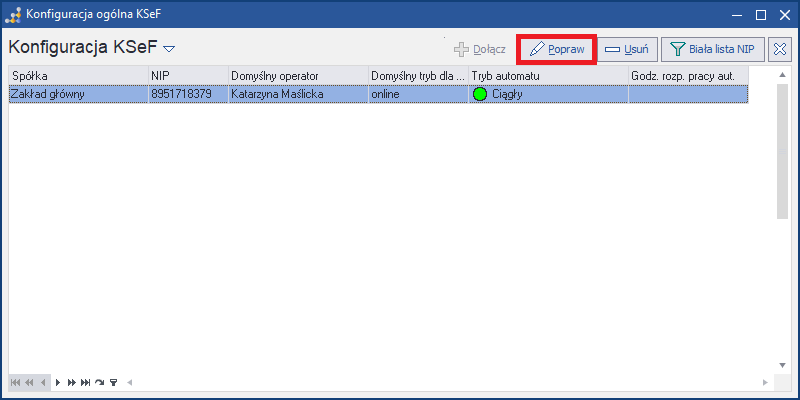
- Wyświetli się okno Konfiguracja ogólna KSeF. Należy zaznaczyć istniejącą konfigurację KSeF i kliknąć na przycisk Popraw.
Uwaga: Nie ma możliwości utworzenia kliku konfiguracji modułu KSeF w obrębie jednego zakładu. Konfiguracja modułu zakupowego jest rozszerzeniem do istniejącego modułu sprzedaży.
- Należy przejść do zakładki KSeF - Zakupy.
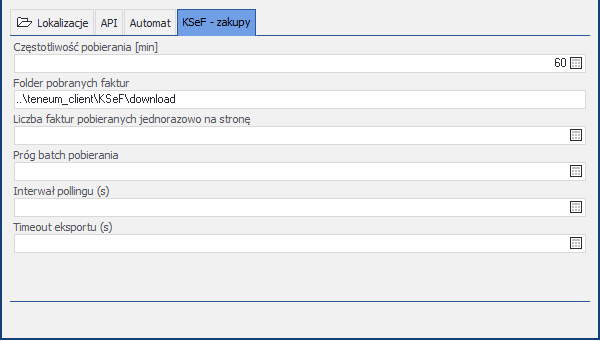
Pod zakładką znajdują się następujące elementy:
-
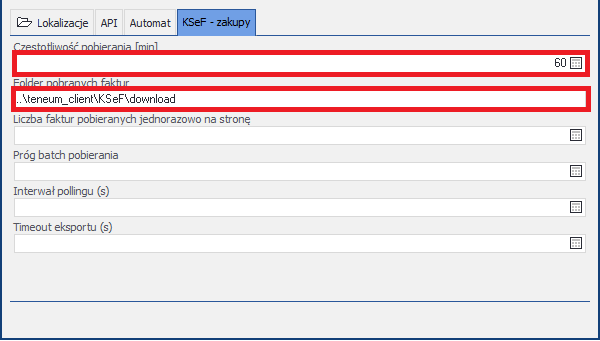
Częstotliwość pobierania - ilość czasu podana w minutach, po której zostanie odpytana bramka KSeF w celu pobrania z niej faktur zakupu. Faktury będą pobierane od momentu ostatniego pobrania faktury z systemu (pole obowiązkowe).
-
Folder pobranych faktur - ścieżka do folderu tymczasowego (bufora), do którego pobierane są pliki faktur (XML oraz podgląd PDF/HTML). Pliki są katalogowane w podfolderach spółka / rok / miesiąc / dzień, a po dodaniu faktury do repozytorium plików WORKFLOW są z bufora usuwane - docelowo pliki faktur znajdują się wyłącznie w repozytorium WORKFLOW (pole obowiązkowe);
W konfiguracji zapisywane są również techniczne informacje wykorzystywane przez automat, m.in. data ostatniego pobrania i data następnego pobrania. Ręczne pobieranie faktur nie aktualizuje tych dat - są one obsługiwane przez scheduler.
- Należy uzupełnić pole Częstotliwość pobierania oraz wskazać ścieżkę do folderu pobranych faktur.
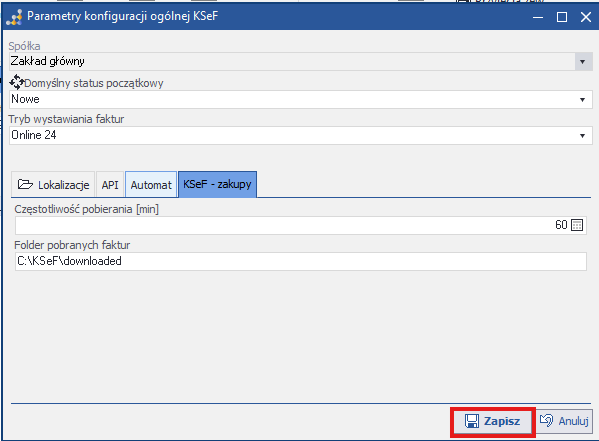
- Należy kliknąć na przycisk Zapisz. Konfiguracja podstawowych parametrów KSeF Zakupy zostanie przygotowana i system będzie z niej korzystał natychmiast po zapisaniu zmian.
Konfiguracja certyfikatów KSeF
Konfiguracja certyfikatów KSeF dla modułu KSeF Zakupy przebiega w taki sam sposób, jak dla modułu KSeF Sprzedaż. Certyfikaty KSeF są wewnętrznymi certyfikatami systemu KSeF, które umożliwiają uwierzytelnienie w systemie.
Wymagania dla modułu KSeF Zakupy:
- Operator domyślny musi posiadać skonfigurowany certyfikat KSeF typu Authentication z uprawnieniem dostępu do faktur
- W trakcie pobierania faktur zakupu, certyfikat jest zawsze pobierany z operatora domyślnego
- Certyfikat musi zostać wcześniej uzyskany w systemie KSeF
Proces konfiguracji:
Szczegółowy opis procesu konfiguracji certyfikatów KSeF został opisany w rozdziale Konfiguracja certyfikatów KSeF dokumentacji KSeF Sprzedaż.
Uwaga: Dla modułu KSeF Zakupy wymagany jest tylko certyfikat typu Authentication. Certyfikat typu Offline nie jest wymagany, ponieważ moduł zakupowy nie wystawia faktur, a jedynie pobiera je z systemu KSeF.
Konfiguracja typów faktur zakupowych KSeF
Faktura KSeF może zostać oznaczona jako faktura towarowa (związana z ruchem magazynowym) lub jako faktura kosztowa / zadanie dla księgowości (niezwiązana z ruchem magazynowym). Aby poprawnie obsługiwać faktury KSeF, przed przystąpieniem do korzystania z panelu należy skonfigurować typy faktur zakupowych KSeF.
Konfiguracja faktur zakupowych KSeF obejmuje:
- określenie faktury domyślnej, czyli takiej, która będzie się generować w systemie bezpośrednio po pobraniu do aplikacji;
- określenie rodzaju faktury zakupu, która będzie się generować w rejestrze zakupów po przekazaniu faktury towarowej;
- (opcjonalne) określenie rodzaju faktury kosztowej, która będzie się generować w module faktur kosztowych po akceptacji faktury KSeF;
- (opcjonalne) przypisanie dostawców do typu faktury. Wykonanie tej operacji pozwoli na automatyczną zmianę stanu pobranej faktury o danym typie na typ faktury powiązany z przypisanym dostawcą (na podstawie jego NIP).
Przetwarzanie faktur zakupowych KSeF nie będzie możliwe do czasu ustawienia odpowiedniej konfiguracji.
Aby skonfigurować typy faktur zakupowych KSeF, należy:
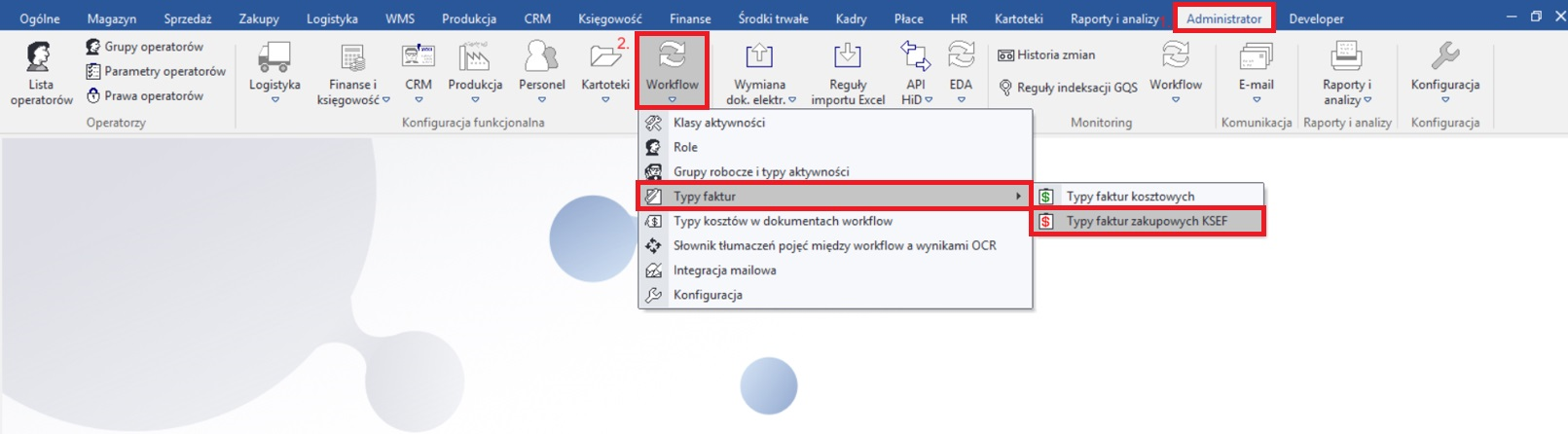
- Przejść do zakładki Administrator i kliknąć na przycisk Workflow -> Typy faktur -> Typy faktur zakupowych KSeF (w obszarze Konfiguracja funkcjonalna).
- Wyświetli się okno Typy faktur zakupowych KSeF. Należy kliknąć na przycisk Dołącz.
Uwaga: Do poprawnej obsługi panelu KSeF Zakupy konieczne jest skonfigurowanie nieokreślonej faktury KSeF, faktury towarowej oraz opcjonalnie faktury kosztowej (jeżeli jest obsługiwana przez przedsiębiorstwo).
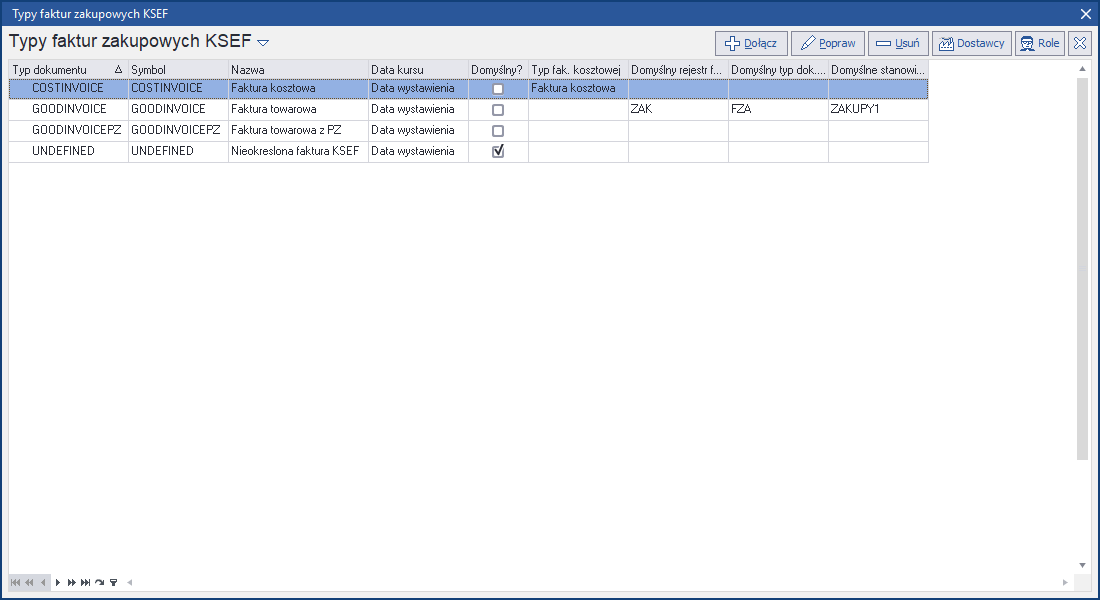
Okno zawiera następujące elementy:
- Dołącz, Popraw, Usuń - standardowe funkcje zarządzania rekordami;
- Dostawcy - otwiera okno do zarządzania dostawcami na fakturach.
- Wyświetli się okno Dodawanie typu dokumentów workflow. Należy uzupełnić pola Symbol, Nazwa, Data kursu oraz opcjonalnie pola dodatkowe.
Uwaga: Jedna z konfigurowanych faktur musi zostać ustawiona jako Domyślna.
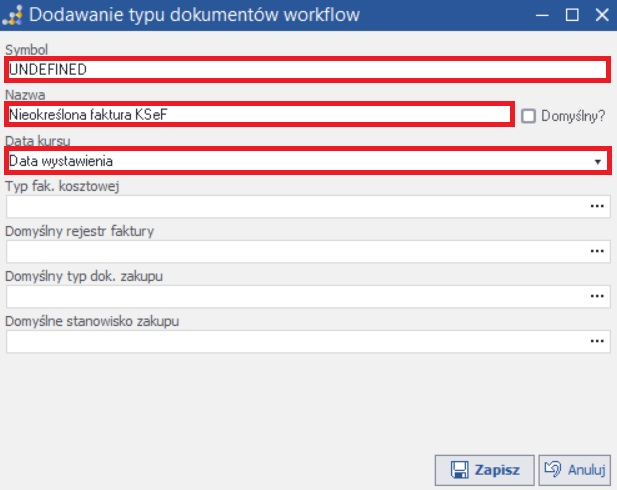
Okno zawiera następujące elementy:
-
Symbol - nazwa rodzaju faktury w bazie danych, na podstawie którego faktura zostanie oznaczona jako dany typ (pole obowiązkowe). Możliwe są do podania następujące symbole:
-
UNDEFINED - niezdefiniowany typ faktury;
- GOODINVOICE - faktura towarowa;
- GOODINVOICEPZ - faktura towarowa z PZ;
-
COSTINVOICE - faktura kosztowa;
-
Nazwa - widoczna nazwa faktury w konfiguracji faktur zakupu workflow (pole obowiązkowe);
-
Domyślny - po zaznaczeniu tego pola wskazany typ faktury będzie generowany automatycznie po pobraniu e-faktury do systemu. W konfiguracji musi zostać określony jeden typ faktury domyślnej (pole dodatkowe);
-
Data kursu - data, na podstawie której zostanie przeliczony kurs waluty dla faktury walutowej (pole obowiązkowe);
-
Typ fak. kosztowej - rodzaj faktury kosztowej jaki zostanie wygenerowany po pobraniu e-faktury do systemu. Pole istotne tylko dla konfiguracji faktur kosztowych (pole dodatkowe);
-
Domyślny rejestr faktury - rejestr, w którym zostanie wygenerowana faktura zakupu po oznaczeniu faktury KSeF jako faktura towarowa. Pole istotne tylko dla faktur towarowych (pole dodatkowe);
-
Domyślny typ dok. zakupu - rodzaj faktury zakupu, jaki zostanie wygenerowany po oznaczeniu faktury KSeF jako faktura towarowa. Pole istotne tylko dla faktur towarowych (pole dodatkowe);
-
Domyślne stanowisko zakupu - stanowisko zakupu, w którym zostanie wygenerowana faktura zakupu po oznaczeniu faktury KSeF jako faktura towarowa. Pole istotne tylko dla faktur towarowych (pole dodatkowe);
-
Należy kliknąć na przycisk Zapisz. Typ faktury zakupowej KSeF zostanie przygotowany do pracy.
-
(Opcjonalne) Należy powtórzyć kroki 2-4, aby skonfigurować kolejne typy faktur zakupowych KSeF.
-
(Opcjonalne) Możliwe jest przypisanie typu faktury KSeF do istniejącego dostawcy. W tym celu należy zaznaczyć typ faktury i kliknąć na przycisk Dostawcy.
Uwaga: Typ faktury może zostać powiązany z wieloma dostawcami. Dzięki temu po pobraniu faktury KSeF do systemu, faktura KSeF automatycznie zmieni swój stan na typ faktury związany ze przypisanym dostawcą.
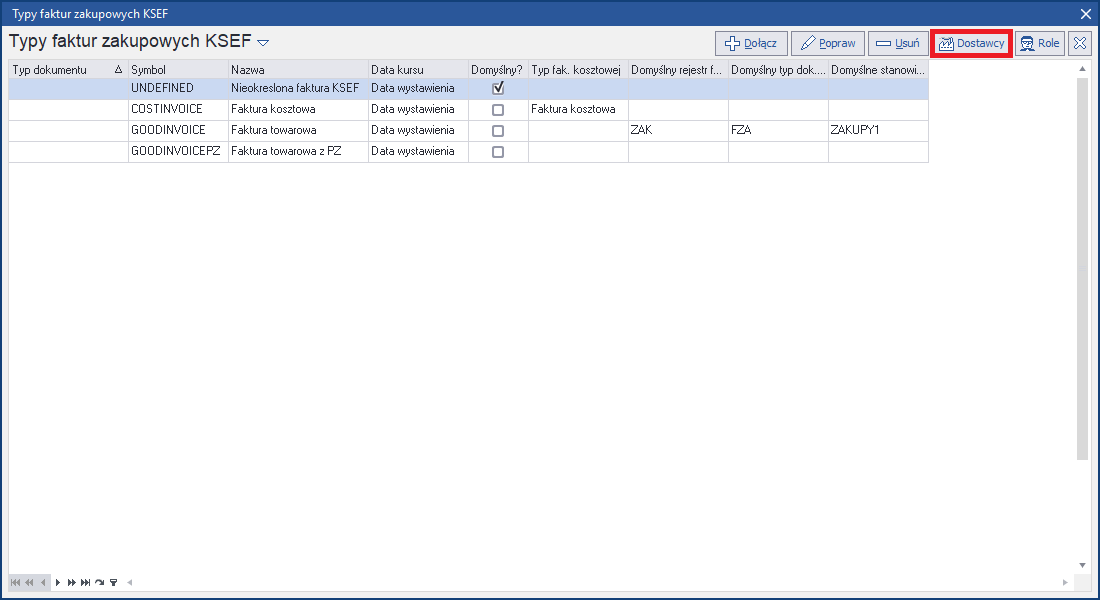
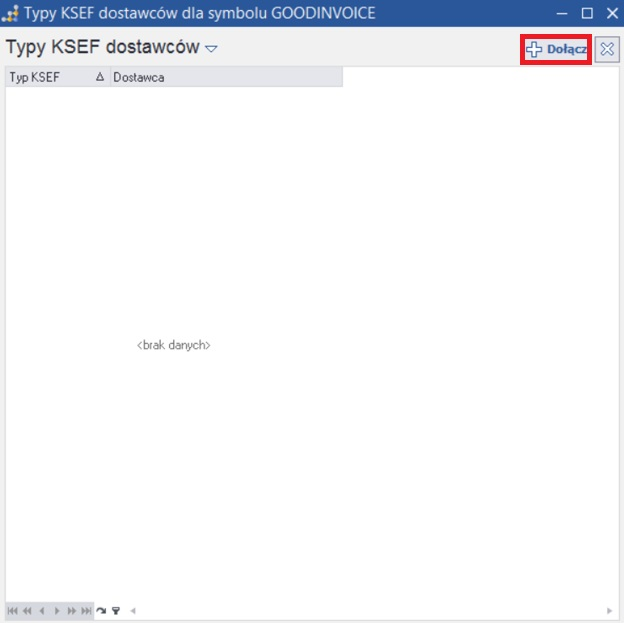
- Wyświetli się okno Typy KSeF dostawców dla symbolu X (tu: GOODINVOICE). Należy kliknąć na przycisk Dołącz.
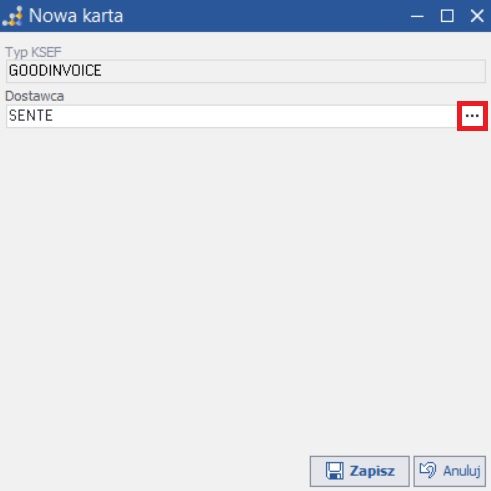
- (Opcjonalne) Wyświetli się okno dodawania dostawcy. Należy wybrać dostawcę (który ma zostać powiązany w wybranym typem faktury) ze słownika w polu Dostawca.
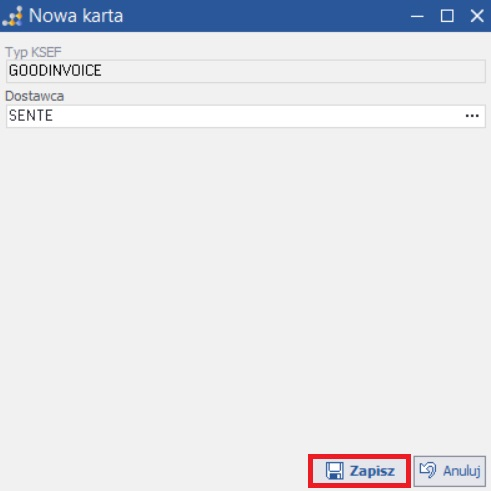
- (Opcjonalne) Należy kliknąć na przycisk Zapisz. Dostawca zostanie powiązany z wybranym typem faktury.
Konfiguracja sposobów płatności
W celu poprawnego przetwarzania faktur zakupowych KSeF, konieczne jest zdefiniowanie odpowiedniej konfiguracji dla sposobów płatności. Proces przebiega w taki sam sposób, jak dla panelu KSeF Sprzedaż. Szczegóły zostały opisane w instrukcji KSeF Sprzedaż - instrukcja dla administratora.
Konfiguracja schematu workflow
Faktury KSeF są rozszerzeniem workflow - polegają jego obiegowi i posiadają własny schemat workflow. W konfiguracji workflow utworzono nową Grupę roboczą Faktury zakupowe KSeF oraz Typ aktywności* Faktura zakupowa KSeF*** o charakterze procesu. Więcej informacji o grupach roboczych, typach aktywności i schematach workflow można znaleźć w instrukcji Workflow - instrukcja dla administratora.
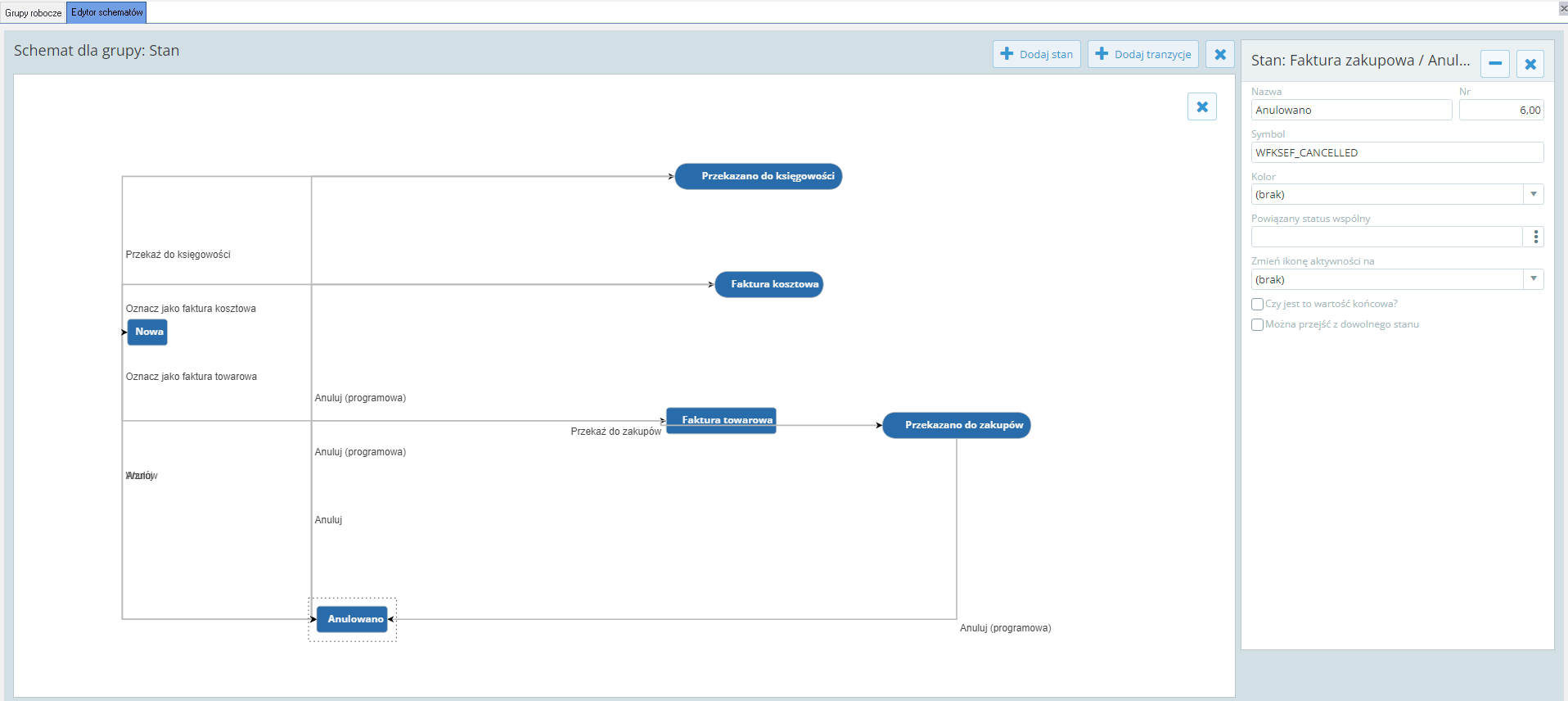
W standardowej wersji aplikacji faktura KSeF może zostać oznaczona jako Faktura kosztowa, Faktura towarowa lub Zadanie dla księgowości. W zależności od potrzeb przedsiębiorstwa, schemat może być modyfikowany. Istotne jest aby w ramach schematu został zachowany obieg dla faktur, które podlegają i nie podlegają ruchom magazynowym.
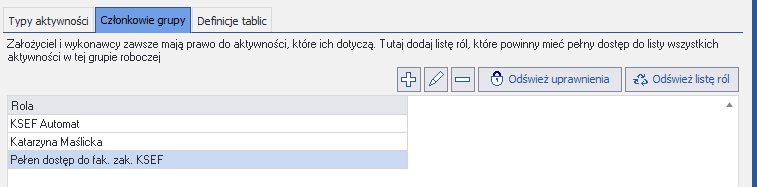
Aby faktury zakupowe KSeF były widoczne dla konkretnych operatorów należy pamiętać o nadaniu uprawnień w zakładce Członkowie grupy dla wskazanej Grupy roboczej.
Aby skonfigurować schemat workflow faktur zakupowych KSeF, należy:
- Przejść do zakładki Administrator i kliknąć na przycisk Workflow -> Grupy robocze i typy aktywności (w obszarze Konfiguracja funkcjonalna).

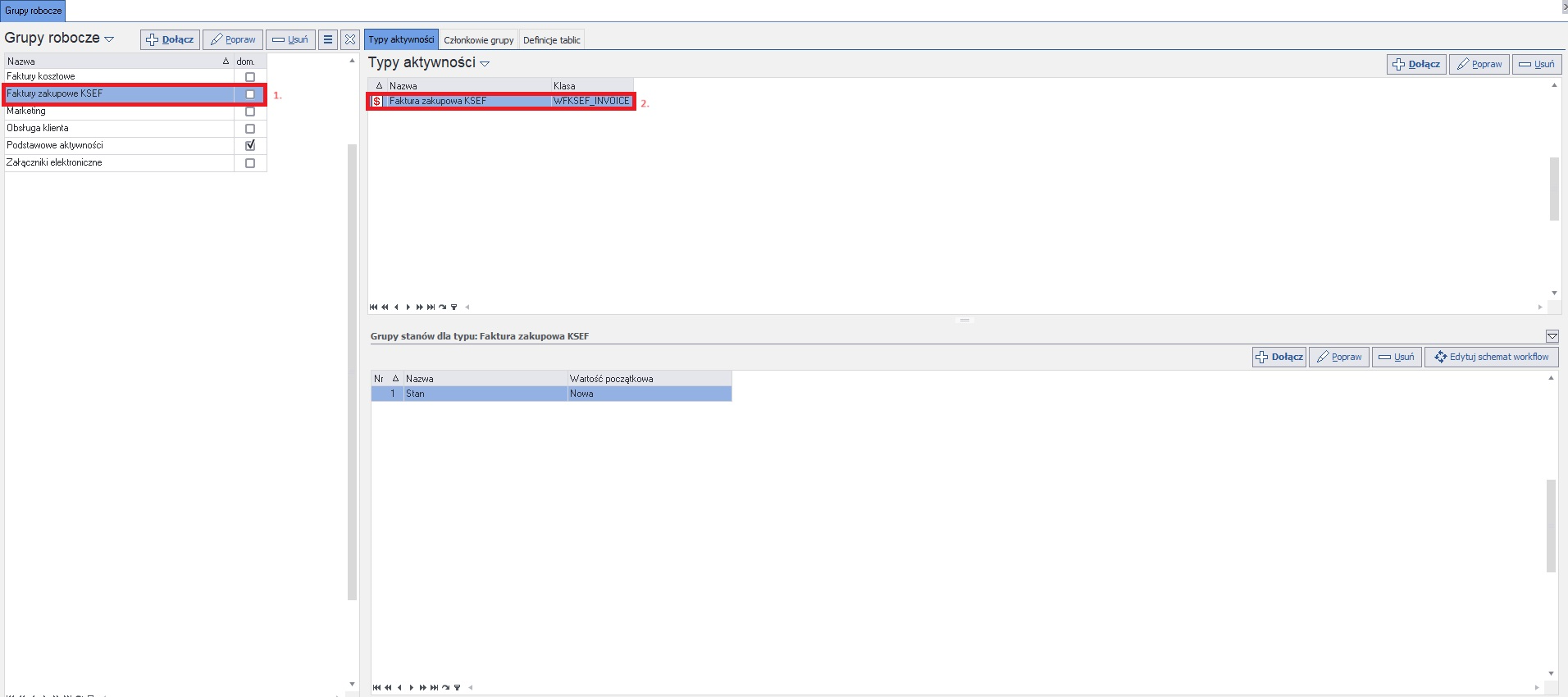
- Wyświetli się okno Grupy robocze. Należy zaznaczyć grupę roboczą Faktury zakupowe KSeF w sekcji Grupy robocze, a następnie zaznaczyć typ aktywności Faktura zakupowa KSeF w zakładce Typy aktywności.
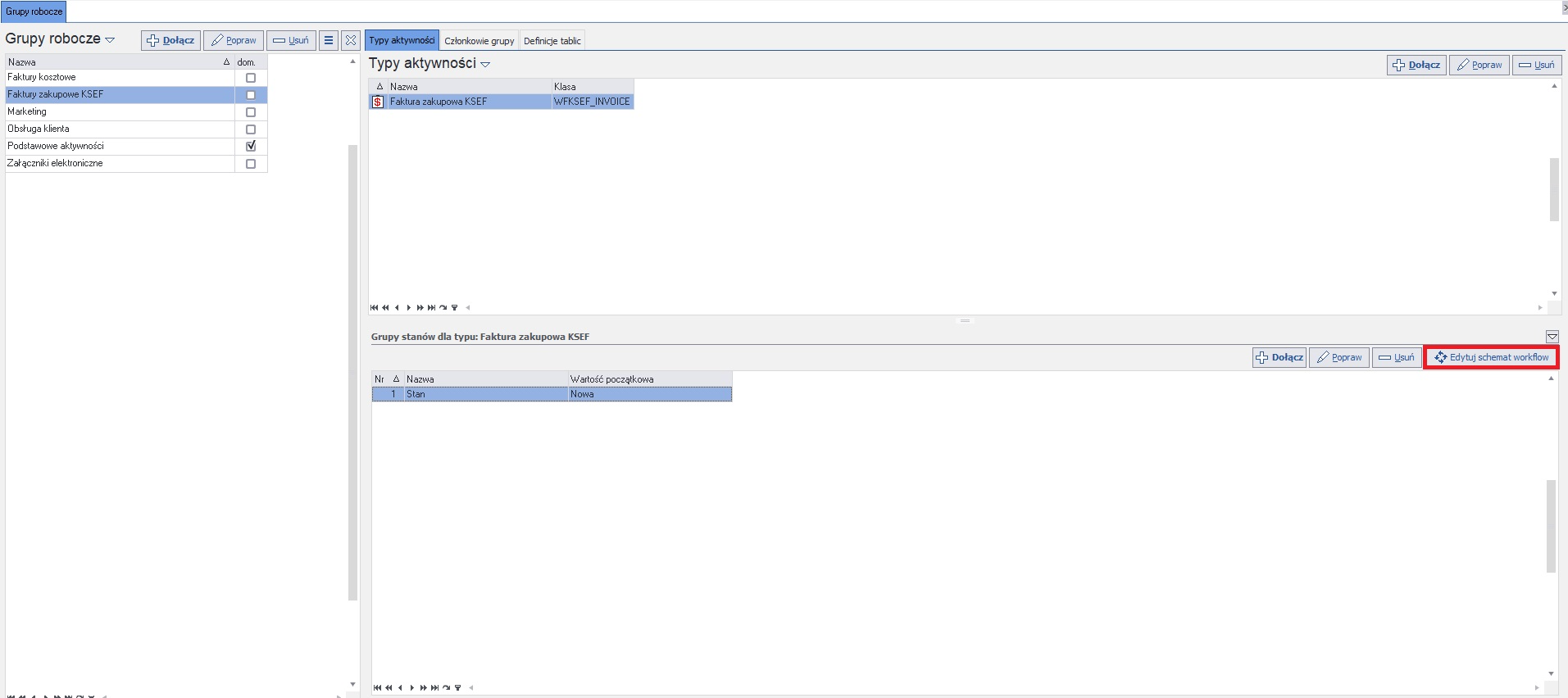
- Należy kliknąć na przycisk Edytuj schemat workflow.
- Wyświetli się okno Edytor schematów, przedstawiające domyślny schemat workflow dla faktur zakupowych KSeF.
Edycja poszczególnych stanów i tranzycji przebiega w jednakowy sposób, jak dla każdej innej aktywności workflow. Szczegóły zostały opisane w instrukcji Workflow - instrukcja dla administratora.
Reguły schedulera
Aby mieć możliwość korzystania z mechanizmu automatycznego pobierania i przetwarzania faktur, konieczna jest aktywacja reguł schedulera. Domyślnie reguły automatu KSeF Zakupy są wyłączone, dlatego należy je aktywować bezpośrednio po skonfigurowaniu panelu.
W schedulerze należy aktywować dwie reguły:
- KSeF - pobieranie faktur zakupu - pobiera z KSeF metadane i XML nowych faktur oraz tworzy rekordy faktur zakupowych KSeF;
- KSeF - Przetwarzanie faktur zakupu - przetwarza pobrany XML do danych biznesowych faktury.
Rozdzielenie tych operacji jest istotne, ponieważ faktura może zostać pobrana z KSeF, ale nie zostać przetworzona z powodu braku danych, błędu konfiguracji albo problemu technicznego. W takim przypadku rekord faktury i załączniki mogą już istnieć, a przyczynę problemu należy analizować na etapie przetwarzania XML.
Aby aktywować regułę schedulerową KSeF Zakupy, należy:
- Przejść do zakładki Developer i kliknąć na przycisk Scheduler (w obszarze Neos).

- Wyświetli się okno Reguły schedulera. Należy zaznaczyć regułę KSeF - pobieranie faktur zakupu, a następnie w polu Kolejne uruchomienie wybrać termin uruchomienia reguły oraz zaznaczyć checkbox Akt.
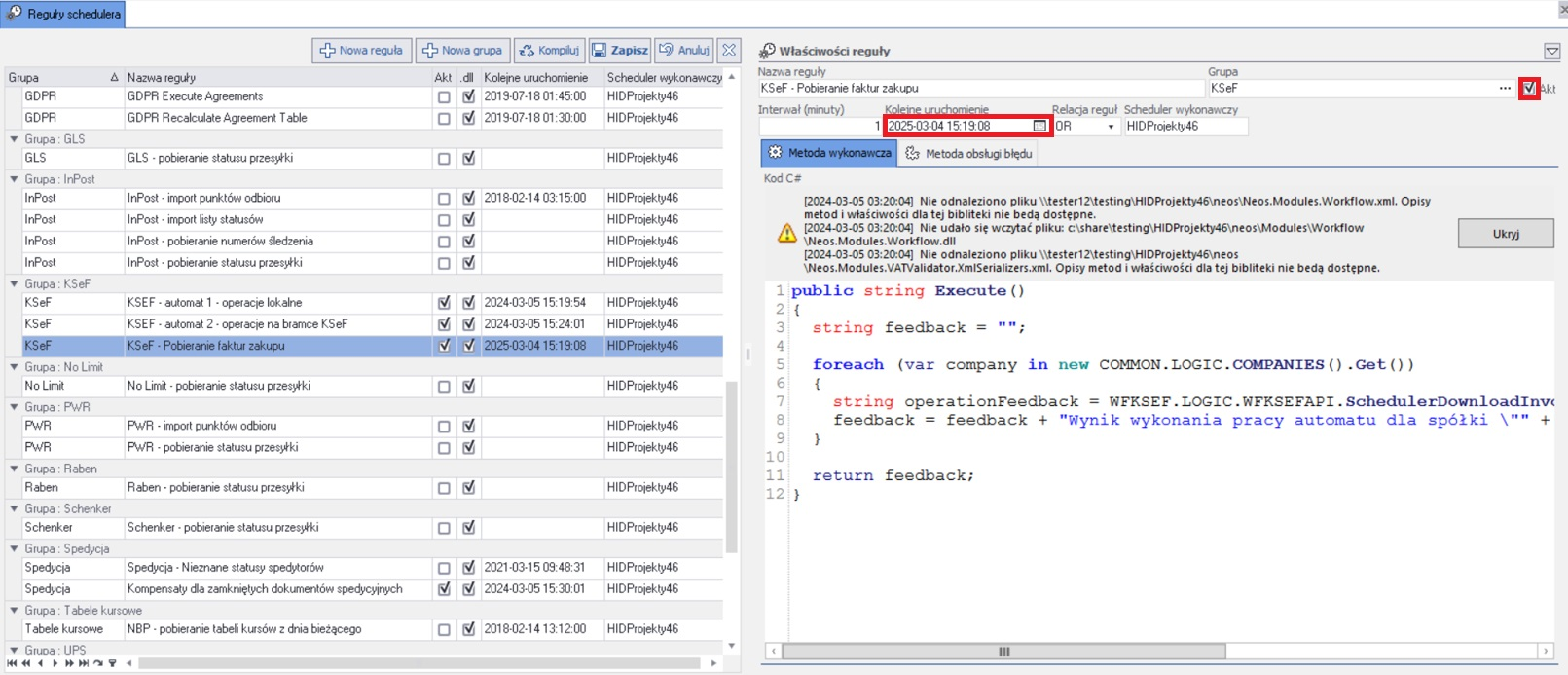
- Należy kliknąć na przycisk Zapisz. Reguła schedulera zostanie aktywowana.
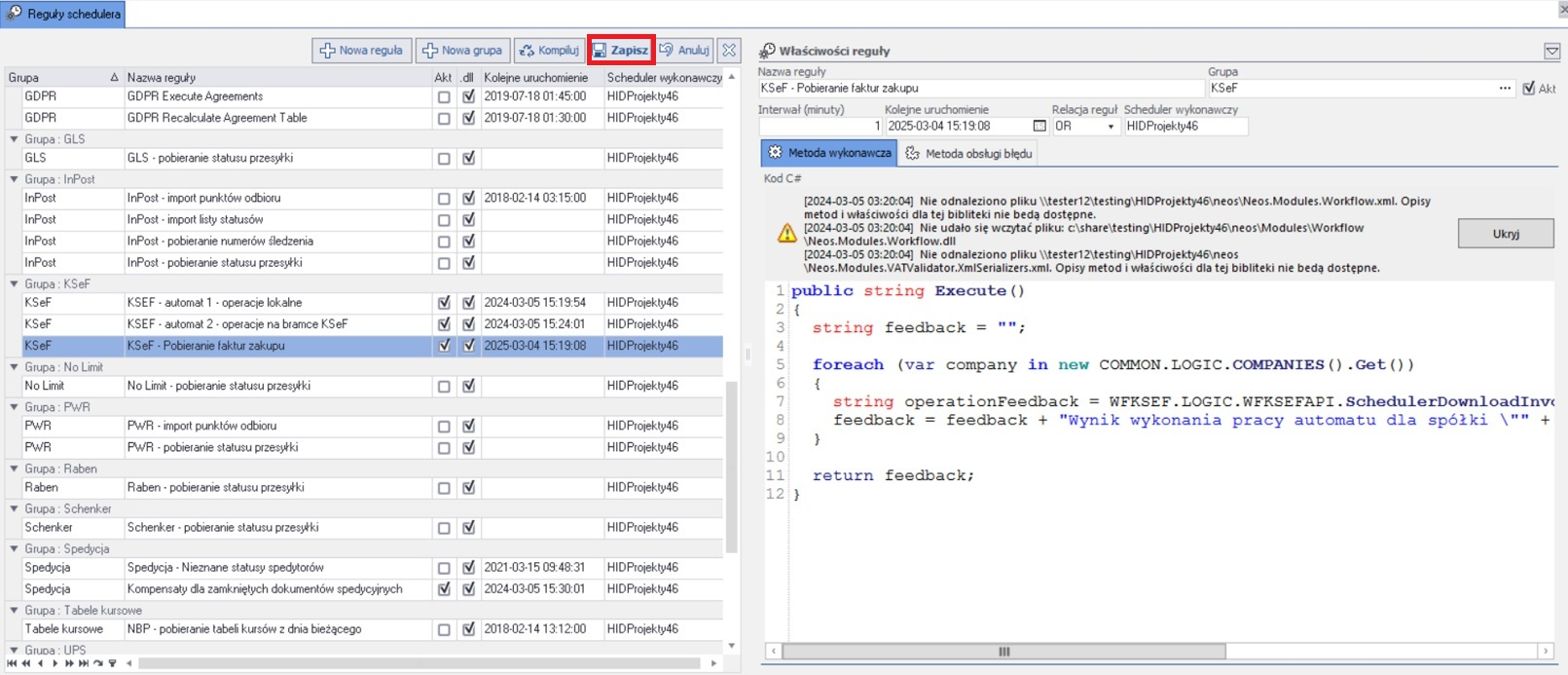
- Należy powtórzyć kroki dla reguły KSeF - Przetwarzanie faktur zakupu.
Scheduler pobierający faktury korzysta z parametrów WFKSEF_LASTDWNL i WFKSEF_NEXTDWNL. Pierwszy parametr określa moment, od którego mają być pobierane faktury, a drugi termin następnego pobrania. Daty są aktualizowane przez scheduler. Ręczne pobieranie faktur ich nie zmienia.
Ręczne pobieranie i przetwarzanie faktur
W oknie Faktury zakupowe KSeF dostępne są operacje pozwalające uruchomić pobieranie i przetwarzanie bez czekania na scheduler.
Pobierz faktury…
Przycisk Pobierz faktury… otwiera dialog z parametrami:
- Od - data początkowa zakresu pobierania, pole wymagane;
- Do - data końcowa zakresu, pole opcjonalne;
- Symbol faktury - numer konkretnej faktury do pobrania, pole opcjonalne.
Zakres dat nie może przekraczać 3 miesięcy. Po uruchomieniu operacji użytkownik czeka na zakończenie pobierania, a po zakończeniu system wyświetla komunikat z wynikiem i odświeża listę faktur.
Przetworz wszystkie
Przycisk Przetworz wszystkie uruchamia przetwarzanie pobranych faktur dla bieżącej spółki. Operacja obejmuje odczyt XML, dopasowanie dostawcy, uzupełnienie danych faktury i wykonanie automatycznych przejść workflow wynikających z konfiguracji dostawcy oraz typu dokumentu.
Blokady pobierania i przetwarzania
Pobieranie i przetwarzanie są zabezpieczone blokadami per spółka, aby uniknąć równoległego działania schedulera i operacji ręcznej. Jeżeli operacja jest już uruchomiona, użytkownik otrzyma komunikat, że pobieranie albo przetwarzanie jest w trakcie.
Techniczne pola blokad znajdują się w konfiguracji ogólnej KSeF:
FETCHINPROGRESSiFETCHSTARTED- blokada pobierania;PROCESSINPROGRESSiPROCESSSTARTED- blokada przetwarzania.
Timeouty blokad są określone parametrami:
WFKSEF_FETCH_TOUT- domyślnie 30 minut;WFKSEF_PROCESS_TOUT- domyślnie 60 minut.
Biała lista NIP sprzedawców
Biała lista NIP sprzedawców pozwala ograniczyć pobieranie faktur zakupu z KSeF tylko do wybranych sprzedawców.
Zasada działania:
- jeżeli lista jest pusta, system pobiera faktury od wszystkich sprzedawców;
- jeżeli lista zawiera NIP-y, system pobiera tylko faktury od sprzedawców znajdujących się na liście;
- NIP-y są normalizowane, czyli usuwane są spacje i myślniki;
- zmiany na liście są uwzględniane przy kolejnym pobraniu faktur.
Funkcja dotyczy faktur zakupu i powinna być konfigurowana osobno dla każdej spółki.
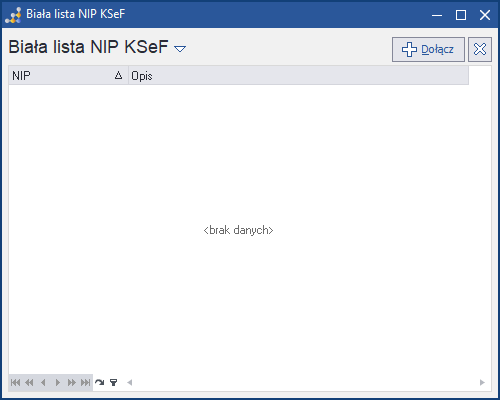
Dostęp do listy: Biała lista jest dostępna przez przycisk „Biała lista NIP” w oknie Konfiguracja ogólna KSeF (nawigacja: Zakupy → Konfiguracja → Zakupy → KSeF → Parametry ogólne → Popraw). Po kliknięciu otwiera się okno o tytule „Biała lista NIP KSeF” z listą wpisów (kolumny: NIP, Opis). Nowe wpisy dodaje się przyciskiem „Dołącz”.
Uprawnienia i widoczność faktur
Widoczność faktur zakupowych KSeF wynika z konfiguracji workflow i uprawnień do aktywności. Operator powinien należeć do roli lub grupy, która ma dostęp do odpowiednich stanów faktury zakupowej KSeF.
W standardzie dostępna jest rola pełnej widoczności: Pełen dostęp do fak. zak. KSEF. Uprawnienia do historycznych i nowych faktur są uzupełniane procedurą XK_WFKSEF_INVOICE_RIGHTS.
Jeżeli operator nie widzi przycisku Faktury KSeF albo nie widzi konkretnych faktur, należy sprawdzić:
- licencję modułu
KSEFZ; - uprawnienia systemowe do workflow;
- członkostwo w grupie roboczej faktur zakupowych KSeF;
- role przypisane do typów faktur zakupowych KSeF;
- czy procedura praw została wykonana dla danej faktury.
Konfiguracja ról per typ faktury zakupowej KSeF
Każdemu typowi faktury zakupowej KSeF można przypisać role systemowe — operator widzi wtedy tylko faktury typów, do których jest przypisany. Użytkownicy należący do grupy systemowej WFKSEF_ALL mają dostęp do wszystkich typów faktur niezależnie od konfiguracji.
Konfigurację przeprowadza się z poziomu listy typów faktur (okno Typy faktur zakupowych KSeF opisane powyżej) — zaznaczamy typ z listy i klikamy przycisk „Role”. Otwiera się okno „Role przypisane do typu dokumentu”, w którym dodaje się lub usuwa powiązania rola–typ.