Deklaracja VAT-7
Założenia
Moduł dokumentów JPK został zaimplementowany w związku z potrzebą cyklicznego składania deklaracji JPK do urzędów. Moduł został wprowadzony na potrzebę spełnienia sprecyzowanych wymagań prawnych, dlatego jego funkcjonalności opierają się na założeniach, pozwalających na spełnienie tych wymagań bez konieczności korzystania z systemów zewnętrznych, tj.:
-
Zgodność z przepisami prawnymi - generowane dokumenty są zgodne z obowiązującymi przepisami prawa podatkowego.
-
Automatyczna generacja plików JPK - moduł umożliwia automatyczną generację plików JPK na podstawie danych księgowych zgromadzonych w systemie.
-
Walidacja danych - dokumenty JPK są walidowane przez system pod kątem ich zgodności z obowiązującymi standardami i regulacjami.
-
Bezpieczeństwo danych - dane na deklaracjach są wrażliwe, dlatego moduł zapewnia zaawansowane mechanizmy bezpieczeństwa i uwierzytelniania.
-
Przechowywanie i archiwizacja danych - system umożliwia przechowywanie i archiwizację plików JPK w przeznaczonych do tego folderach.
Uprawnienia
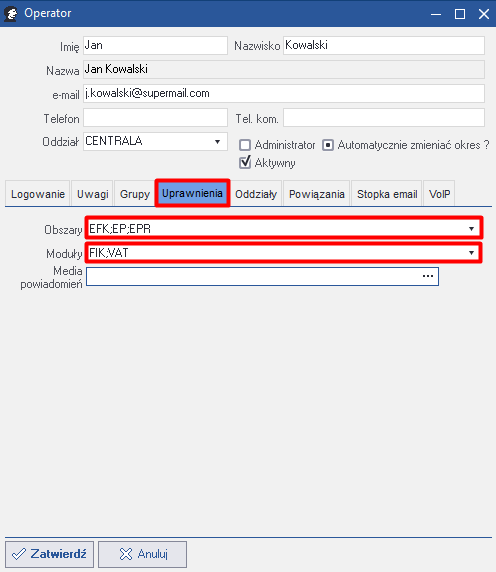
Możliwość wygenerowania i zarządzania deklaracjami VAT-7 jest dostępna jedynie dla tych użytkowników, którzy mają posiadają odpowiednie prawa w ramach modułu księgowości. Aby mieć dostęp do zarządzania deklaracjami, operator musi mieć nadane uprawnienia w obszarze Finanse i Księgowość, w modułach (EFK) Finanse i Księgowość - księga główna oraz (EFK) Rejestry VAT.
Uprawnienia są konfigurowane w zakładce Administrator, po kliknięciu na przycisk Lista operatorów, wybraniu konkretnego operatora i przejściu do okna edycji.
Należy wybrać wskazane uprawnienia w polach Obszary oraz Moduły, pod zakładką Uprawnienia.
Konfiguracja
Parametry związane z deklaracją VAT-7 mogą być konfigurowane przez administratora i dewelopera. W panelu możliwa jest edycja następujących parametrów:
W każdym z okien możliwe jest dodanie, edycja oraz usunięcie poszczególnych parametrów za pomocą przycisków Dołącz, Popraw i Usuń.
Konfiguracja poszczególnych parametrów deklaracji jest związana z modułem księgowości i będzie dostępna z poziomu dwóch zakładek aplikacji.
1) Z poziomu zakładki Księgowość, po kliknięciu na przycisk Konfiguracja (w obszarze Konfiguracja).
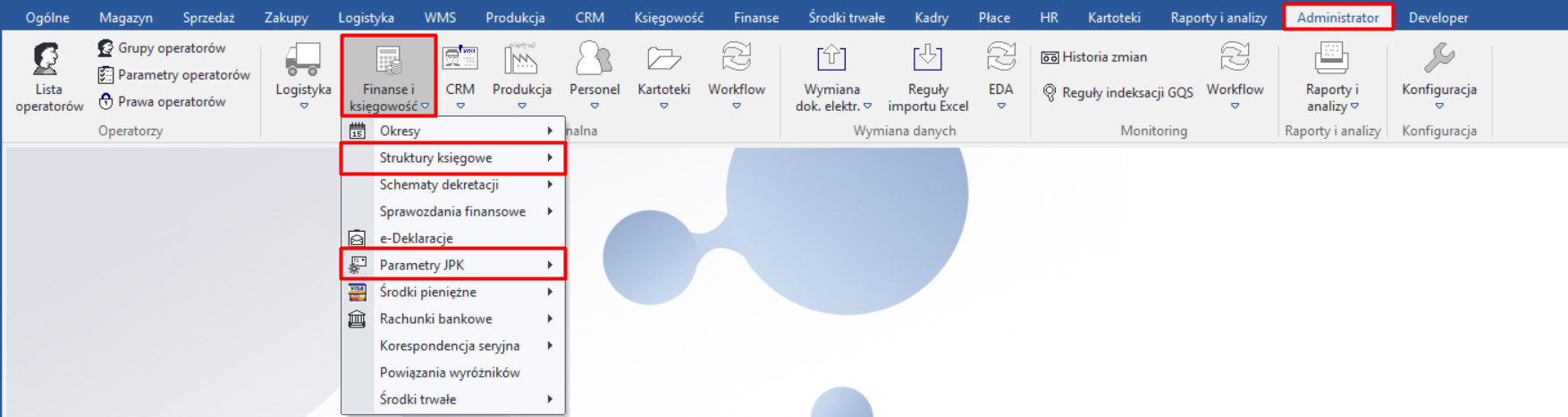
Menu związane z deklaracją JPK-7 to: Struktury księgowe i Parametry JPK.

2) Z poziomu zakładki Administrator, po kliknięciu na przycisk Finanse i Księgowość (w obszarze Konfiguracja funkcjonalna).
Menu związane z deklaracją JPK-7 to: Struktury księgowe, Parametry JPK.
Konfiguracja wszystkich parametrów w instrukcji została przedstawiona na podstawie tej ścieżki.
Parametry JPK
Zgodnie z prawem określone towary i procedury muszą mieć nadane odpowiednie oznaczenia (znaczenie parametrów JPK zostało szerzej opisane w instrukcji Deklaracja VAT-7 - instrukcja dla użytkownika). Administrator ma możliwość skonfigurowania typów procedur oraz znaczników grup towarowych (GTU), które będą mogły zostać uwzględnione na dokumencie JPK. Dostępne parametry powinny być zgodne bieżącymi przepisami prawa podatkowego.
Szczegóły konfiguracji poszczególnych parametrów JPK zostały opisane w instrukcji administratora - Parametry JPK.
Automatyczne dodawanie znaczników GTU
Aplikacja posiada zaimplementowaną możliwość automatycznego dodawania znaczników JPK do konkretnych asortymentów. Dzięki tej funkcji, znaczniki JPK mogą być automatycznie przypisywane do poszczególnych asortymentów, eliminując tym samym ryzyko błędów, które mogłyby wystąpić w przypadku ich ręcznego przypisywania. Przed przystapieniem do konfiguracji, należu upewnić się, ze osoba odpowiedzialna za konfigurację zna prawo podatkowe i poszczególne oznaczenia towarów. Przedstawiona konfiguracja jest dostępna jedynie z poziomu zakładki Kartoteki.
Aby skonfigurować automatyczne dodawanie parametrów JPK do danego asortymentu, należy:
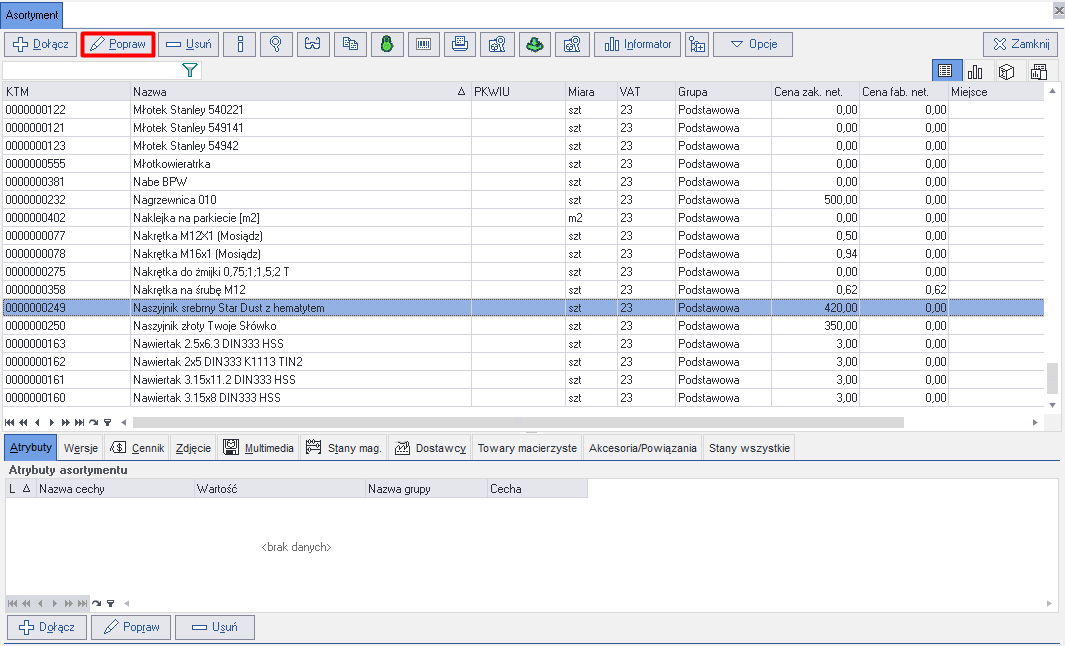
- Przejść do zakładki Kartoteki, a następnie kliknąć na przycisk Asortyment (w obszarze Asortyment) -> Wszystko (lub zawęzić otwieraną kartotekę do wybranego rodzaju asortymentu, np. Towary).

- Wyświetli się okno Asortyment. Należy zaznaczyć wybrany asortyment i kliknąć na przycisk Popraw.
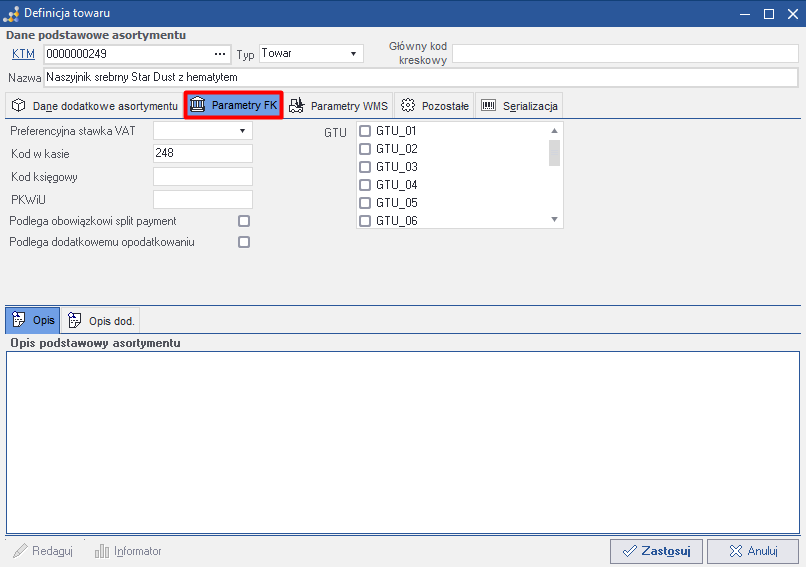
- Wyświetli się okno Definicja towaru, w którym należy przejść do zakładki Parametry FK.
Uwaga: W zakładce możliwe jest ustawienie szeregu parametrów finansowo-księgowych, w tym nadawanie znaczników GTU.
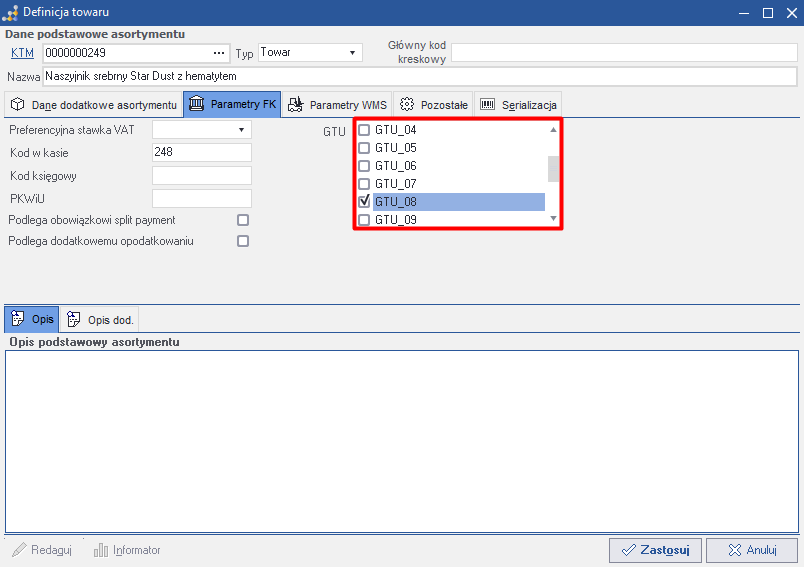
- Należy zaznaczyć odpowiednie znaczniki GTU w polu GTU.
Uwaga: Jeden asortyment może mieć przypisane klika znaczników, pojedynczy znacznik lub może nie mieć przypisanego żadnego znacznika GTU.
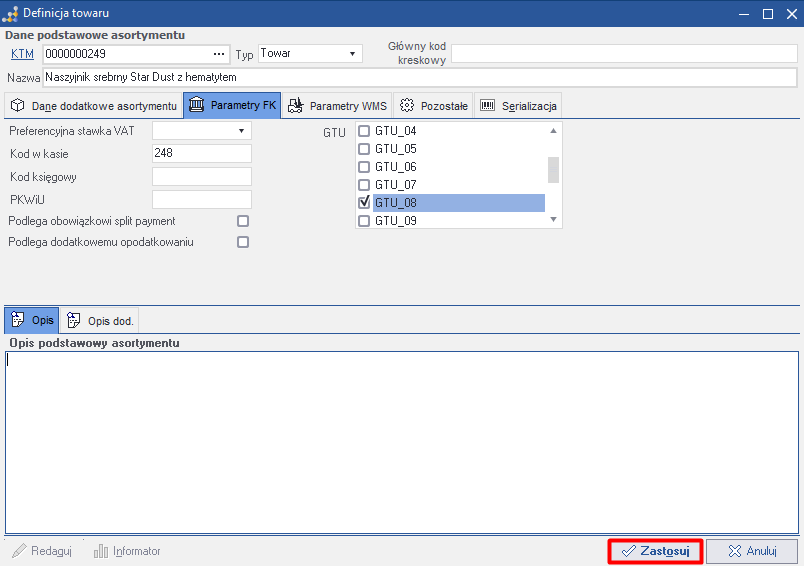
- Należy kliknąć na przycisk Zastosuj. Od tej pory każdy towar, który zostanie sprzedany będzie automatycznie oznaczany wybranymi znacznikami na dokumentach księgowych.
Edycja pozycji na e-deklaracji
Po wygenerowaniu e-deklaracji, możliwe jest wyświetlanie i zarządzanie poszczególnymi pozycjami (zawartością pól z wygenerowanego dokumentu), znajdującymi się na dokumencie. Każde pole jest oznaczone analogicznym numerem i opisem, tak jak na urzędowym szablonie deklaracji.
Z poziomu tego okna możliwe jest dodawanie, usuwanie i edytowanie każdego z pól (przed zatwierdzeniem e-deklaracji). Jeżeli poszczególne komórki zostaną uzupełnione nieprawidłowo, to dokument nie zostanie zatwierdzony przez urząd skarbowy, dlatego należy się upewnić, że modyfikacja pozycji będzie zgodna z obowiązującym prawem podatkowym.
Aby edytować pozycje na utworzonej e-deklaracji, należy:
- Przejść do zakładki Księgowość, a następnie kliknąć na przycisk e-Deklaracje (w obszarze Wymiana danych).

- Wyświetli się okno e-Deklaracje. Należy zaznaczyć utworzoną e-deklarację i kliknąć na przycisk Pozycje.
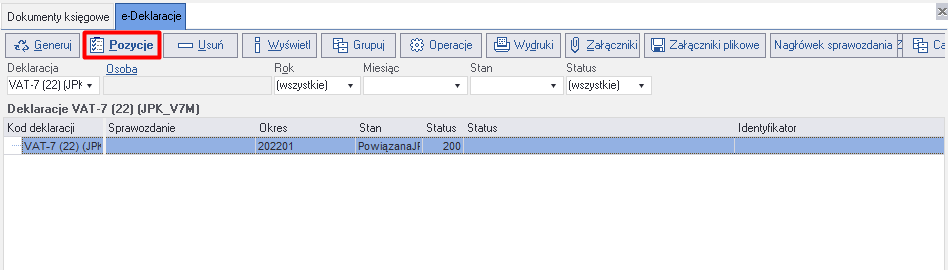
- Wyświetli się okno oznaczone tytułem wybranej e-deklaracji oraz dopiskiem pozycje (tu: JPK_V7M: - pozycje), w którym będą widoczne wszystkie pola z deklaracji wraz z ich wartościami. Z poziomu tego okna możliwe jest dołączenie, edycja i usuwanie pól e-deklaracji.
Należy zaznaczyć wybraną pozycję i kliknąć na przycisk Popraw.
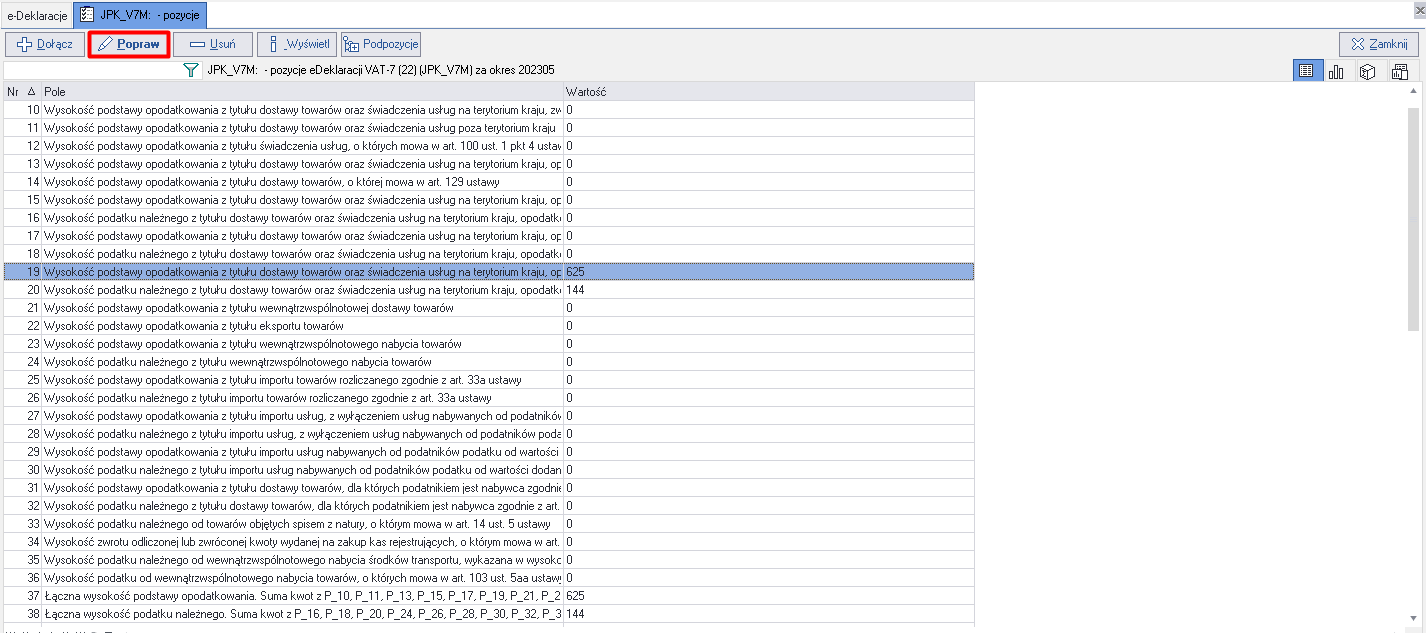
Okno zawiera następujące elementy:
-
Dołącz, Popraw, Usuń - standardowe funkcje zarządzania rekordami (tu: pozycjami e-deklaracji);
-
Wyświetl - funkcja wyświetla zawartość zaznaczonej komórki;
-
Podpozycje - funkcja zarządzania pod pozycjami dla e-sprawozdań.
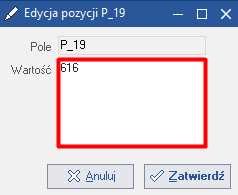
- Wyświetli się okno Edycja pozycji z oznaczeniem (numerem komórki) wybranej pozycji (tu: Edycja pozycji P_19). Należy wprowadzić nową wartość pozycji w polu Wartość.
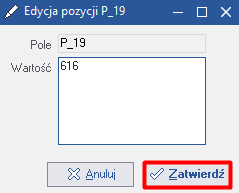
- Należy kliknąć na przycisk Zatwierdź. Zmodyfikowana wartość zostanie uwzględniona na e-deklaracji.
Uwaga: Jeżeli e-deklaracja jest zatwierdzona, to nie będzie możliwości zapisania nowych parametrów. W takim przypadku należy wycofać akceptację dokumentu (oraz usunąć plik JPK, jeżeli został już powiązany z tą e-deklaracją).
Rejestry VAT i grupy podatkowe
Rejestr VAT zbiera i przechowuje szczegółowe informacje na temat transakcji związanych z VAT. Może obejmować dane dotyczące faktur zakupu i sprzedaży, kwoty podatku należnego i naliczonego, daty transakcji, a także informacje o stronach transakcji. Dane te są następnie wykorzystywane do generowania różnych raportów i dokumentów podatkowych, takich jak deklaracje VAT, JPK, itp., dlatego istotna jest odpowiednia konfiguracja tego rejestru. Do rejestrów VAT są przypisywane grupy podatkowe, które definiują, do której komórki deklaracji trafi dana pozycja. Transakcje związane z VAT, które są rejestrowane w rejestrze VAT-owskim, są zazwyczaj również rejestrowane w rejestrze księgowym. Dane z rejestru VAT-owskiego są często wykorzystywane do uzupełnienia informacji w rejestrze księgowym, na przykład do obliczenia kwoty podatku należnego do zapłaty lub do zwrotu, dlatego istotne jest również utworzenie odpowiedniej konfiguracji pomiędzy tymi rejestrami.
Aby skonfigurować rejestr VAT, należy:
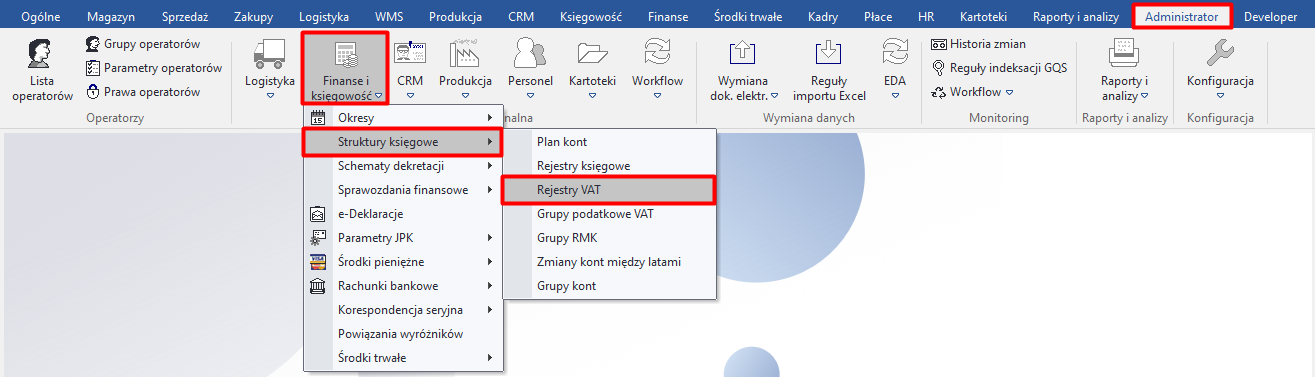
- Przejść do zakładki Administrator, kliknąć na przycisk Finanse i księgowość (w obszarze Konfiguracja funkcjonalna) -> Struktury księgowe -> Rejestr VAT.
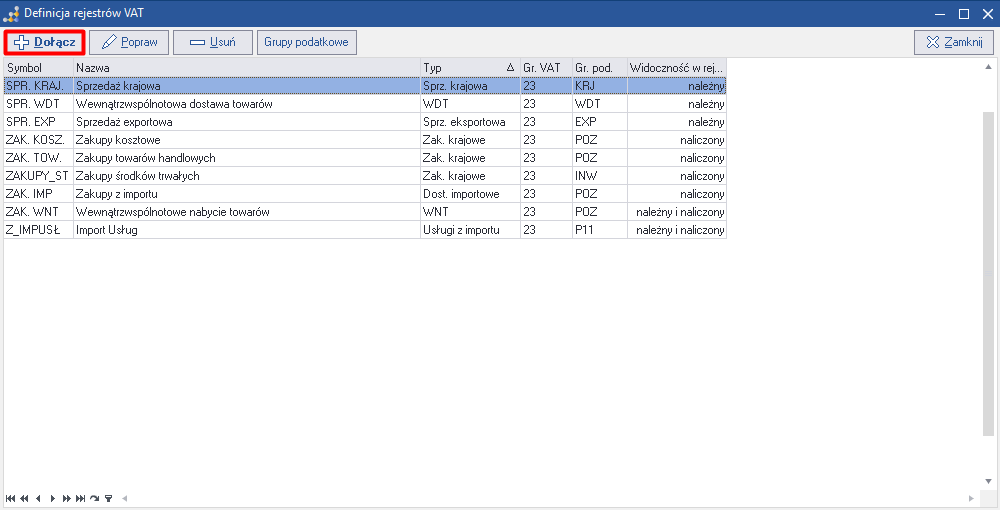
- Wyświetli się okno Definicja rejestrów VAT, które pozwala na zarządzanie bieżącymi rejestrami, dodanie nowych oraz przypisanie grup podatkowych do rejestru.
Należy kliknąć na przycisk Dołącz, aby dodać nowy rejestr VAT.
- Wyświetli się okno Edycja danych. Należy uzupełnić wszystkie pola obowiązkowe (i opcjonalnie dodatkowe).
Uwaga: Rzeczywiście jedynym polem obowiązkowym jest pole Symbol. Jeżeli inne pola wskazane jako obowiązkowe nie zostaną uzupełnione, to rejestr dla dokumentów formalnych nie będzie działał prawidłowo. Taka konfiguracja będzie możliwa tylko dla wewnętrznych dokumentów nieformalnych.
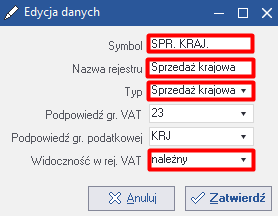
Okno zawiera następujące elementy:
-
Symbol - unikatowy symbol rejestru (tu: SPR. KRAJ.) (pole obowiązkowe);
-
Nazwa rejestru - unikatowa nazwa nowego rejestru (tu: Sprzedaż krajowa) (pole obowiązkowe);
-
Typ - typ rejestru (tu: Sprzedaż krajowa) (pole obowiązkowe);
-
Podpowiedź gr. VAT - grupa VAT, która będzie się podpowiadać na dokumentach przy wyborze tego rejestru (pole dodatkowe);
-
Podpowiedź gr. podatkowej - grupa podatkowa, która będzie się podpowiadać na dokumentach przy wyborze tego rejestru (pole dodatkowe);
-
Widoczność w rej. VAT - określa, jakie transakcje będą widoczne w rejestrze VAT tj. należny, naliczony, należny i naliczony, wg. grupy podatkowej (pole obowiązkowe).
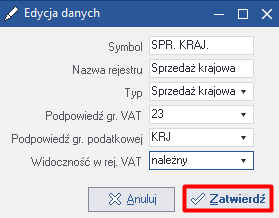
- Należy kliknąć na przycisk Zatwierdź. Widok wróci do okna Definicja rejestrów VAT, w którym będzie widoczny nowy rejestr.
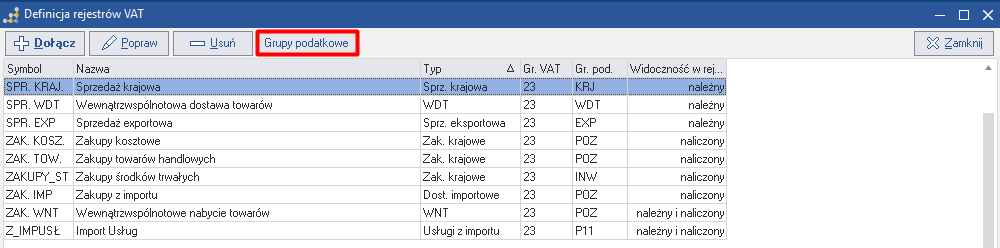
- Należy zaznaczyć utworzony rejestr i kliknąć na przycisk Grupy podatkowe.
Uwaga: Utworzony rejestr musi zostać przypisany do grupy lub grup podatkowych. W zależności od wybranych grup podatkowych, będzie zależeć w jakiej komórce deklaracji znajdzie się rozliczana pozycja z tego rejestru VAT.
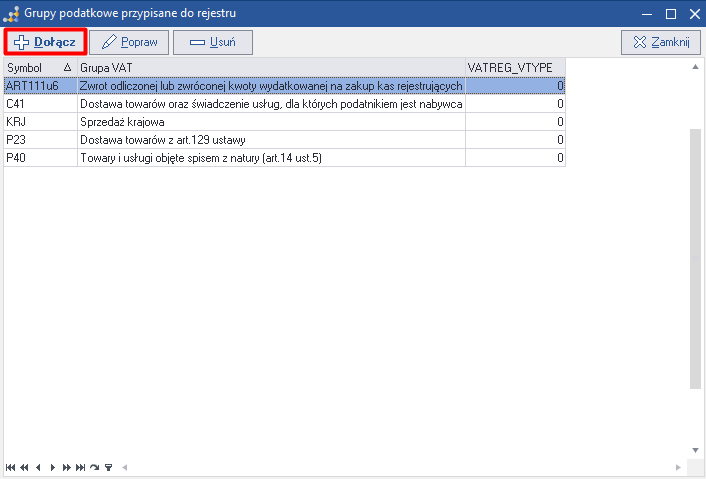
- Wyświetli się okno Grupy podatkowe przypisane do rejestru, które pozwala na zarządzanie przydzielonymi grupami podatkowymi. Aby dodać grupę podatkową, należy kliknąć na przycisk Dołącz.
Uwaga: Jeden rejestr może być powiązany z wieloma grupami podatkowymi.
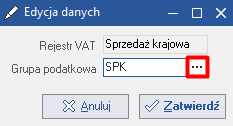
- Wyświetli się okno Edycja danych. Należy wybrać ze słownika preferowaną grupę podatkową.
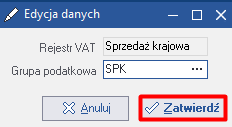
- Należy kliknąć na przycisk Zatwierdź. Rejestr zostanie powiązany ze wszystkimi grupami widocznymi w oknie Grupy podatkowe przypisane do rejestru.
Powiązanie rejestru VAT z rejestrem księgowym
Dane z rejestru VAT są wykorzystywane do uzupełnienia informacji w rejestrze księgowym, np. do obliczenia kwoty podatku należnego do zapłaty lub do zwrotu. Integracja tych dwóch rejestrów w systemie pozwala na automatyczne przesyłanie informacji między nimi, co przyczynia się do większej efektywności, dokładności i spójności danych, dlatego utworzony rejestr należy powiązać z rejestrem księgowym.
Aby powiązać rejestr VAT z rejestrem księgowym, należy:
- Przejść do zakładki Administrator, kliknąć na przycisk Finanse i księgowość -> Struktury księgowe -> Rejestry księgowe.
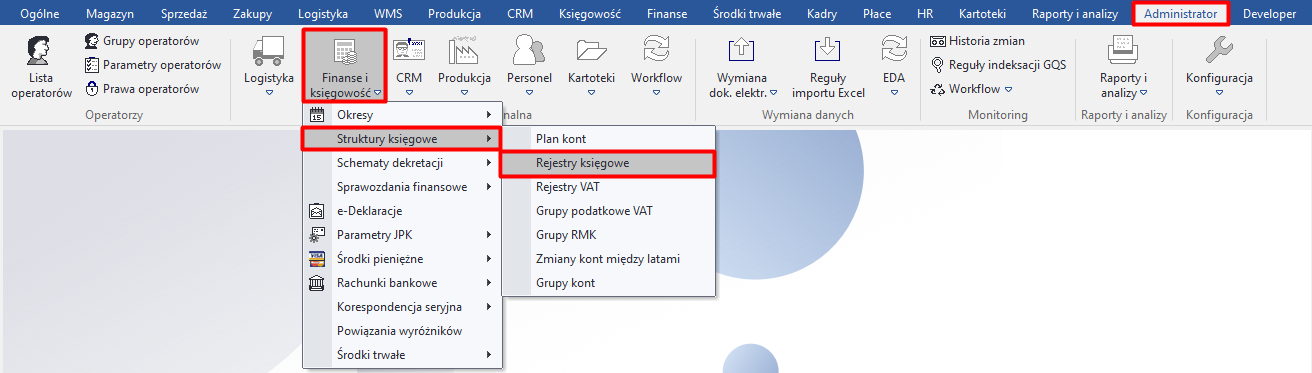
- Wyświetli się okno Definicja rejestrów, pozwalające na zarządzanie rejestrami księgowymi. Należy zaznaczyć wybrany rejestr księgowy i kliknąć na przycisk Rejestry VAT.
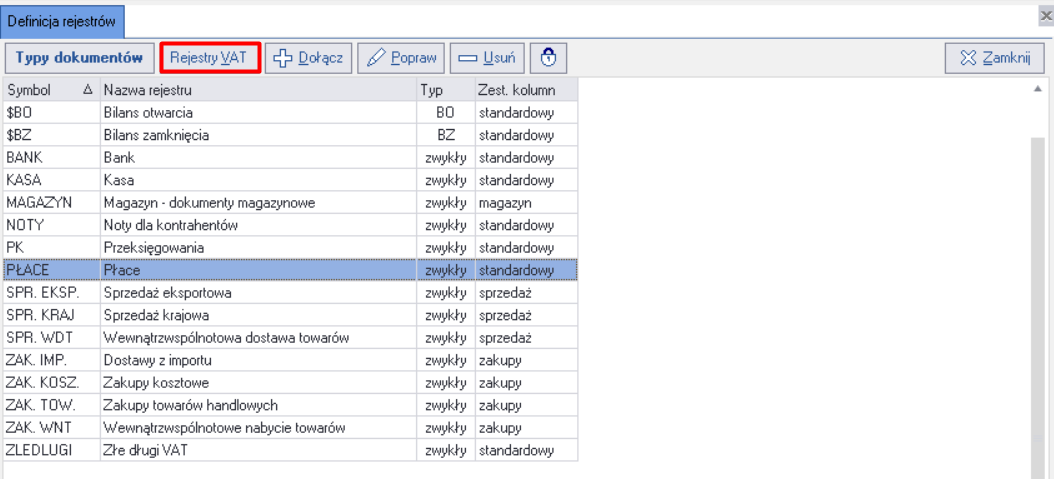
Okno zawiera następujące elementy:
-
Typy dokumentów - funkcja pozwala na zdefiniowanie typów dokumentów, które będą dostępne w danym rejestrze księgowym;
-
Rejestry VAT - funkcja pozwala na przypisanie rejestru VAT do danego rejestru księgowego
-
Dołącz, Popraw, Usuń - standardowe funkcje zarządzania rekordami (tu: rejestrami księgowymi);
-
przycisk z ikoną kłódki - funkcja pozwala na zarządzanie uprawnieniami operatorów.
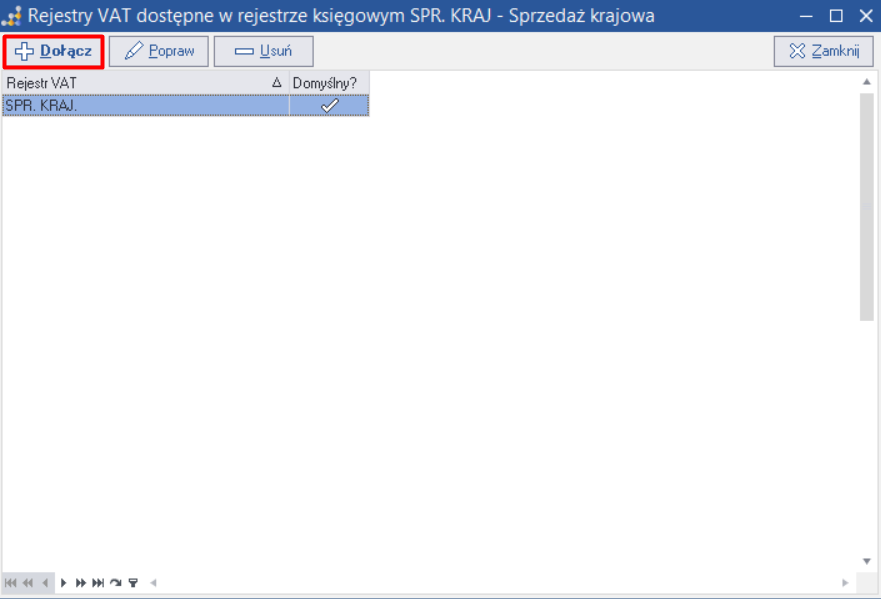
- Wyświetli się okno Rejestry VAT w rejestrze księgowym z nazwą wybranego rejestru (tu: Rejestry VAT w rejestrze księgowym SPR. KRAj - Sprzedaż krajowa). Aby dodać nowe powiązanie rejestrów, należy kliknąć na przycisk Dołącz.
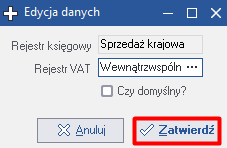
- Wyświetli się okno Edycja danych. Należy wybrać ze słownika odpowiedni rejestr VAT (i opcjonalnie oznaczyć rejestr jako domyślny).
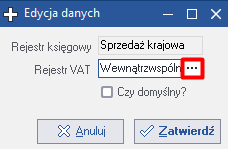
Okno zawiera następujące elementy:
-
Rejestr księgowy - nazwa wybranego rejestru księgowego’
-
Rejestr VAT - nazwa rejestru VAT, który zostanie powiązany z wybranym rejestrem księgowym (pole obowiązkowe);
-
Czy domyślny? - pole dodatkowe, które po zaznaczeniu oznacza rejestr VAT jako domyślny dla wybranego rejestru księgowego.
- Należy kliknąć na przycisk Zatwierdź. Rejestry zostaną ze sobą powiązane.
Uwaga: Ręcznie dokumenty księgowe będą automatycznie przypisywane do rejestru oznaczonego jako domyślny. Jeżeli żaden rejestr nie będzie oznaczony jako domyślny, to przy ręcznym wystawianiu dokumentów księgowych konieczne będzie wskazanie rejestru, do którego mają trafić.