Wyszukiwarka asortymentów GQS
Zastosowanie
Wyszukiwanie obiektów biznesowych jest jedną z podstawowych funkcjonalności aplikacji. Jednymi z najistotniejszych obiektów są asortymenty (towary, produkty, surowce itp.), które przedsiębiorstwo oferuje w ramach świadczonych usług, a ich wyszukiwanie w systemie jest kluczowe do efektywnego zarządzania procesami biznesowymi. Do wyszukiwarki asortymentów wprowadzono technologię Global Quick Search (Globalne Szybkie Wyszukiwanie), która została opracowana w celu ułatwienia i przyspieszenia procesu wyszukiwania obiektów w nowoczesnych systemach informatycznych. Tradycyjne wyszukiwanie kolumnowe, polegające na przeglądaniu długiej listy produktów lub używania filtrowania, zastąpiono technologią GQS, umożliwiającą użytkownikom wprowadzenie krótkiego zapytania lub słowa kluczowego, które jest natychmiast analizowane przez system (choć nadal możliwe jest korzystanie z poprzedniej technologii). Do głównych cech wyszukiwarki GQS można zaliczyć:
- Błyskawiczne wyszukiwanie obiektów biznesowych - wyszukiwanie obiektów zachodzi natychmiast po wpisaniu konkretnych parametrów, np. wpisanie nazwy lub jej części pozwala na szybkie odnalezienie odpowiednich pozycji. Dziedzina wyszukiwania może zostać zawężona, czyli jeśli przedsiębiorstwo oferuje towary, usługi oraz produkty, to wyniki wyszukiwania mogą zostać ograniczone np. jedynie do towarów.
-
Wyszukiwanie obiektów na podstawie atrybutów - obiekty mogą być wyszukiwane na podstawie ich podstawowych parametrów (np. nazwy, wersji, opisu) lub na podstawie ich dodatkowych właściwości (konkretnych cech takich jak kolor lub odpowiadających im wartościach np. fioletowy, czerwony, zielony), które można modyfikować w aplikacji. Czyli wpisanie również jednego z tych parametrów (cechy lub wartości, w zależności od ustawionej konfiguracji atrybutu) również pozwoli na wyszukanie pożądanych obiektów biznesowych.
-
Priorytetyzacja - obiekty są wyszukiwanie na podstawie ich rang. Czyli obiekty o najwyższym priorytecie będą się wyświetlać na szczycie listy wyników wyszukiwania. Rangi atrybutów podlegają konfiguracji i mogą zostać dopasowywane do bieżących potrzeb przedsiębiorstwa, a rangi podstawowych parametrów są odgórnie zdefiniowane z poziomu bazy danych.
-
Zarządzanie wyszukiwaniem obiektów dla wybranych grup operatorów - aplikacja pozwala na ograniczenie widoczności wyników wyszukiwania dla poszczególnych grup operatorów. Możliwe jest wyłączenie wyszukiwania danej kategorii obiektów (np. towarów) dla poszczególnych grup operatorów (np. HR).
Dzięki technologii GQS potrzebne dane są wyszukiwane znacznie szybciej i efektywniej niż za pomocą standardowego wyszukiwania kolumnowego.
Podstawowe pojęcia
W niniejszej instrukcji pojawia się szereg pojęć, wykorzystywanych w aplikacji podczas wyszukiwania asortymentów. W celu lepszego zrozumienia obszaru, najistotniejsze z nich zostały przedstawione w tym rozdziale.
-
Obiekt biznesowy - podstawowy składnik systemu, reprezentujący wszystkie elementy, z którymi mogą pracować operatorzy. Może być nim towar, usługa, zamówienie, klient, magazyn lub inny element, który jest istotny dla funkcjonowania firmy. Każdy obiekt biznesowy posiada zestaw parametrów, które opisują jego właściwości i charakterystyki, np. nazwa, opis, cena, ilość, itp.
-
Atrybut - dodatkowa właściwość obiektu biznesowego tj. cecha i odpowiadająca jej wartość (np. cecha rozmiar, wartości dla tej cechy 36, 38, 40 itd.), na podstawie której może zostać zidentyfikowana. Atrybuty mogą być dodawane na bieżące potrzeby przedsiębiorstwa i mogą (ale nie muszą) być brane pod uwagę w trakcie wyszukiwania w GQS.
-
Ranga - priorytet wyszukiwania obiektu według konkretnego parametru (parametru podstawowego lub / i atrybutu np. cechy). Im wyższa ranga, tym wyżej na liście wyszukiwania będzie wyświetlać się dany obiekt. Ranga poszczególnych atrybutów może być dopasowywana do bieżących potrzeb przedsiębiorstwa.
-
Rekord - pojedynczy wiersz w bazie danych, który reprezentuje konkretne informacje dotyczące jednego obiektu lub zdarzenia (np. zgłoszenie reklamacyjne, pozycja reklamacji). Każdy rekord składa się z jednego lub więcej pól, które określają różne aspekty obiektu lub zdarzenia, np. jego nazwę, datę, czas, wartość liczbową itp.
Standardowe wyszukiwanie a GQS
Standardowe wyszukiwanie w aplikacji do tej pory było oparte na wyszukiwaniu kolumnowym, w którym użytkownik wybiera konkretną kolumnę w tabeli danych i do wyszukiwarki wprowadza odpowiednie kryteria wyszukiwania (przy czym musi wiedzieć, w której kolumnie znajdują się poszukiwane dane). Czyli jeśli użytkownik chce znaleźć towar (np. towar Gwintownik) o konkretnej nazwie, to musi wskazać odpowiednią kolumnę (np. kolumna Nazwa), a następnie wprowadzić odpowiednie kryteria wyszukiwania. Wyszukiwanie kolumnowe może być bardziej czasochłonne, szczególnie w przypadku dużych baz danych, gdy użytkownik musi ręcznie przeglądać różne kolumny i wprowadzać precyzyjne kryteria dla każdej z nich.
Global Quick Search reprezentuje przeciwstawne podejście, które pozwala na wprowadzanie zapytań lub słów kluczowych, a system analizuje te dane w kontekście wielu kolumn jednocześnie. GQS automatycznie przeszukuje różne kolumny w bazie danych i prezentuje wyniki zgodnie z wprowadzonymi kryteriami, bez konieczności określania konkretnej kolumny dla wyszukiwania (przy czym nie musi wiedzieć, w której kolumnie znajdują się poszukiwane dane). Wyniki wyszukiwania obejmują różne parametry, takie jak nazwa, opis, wersja, czy atrybuty, a kolejność ich wyświetlania jest z góry określona na podstawie rang. Rangi parametrów podstawowych nie mogą być modyfikowane przez użytkownika (możliwe tylko z poziomu bazy danych), a rangi atrybutów mogą być dopasowywane samodzielnie z poziomu konfiguracji. GQS jest szybki i wydajny dzięki przeszukiwaniu bazy danych po indeksach, co przyspiesza proces wyszukiwania i eliminuje potrzebę ręcznego przeglądania wielu kolumn.
Podsumowując, różnica między wyszukiwaniem kolumnowym a GQS polega na tym, że wyszukiwanie kolumnowe wymaga określenia konkretnej kolumny dla wyszukiwania, podczas gdy GQS pozwala na przeszukiwanie danych w wielu kolumnach jednocześnie, na podstawie wprowadzonych słów kluczowych.
Wyszukiwarka GQS
Wyszukiwanie asortymentów GQS jest możliwe we wszystkich oknach dodawania pozycji na dokumentach (wszystkich dokumentów magazynowych, zamówień, faktur zakupu i sprzedaży). Wyszukiwanie metodą GQS jest domyślnie włączone w każdym z okien dodawania / edycji pozycji do dokumentu. W każdym z nich możliwe jest odznaczenie tej funkcjonalności. Po wyłączeniu GQS, wyszukiwanie będzie wykonywane przez system na podstawie standardowej technologii wyszukiwania kolumnowego. Ustawienia wyszukiwania są na bieżąco zapamiętywane przez system. Jeśli funkcja zostanie raz odznaczona, to w kolejnych oknach wyszukiwania proces będzie przebiegać w ten sam sposób (do czasu ponownego uruchomienia funkcjonalności). Dodatkowo, z poziomu głównego paska narzędzi możliwe jest otwarcie okna GQS, które pozwala na wyszukanie dowolnego rodzaju obiektu biznesowego (np. towaru, klienta, dostawcy) w aplikacji.
W celu efektywnego korzystania z wyszukiwarki GQS, należy zapoznać się z kilkoma zasadami:
-
Wyszukiwanie asortymentów zachodzi na podstawie wprowadzenia całości lub części wartości konkretnego parametru. Czyli już po wpisaniu pojedynczej litery / cyfry / znaku specjalnego, mogą zostać odnalezione pasujące do nich pozycje.
-
Wyszukiwanie asortymentów rozpoczyna się od wpisania początkowej wartości danego parametru (tj. początek konkretnego słowa / liczby / znaku specjalnego). Przykładowo, jeśli wyszukujemy towar o nazwie Pomidor czerwony, to wyszukiwanie należy rozpocząć od wpisania kilku pierwszych liter tego słowa np. Pom. Jeśli zostanie wpisana środkowa część słowa (np. dor), to pożądany towar nie zostanie odnaleziony. Jednak jeśli zostanie wpisana całość / początek drugiego słowa, to towar również zostanie wyszukany (np. czerwony).
-
Wyszukiwanie zachodzi wielokolumnowo, po wielu parametrach asortymentów (np. nazwie, wersji, KTM, opisie, dodatkowych atrybutach). Przykładowo, jeśli w wyszukiwarkę wpiszemy litery po, to zostaną wyszukane asortymenty, których wersja rozpoczyna się od liter po (np. Podstawowa) oraz wszystkie asortymenty, których nazwa zaczyna się od liter po (np. Pomidor). Jeśli asortyment posiada dodatkowe atrybuty, to może zostać na ich podstawie wyszukany, choć istnieje możliwość wyłączenia wyszukiwania danego atrybutu przez GQS. Proces został opisany w instrukcji Wyszukiwarka towarów GQS - instrukcja dla wdrożeniowca.
-
Wyszukiwanie zachodzi na podstawie rangi (priorytetu) parametru asortymentu. Poszczególne parametry posiadają swoją rangę, która mówi o tym w jakiej kolejności będzie się wyświetlać na liście wyników wyszukiwania. Im wyższa ranga, tym wyżej na liście wyników wyszukiwania będzie się się wyświetlać dany wynik. Rangi są dostępne w zakresie od 0 (najniższa) do 100 (najwyższa). Parametry podstawowe mają odgórnie zdefiniowane rangi, a rangi atrybutów mogą być modyfikowane przez administratora.
-
GQS nie pozwala na indeksowanie kluczy o długości 3 lub mniejszej ilości znaków. Czyli asortymenty, dla których wyszukiwany parametr nie posiada wymaganej ilości znaków, nie zostanie wyszukany. Przykładowo, towar o nazwie koc nie zostanie wyszukany po wpisaniu jego nazwy.
-
Domyślnie, po otwarciu wyszukiwarki lista asortymentów jest pusta. Aby wyświetlić pierwsze asortymenty na liście, należy wprowadzić zapytanie do pola wyszukiwania.
Przykład wyszukiwania w GQS
Wszystkie okna dodawania pozycji asortymentów (towarów, usług, produktów, surowców itp.) wyglądają w ten sam sposób, niezależnie od rodzaju dokumentu (dokument magazynowy, zamówienie, faktura sprzedaży i zakupu), do którego są dodawane. Proces wyszukiwania obiektów przez GQS również przebiega w nich tak samo, dlatego wyszukiwanie zostało przedstawione na przykładowym dokumencie magazynowym przyjęcia towaru PZ.
Aby wyszukać asortyment za pomocą technologii GQS (na przykładzie dokumentu PZ), należy:
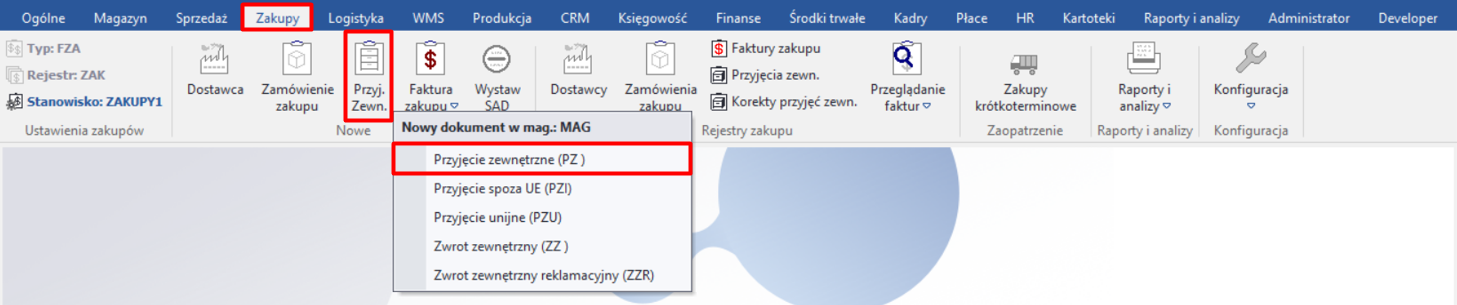
- Przejść do zakładki Zakupy, a następnie kliknąć na przycisk Przyj. Zewn. i wybrać funkcję Przyjęcie zewnętrzne (PZ).
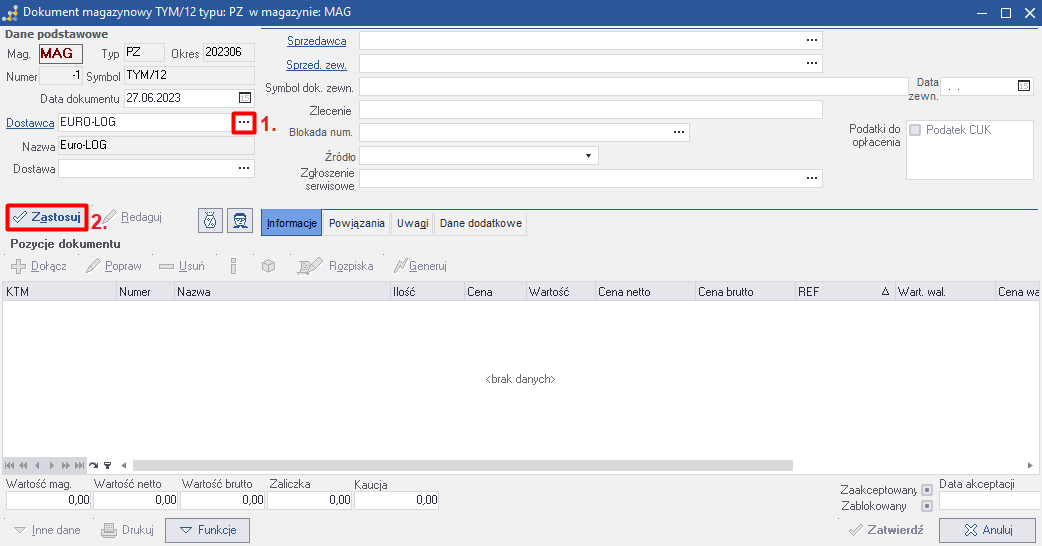
- Wyświetli się okno przyjęcia towaru z nazwą tymczasową dokumentu oraz informacją o wybranym magazynie (tu: Dokument magazynowy TYM/12 typu: PZ w magazynie: MAG). Należy wybrać preferowanego dostawcę ze słownika w polu Dostawca, a następnie kliknąć na przycisk Zastosuj.
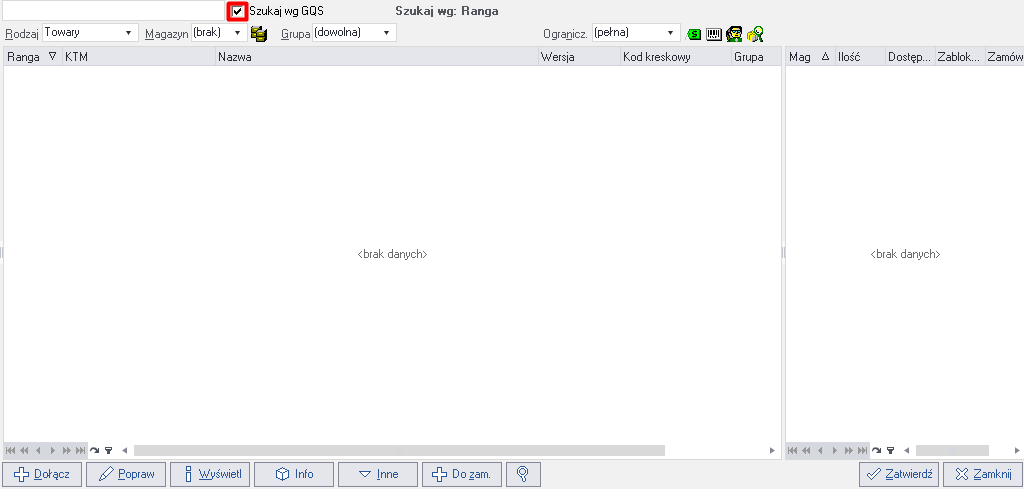
- Po uzupełnieniu dostawcy, automatycznie otworzy się okno dodawania pozycji asortymentów do dokumentu. Domyślnie funkcja wyszukiwania asortymentów za pomocą GQS jest włączona, dlatego w oknie nie będą się wyświetlać żadne asortymenty, do czasu wpisania pierwszego zapytania w pole wyszukiwania.
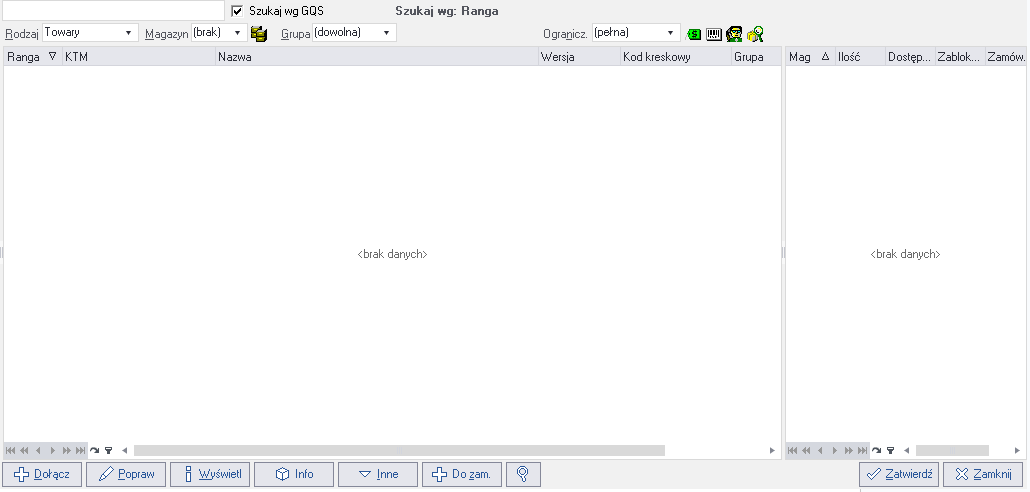
Okno zawiera standardowe elementy dodawania pozycji do dokumentu oraz nowe funkcjonalności i przedstawiają się następująco:
-
pole wyszukiwania asortymentów - pole przeznaczone do wpisywania zapytań w formie słów, liter, cyfr, liczb, znaków specjalnych;
-
Szukaj wg GQS - pole dodatkowe, pozwalające na włączenie lub wyłączenie funkcji wyszukiwania asortymentów przez GQS;
-
Szukaj wg: - pole, informujące o tym, na jakiej podstawie są aktualnie wyszukiwane asortymenty. Jeśli wyszukiwanie GQS jest włączone, to w tym polu zawsze będzie znajdować się informacja Ranga. Po przejściu na wyszukiwanie kolumnowe, informacja ta będzie się zmieniać, w zależności od zaznaczonej kolumny;
-
Rodzaj, Magazyn, Grupa, Ogranicz. - filtry, które pozwalają na zawężenie dziedziny wyszukiwania asortymentów na podstawie wybranej wartości w danym filtrze;
-
funkcje dodatkowe okna dodawania pozycji do dokumentu (Pokaż / ukryj cenniki, Pokaż / ukryj alternatywne kody kreskowe, Towary wg symboli u dostawców, Pokaż akcesoria / powiązania towaru);
-
funkcje podstawowe okna dodawania pozycji do dokumentu (Dodaj, Popraw, Wyświetl, Info, Inne, Do zam., przycisk z ikoną lupy do wyszukiwania asortymentów po kodzie kreskowym).
- (Opcjonalne) Aby przejść do wyszukiwania kolumnowego, należy odznaczyć pole Szukaj wg GQS. W oknie wyświetlą się wszystkie dostępne asortymenty z kartoteki, a wyszukiwanie będzie się odbywać za pomocą standardowej wyszukiwarki kolumnowej. Operacja jest odwracalna i po ponownym zaznaczeniu pola Szukaj wg GQS, natychmiast zostanie przywrócone wyszukiwanie przez GQS, a wszystkie asortymenty znikną z tabeli. Ustawienia zostaną zapisane dla danego operatora. Czyli przy ponownym wyświetleniu okna dodawania pozycji do dokumentu, wyszukiwanie będzie wykonywane w ten sam sposób (niezależnie od rodzaju dokumentu).
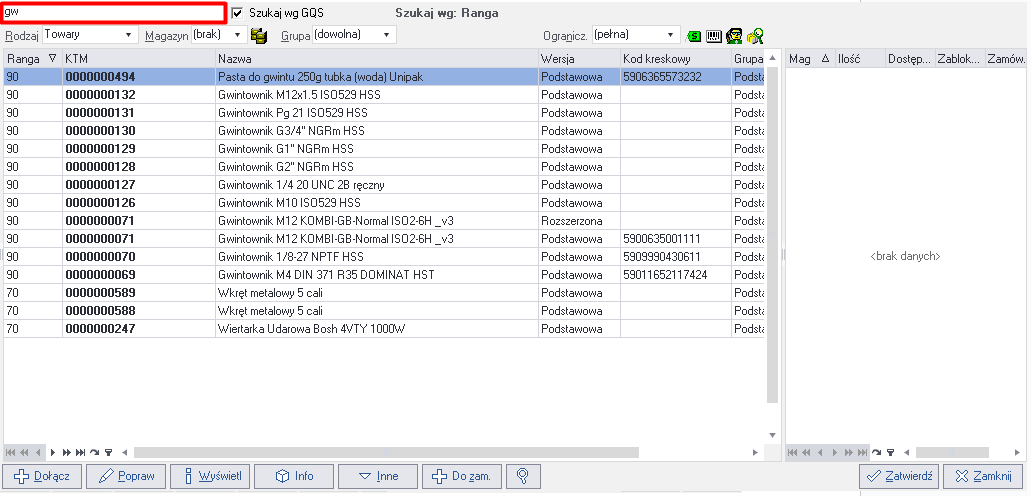
- Należy rozpocząć wpisywanie wyszukiwanej frazy w pole wyszukiwania. Asortymenty będą się wyświetlać w kolejności, odpowiadającej przyznanej randze do wyszukanego parametru. Asortymenty o najwyższej randze będą się wyświetlać na szczycie listy wyników wyszukiwania. W trakcie wyszukiwania będą brane pod uwagę jego parametry podstawowe oraz dodatkowe atrybuty.
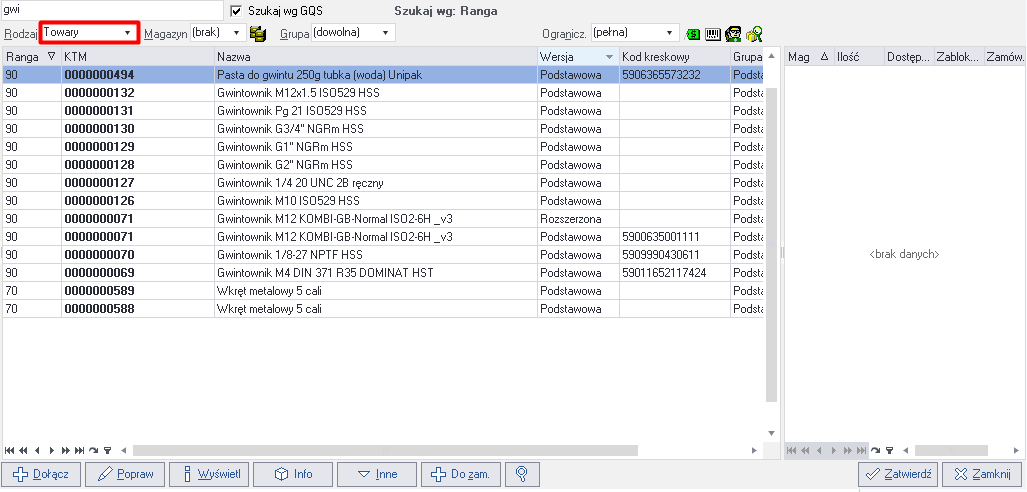
- (Opcjonalne) Jeśli po wprowadzonej frazie, w oknie nadal wyświetla się zbyt wiele wyników, to możliwe jest zawężenie dziedziny wyszukiwania za pomocą filtrów. W takim przypadku, należy kliknąć na wybrany filtr (Rodzaj, Magazyn, Grupa lub Ogranicz.) (tu: Rodzaj: Towary) i wybrać preferowaną wartość. Pozycje zostaną natychmiast ograniczone na liście wyników wyszukiwania.
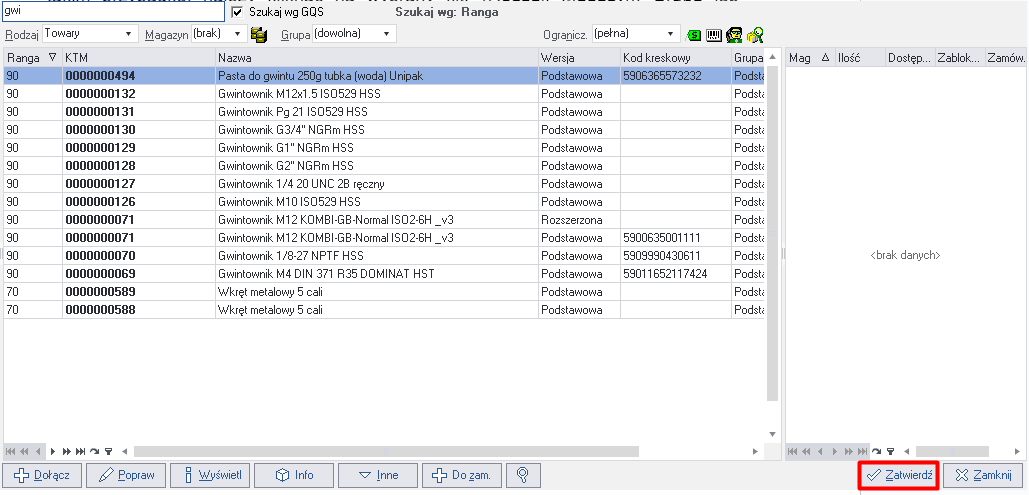
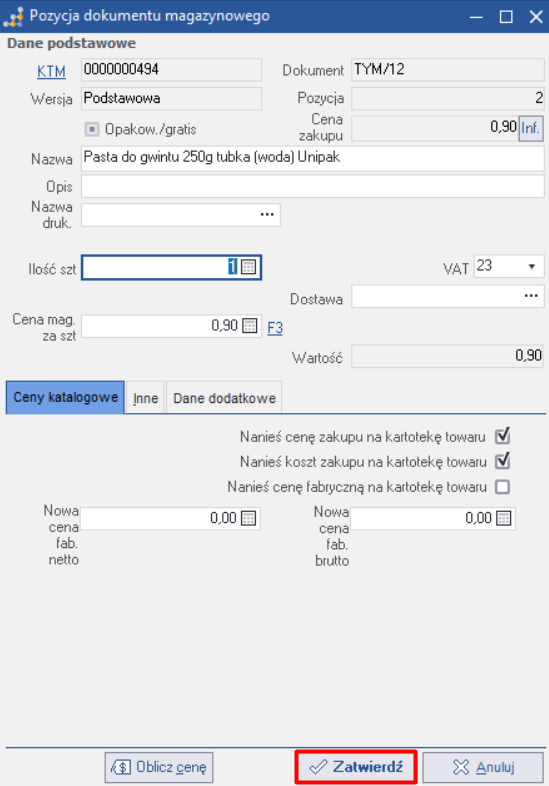
- Po wyszukaniu pożądanego asortymentu, należy go zaznaczyć i kliknąć na przycisk Zatwierdź.
- Wyświetli się standardowe okno główne dodawania pozycji do dokumentu, które należy wypełnić według preferencji i kliknąć na przycisk Zatwierdź. Wyszukana pozycja zostanie dodana do dokumentu.
Wyszukiwanie dowolnych obiektów
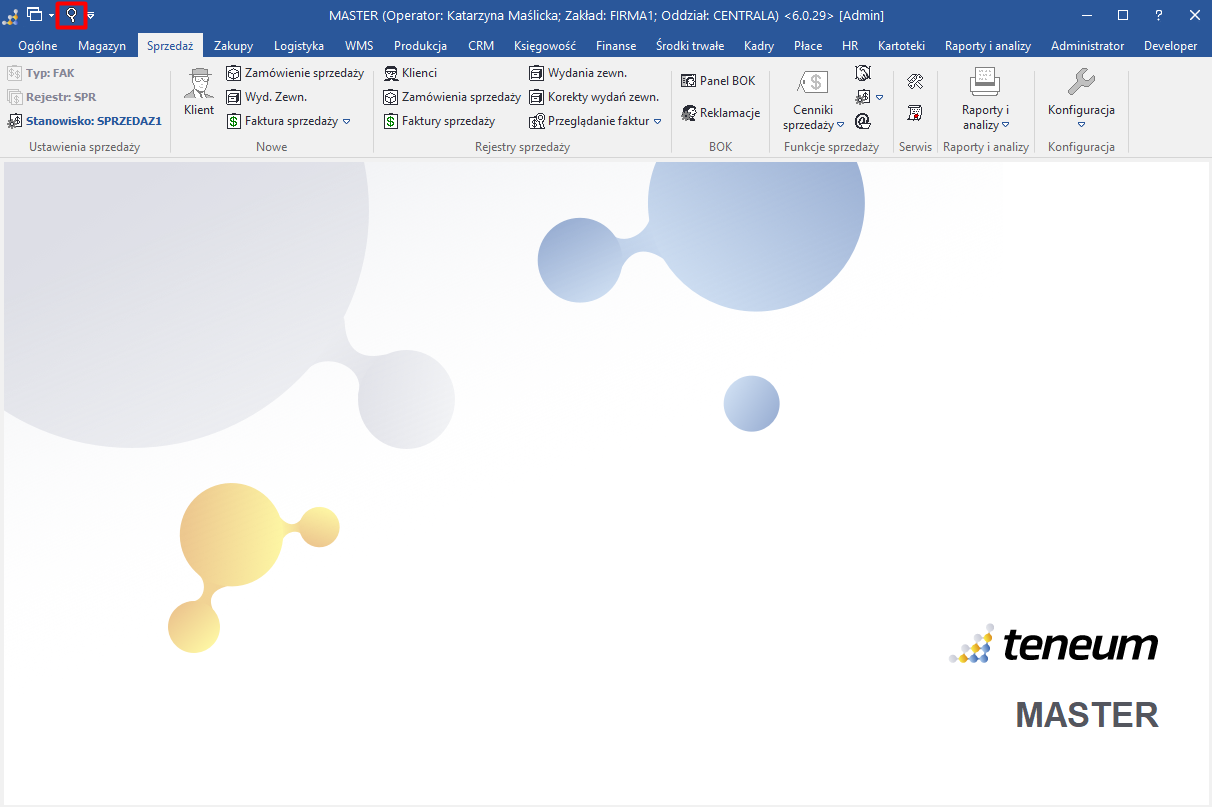
Wyszukiwanie GQS jest możliwe również z poziomu głównego paska narzędzi, które pozwala na wyszukanie każdego rodzaju obiektu biznesowego (np. towaru, klienta, dostawcy) z dowolnego miejsca aplikacji (jeśli nie została wyłączona taka możliwość dla grupy operatorów, do której należy zalogowany operator). Po wyszukaniu obiektu możliwe jest bezpośrednie przejście do jego okna głównego. Funkcjonalność jest dostępna zarówno w aplikacji desktopowej (przycisk będzie dostępny w lewym górnym rogu paska narzędzi), jak i WEB-owej (przycisk będzie dostępny w prawym górnym rogu paska narzędzi).
Aby wyszukać dowolny obiekt w aplikacji, należy:
- Kliknąć na przycisk z ikoną lupy na głównym pasku narzędzi.
- Wyświetli się okno Global Quick Search, w którym nie będą wyświetlać się żadne pozycje, do czasu wprowadzenia pierwszego zapytania w pole wyszukiwania.
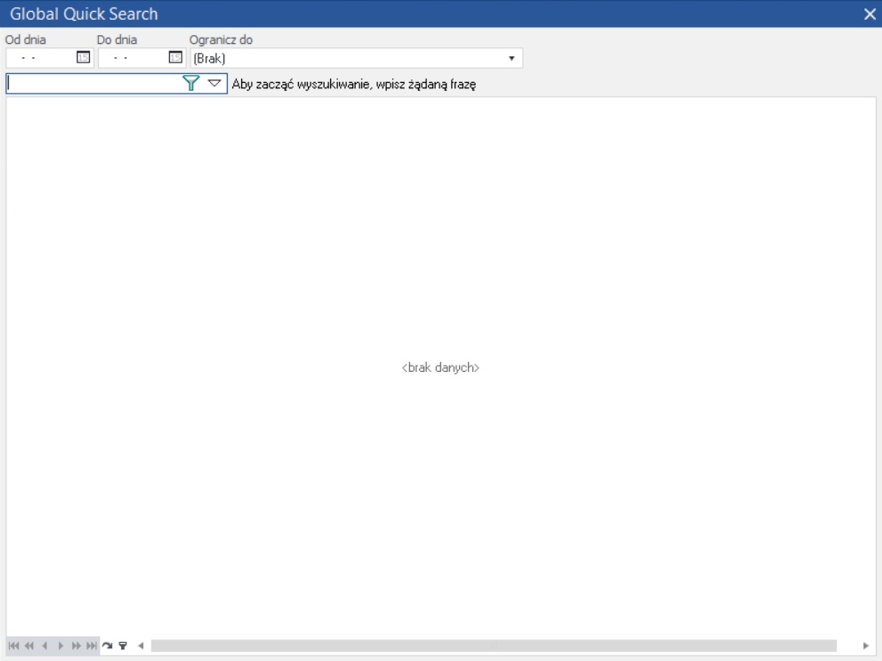
Okno zawiera następujące elementy:
-
Od dnia i Do dnia - pola, które filtrują wyświetlanie obiektów na podstawie daty rejestracji obiektu w systemie;
-
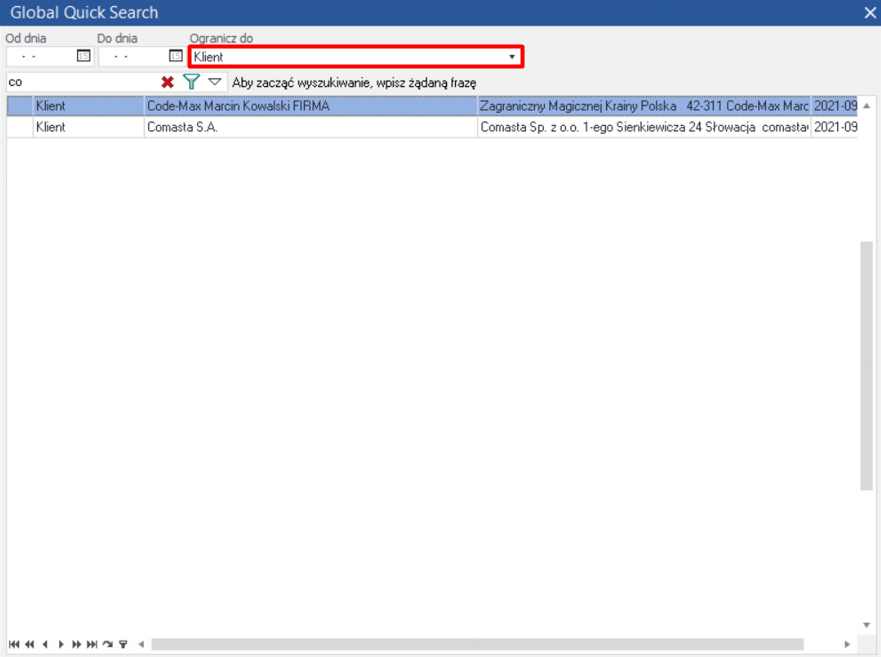
Ogranicz do - pole, które pozwala na ograniczenie dziedziny wyszukiwania na podstawie jego rodzaju (np. Aktywność workflow, Klient, Dostawca, Towar);
-
pole do wyszukiwania obiektów z przyciskiem z ikoną filtra (pozwala na tworzenie i modyfikację własnych filtrów) oraz przyciskiem z ikoną strzałki (pozwala na zmianę widoku, jeśli w aplikacji zostały zdefiniowane inne widoki).
- Należy wprowadzić zapytanie w pole wyszukiwania obiektów. W tabeli, natychmiast pojawią się odpowiadające mu wyniki wyszukiwania. Dodatkowo, w polu wyszukiwania wyświetli się przycisk z ikoną krzyżyka, który pozwala na skasowanie wprowadzonego zapytania.
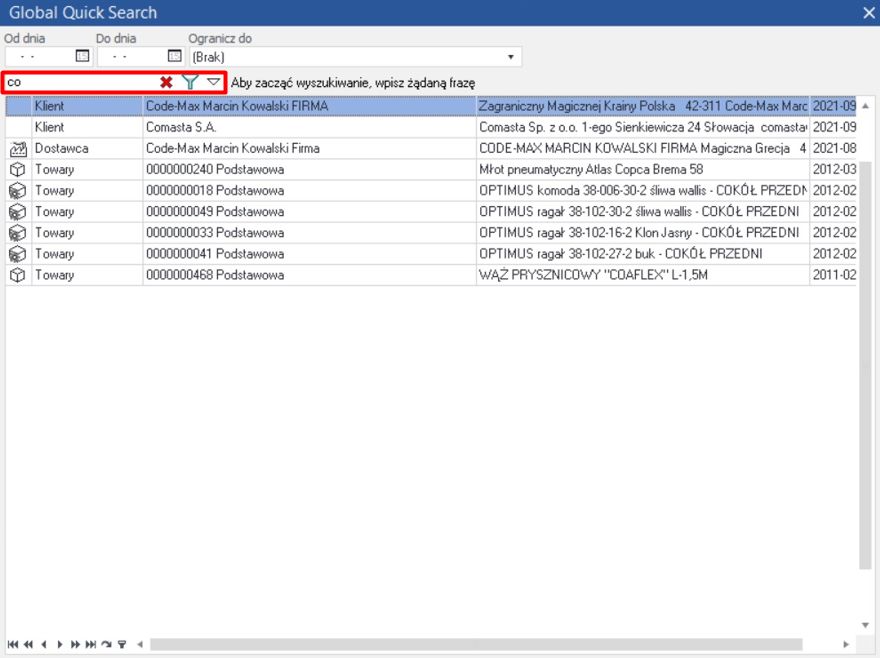
- (Opcjonalne) Jeśli po wprowadzonej frazie, w oknie nadal wyświetla się zbyt wiele wyników, to możliwe jest zawężenie dziedziny wyszukiwania za pomocą filtrów. W takim przypadku, należy kliknąć na wybrany filtr (Od daty, Do daty, Ogranicz do) i wybrać preferowaną wartość (tu: Ogranicz do: Klient). Pozycje zostaną natychmiast ograniczone na liście wyników wyszukiwania.
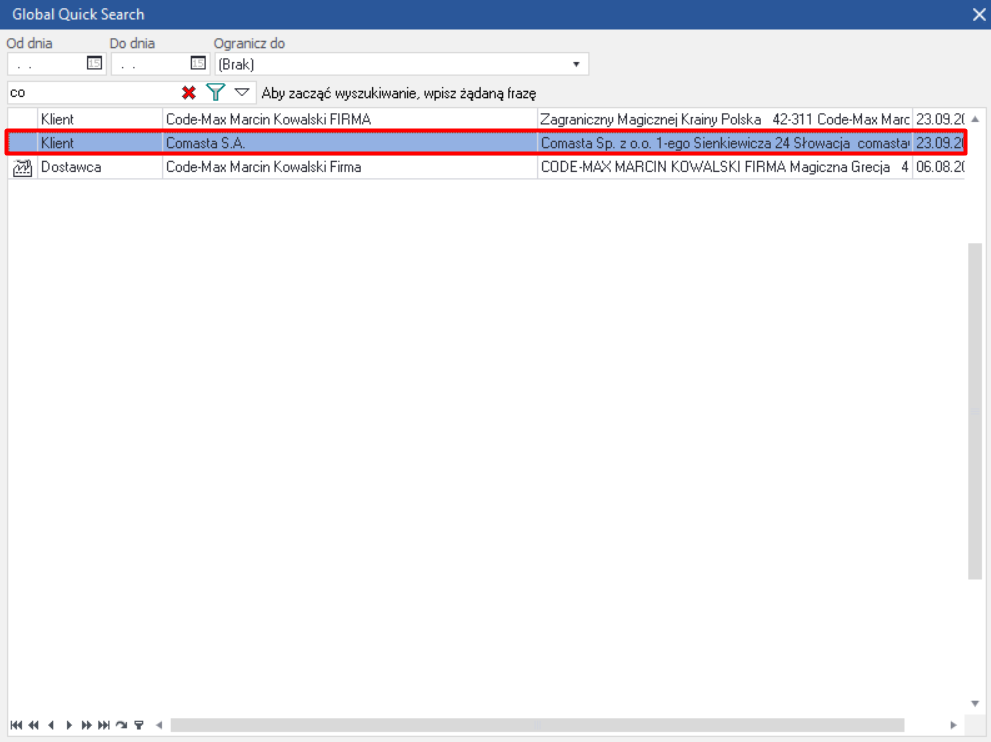
- (Opcjonalne) Po wyszukaniu pożądanego obiektu, możliwe jest przejście do jego okna głównego, niezależnie od rodzaju obiektu. W tym celu należy zaznaczyć wybrany obiekt i kliknąć na niego dwukrotnie.
Atrybuty
Asortymenty mogą być wyszukiwane na podstawie ich podstawowych parametrów lub przypisanych do nich atrybutów (cech lub odpowiadających im wartości, w zależności od zdefiniowanej konfiguracji). Jeden asortyment może posiadać wiele atrybutów lub nie posiadać żadnego. To, czy asortyment może zostać wyszukany na podstawie atrybutu, zależy od konfiguracji, której szczegóły opisano w instrukcji Wyszukiwarka asortymentów GQS - instrukcja dla wdrożeniowca.
Aby dodać atrybut do asortymentu, należy:
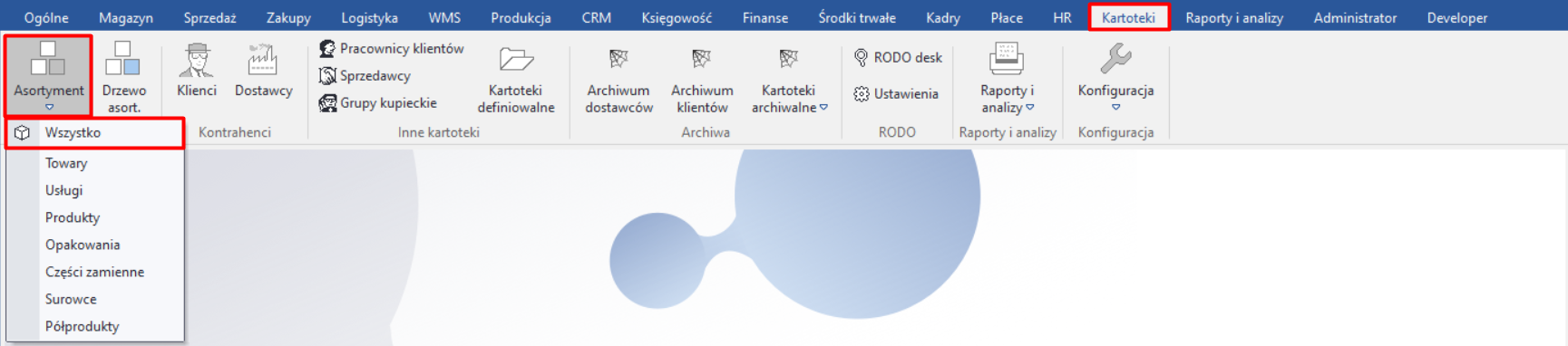
- Przejść do zakładki Kartoteki, kliknąć na przycisk Asortyment i wybrać Wszystko (lub wybrać konkretna dziedzinę).
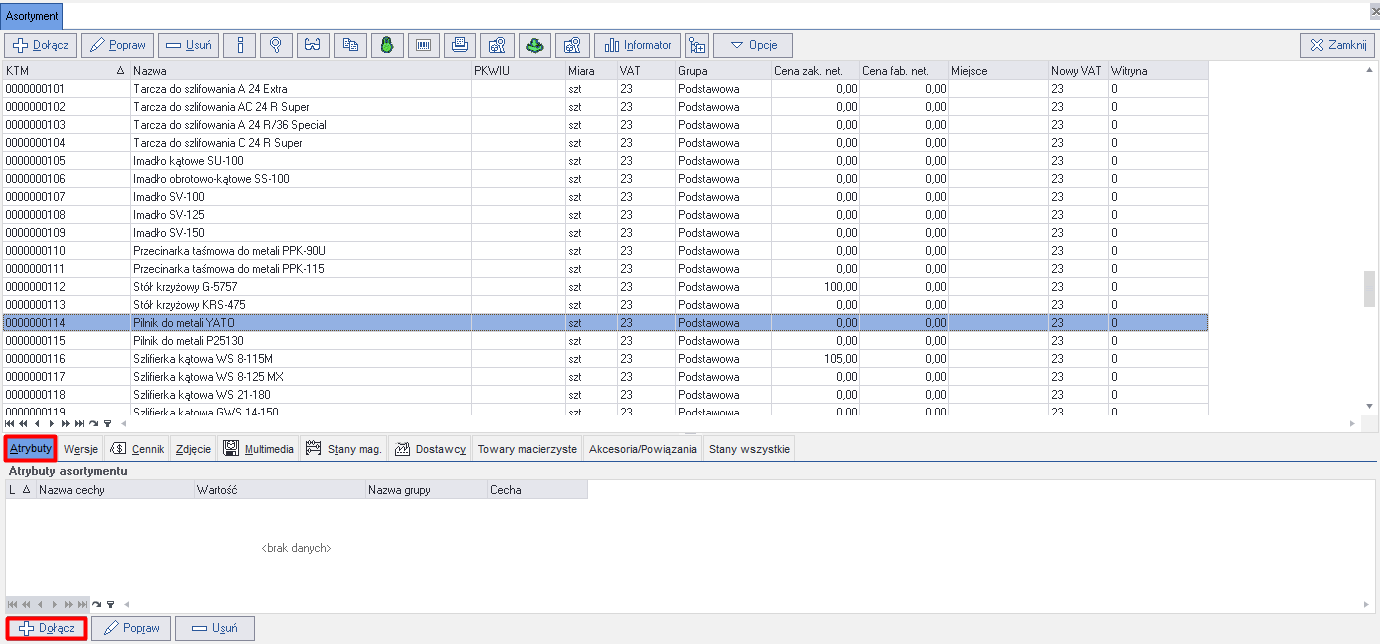
- Należy zaznaczyć wybrany asortyment i kliknąć na przycisk Dołącz w dolnej zakładce Atrybuty.
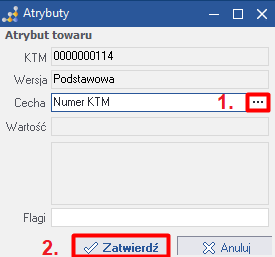
- Wyświetli się okno Atrybuty, w którym będzie widoczny KTM, wersja asortymentu, wartość atrybutu i flagi. Ze słownika w polu Cecha należy wybrać atrybut, a następnie kliknąć na przycisk Zatwierdź. Jeśli wybrany atrybut jest skonfigurowany jako indeksowany przez GQS, to możliwe będzie wyszukiwanie tego asortymentu na jego podstawie.