Elektroniczne kanały sprzedaży
Powiązane artykuły
Skrót: kanał - kanał sprzedaży z punktu widzenia biznesowego. To określona witryna, konto na marketplace, itp. W ramach kanału określamy:
a. politykę cenową
b. zakres dostępnych towarów
c. dostępność towarów
d. słowniki tłumaczeń
e. reguły stosowania zamówień w kanale w zależności od postaci zamówienia w HID
f. zestaw procedur importu/eksportu pomiędzy HiD a strukturami uniwersalnymi EKS z których korzysta adapter
g. częstotliwości automatycznej synchronizacji danych
Uwaga: Kanał sprzedaży to nie to samo co platforma sprzedaży, czy konto w platformie. Możemy mieć jedno konto, a w ramach niego np. 3-4 sklepy, do tego Allegro, Amazon itd. Domyślna konfiguracja jest taka, że wtedy mamy tyle kanałów co witryn/marketplace’ów. To nam zapewnia elastyczność. Oczywiście, można też zrobić konfigurację 1:1 - jeden kanał do całości platformy, a towary.cenniki/dostępności w kanałach już zarządzać po stronie platformy. To już decyzja projektowa w ramach wdrożenia.
Przegląd aktywnych kanałów sprzedaży
Aby wyświetlić aktywne kanały sprzedaży przejdź do zakładki Sprzedaż, a następnie wybierz przycisk Sprzedaż elektroniczna. Otworzy się okno z aktywnymi kanałami sprzedaży.
Aby wyświetlić listę dodatkowych opcji kliknij w przycisk z ikoną trzech poziomych kresek. Do wyboru jest kilka opcji:
- Nalicz statystyki - nalicza statystyki zaznaczonego kanału sprzedaży,
- Weryfikacja zamówień - wyświetla raport na temat zamówień w wybranym kanale sprzedaży. Porównuje dane zamówień, które znajdują się na witrynie z danymi, które są w Teneum,
- Weryfikacja cen - wyświetla raport na temat cen towarów. Porównuje ceny, które znajdują się na witrynie z cenami, które są w Teneum,
- Weryfikacja stanów mag - wyświetla raport na temat stanów magazynowych towarów. Porównuje stany, które znajdują się na witrynie z tymi, które są w Teneum,
- Konfiguruj - wyświetla okno konfiguracji kanału sprzedaży.

Przeglądanie zamówień
Aby przeglądać dostępne zamówienia w kanale sprzedaży należy przejść do zakładki Sprzedaż, następnie wybrać przycisk Sprzedaż elektroniczna. Po otwarciu okna wyświetli się lista dostępnych kanałów sprzedaży. Wybieramy kanał sprzedaży, a następnie klikamy przycisk Dokumenty. Otworzy się następujące okno:

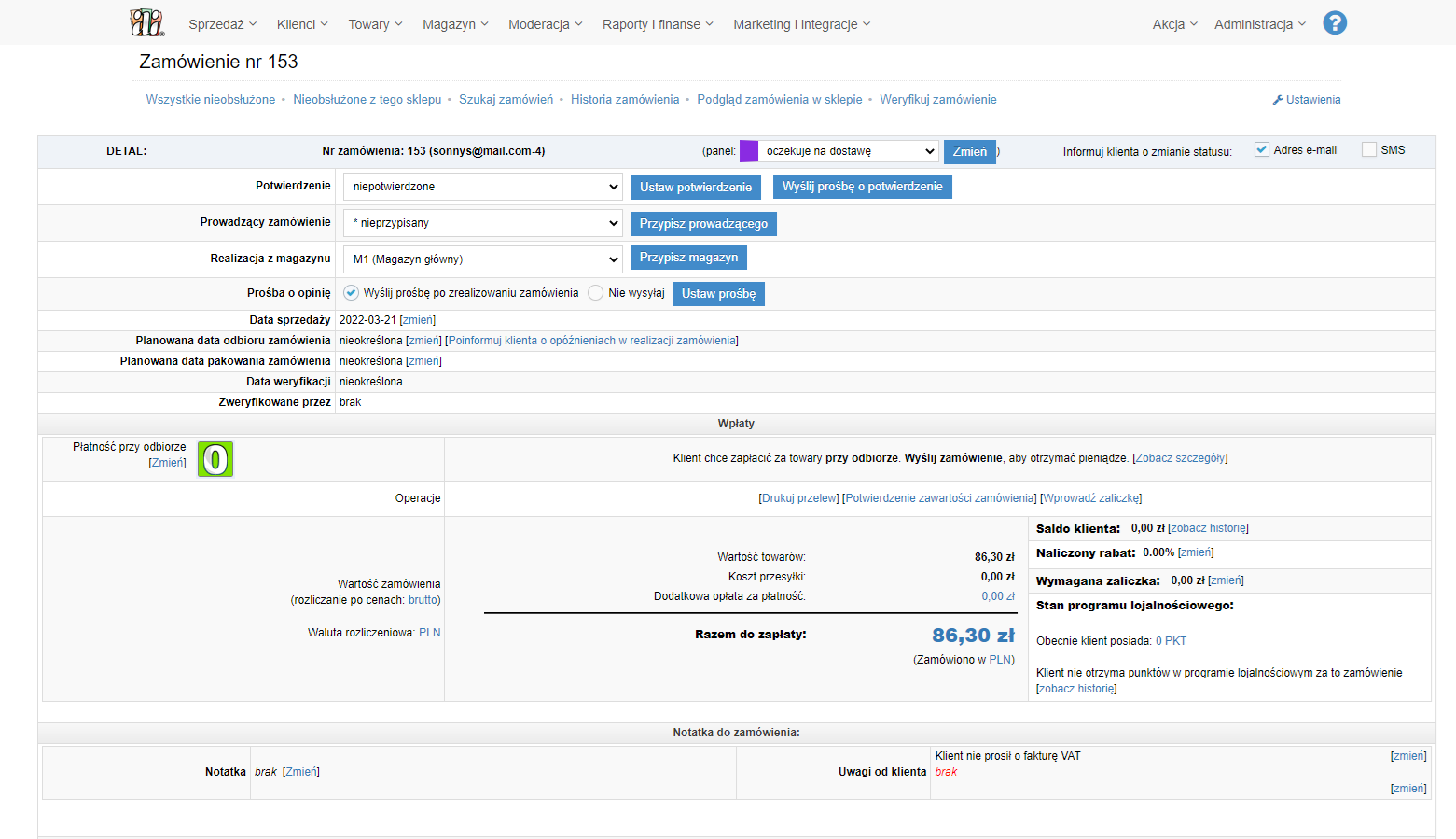
Wybierając przycisk Otwórz w Panelu Admina wyświetlimy zamówienie na witrynie w panelu admina, gdzie możemy sprawdzić szczegóły zamówienia jakie są na witrynie kanału sprzedaży.
Import zamówień
Aby importować zamówienia należy wybrać przycisk Synchronizacja - Import zamówień. Do wyboru jest kilka opcji:
- Od ostatniej aktualizacji - pobiera wszystkie zamówienia od daty ostatniego pobrania zamówień,
- Wybrane - pobiera zaznaczone zamówienia,
- Z zakresu dat - pobiera wszystkie zamówienia z podanego zakresu dat,
- O podanym ID - pobiera zamówienie o wybranym ID zamówienia w kanale sprzedaży,
- Wszystkie - pobiera wszystkie dostępne zamówienia w kanale sprzedaży.

Eksport statusów zamówień
Aby wyeksportować status zamówienia należy wybrać Synchronizacja - Eksport statusów. Do wyboru jest kilka opcji:
- Wybrane – eksportuje statusy zaznaczonych zamówień,
- Oczekujące – eksportuje statusy zamówień, które mają ustawiony synchronizację statusu na „Do eksportu”,
- Przeliczenie wybranych – sprawdza wybrane zamówienia, czy ich status powinien się zmienić.

Pozostałe opcje na oknie przeglądania zamówień:
Aby wyświetlić listę dodatkowych opcji na oknie zamówień kliknij w przycisk z ikoną trzech poziomych kresek. Do wyboru jest kilka opcji:
- Wyślij fakturę - ręczne wysłanie faktury jeśli wybrane zamówienie posiada zaakceptowaną fakturę,
- Dołącz dokument spedycyjny - pozwala dołączyć wcześniej wystawiony dokument spedycyjny,
- Historia synchronizacji zam. - otwiera monitor EDA z filtrem wyświetlającym historię synchronizacji wybranego zamówienia,
- Nieprzetworzone komunikaty synch. - otwiera monitor EDA z filtrem wyświetlającym nieprzetworzone komendy wybranego zamówienia,
- Wyświetl - wyświetla okno z danymi zamówienia. Umożliwia zmianę statusu synchronizacji zamówienia, datę ostatniego importu, statusu w kanale sprzedaży, błędu pobrania zamówienia.

Konta użytkowników
Aby wyświetlić listę kont użytkowników należy przejść do zakładki Konta użytkowników. Konto użytkownika pobierane jest podczas importowania zamówienia. W Teneum zakładamy nowego klienta tylko jeśli typ konta klienta ustawione jest jako firma. Zamówienia złożone przez osoby prywatne przypisane są do konta wybranego w konfiguracji kanału sprzedaży - parametr „Klient detaliczny”. Wybierając przycisk Wyświetl otworzy się okno z szczegółami konta użytkownika.

Towary
Aby wyświetlić towary dostępne w kanale sprzedaży należy przejść do zakładki Towary.

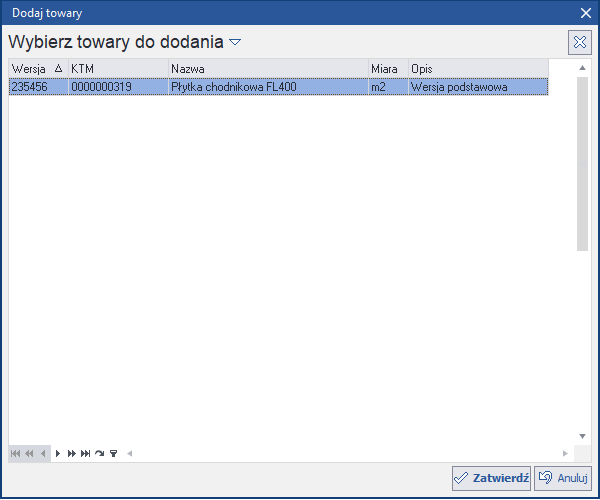
Wybierając przycisk Dodaj towary wyświetli się okno ręcznego dodawania towaru do kanału sprzedaży. Jeśli w konfiguracji kanału sprzedaży zaznaczona jest opcja Nowy towar od razu widoczny na witrynie? towar automatycznie wyeksportuje się na witrynę, w przeciwnym razie towar należy wyeksportować ręcznie.
Wybierając opcję Pokaż na witrynie możemy ustawić, czy towar będzie widoczny na witrynie sklepu.
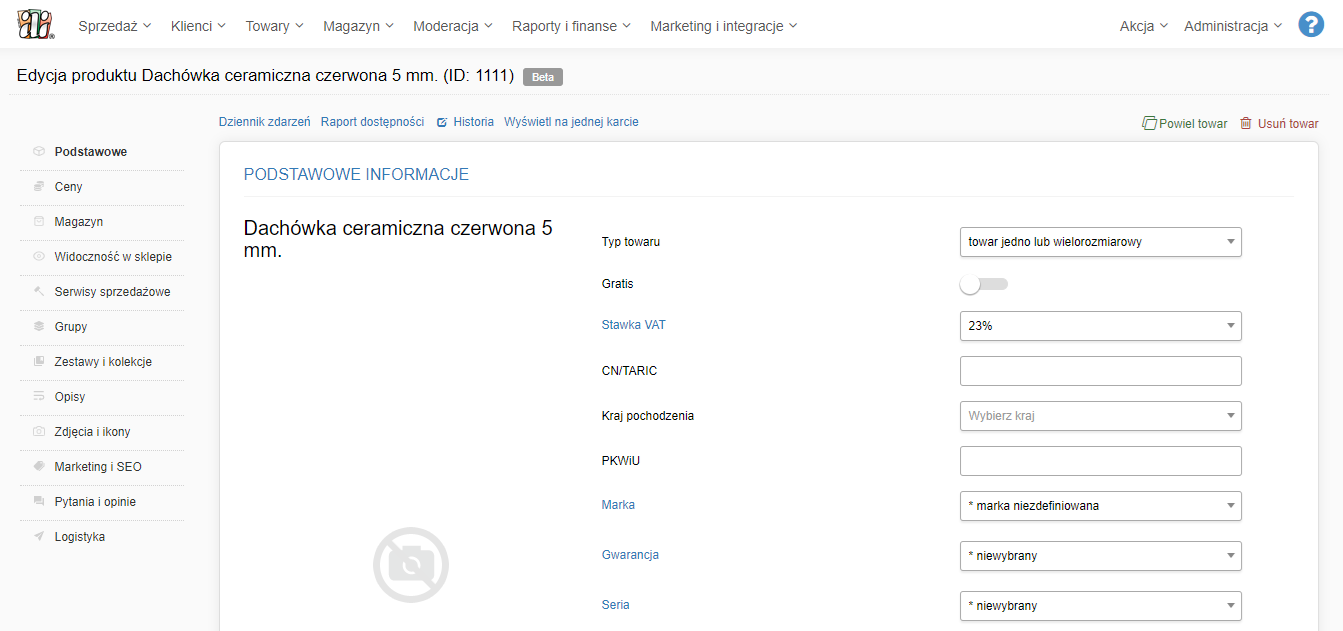
Wybierając opcję Otwórz w Panelu Admina możemy wyświetlić towar w panelu admina kanału sprzedaży.
Aby wyeksportować towar na witrynę należy wybrać opcję Synchronizacja - Eksport towaru mamy do wyboru kilka opcji:
- Nieaktualne - eksportuje wszystkie towary, które mają ustawiony status „Do eksportu”,
- Wybrane - eksportuje zaznaczone towary,
- Wszystkie - eksportuje wszystkie towary.

Aby wyświetlić listę dodatkowych opcji na oknie towarów kliknij w przycisk z ikoną trzech poziomych kresek. Do wyboru jest kilka opcji:
- Historia synchronizacji tow. - otwiera monitor EDA z filtrem wyświetlającym historię synchronizacji wybranego towaru,
- Wyświetl - wyświetla okno z danymi towaru.

Ceny
Aby wyświetlić ceny towarów należy przejść do zakładki Ceny. Ceny naliczane są na podstawie cennika, który przypisany jest do wybranego klienta. Klienta wybieramy w konfiguracji kanału sprzedaży parametr Klient dla wyliczenia cen.
Aby wyeksportować ceny na witrynę należy wybrać opcję Synchronizacja. Mamy do wyboru kilka opcji:
- Wyślij zmienione - eksportuje wszystkie ceny, które mają ustawiony status „Do eksportu”,
- Wyślij wybrane - eksportuje zaznaczone ceny.

Aby wyświetlić listę dodatkowych opcji na oknie cen kliknij w przycisk z ikoną trzech poziomych kresek. Do wyboru jest kilka opcji:
- Historia synchronizacji tow. - otwiera monitor EDA z filtrem wyświetlającym historię synchronizacji cen wybranego towaru,
- Ustaw wybrane jako nieaktualne - oznacza cenę wybranego towaru jako nieaktualną,
- Naliczanie cenników - do wyboru jest opcja „Naliczaj nieważne”, czyli takie które oznaczone zostały jako nieaktualne oraz opcja „Naliczaj wszystkie”, nalicza ceny wszystkich towarów dostępnych w kanale sprzedaży.

Magazyny wirtualne
- Lista magazynów - lista magazynów po stronie Teneum, z których zostaną naliczone stany magazynowe
- Minimalna ilość - ilość minimalna towarów, przy których następuje "odcięcie" do zera ilości dostępnej.

Aby wyświetlić listę dodatkowych opcji na oknie magazynów wirtualnych kliknij w przycisk z ikoną trzech poziomych kresek. Znajduje się tam opcja naliczenia stanów magazynowych dla zaznaczonych magazynów.
Stany magazynowe
Aby wyświetlić ilość towarów w magazynie wirtualnym należy przejść do zakładki Stany magazynowe.
Wybierając opcję Otwórz w Panelu Admina możemy wyświetlić stany magazynowe na witrynie w panelu admina sklepu.
Aby wyeksportować stany magazynowe na witrynę należy wybrać opcję Synchronizacja. Mamy do wyboru kilka opcji:
- Wyślij zmienione - eksportuje wszystkie stany magazynowe, które mają ustawiony status „Do eksportu”,
- Wyślij wybrane - eksportuje zaznaczone stany magazynowe towarów.

Aby wyświetlić listę dodatkowych opcji na oknie stanów magazynowych kliknij w przycisk z ikoną trzech poziomych kresek. Do wyboru jest kilka opcji:
- Historia synchronizacji stanów mag. - otwiera monitor EDA z filtrem wyświetlającym historię synchronizacji stanów magazynowych wybranego towaru,
- Ustaw wybrane jako nieaktualne - oznacza stan magazynowy wybranego towaru jako nieaktualny,
- Naliczanie stanów mag. - do wyboru jest opcja Naliczaj nieważne, czyli takie które oznaczone zostały jako nieaktualne oraz opcja Naliczaj wszystkie, nalicza stany magazynowe wszystkich towarów dostępnych w kanale sprzedaży.

Weryfikacja zamówień
Aby wyświetlić weryfikację zamówień należy przejść do okna przeglądania kanałów sprzedaży (przycisk Sprzedaż elektroniczna w zakładce Sprzedaż), następnie kliknąć w przycisk z dodatkowymi opcjami i wybrać opcję „Weryfikacja zamówień”. Otworzy się okno, gdzie należy podać przedział dat kiedy złożono zamówienia.
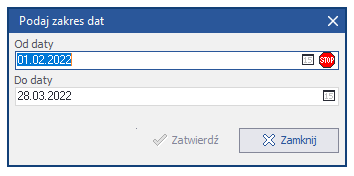
Po wprowadzeniu zakresu dat wyświetli się raport spójności danych. Porównuje dane zamówienia, które znajdują się na witrynie z danymi, które są w Teneum.
Aby wysłać raport należy kliknąć przycisk „Opcje wysłania raportu”. Do wyboru są dwie opcje:
- Wprowadź adresy e-mail - umożliwia ręczne wprowadzenie adresów e-mail przed wysyłką raportu. Adresy należy oddzielić za pomocą średnika,
- Wyślij raport - wysyła raport na podane adresy e-mail w konfiguracji kanału sprzedaży (zakładka weryfikacja - adresy e-mail).

Wygląd przykładowego wysłanego raportu spójności zamówień:

Weryfikacja cen
Aby wyświetlić weryfikację cen należy przejść do okna przeglądania kanałów sprzedaży (przycisk „Sprzedaż elektroniczna” w zakładce „Sprzedaż”), kliknąć w przycisk z dodatkowymi opcjami i wybrać „Weryfikacja cen”. Wyświetli się raport porównujący ceny produktów, które znajdują się na witrynie z cenami znajdującymi się w Teneum.
Opcje wysłania raportu są takie same jak w weryfikacji zamówień.

Weryfikacja stanów magazynowych
Aby wyświetlić weryfikację stanów magazynowych należy przejść do okna przeglądania kanałów sprzedaży (przycisk „Sprzedaż elektroniczna” w zakładce „Sprzedaż”), kliknąć w przycisk z dodatkowymi opcjami i wybrać „Weryfikacja stanów magazynowych”. Wyświetli się raport porównujący stany magazynowe produktów, które znajdują się na witrynie z stanami magazynowymi znajdującymi się w Teneum.
Opcje wysłania raportu są takie same jak w weryfikacji zamówień.

Ustawienie magazynu jako magazyn wirtualny
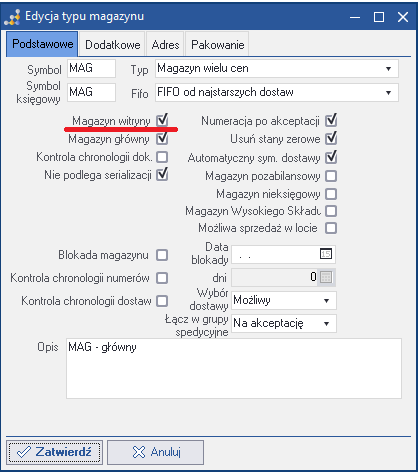
Aby ustawić opcję magazynu wirtualnego należy przejść do zakładki “Administrator”, następnie wybrać przycisk “Logistyka” - “Magazyny” - “Magazyny”. Otworzy się okno z dostępnymi magazynami, należy zaznaczyć magazyn i wybrać przycisk “Popraw”. Otworzy się okno z edycji magazynu. Zaznaczyć opcję “Magazyn witryny” i kliknąć przycisk “Zatwierdź”.
Przygotowanie towaru do dodania na witrynę
Aby przygotować towar do dodania na witrynę należy przejść do zakładki “Kartoteki”, następnie wybrać przycisk “Asortyment” - “Towary”. Pojawi się okno z dostępnymi towarami. Należy zaznaczyć towar i wybrać opcję “Popraw”. Wyświetli się okno edycji towaru. Zaznaczamy, że towar jest aktywny, a następnie klikamy przycisk “Zastosuj”. Przechodzimy do zakładki “Wersje”. Zaznaczamy wersję i klikamy przycisk “Popraw”. W opcji “Witryna” wybieramy wartość “Obecny”, następnie klikamy przycisk “Zatwierdź”.
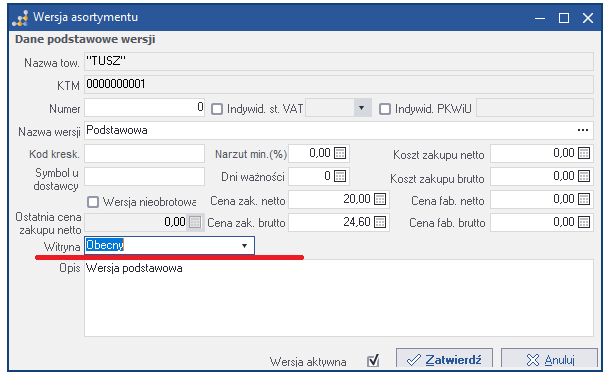
Tak przygotowany towar będzie widoczny w opcji “Dodaj towary” w dokumentach kanałów sprzedaży (“Sprzedaż” - “Sprzedaż elektroniczna” - “Dokumenty” - “Towary”).